Kovid salgınının zirve yaptığı dönemde, Google Meet günde 100 milyondan fazla kişi Google Meet ! Kullanıcı sayısı sadece dört ayda 30 kat arttı. Aradan neredeyse üç yıl geçmesine rağmen, Google Meet dünyanın en büyük sanal konferans platformlarından biri Google Meet . Peki onu bu kadar özel kılan nedir? Elbette Google Meet eğlenceli Google Meet !
Ancak bu özellikler her zaman mevcut değildi. Video görüşmeleri yaygınlaştıktan ve Zoom bir gizlilik skandalıyla Zoom sonra, pek çok kişi platformun doğal rakibi olan Google Meet yöneldi. Google, bu yeni popülerlikten yararlanarak, Google Meet görsel efektler ekleyerek kullanıcıları için deneyimi daha ilgi çekici hale getirmeye karar verdi.
@tldv.io Yeşil ekran varken kim seyahat etmek ister ki? #toplantı #yeşilekran #kurumsal #evdençalışma #tuvalet #zoomarka planı ♬ orijinal ses – tldv.io – AI Toplantı Kaydedici
Bugüne kadar Google Meetgörsel efektleri gerçekten çok komik. Dolayısıyla, Google Meet biraz macera dolu Google Meet efektler denemek istiyorsanız, doğru yerdesiniz! Listemizde, her türlü Google Meet renklendirecek harika Google Chrome uzantıları yer alıyor. Filtreler, arka planlar, özellikler ve “stiller” arasında gezinin ve hayalinizdeki görsel efekti bulun.
Ama öncelikle, tl;dv sihriyle görsel olarak etkileşimli bir toplantının keyfini yakalayabileceğinizi unutmayın. Google Meet , sanal toplantınızı kaydetmenize, metne dönüştürmenize ve zaman damgası eklemenize olanak tanır; böylece en güzel anları arkadaşlarınızla kısa ve öz parçalar halinde paylaşabilirsiniz.
Google Meet’teki görsel efektler nelerdir?
Google’daki bu özel efektlerin aslında ne olduğu merak edilebilir. Aslında, Google Meet efektleri, Google Chrome Web Mağazası’nda sunulan çeşitli filtreleri ve Google efekt eklentilerini ifade eder.
Birkaç yıl öncesine kıyasla daha iyi bir durumda olsak da, iş toplantılarından derslere kadar pek çok şey hâlâ çevrimiçi olarak gerçekleştiriliyor. Bu görsel efektler ve filtreler, bu monotonluğu kırmaya yardımcı oluyor ve insanlar arasındaki çevrimiçi etkileşimi daha eğlenceli hale getiriyor.
Şu anda, Google Meet veya web sitesinde yerleşik bir özellik bulunmamaktadır. Ancak, internet tarayıcınıza uzantılarını ekleyerek Google Meet için görsel efektler geliştiren çeşitli diğer geliştiriciler bulunmaktadır. Bunu yapmak son derece kolaydır ve arkadaşlarınızdan tamamen farklı Google efektlerine sahip olabileceğiniz anlamına gelir.
Google Meet yeni görsel efektler, filtreler ve çıkartmalar Google Meet ! 🥳
Google, mobil cihazlar için filtreler eklediğinden beri bu filtrelerin sayısını giderek artırıyor. Son olarak, MSN’in “kabus gibi” olarak nitelendirdiği bazı yeni ve eğlenceli filtreleri kullanıma sundu.
Bir sonraki toplantında ne olmak istersin? Kocaman, çirkin bir çilek mi? Vay canına, sana büyük bir sürpriz var! Bu sana yeterince eğlenceli gelmediyse, dev bir ağaç gövdesi ya da tuhaf görünümlü bir tavşan da olabilirsin.
Google Meet Efektler Chrome Uzantısı Nasıl Yüklenir?
Meet görüşmenize görsel efektler eklemek istiyorsanız, belirli bir uzantıyı yüklemeniz gerekecektir. Öncelikle, tarayıcınıza bir uzantı eklemenin basit adımlarına bir göz atalım:
1. Adım: Google Meet herhangi bir Google Meet efekt uygulamak için , seçtiğiniz uzantıyı internet tarayıcınıza eklemeniz gerekecektir.
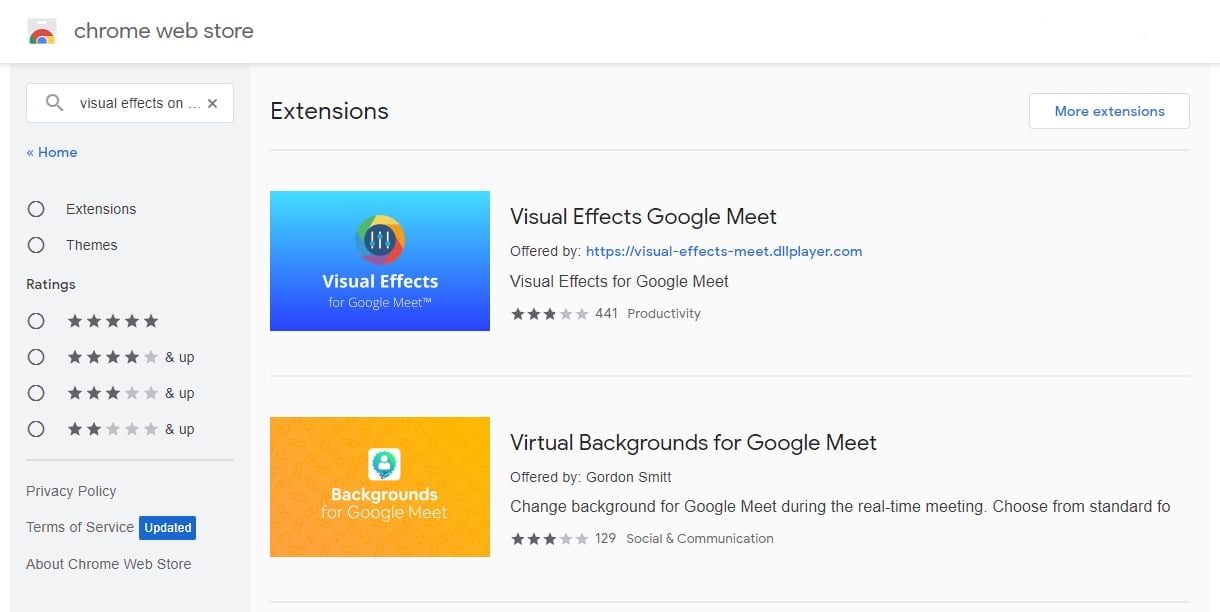
2. Adım: Google Chrome Web Mağazası’nda Google Meet için görsel efektleri arayın. Aşağıdaki eklentilerden bazılarına rastlayabilirsiniz:
- Görsel Efektler Google Meet
- Google Meet arka planları
- Google Meet için Görsel Efektler

3. Adım: Beğendiğiniz uzantıyı seçtikten sonra, uzantıyı tarayıcınıza eklemek için“Chrome’a Ekle”düğmesine tıklayın.
4. Adım: Yeni eklenen uzantıyı denemek için bir toplantıya katılın ya da kendinizle bir deneme toplantısı yapın.
5. Adım: Toplantıya katıldıktan sonra, seçtiğiniz uzantıya tıklayarak toplantı sırasında görsel efektlerin keyfini çıkarın.
Görsel Efektler İçin En İyi Google Chrome Eklentileri
Görsel efektler aradığınızda, toplantılarınızı daha eğlenceli ve etkileşimli hale getirmek için şu anda Chrome Web Mağazası’nda çeşitli türlerde uzantılar mevcuttur. Ancak sanal arka planlar veya bulanıklaştırma efektleri gibi belirli özellikleri ararsanız, karşınıza çıkabilecek çok daha fazla uzantı vardır. Aşağıda bunlardan bazıları belirtilmiştir.
#1 Google Meet için Sanal Arka Planlar
Google Meet için Sanal Arka Planlar, aralarından seçim yapabileceğiniz çok çeşitli sanal arka planlar sunar. Bu özellik, Google Meet’teki gerçek zamanlı toplantıların arka planını ayarlamanıza olanak tanır. Hazır setten seçim yapabilir veya kendi kişiselleştirilmiş resimlerinizi arka plan olarak yükleyip gelecekteki toplantılar için kaydedebilirsiniz.
Kullanıcılar, arkadaşlarıyla bir araya gelmek için Hawaii teması ya da iş görüşmeleri için ofis duvarı teması seçebilirler. Google Meet için Sanal Arka Planlar özelliği, istediğiniz kadar arka plan görüntüsü oluşturup kaydetmenize Google Meet . Tüm bunlara ek olarak, kullanıcıların istedikleri takdirde etkinleştirebilecekleri resim içinde resim (yüzen pencere) özelliği de mevcuttur.
Temel özellik: Kullanıcılar , bilgisayarlarından resim yükleyerek veya uzantıda bulunan standart resimleri kullanarak sanal bir arka plan ekleyebilirler. İş toplantıları için kullanıcılar ofis arka planı ekleyebilir. Çevrimiçi dersler için öğretmenler sınıf arka planı ekleyebilir. Arkadaşlarla yapılan gayri resmi toplantılar için ise farklı ülkelerden parti ve seyahat arka planları kullanılabilir.
#2 Google Meet için Görsel Efektler
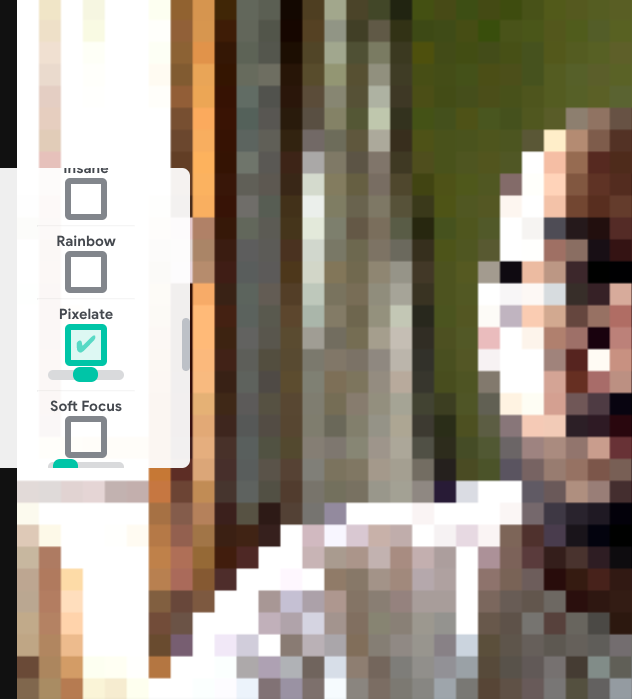
3 milyondan fazla kullanıcısı bulunan Visual Effects for Google Meet, aralarından seçim yapabileceğiniz çok çeşitli filtreler ve efektler sunar. Google Meet açtıktan sonra bu uzantıya tıkladığınızda, imleci üzerine getirdiğinizde sol tarafta tüm özelliklerin yer aldığı bir pencere açılır.
Kullanıcılar, filtreyi seçmek için kutucuğu işaretleyebilir ve efektin yoğunluğunu değiştirmek amacıyla kaydırma çubuğunu sola ve sağa hareket ettirebilirler.
Google Meet için Görsel Efektler tarafından sunulan görsel efektlerden bazıları Google Meet AR Halo, AR Güneş Gözlüğü, Ters Çevirme, Pikselleştirme, Arka Planı Bulanıklaştırma, Dondurma, Küp, 3 Boyutlu Film ve daha pek çok efekt…
Ana Özellik: Bulanıklaştırma efekti en popüler özelliktir ve izleyiciler, arka planı bulanıklaştırmak istediklerinde sıklıkla bu özelliği kullanır. Bu özellik, bir kişi dışarıda dolaşırken ya da gözleri rahatsız edebilecek ve toplantının asıl amacından dikkati uzaklaştırabilecek bir arka planın önünde bulunduğu durumlarda kullanılır.
#3 Görsel Efektler Google Meet Eklentisi
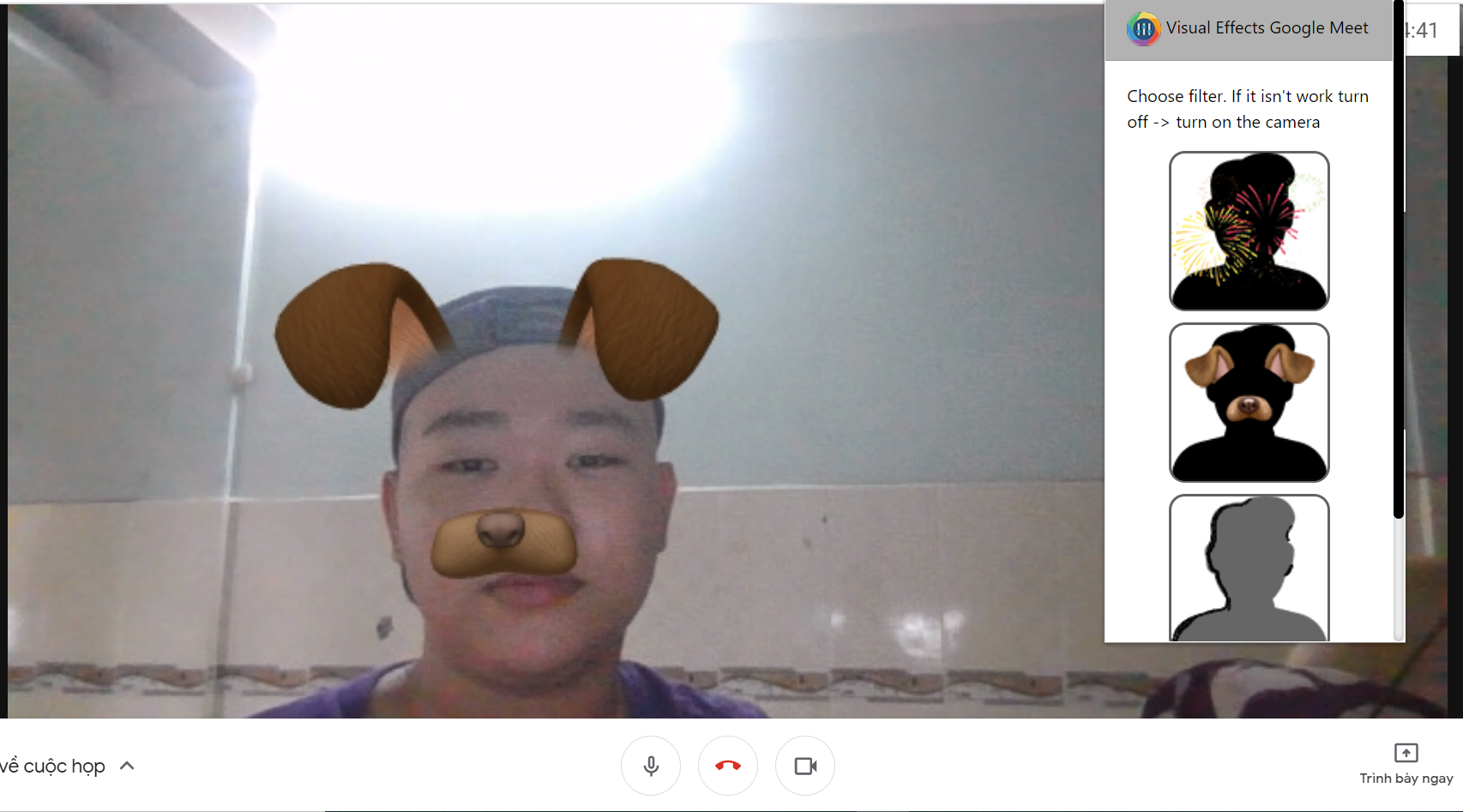
Diğer uzantılarla karşılaştırıldığında, Visual Effects Google Meet nispeten daha az özellik sunuyor. Yalnızca dört özelliğe sahip: havai fişek, köpek kulakları, siyah-beyaz kontrast ve birkaç AR filtresi. Havai fişek özelliği, pencerenizin her yerine havai fişekler eklemenize olanak tanırken, köpek kulakları özelliği size kahverengi köpek kulakları ve burunları sunuyor. Son olarak, siyah-beyaz kontrast özelliği kontrast sağlar ve pencerenizi siyah-beyaza dönüştürerek eğlenceli bir toplantı ortamı yaratır.
Ana özellik: Yukarıda bahsedilen üç özelliğin yanı sıra, en popüler özellik AR Filtresi’dir. Kullanıcılar eğlenmek istediklerinde AR filtrelerini kullanarak güneş gözlüğü takabilir veya sanal bir doğum günü partisine katıldıklarında parti şapkası ekleyebilirler. Bu filtreler genellikle gündelik ortamlarda kullanılır.
#4 Google Meet Düğmesi
Kullanıcılar, Google Meet sırasında neşeli bir ortam yaratmak ve kutlama yapmak için Google Meet Google Meet düğmesini kullanabilirler. Bir sözleşmenin imzalanması veya yeni bir müşteri kazanılması gibi büyük bir başarıyı kutlamak istediğinizde, bu uzantıyı kullanarak Google Meet bir parti efekti oluşturabilirsiniz.
Ana Özellik: Ekrana, sanki biri her tarafa konfeti saçmış gibi çok ilginç bir etki yaratır. Bir bakıma sanal bir parti patlatıcısı gibidir. Kullanıcılar, mutlu anları kutlamak için bu efekti aniden kullanmayı çok severler.
💡 İPUCU: Toplantılarınızı anında kaydeden ve metne dönüştüren tl;dv Google Meet Eklentisi ile önemli anlarınızı kaydedin !
İnsanların çevrimiçi toplantılarla ilgili yaşadıkları sorunlardan biri, sunumlar sırasında geri bildirim almanın zor olmasıdır. Sanal sunumunuza başladığınızda, odadaki kişilerin yüzlerini göremeyeceksiniz. Dolayısıyla, sunumunuzun ne kadar etkili olduğunu belirleyemeyeceksiniz.
Google Meet için Reactions eklentisi sayesinde, sunum yapan kişi sunumları hakkında gerçek zamanlı geri bildirim alabilecek ve bu eklentiyi yükledikten sonra konuşma hızını yavaşlatması gerekip gerekmediğini anlayabilecektir.
Ana Özellik: Artık bu özellik sayesinde, konuşmak istediğinizi sunucuya bildirmek için (mecazi olarak) “elinizi kaldırabilirsiniz”. Ayrıca, konferans ekranında görünen “gülme”, “vay canına”, “hmm” ve “beğenme” gibi gerçek zamanlı tepkiler de gönderebilirsiniz.
Bonus: Google Meet Zoom toplantılarınızı renklendiren bu tür kullanışlı küçük eklentileri seviyorsanız, sanal kaçış odası gibi harika Zoom oyunlarından oluşan listemize bir göz atmaya ne dersiniz? Ya da pek çok Google Meet ve Chrome eklentisi içeren Google Meet Sayfamıza göz atın!
#6 Google Meet için Izgara Görünümü
Google Meet View uzantısı, toplantı katılımcılarının tüm katılımcıları ızgara görünümünde görebilmelerini sağlamak için sağ üst çubuğa (sohbet ve katılımcı listesinin yanına) bir düğme ekler.
Ana konuşmacının olmadığı toplantılarda (örneğin, evden çalışırken yapılan sessiz toplantılar gibi), ızgara görünümü her üyeye eşit büyüklükte bir video penceresi sunar. Bu görünüm, kendi videonuzu ekleme, konuşan kişiyi vurgulama ve videosu olmayan kişileri gizleme gibi, toplantınızı daha verimli hale getirmenize yardımcı olacak birçok özelliğe sahiptir!
Ana Özellik: Google Meet’te bu uzantı, ızgara düzenini etkinleştirmek için bir anahtar ekler. Izgara görünümü etkinleştirildiğinde, bu eklenti her katılımcının videosunun yüklenmesini zorunlu kılar; bu durum, büyük toplantılarda performans sorunlarına yol açabilir.
#7 Mercator Studio
Bu Google Chrome uzantısı, ayarlanabilir pozlama, vinyetler ve emojilerle Google Meet renk katıyor! Hazır ayarları kullanabilir ya da renk sıcaklığını, renk tonunu, pozlamayı veya kontrastı kendiniz ayarlayabilirsiniz.
4/5 puanla bu eklenti olumlu tepkiler alıyor ancak ne yazık ki Mayıs 2021'den beri güncellenmemiş. En güncel bilgiler için en son yorumlara göz atın.
#8 Google Meet için Snapchat filtreleri mi?
Dürüst olalım, buraya Facetune için geldiniz, değil mi! Snap Camera adlı bir araçla (ki ben denemedim), görünüşe göre bu mümkün. Aşağıdaki adresten indirilebilir: snapcamera.snapchat.com adresinden indirilebilir
İşte bir sonraki Google Meet toplantınızda Snapchat benzeri görsel efektler elde etmek için Snap Camera’yı nasıl indireceğinize dair ayrıntılı talimatlar!
- Snap Camera’yı indirmek için internet tarayıcınızı açın ve şu adrese gidin: snapcamera.snapchat.com
- Ardından dosyayı indirin. Öncelikle kullanım koşullarını kabul etmeniz gerekecek.
- İndirme işlemi sırasında, PC mi yoksa Mac mi kullandığınızı seçin.
- Dosyayı açın ve kurulum talimatlarını izleyin.
#9 Canlı ve hareketli Google Meet !
Bu Google Meet Taklitçi , Google toplantılarınıza ekleyebileceğiniz, kamerada kendinizin çizgi film versiyonuyla görünmenizi sağlayan sevimli ve eğlenceli bir özellik! Google Meet Taklitçi, farklı kişiler ve milletlerden ünlü film karakterleri ve süper kahramanlara, sevimli hayvanlara kadar aralarından seçim yapabileceğiniz çeşitli karakterler içerir. Bu Google Meet uzantısı, video görüşmesinin ortasında karakterleri değiştirmenize de olanak tanır; böylece çizgi film kurbağasından Batman'e dönüşebilirsiniz.
Bu Google meet efekt uzantısının en çok beğenilen özelliklerinden biri, açık ve koyu mod seçeneklerinin sunulmasıdır. Ekrana uzun süre baktıktan sonra gözlerinizin parlak ekrandan biraz dinlenmeye ihtiyacı olabilir; bu durumda koyu moda geçmek sizin için hazır bir seçenektir. Bu özellik, herkesin tartışmalardan ve fikir alışverişinden keyif almasını sağladığından, toplantıları kesinlikle daha katlanılabilir, eğlenceli ve hatta verimli hale getirir.
Gizemli ve görünmez kalmak istiyorsanız, toplantıya katılmadan önce bu Google Meet efekt Chrome uzantısını çalıştırabilirsiniz. Böylelikle, sanal toplantı odasına girer girmez seçtiğiniz Google Meet efektiyle otomatik olarak görüneceksiniz. Ayrıca, ekibinizi Google Meet eğlenceli kamera efektlerini denemeye teşvik ederek, bu yöntem aynı zamanda çok hoş bir tanışma etkinliği de olabilir.
Google Meet efektleri kullanırken bunu unutmayın
Filtreler ve görsel efektler kullanmak, ortamı neşelendirmek ve toplantıyı daha etkileşimli hale getirmek için harika bir yoldur. Takım görüşmelerinde ya da yakın iş arkadaşları arasındaki samimi toplantılarda, biraz eğlenmemeniz için hiçbir neden yok!
Unutulmaması gereken bir nokta, bazı efektlerin profesyonel ortamlarda her zaman uygun olmayabileceğidir. Her ne kadar son derece sevimli olsalar da, Google Meet yapacağınız Google Meet bir köpek yavrusu yüzüyle katılmanızı önermiyoruz. Benzer şekilde, dersinizdeki öğretim üyeniz de “beğenmedim” tepkisi özelliğini pek hoş karşılamayabilir.
Bununla birlikte, burası özgür bir ülke. Ne isterseniz onu yapın.
Google Meet efektleri üzerine son düşünceler
Chrome Web Mağazası’ ndan ücretsiz bir uzantı yükleyerek Google Meet görsel efektler ekleyebilirsiniz. Sanal arka planınızı değiştirmekten çevrimiçi partilerinizin atmosferini belirlemeye kadar, sunulan çok çeşitli seçenekler sayesinde her şey mümkündür. Unutmamanız gereken tek şey, bu özelliği yetenekleriniz üzerindeki etkisini en üst düzeye çıkarmak için yalnızca gerektiğinde kullanmaktır. Sanal toplantılar düzenlerken profesyonellik her zaman öncelikli olmalıdır.