 İçeriğe geç







Zoom toplantıları kaydetmeyi mümkün Zoom herkes bilir, ancak Zoom sadece kendinizi kaydedebileceğinizi biliyor muydunuz? Tek başınıza bir eğitim, demo veya sunum oluşturmak istiyorsanız, Zoom bu amaç için mükemmel bir Zoom .
tl;dv olarak, etkili asenkron iletişimin büyük hayranlarıyız. Zoom kendinizi videoya kaydetmenin, bilgileri aktarmanın etkili bir yolu olduğunu düşünüyorsanız, uzun e-postalar veya karmaşık belgeler göndermek yerine, izleyicilerin iletmek istediğiniz şeyi görmelerine ve anlamalarına yardımcı olacak bir video kaydetmeyi deneyin.
Zoom kendinizi kaydetmenin bazı basit yollarını inceleyeceğiz. En büyük tavsiyemiz, işleri kolaylaştırmak için ücretsiz Zoom tl;dv kullanmanızdır . Bu ödüllü araçla, Zoom kendinizi kolayca kaydedebilir, ardından videoyu kırpabilir veya düzenleyebilir, önemli anlara zaman damgası ekleyebilir, kaydın önizlemesini birden fazla platformda paylaşabilir ve ayrıca birkaç dilde ücretsiz transkript alabilirsiniz.
Zoom Kendinizi Kaydedebilir misiniz?
EVET! Zoom kendinizi kaydetmek Zoom (ve oldukça kolaydır!)
Zoom amasını başlatın ve oturum açın.
Buradan yeni bir toplantı başlatabilir ve kendinizi davet edebilirsiniz. Toplantıya katıldıktan sonra, ekranın altındaki "Kaydet" düğmesine tıklayın. Bu, videonuzu kaydetmeye başlayacaktır.
"Kaydı Durdur" düğmesine tıklayarak kaydı istediğiniz zaman durdurabilirsiniz. Kaydı tamamladıktan sonra, videoyu bilgisayarınıza kaydedebilir veya bir bağlantı aracılığıyla başkalarıyla paylaşabilirsiniz.
Zoom öncelikle bir video konferans Zoom , ancak oldukça kullanışlı bir ekran kayıt özelliği de vardır. Bu özelliği kullanarak kendinizi videoya kaydedebilir ve hızlı kullanım kılavuzları veya demolar oluşturabilirsiniz.
Zoom da Video Kaydedip Paylaşmak Zoom Ne Yapmalıyım?
Tamam, kayıt işini mükemmel bir şekilde halletmişsin. BRAVO!
Peki, bu harika kaydı nasıl elde edip... bilirsiniz, internete yükleyip işini yapmasını nasıl sağlarsınız?
Başlamak için yukarıdaki adımları izleyin. Kendinizle bir toplantı başlatın, kayıt düğmesine tıklayın ve içinden geldiği gibi konuşun.
Bitmiş sonucu paylaşmak için, Zoom tam olarak nereye gideceği konusunda bir fikriniz olması gerekir ve bu iki yerden biri olabilir.
Yerel
Kayıt işlemi biter bitmez bu dosya sabit diskinize kaydedilecektir. Normalde "İndirilenler" veya benzeri bir klasörde bulunur. Bu, dosyanın bilgisayarınıza "yerel olarak" kaydedildiği anlamına gelir. Bu dosyayı bilgisayarınızda bulun ve e-posta, Dropbox, WhatsApp veya tercih ettiğiniz herhangi bir yöntemle paylaşın.
Bulut
Ücretli bir Zoom varsa (oooh, ne kadar havalısınız!), Zoom bulutta olma ihtimali yüksektir – esasen harici bir dijital depoda saklanmaktadır.
Bulut tabanlı bir kaydı paylaşmak için, Hesap Yönetimi menüsüne, ardındanKayıt Yönetimi'ne giderek kaydı bulun. Ardından PAYLAŞ düğmesine tıklayabilir veya kaydı indirebilirsiniz.
Her iki durumda da, söylediğiniz ve yaptığınız her şeyle dolu, herkesle paylaşmaya hazır, tamamen ham bir videonuz var.
Zoom Sunum Yaparken Kendinizi Video Kaydetme
Bu talimatlar, Zoom kullanırken bir sunumu paylaşmanın çok basit bir yolunu size gösterecektir. PowerPoint veya Keynote kullanabilirsiniz, ancak sonuçta sunumu görüntülemek için herhangi bir yazılım programını kullanabilirsiniz.
Öncelikle, kaydetmek istediğiniz sunumu açın ve sunumu başlatmak için doğru yere geldiğinizden emin olun (yani, Zoom son slaytta başlatmayın... SPOILER!).
Sunumunuz hazır olduğunda, Zoom başlatın ve oturum açın.
Yeni bir toplantı başlatın ve kendinizi davet edin.
Toplantıya katıldıktan sonra, ekranın altındaki "Ekranı Paylaş" düğmesine tıklayın.
Bu, paylaşmak istediğiniz ekranı, pencereyi veya sekmeyi seçebileceğiniz bir açılır pencere açacaktır. Ardından, sunumunuzu seçin ve "Paylaş"ı tıklayın. Bu, sunumunuzun Zoom paylaşılmasını başlatacaktır.
Kaydı başlatmak için ekranın altındaki "Kaydet" düğmesine tıklayın. Bu, hem videonuzu ve sesinizi hem de Zoom paylaşılan her şeyi (bu durumda sunumunuzu) kaydetmeye başlayacaktır.
Profesyonel İpucu: Sunumunuzu yaparken , yalnızca belirli bir ekranı veya sekmeyi paylaşıyor olsanız bile, başka hiçbir pencereyi açık tutmamaya çalışın. Yanlışlıkla Wordle takıntınızı veya ürkütücü pasta hakkında bir Sub Reddit'te sıkışıp kaldığınızı ortaya çıkarabilirsiniz!
Kaydı durdurmak için "Kaydı Durdur" düğmesine tıklayın. Bu, kaydı bilgisayarınıza veya Bulut'a kaydedecektir.
İşlem tamamlandıktan ve işlendikten sonra, bağlantı yoluyla başkalarıyla paylaşabilir veya bir web sitesine gömebilirsiniz.
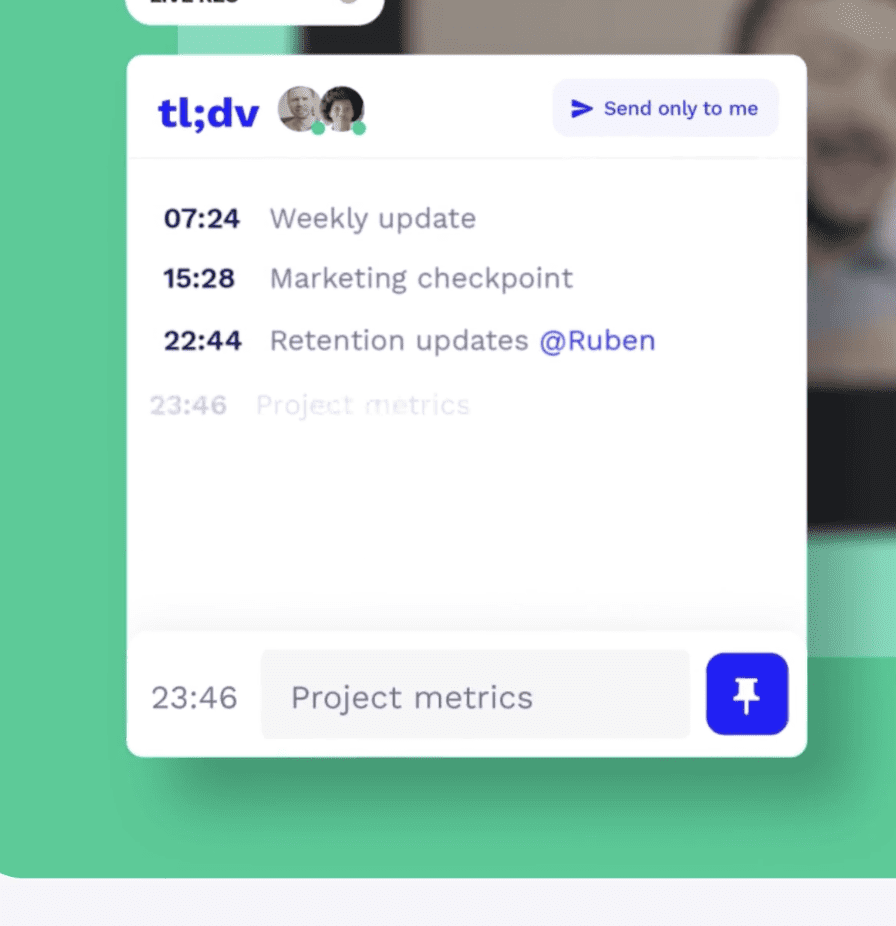
Profesyonel İpucu: Sunumunuzda mini bölümler veya hatta "alt başlıklar" oluşturmak istiyorsanız, neden tl;dv önemli anlarda zaman damgaları oluşturmuyorsunuz?
Sunumunuzu anahtar noktalara ve farklı paydaşlar için farklı bakış açılarına ayırabilir, hatta daha sonra izleyiciler için kolayca başvurulabilecek bir içindekiler sayfası oluşturabilirsiniz. Kurulumu çok basittir, konuşurken zaman damgası oluşturun veya sunumunuzu bitirdiğinizde transkripsiyon içindeki önemli anları seçin.
Zoom Özelliğini Kullanmanın Diğer Yolları
Zoom toplantılar çok etkilidir.
Toplantılar düzenlemenin yanı sıra, sunumlarda da görüldüğü gibi başka amaçlara da hizmet edebilir. Ama neden sadece bununla yetinelim ki?
Zoom , tarayıcı sekmeleri ve hatta ekranınızın tamamı dahil olmak üzere ekranınızın herhangi bir bölümünü paylaşmanıza Zoom !
Bu işlevi kullanarak YouTube videoları oluşturun ve insanlara yararlı beceriler öğretin. Ekranınızda tam bir beyaz tahta oluşturabilirsiniz.
Notlarınızı Notion veya Google Slaytlar'da tutuyor olsanız da, ekranınızın tamamı yerine doğrudan sekmeleri seçebilir ve mükemmel bir ders oluşturabilirsiniz.
Bu, öğretmenin ötesine geçer. Müşterilere, arkadaşlara ve sevdiklerinize göndermek istediğiniz kısa mesajlar için de bunu yapabilirsiniz.
Hatta kendi dijital kablo TV programınızı bile başlatabilirsiniz... Bir dakika, bu YouTube değil mi?
Zoom kaydında neler gösterilir?
Hangi ekranların paylaşılacağını ve en önemlisi kaydedileceğini belirlemek için Paylaş seçeneğini seçin. İletişim kutusu açıldığında, şu anda üzerinde çalıştığınız tüm uygulamaları ve ekranları görebilirsiniz. Ardından, bir kısmını (tek bir sekme), biraz daha fazlasını (bir pencere) veya tümünü (tüm ekranınızı!) paylaşmak isteyip istemediğinizi seçebilirsiniz.
Ekranınızda görüntülemek ve kaydetmek istediğiniz öğeleri seçebileceksiniz.
Sunum yapan kişi(ler) kayıt üzerinde konuşurken sunumu da kaydedebilirsiniz. Sunum, PowerPoint, Google Slide, Notion veya bir uygulama kullanılarak sunum yapan kişinin ekran kaydı olabilir.
Abonelik Olmadan Zoom Kaydedin
Bu tür videoları sık sık oluşturuyorsanız, bunları iş arkadaşlarınız ve paydaşlarınızla paylaşmanın daha kolay bir yolunu isteyebilirsiniz. Yerel kayıt, Zoom ücretsiz planında harika Zoom da, bazı sınırlamaları vardır.
Sonuç olarak, bulut depolama size daha iyi hizmet sunacaktır, ancak Zoom ücretli plana sahip hesapların buluta kayıt yapmasına izin vermektedir.
Ancak, üçüncü bir alternatif daha var.
tl;dv , Zoom kullanarak harika sunumlarınızı kaydetmenize ve ayrıca yükseltilmiş bir Zoom için çok fazla para harcamadan bunları saklamanıza ve paylaşmanıza tl;dv .
ANCAK teknik izinlere sahip olmadan da bunu yapabilirsiniz.
Zoom için bölüm başkanı veya tüm özelliklere sahip bir BT uzmanı olmanıza gerek yoktur.
tl;dv , ekranınızı kaydetmenize, önemli anları zaman damgası ile işaretlemenize, otomatik olarak transkripsiyon yapmanıza (ve 20'den fazla dile, mais oui!), güçlü düzenleme işlevlerine ve CRM entegrasyonuna tl;dv .
Basitçe söylemek gerekirse, yukarıdaki adımların TÜMÜNÜ karışımdan çıkarır.
Sunumunuzu oluşturun, ekranınızı paylaşın, gerisini tl;dv !
tl;dv Kolay Bir Yaşam
tl;dv hakkında biraz daha fazla bilgi edinmek ve bunun sizi TÜM sunumların mutlak galibi haline nasıl getireceğini öğrenmek istiyorsanız, neden kendiniz denemiyorsunuz?
Tamamen ücretsiz bir seviyeden başlar ve beğenirseniz Pro sürümüne yükseltme fırsatı sunar. Ve bize güvenin, çok beğeneceksiniz. Sunumlar, toplantılar veya sadece Zoom kendinizin videosunu nasıl kaydedeceğiniz konusunda merak ediyorsanız, tl;dv her seferinde başarılı olmanıza yardımcı olacak işlevselliğe tl;dv



