 Перейти до змісту





Ви любите Google Meet і тепер хочете використовувати його для проведення наступного вебінару! Ви в хорошій компанії, адже Google Meet понад три мільйони активних користувачів щодня! У цій статті ми відповімо на ваші запитання та розповімо, як створити ефективний Google Meet . Ми також допоможемо вам розпочати роботу, щоб проводити, записувати та ділитися вашим Google Meet !
У цій статті
Основи Google Meet
Перш ніж перейти до питань, пов'язаних із проведенням, записом та обміном Google Meet , варто ознайомитися з деякими основними поняттями. Якщо ви вже знаєте відповіді на ці питання, переходьте далі!
Як створити Google Meet у Google Meet ?
Для початку створіть Google Meet , додайте список учасників та призначте час. Після цього ви готові до створення Google Meet , ви можете почати планувати зміст вашої презентації. Від слайдів, основних тем і доповідачів. Все це є змінними, які можуть зробити ваш вебінар успішним або провальним.
Як створити Google Meet?
Після входу в обліковий запис Gmail ви можете легко створити та запланувати зустріч Google Meet. Просто натисніть на піктограму календаря Google, де ви можете вибрати бажану дату та час, назвати подію, додати гостей за допомогою електронної пошти та додати Google Meet . Після збереження всіх деталей усі ваші гості автоматично отримають запрошення з Google Meet електронною поштою.
Спільний доступ Google Meet – як це працює?
За допомогою Google Meet презентувати або поділитися чимось під час відеоконференції стало простіше, ніж будь-коли. Щоб скористатися Google Meet , під час наради знайдіть стрілку вгору для функції «Поділитися екраном». Після натискання на неї з'явиться спливаюче вікно з повідомленням, що після початку трансляції все, що відображається на вашому екрані, почне записуватися. Ви можете презентувати весь екран, вікно або вкладку, а потім натиснути «Поділитися». Ви також можете відкріпити презентацію, натиснувши «Відкріпити». У цьому випадку ваша презентація буде відображатися у вигляді плитки, і ви зможете бачити інших учасників під час презентації.
Чи Google Meet послуги з проведення вебінарів?
Хоча Google Meet має жодних спеціальних послуг для вебінарів, на відміну від Zoom , існує багато сторонніх інструментів для відеоконференцій, які підтримують Google Meet. Nest Hub Hax або Chromecast — це приклади інших дисплеїв, на які ви можете транслювати свою презентацію.
Сумісність із сторонніми розробниками особливо корисна для тих, хто не має облікового запису Google, щоб приєднатися до Meet. Cisco, Sony, Polycom, Lifesize тощо — всі вони сумісні з Google Meet. Ідея полягає в тому, щоб мати можливість співпрацювати та брати участь незалежно від інструменту для проведення конференцій.
Чи можу я записувати та ділитися своїм Google Meet ?
Так! Просто встановіть розширенняtl;dv Chrome.
Звідти ви можете або запросити нашого бота tl;dv Google Meet bot на Google Meet для миттєвого запису ([email protected]), або запросити бота на ходу.
Хочете спочатку перевірити? Запустіть тестове засідання після встановлення розширення Chrome!
Google Meet , зроблені правильно!
Кількість людей, які насправді переглянули запис вашого 1,5-годинного вебінару pic.twitter.com/3GrsAQkMmA
— tl;dv @tldview) 1 червня 2021 року
Вебінари вважаються дуже ефективними, якщо їх правильно проводити! Якщо ж ні, то вони, швидше за все, будуть схожими на вищезгаданий кущ бур'яну! Сьогодні, коли вебінари стали важливою частиною нової нормальності, 41% маркетологів заявили, що проводили або брали участь у вебінарах, а 83% вважають, що вебінари є успішною стратегією на майбутнє.
Як створити Google Meet мати чудовий контент і виконання, щоб позитивно вплинути на досвід вашої аудиторії. Це може включати використання внутрішніх функцій, сторонніх інструментів і навіть деталей вебінару , таких як кількість учасників та заклики до дії.
Google Meet : контрольний список
Перед запуском Google Meet , можливо, ви захочете ознайомитися з усіма вбудованими Google Meet , а саме…
Однією з найкращих функцій цього додатка є те, що він дозволяє перевірити аудіо та відео перед тим, як приєднатися до зустрічі або розпочати її. Ви можете змінити їх на свій розсуд перед вебінаром і під час нього, залежно від ситуації.
Розмити чи розмити? Ви можете вибрати, як буде виглядати ваш фон: чи то казкова тема, чи то професійне оточення, ви можете використовувати стокові фотографії або завантажити власні. Google Meet також дозволяє змінювати макет плиток. Ви можете виділити доповідача, показати всіх учасників або дозволити додатку вибрати за вас в автоматичному режимі.
Всі ми коли-небудь брали участь у вебінарах, і залежно від того, наскільки добре була організована презентація, вони можуть бути або відволікаючими, або успішними. За потреби ви можете зробити доповідача головним героєм відео. Учасників також можна вимкнути або увімкнути звук, а за потреби — вигнати. Все це можна зробити на панелі деталей зустрічі. Натисніть на шпильку, щоб закріпити доповідача, або натисніть на три крапки, щоб змінити статус учасника.
Google Meet автоматичного субтитрування, і хоча вона далеко не ідеальна, вона, безсумнівно, допомагає подолати бар'єри. Субтитри доступні французькою, іспанською, англійською, німецькою та португальською мовами. Ви можете увімкнути цю функцію, натиснувши кнопку CC у нижній частині екрана.
Від групових проектів до обговорень у невеликих групах — ви можете увімкнути окремі кімнати, щоб учасники могли відірватися від основної зустрічі, щоб поговорити приватно, а потім знову приєднатися. Цю функцію можна знайти в розділі «Діяльність» у нижній частині екрана.
Розширення Google для перемоги!
Інтернет є єдиним центром, так само як і Google. Маючи обліковий запис Google, ви, швидше за все, вже маєте доступ до різних продуктів, таких як Google Drive або Google Docs.
Легко використовуйте всі ці функції під час презентації на вебінарі. Просто відкрийте вкладку, яку хочете поділитися, або документ, який хочете презентувати, знайдіть кнопку «Презентувати зараз» і натисніть «Презентувати на зустрічі». У спливаючому вікні ви можете вибрати вкладку, яку хочете поділитися з аудиторією.
Від Push to Talk, Party Button, Call Timer, Duallers тощо, існує безліч розширень, які ви можете використовувати в Google Meet зробити ваші вебінари веселими та цікавими для розтопити лід, залишаючись при цьому функціональними та зручними у використанні. Ось деякі з наших улюблених, які отримали оцінку >⭐⭐⭐⭐
- tl;dv записуйте та додавайте часові мітки до ваших зустрічей у Google Meets
- СписокGoogle Meet – запишіть, хто приєднався до вашого Google Meet !
- Google Meet Rooms – альтернатива вбудованій функції Google Meet rooms.
- Google Meet – існувало безліч розширень Google Meet , проте більшість з них працювали погано. Це оновлена версія з хорошим рейтингом.
Промислові еталони!
Ми проаналізували інтернет на предмет середніх показників та еталонів, пов'язаних із вебінарами, щоб ви могли сформулювати наступні кроки для свого Google Meet !
Час
- Чим коротше, тим краще! Плануйте вебінар тривалістю не більше 60 хвилин, це оптимальна тривалість вебінару із середнім часом перегляду 56 хвилин.
- Згідно з GoToWebinar, просування за чотири тижні до початку вебінару збільшує кількість реєстрацій на 12%. Найважливішим є тиждень, що передує вебінару. 59% реєстрацій відбувається до початку тижня вебінару, а 17% — за 24 години до його початку.
- Почніть щонайменше через дві хвилини після години, щоб дати людям час зателефонувати, але не занадто довго, щоб вони не чекали.
- Як організатор, зайдіть у кімнату вебінару за 15 хвилин до початку, щоб підготуватися, вирішити можливі проблеми та перевірити все, включаючи технічні деталі.
Зміст
- Зробіть захід цікавим, інтерактивним і виконайте обіцяне.
- Залучайте аудиторію з першого слайда і використовуйте всі доступні інструменти, щоб донести свої думки, факти і навіть жарти. Програмне забезпечення для вебінарів зазначає, що 75% маркетологів віддають перевагу проведенню вебінарів у прямому ефірі, оскільки це дозволяє їм безпосередньо взаємодіяти з аудиторією, що зрештою перетворює її на лояльних клієнтів.
- Завершіть презентацію відповідним закликом до дії, щоб аудиторія залишилася з бажанням дізнатися більше і підштовхніть її в потрібному напрямку.
До і після вебінару
- Надішліть нагадування електронною поштою напередодні вебінару, наприклад за день до заходу та за годину до його початку.
- Використовуйте слайди, підготовлені до вебінару, для вступу та огляду. Ви також можете показувати заклики до дії, наприклад посилання на веб-сайти та соціальні мережі.
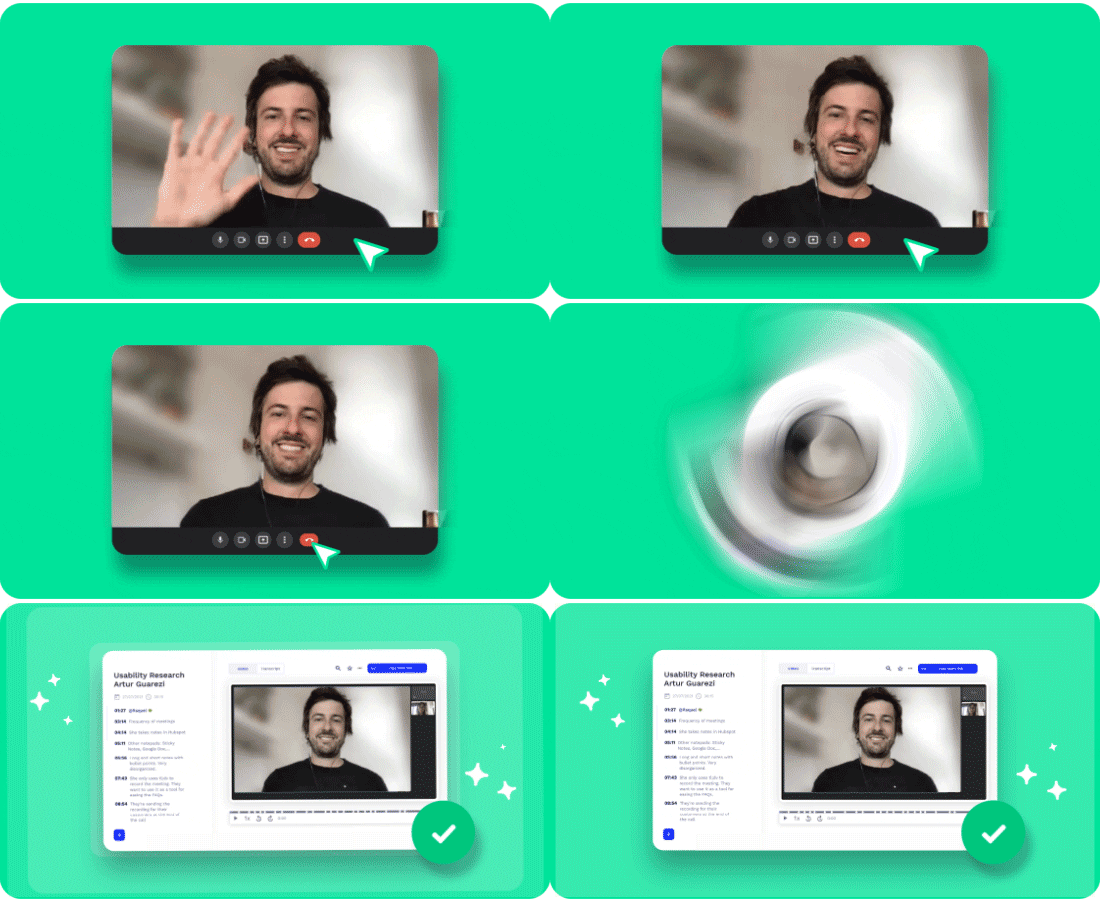
- Якщо ви записали Google Meet за допомогою tl;dv, ви можете увімкнути автоматичне надсилання вебінару учасникам електронною поштою. Він буде доступний для перегляду в їхній tl;dv .
Учасники вебінару
Кожен вебінар є унікальним. Деякі можуть вимагати більшої кількості учасників, а інші — меншої. На живий вебінар можна розраховувати на 35–45 % відвідуваності. Тому спочатку оцініть ситуацію, перш ніж складати список гостей. Врахуйте мету вашого вебінару, цілі вашої компанії, вимоги проекту. Ці фактори слід враховувати при визначенні кількості учасників.
Максимізація цінності після вебінару!
Фаза після вебінару є не менш важливою для підтримання інтересу та залучення аудиторії після заходу. Однією з моїх улюблених серій вебінарів, у яких я брав участь, була серія Omni Awards від Omni Present. Вона була надзвичайно вишуканою, і організатори подбали про те, щоб забезпечити цінність після заходу за допомогою бібліотеки на замовлення.
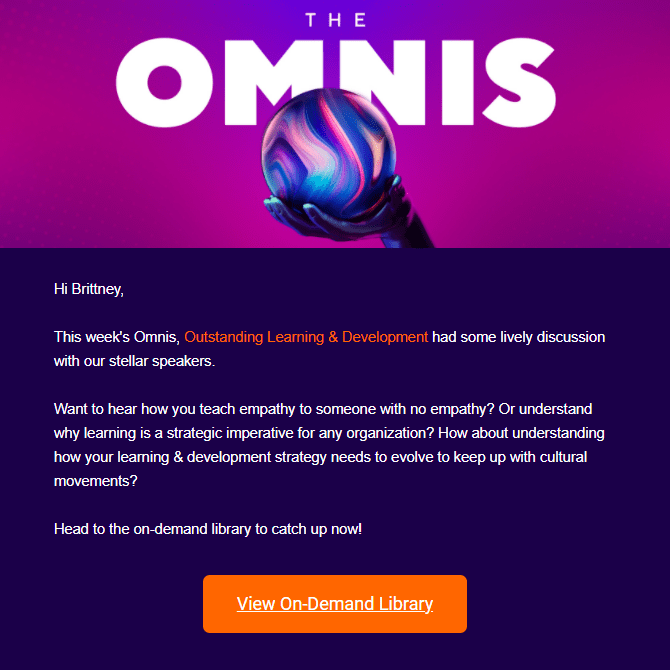
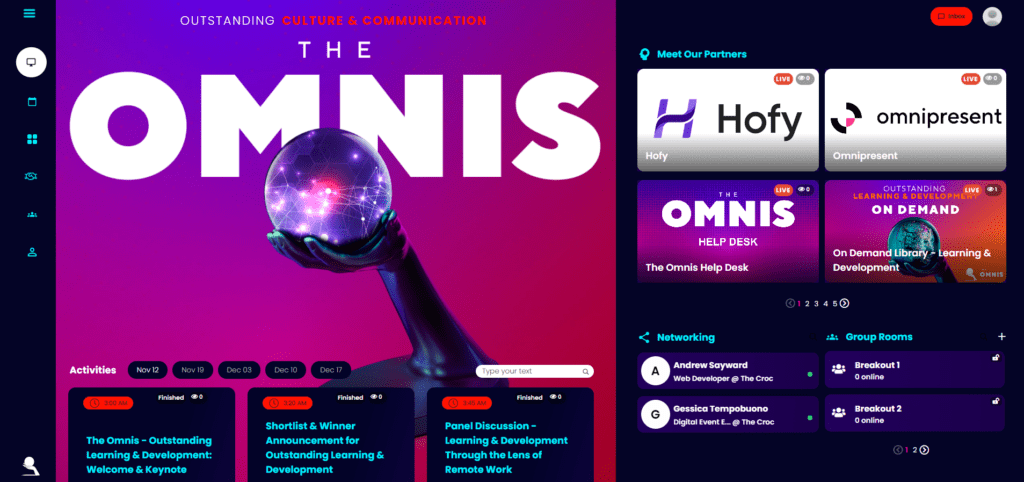
Ось кілька інших ідей, як продовжити додану вартість вашого Google Meet для учасників та тих, хто не брав у ньому участі, після заходу.
- Продовжуйте роботу з потенційними клієнтами – Більшість платформ для вебінарів повідомляють, хто брав участь і скільки часу пробув на вебінарі. Це чудова ідея для планування наступних кроків. Від питань і відповідей до післявебінарної фази – є безліч даних, які можна зібрати не тільки про те, що робити далі, але й про те, як вдосконалитись.
- Створіть більше контенту на основі презентації вебінару – Після вебінару слід поділитися цікавими фактами, анекдотами або історіями в соціальних мережах. Створіть дописи в блозі, технічні документи або електронні книги, подкасти, SideShares або інфографіку, в яких висвітлюються певні обговорені теми. Мета полягає в тому, щоб нагадати аудиторії про ваші цілі та підтримати її інтерес до вашого повідомлення.
Останні думки про Google Meet
Відео конференц-дзвінки, віртуальні зустрічі або вебінари стали частиною нашого повсякденного життя. Це необхідність, яку можна реалізувати за допомогою відповідних інструментів, щоб просунути наші перспективи, справи та цілі. Google Meet свої плюси і мінуси, але завдяки технологіям ми, безсумнівно, можемо знайти інноваційні рішення для всього.



