 Перейти до змісту





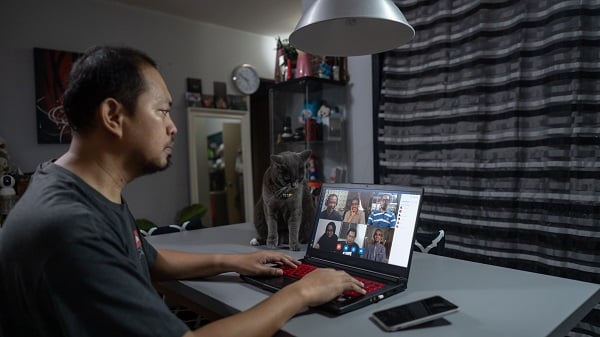

Google Meet понад 300 мільйонів активних користувачів щомісяця, але скільки з них знають, що Google автоматично зберігає ваші зустрічі? Небагато, я б сказав. Однак, якщо ви записуєте зустріч, вона буде збережена. Крапка. Кінець історії.
Ну, не зовсім.
Зараз у всіх на вустах одне питання: де можна знайти Google Meet ?
Але спочатку…
Як переконатися, що Google збереже мою зустріч
Якщо ви хочете зберегти свої зустрічі в Google Meet, вам потрібно їх записувати. Для більшості людей стандартним варіантом є вбудований записник Google Meet. Але , на жаль , він досить поганий. Чому? Щоб ним користуватися, потрібно платити Google. Google Meet дозволить вам записувати, якщо ви не маєте платного тарифу або не є адміністратором організації, яка має платний тариф. Досить прикро, чи не так?
Якщо ви є адміністратором або користуєтеся особистим платним тарифним планом, ви можете записувати свої зустрічі за лічені секунди. Однак більшість Google Meet не мають передплати і не бажають підкорятися гігантській корпорації, навіть якщо переваги запису ваших Google Meet є привабливими.
Ми не збираємося читати Google лекції про їхню політику. Google Meet удвічі більше щомісячних користувачів, ніж Microsoft Teams, тож вони, мабуть, роблять щось правильно. Але якщо ви хочете записувати без підписки на платний план, є кращі варіанти...
Альтернатива Google Meet , про яку ви навіть не знали, що вона вам потрібна
tl;dv безкоштовно записувати ваші Google Meet або Zoom). І ні, до цього не додаються ніякі безглузді обмеження. Ви можете записувати стільки зустрічей в Google Meet , скільки захочете , і не платити за це ні копійки. Звичайно, якщо ви не хочете отримати повний набір функцій, який робить дорогі тарифи G Suite схожими на здирництво.
Ви також можете завантажити Google Meet , просто натиснувши кнопку. Насправді, це саме те, що ви робите. У tl;dv ви можете знайти всі зустрічі, які ви коли-небудь записували, будь то на Google Meet чи Zoom, і просто завантажувати їх за бажанням. Це найкраще місце для упорядкування та пошуку всіх ваших зустрічей. Ви навіть можете здійснювати пошук за ключовими словами, які вибираються з транскриптів кожної зустрічі, що автоматично генеруються для вас (і доступні більш ніж 20 мовами!).
Не дивно, що tl;dv одним з найкращих інструментів для документування зустрічей. tl;dv додавати до запису часові мітки, щоб ви могли залишати нотатки та позначати колег, коли з'являється інформація, яку їм потрібно почути, заощаджуючи їм час на перегляд усієї зустрічі заради п'яти хвилин, які мають для них значення.
Ви також можете легко редагувати свої запи Google Meet, виправляючи будь-які помилки транскрипції або вирізаючи непотрібні дрібні розмови перед тим, як поділитися ними.
А хочете знати, що найкраще? Записиtl;dvдоступні миттєво. Як тільки зустріч закінчується, ви отримуєте її у своїй бібліотеці, де її легко знайти і завантажити. Google Meet відправити вам запис протягом 24-72 годин. Це не дуже добре, якщо ви працюєте в асинхронній команді, але хочете швидко вжити заходів на основі теми зустрічі.
Де знайти Google Meet у Google Drive
Ви не хочете витрачати час на пошуки своїх записів. Давайте перейдемо відразу до справи. Ви можете знайти їх, виконавши наступні кроки:
- Увійдіть у свій обліковий запис Google Drive і натисніть«Мій диск» улівій частині екрана.
- Виберіть папку «Записи зустрічей ». Ви перейдете до списку всіх записаних зустрічей, що містить таку інформацію, як дата, час та учасники.
- Ваше записане відео з'явиться у папці. Клацніть на зустріч, яку хочете переглянути, а потім натисніть «Відтворити», щоб переглянути її. Ви також можете зберегти її на своєму комп'ютері, натиснувши«Завантажити».
Google Meet автоматично зберігаються і стають доступними для завантаження після закінчення зустрічі. Ось так легко знайти свої Google Meet !
Незалежно від того, чи ви хочете наздогнати те, що пропустили, поки були поза офісом, чи хочете переглянути зустріч із клієнтами, запис зустрічі — це чудовий спосіб залишатися продуктивним.
Але, як згадувалося раніше, з одноденним очікуванням Google Meet , а також необхідністю мати платну підписку, вбудований інструмент запису Google Meetпоступається програмному забезпеченню для віртуальних зустрічей tl;dv.
Як знайти Google Meet у Google Календарі
Набагато простіше отримати доступ до минулих зустрічей безпосередньо з календаря, особливо з огляду на те, що Meet і Calendar інтегровані під одним брендом Google. Ось як це можна зробити.
- Відкрийте Google Calendar і знайдіть дату зустрічі, яку ви хочете переглянути.
- Натисніть «Більше», а потім «Записані зустрічі»: з'явиться список усіх минулих зустрічей, найновіші з яких будуть у верхній частині списку. Ви також можете шукати конкретну зустріч за датою або назвою.
- Щоб переглянути зустріч, натисніть три крапки вгорі та виберіть«Відтворити». Ви також можете завантажити їх тут.
Як знайти Google Meet з електронної пошти
Як організатор Google Meet або особа, яка ініціює запис, ви отримаєте електронний лист із посиланням на Google Meet у вашому Google Drive. Щоб відтворити запис, необхідно натиснути гіперпосилання, щоб запустити його, а потім натиснути кнопку «Відтворити ».
Щоб поділитися відео, ви можете переслати електронний лист або скопіювати та вставити посилання. Ви також можете натиснути кнопку «Більше» (три маленькі крапки) і вибрати «Поділитися» в меню; додайте адреси електронної пошти людей, яким ви хочете надіслати відео, і все! Як за помахом чарівної палички, все готово.
Що робити, якщо вони не можуть завантажити Google Meet на Drive?
Ви поділилися посиланням, але Google Meet не відображається в Drive? Виконайте ці кроки, щоб вирішити проблему.
- Відкрийте Google Drive. Натисніть «Мої записи».
- Знайдіть вибраний Google Meet .
- Виберіть кнопку «Поділитися ».
- Перейдіть до розділу «Додаткові налаштування» в правому нижньому куті.
- Знайдіть поле поруч з опцією «Вимкнути можливості завантаження, друку та копіювання для коментаторів та переглядачів ».
- Зніміть позначку з цього параметра. Ця дія дозволить іншим користувачам завантажувати та використовувати запис.
- Перейдіть до «Зберегти зміни».
- Виберіть «Готово». Тепер файл запису в Google Drive повинен бути доступний для завантаження.
Де ще можуть бути мої Google Meet ?

Організатори та фактичний користувач, який ініціює Google Meet , отримають посилання на запис у своїх електронних листах. Якщо ви є звичайним учасником, можливо, вам доведеться попросити ініціатора та/або записувача надіслати вам посилання. Але є й інший варіант.
Посилання на запис зустрічі буде доступне в події Google Calendar, створеній для зустрічі. Це автоматично зробить запис доступним для всіх гостей, які брали участь у зустрічі.
Хто може записувати в Google Meet?
Зустріч у Google Meet записувати будь-який адміністратор, який належить до тієї ж компанії, що й організатор зустрічі. Вони також повинні використовувати Google Meet настільного комп'ютера, а не через мобільний додаток.
Однак, незалежно від того, хто ініціював запис у Google Meet, запис завжди зберігатиметься у Google Drive організатора зустрічі.
Особі, яка ініціювала запис, та особі, яка його організувала, буде надіслано запис за допомогою URL-адреси. Запис можна поділитися за допомогою цього посилання, а також завантажити звідти.
Якщо ви запланували зустріч за допомогою Google Calendar, посилання на запис автоматично додасться до інформації про подію. Таким чином, запрошені отримають доступ до записаної події безпосередньо через додаток Google Calendar.
Скільки часу займає обробка Google Meet ?
Google Meet зазвичай займає близько 24 годин, але може тривати до 72 годин, якщо система працює повільно. Після цього ви зможете знайти Google Meet , як описано вище.
tl;dv, з іншого боку, доступний миттєво. І він безкоштовний... Вам не доведеться довго і наполегливо думати, перш ніж вирішити, яке з цих програм для запису є найкращим.
Легко знаходьте свої Google Meet
Ми сподіваємося, що всі питання щодо пошуку Google Meet були вирішені. Тепер ви зможете знайти свої Google Meet у своїй електронній пошті, Google Календарі та Google Диску.
Але ми мусимо сказати, що, незважаючи на те, як легко знайти Google Meet , це не простіше, ніж бібліотека tl;dv. Як це може бути простіше? tl;dv зберігає tl;dv ваші зустрічі з Zoom або Google Meet. Вам не потрібно перебирати свої електронні листи. Вам не потрібно сканувати свій Drive. Вам не потрібно прокручувати свій календар. Ви можете просто відкрити tl;dv і відразу знайти свою зустріч.
Звучить вражаюче? Це тому, що так і є. І є ще багато чого, про що ми навіть не згадували. Спробуйте tl;dv безкоштовно, і ви більше ніколи не будете дивитись на вбудований рекордер Google Meetтак само, як раніше.



