Перейти до змісту







Вміння Zoom і впевнено вимкнути звук Zoom — один із найпростіших способів зберегти професійний характер ділових зустрічей.
Незалежно від того, чи ви зустрічаєтеся з клієнтом, презентуєте свою пропозицію потенційному клієнту чи проводите командну нараду, навіть кілька секунд фонового шуму можуть зірвати розмову.
У 2026 році, коли віртуальні зустрічі все ще будуть основною частиною повсякденної роботи, правильне управління аудіо буде частиною створення правильного враження.
Наш посібник детально пояснює, як вимкнути звук у Zoom, як вимкнути звук у всіх інших учасників за потреби та як використовувати комбінації клавіш і налаштування, щоб зберігати контроль над ситуацією.
Ви також знайдете поради щодо швидкого усунення несправностей та додаткові підказки, які допоможуть вам проводити більш плавні та ефективні наради на настільних комп'ютерах і мобільних пристроях.
Особливо для команд продажів увага до дрібних деталей, таких як управління аудіо, може мати велике значення для того, як сприймають ваш професіоналізм і зосередженість.
Збережіть цей посібник у закладках, щоб мати його під рукою, коли це буде найнеобхідніше.
Як вимкнути звук у Zoom настільний комп'ютер)
Якщо ви приєднуєтеся до Zoom зі свого ноутбука або настільного комп'ютера, знання того, як швидко вимкнути звук, може мати велике значення. Незалежно від того, чи ведете ви ділову розмову, презентуєте клієнту або берете участь у нараді команди, контроль над мікрофоном допоможе вам справити враження зосередженої та підготовленої людини.
Де знайти кнопку вимкнення звуку
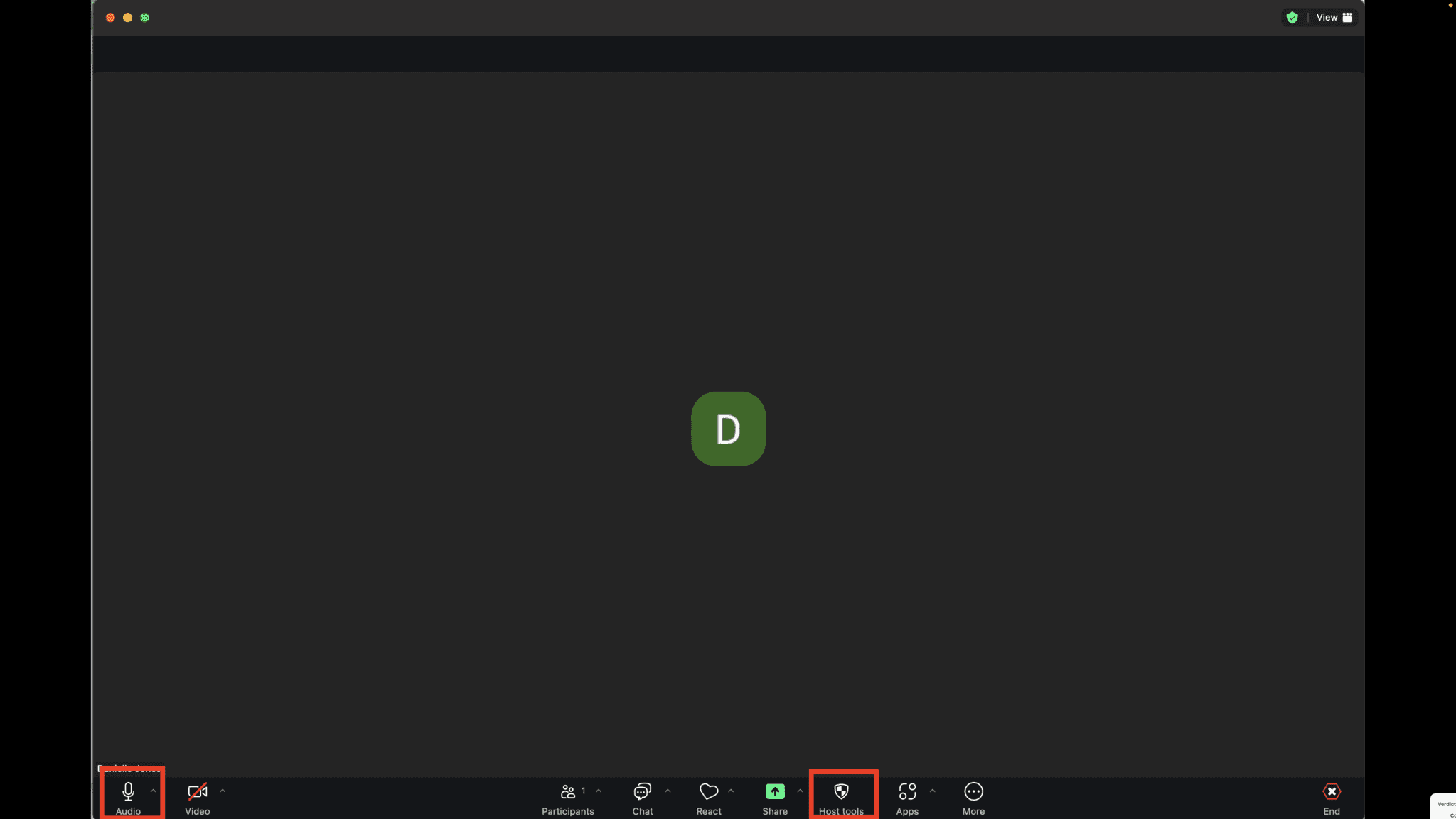
Після приєднання до Zoom на комп'ютері подивіться в нижній лівий кут Zoom . Ви побачите піктограму мікрофона. Якщо піктограма біла і не перекреслена, мікрофон увімкнено. Клацніть на ній один раз, і звук буде вимкнено. Піктограма зміниться і покаже червону риску через мікрофон. Клацніть ще раз, щоб увімкнути звук.
Це працює як на Windows, так і на macOS.
Як вимкнути звук перед приєднанням
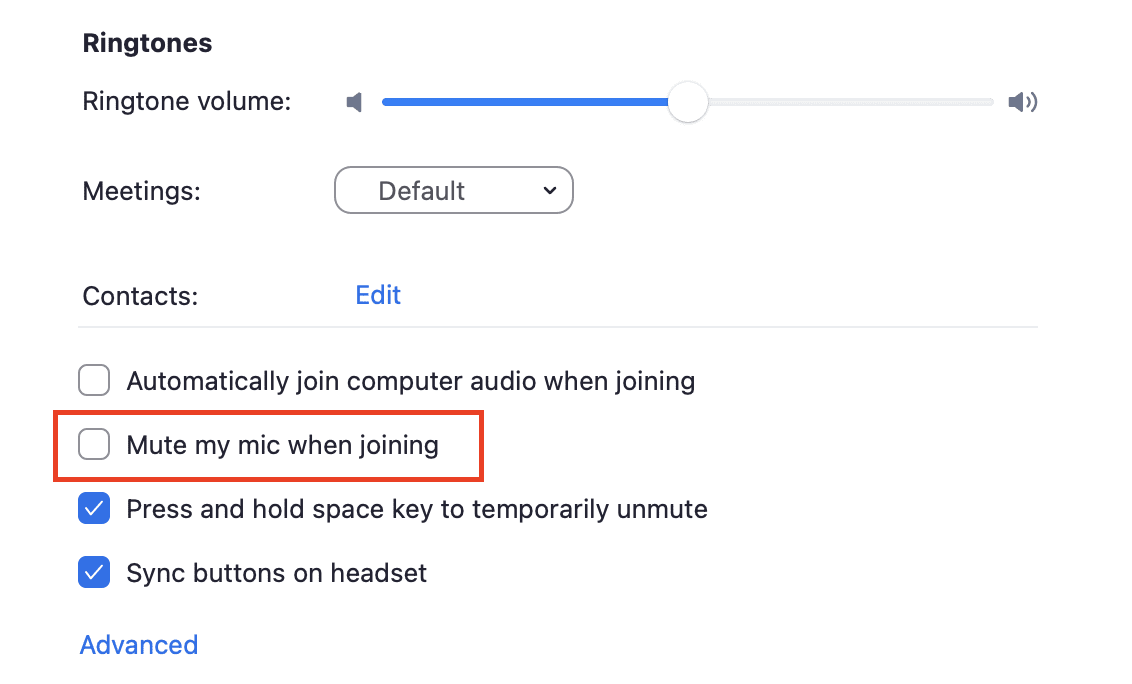
Щоб уникнути ризику приєднання до зустрічі посеред речення або з фоновим шумом, ви можете налаштувати Zoom автоматичне вимкнення звуку:
- Відкрийте Zoom .
- Перейдіть до налаштувань (натисніть на своє фото профілю, а потім виберіть «Налаштування»).
- Виберіть «Аудіо».
- Поставте галочку в полі «Вимкнути мій мікрофон при приєднанні».
Ця невелика настройка корисна, якщо ви переходите з однієї зустрічі на іншу і у вас мало часу на налаштування.
Коротка порада для доповідачів
Якщо ви ділитесь своїм екраном, панель інструментів Zoomпереміститься у верхню частину екрана. Там також буде кнопка вимкнення звуку. Привчіть себе знаходити її перед тим, як почати говорити.
Як вимкнути звук у Zoom мобільний)
Якщо ви працюєте віддалено, перебуваєте в дорозі або берете участь у дзвінках клієнтів зі свого телефону, вміння вимкнути звук у Zoom є так само важливим, як і на настільному комп'ютері. Незалежно від того, чи використовуєте ви iPhone чи пристрій Android, елементи керування є схожими та легкодоступними, якщо знати, де їх шукати.
Вимкнення звуку на iPhone або Android
Після приєднання до зустрічі в Zoom додатку Zoom ви побачите панель інструментів у нижній частині екрана. Натисніть кнопку «Вимкнути звук» (значок мікрофона), щоб вимкнути звук. Коли звук вимкнено, на значку з'явиться червона риска. Натисніть ще раз, щоб увімкнути звук.
Якщо панель інструментів зникла, просто натисніть на екран один раз, щоб повернути її.
Залишатися в режимі без звуку під час приєднання до наради
Ви можете налаштувати Zoom додаток Zoom так, щоб він автоматично вимикав звук під час входу в дзвінок:
- Відкрийте Zoom .
- Натисніть «Налаштування» (у правому нижньому куті).
- Натисніть «Зустрічі».
- Увімкніть опцію «Завжди вимикати мій мікрофон».
Це корисно, якщо ви часто приєднуєтеся до зустрічей із галасливих місць або просто хочете бути впевнені, що ваш мікрофон за замовчуванням вимкнений.
Натисніть, щоб говорити
Zoom також дає вам можливість тимчасово увімкнути звук, коли ви перебуваєте в режимі вимкнення звуку. Натисніть і утримуйте кнопку «Вимкнути звук» під час розмови. Коли ви відпустите кнопку, звук знову вимкнеться. Ця функція добре працює під час великих дзвінків, коли ви не хочете залишатися увімкненим звуком надто довго.
Як вимкнути звук у всіх учасників Zoom
Іноді під час Zoom хтось забуває, що його мікрофон увімкнено. Можливо, це гавкає собака, сусід свердлить або хтось їсть прямо біля мікрофона (фу). Якою б не була ситуація, якщо ви є організатором, ви можете швидко її виправити.
Як вимкнути звук у всіх учасників як організатор
Після початку зустрічі виконайте такі дії на настільному комп'ютері:
- Натисніть «Учасники» на панелі Zoom .
- У вікні, що відкриється, натисніть кнопку «Вимкнути звук для всіх» внизу.
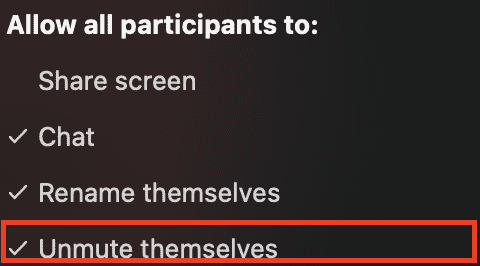
- З'явиться спливаюче вікно з питанням, чи хочете ви дозволити учасникам самостійно увімкнути звук.
- Виберіть бажаний варіант і натисніть «Так».
Якщо ви знімете позначку з опції, що дозволяє учасникам самостійно вмикати звук, вони залишатимуться вимкненими, доки ви не дасте їм зелене світло. Це корисно, коли ви хочете, щоб учасники були повністю зосереджені під час презентації або виступу.
Як вимкнути звук для окремих користувачів
Якщо проблема стосується лише однієї людини, не потрібно заглушати всю зустріч:
- Натисніть «Учасники».
- Знайдіть ім'я людини в списку.
- Наведіть курсор на їх ім'я та натисніть «Вимкнути звук».
Це дозволяє залучити решту групи до вирішення проблеми та швидко її вирішити.
Мобільні елементи керування хостом
Ви також можете вимкнути звук для всіх на мобільному телефоні:
- Натисніть «Учасники» на нижній панелі інструментів.
- Натисніть «Вимкнути звук».
- Виберіть, чи дозволити увімкнення звуку, та підтвердіть.
Він працює так само, як і на настільному комп'ютері, і є таким же швидким.
Коли варто використовувати
Вимкнення звуку в кімнаті корисно в таких випадках:
- Ви проводите демонстрацію продукту в прямому ефірі
- Командна нарада стає галасливою
- Ви проводите вебінар або навчальний семінар
- Вам потрібна тиша, коли хтось інший говорить
Під час продажів або зустрічей з потенційними клієнтами зменшення фонового шуму допомагає вам зберігати контроль і зосереджуватися на найважливішому.
Zoom скорочення Zoom для вимкнення звуку
Якщо під час дзвінка ви перемикаєтеся між екранами, слайдами або нотатками, то пошук кнопки вимкнення звуку не завжди є ідеальним варіантом. Zoom скорочення Zoom допомагають вам зберігати контроль, не відриваючи рук від клавіатури. Після декількох разів використання вони стануть для вас звичними.
Найкорисніші комбінації клавіш Zoom
Ось стандартні комбінації клавіш для вимкнення та увімкнення звуку під час Zoom :
Windows:
Alt + A — Увімкнути/вимкнути звук
Alt + M — Вимкнути звук у всіх (тільки для організатора)
Mac:
Command + Shift + A — увімкнути/вимкнути звук
Command + Control + M — вимкнути звук у всіх (тільки для організатора)
Command + Control + U — увімкнути звук у всіх (тільки для організатора)
Ці комбінації клавіш працюють, коли Zoom активне. Вони особливо зручні, якщо ви ділитесь екраном або перемикаєтеся між програмами.
Натисніть, щоб говорити
Zoom має скорочення «натиснути і утримувати», яке називається Push to Talk:
- Утримуйте пробіл, щоб тимчасово увімкнути звук, коли він вимкнений
- Відпустити, щоб повернутися до режиму без звуку
Це ідеально підходить, якщо ви хочете швидко приєднатися до розмови, не вимикаючи звук. Ця функція ввімкнена за замовчуванням, але ви можете перевірити її в налаштуваннях аудіо, якщо вона не працює.
Як перевірити або змінити ярлики
Щоб переглянути або змінити комбінації клавіш:
- Відкрийте Zoom програму Zoom
- Натисніть на своє фото профілю, а потім перейдіть до налаштувань.
- Виберіть комбінації клавіш
- Налаштуйте або скиньте будь-які ярлики, які ви хочете персоналізувати
Якщо ви регулярно проводите наради або презентації, заощадження навіть кількох секунд за допомогою цих скорочень може зробити процес більш плавним.
Усунення несправностей, пов'язаних із Zoom
Навіть якщо ви знаєте, де знаходиться кнопка вимкнення звуку, іноді все не працює так, як повинно. Якщо у вас виникають проблеми з вимкненням або увімкненням звуку в Zoom, є кілька поширених причин і простих способів їх усунення, які ви можете спробувати, перш ніж звертатися за допомогою.
Поширені проблеми та способи їх вирішення
1. Ви не можете самостійно вимкнути або увімкнути звук
- Перевірте, чи господар не вимкнув вам звук і не вимкнув опцію увімкнення звуку.
- Зверніть увагу на повідомлення у верхній частині екрана: «Ви не можете увімкнути звук».
Рішення: Попросіть ведучого через чат дозволити вам увімкнути звук або зачекайте, поки він налаштує параметри.
2. Ваш мікрофон взагалі не працює
- Можливо, ваш мікрофон не вибрано правильно в налаштуваннях Zoom.
- Іноді системні дозволи або несправності обладнання можуть блокувати мікрофон.
Рішення:
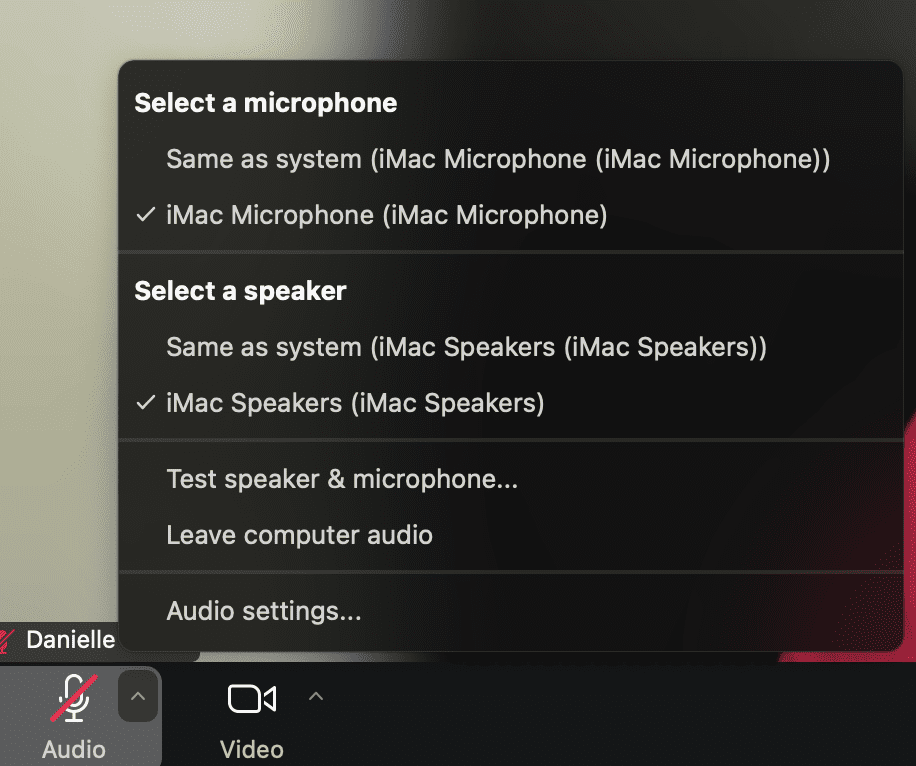
- Натисніть на маленьку стрілку поруч із піктограмою мікрофона в Zoom.
- Виберіть правильний пристрій введення зі списку.
- Якщо ви використовуєте гарнітуру, переконайтеся, що вона підключена належним чином.
- Ви також можете заздалегідь перевірити мікрофон у розділі «Налаштування» > «Аудіо» > «Перевірити мікрофон».
3. Zoom не Zoom ваш мікрофон
Це часто трапляється після оновлення або зміни системних дозволів.
Рішення:
- У Windows: перейдіть до «Налаштування» > «Приватність» > «Мікрофон» і переконайтеся, що Zoom дозвіл на використання вашого мікрофона.
- На Mac: перейдіть до «Налаштування системи» > «Приватність та безпека» > «Мікрофон» і переконайтеся, що Zoom доступ.
- Якщо дозволи виглядають правильними, але все одно не працюють, зазвичай допомагає перезавантаження комп'ютера.
4. Ярлики не вимикають і не вмикають звук.
- Якщо комбінації клавіш не реагують, Zoom не має фокусу або налаштування комбінацій клавіш вимкнені.
Рішення:
- Перейдіть до «Налаштування» > «Клавіатурні скорочення» і переконайтеся, що ваші скорочення для вимкнення звуку активні.
- Зберігайте Zoom у фокусі або, за потреби, дозвольте використання глобальних комбінацій клавіш.
Коли оновлювати або перевстановлювати Zoom
Якщо жоден із цих способів не вирішив проблему, перевірте, чи не застаріла ваша Zoom . Оновлення часто виправляють помилки, покращують сумісність аудіо та оновлюють налаштування дозволів. Ви можете оновити Zoom натиснувши Zoom своє фото профілю та вибравши «Перевірити наявність оновлень».
Якщо оновлення не допомагає, чиста переінсталяція часто є швидшим рішенням, ніж багатогодинне усунення несправностей.
Поради щодо управління аудіо в Zoom
Кнопки вимкнення звуку та швидкі клавіші — це лише частина історії. Якщо ви проводите наради, демонстрації або регулярно спілкуєтеся з клієнтами чи колегами по телефону, кілька продуманих звичок можуть суттєво вплинути на те, як вас чують і сприймають.
Почніть з основних правил
Якщо ви проводите зустріч, корисно заздалегідь визначити очікування. Повідомте учасникам:
- Коли вони повинні вимкнути звук
- Чи будете ви використовувати функцію «Вимкнути звук для всіх» в певні моменти
- Якщо питання надходять через чат або шляхом підняття руки
Це дозволяє уникнути випадкових перебивань або переривань без усвідомлення цього.
Використовуйте опцію «Вимкнути звук при вході»
Під час планування зустрічі, увімкнення функції «Вимкнути звук учасників при вході» допоможе зберегти спокій і зосередитися на початку зустрічі. Це особливо корисно для групових дзвінків, презентацій для клієнтів або будь-яких інших заходів із великим списком запрошених.
Щоб увімкнути цю функцію:
- Заплануйте зустріч у Zoom
- Перейдіть до розділу «Параметри зустрічі»
- Відмітити учасників як «Без звуку» при вході
Всі тихо приєднуються, і ви з самого початку зберігаєте контроль над ситуацією.
Увімкнути придушення фонового шуму
Вбудовані налаштування Zoomможуть фільтрувати відволікаючі фактори, такі як шум транспорту, клацання клавіатури або сімейний шум. Ви можете знайти це в розділі:
- Налаштування > Аудіо > Придушення фонового шуму
Для більшості дзвінків добре підходить режим «Авто » або «Середній ». Використовуйте режим «Високий», якщо ви перебуваєте в шумному місці, але майте на увазі, що це іноді може вплинути на якість голосу.
Тестування перед важливими зустрічами
Якщо ви проводите презентацію, керуєте нарадою команди або берете участь у телефонній розмові з клієнтом, спочатку швидко перевірте звук:
- Перевірте мікрофон у Zoom
- Переконайтеся, що ви використовуєте правильний аудіопристрій
- Приймайте дзвінки в тихій кімнаті, коли це можливо.
Вам не потрібне дороге обладнання, лише надійний звук і трохи підготовки.
Як tldv.io може допомогти поліпшити Zoom
Якщо ви регулярно проводите Zoom , особливо в ролі продавця або клієнтського менеджера, ви вже знаєте, що чітка комунікація — це лише половина успіху. Не менш важливо стежити за тим, що було сказано, що потрібно зробити і хто що сказав.
Саме тут на допомогу приходить такий інструмент, як tl;dv .
tl;dv та транскрибує ваші Zoom у режимі реального часу, створюючи підсумки на основі штучного інтелекту, якими ви можете поділитися зі своєю командою або клієнтами. Ви можете залишатися в режимі без звуку, поки програма записує все за вас, що корисно, якщо ви слухаєте, керуєте демонстрацією або просто вважаєте за краще менше говорити і більше зосередитися.
Ви також можете додавати виділення та теги в процесі роботи, щоб ніколи не втратити з виду ключові рішення або питання. Це працює з Zoom, а також з Microsoft Teams та Google Meet, і без проблем вписується у ваш існуючий робочий процес.
Для всіх, хто працює у сфері продажів, обслуговування клієнтів або реалізації проектів, це простий спосіб заощадити час і зберегти точність, не роблячи нотаток під час розмови.
Як вимкнути звук у Zoom як професіонал
Вміння Zoom вимкнути Zoom — це проста навичка, яка суттєво впливає на те, як вас сприймають під час зустрічей. Це допомагає уникнути відволікань, зберігати контроль і забезпечувати безперебійну роботу, незалежно від того, чи ведете ви продаж, берете участь у нараді команди чи проводите презентацію для клієнтів.
Від використання кнопки вимкнення звуку на настільному комп'ютері або мобільному пристрої до освоєння комбінацій клавіш і елементів керування хостом — всі інструменти вже готові. Потрібно лише навчитися ними користуватися.
Швидка перевірка перед підключенням, надійна настройка мікрофона та звичка вимикати мікрофон, коли ви не говорите, можуть бути дуже корисними. Це невелика звичка, яка допоможе вам виглядати підготовленим ще до того, як ви щось скажете.
Якщо ви запам'ятаєте з цього посібника лише одне, нехай це буде наступне: вимикайте звук заздалегідь, вмикайте його з певною метою і стежте за звуком протягом усього дзвінка. Це один з найпростіших способів покращити свою присутність у віртуальній кімнаті.
Поширені запитання про те, як вимкнути звук у Zoom
Як швидко вимкнути звук у Zoom?
Ви можете вимкнути звук, натиснувши значок мікрофона на Zoom . На настільному комп'ютері він знаходиться в нижньому лівому куті. На мобільному пристрої він знаходиться внизу екрана. Ви також можете використовувати комбінації клавіш, такі як Alt + A (Windows) або Command + Shift + A (Mac).
Чи можна одночасно вимкнути звук у всіх учасників Zoom ?
Чому я не можу увімкнути звук у Zoom?
Який швидкий спосіб вимкнути та увімкнути звук у Zoom?
Для Windows це Alt + A. Для Mac використовуйте Command + Shift + A. Ви можете змінити або переглянути ці налаштування в розділі «Налаштування» > «Клавіатурні скорочення» Zoom.
Чи можу я приєднатися до Zoom , яка вже вимкнена?
Чи можуть люди бачити мене, якщо я вимкнув звук?
Так. Люди все одно зможуть бачити вас, якщо ви вимкнете звук, оскільки вимикається тільки аудіо. Це означає, що вони все одно зможуть бачити ваш кумедний Zoom !