 Перейти до змісту





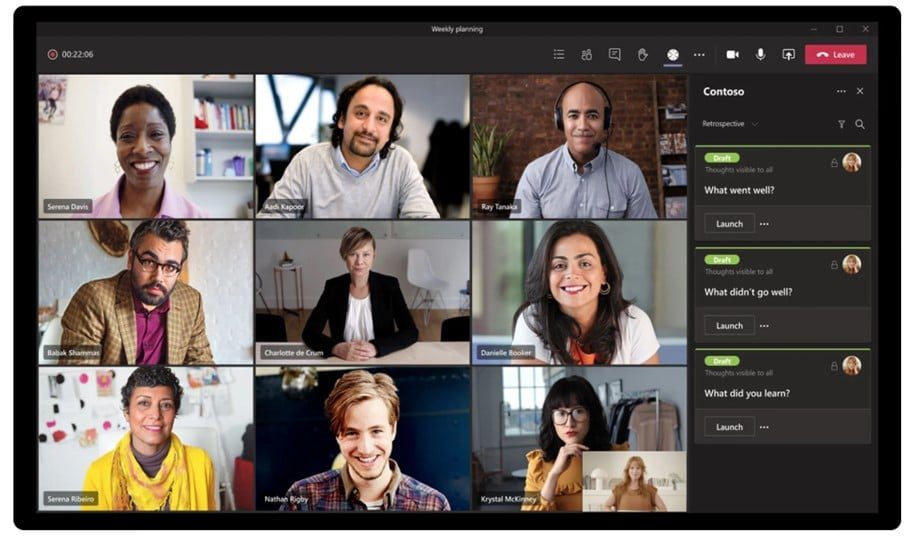

При роботі з MS Teams потрібно знати багато чого — і часом питання здаються настільки банальними, що навіть боїшся їх задати. Саме тому ми підготували вичерпну сторінку Microsoft Teams . Ми зібрали найпопулярніші запитання про MS Teams в одній зручній для перегляду статті, щоб ви могли знайти відповіді на всі питання, пов’язані з Teams. Щоб зробити ваші наради та спільну роботу ще ефективнішими, вам варто ознайомитися з ефективними техніками проведення презентацій у Microsoft Teams. Використання правильних інструментів та функцій допоможе вам зацікавити аудиторію та зробити ваше повідомлення більш впливовим. Опанувавши ці техніки, ви будете краще підготовлені до того, щоб чітко та ефективно доносити свої ідеї у віртуальному середовищі. Будьте в курсі останніх подій, переглянувши оглядmicrosoft teams функційmicrosoft teams . Від вдосконалених інструментів співпраці до покращеної інтеграції з іншими додатками — ці оновлення допоможуть оптимізувати ваш робочий процес. Розуміння цих нових функцій може покращити ваш досвід та максимізувати продуктивність під час використання MS Teams.
Порада від професіонала: Використовуйте Ctrl+F і шукайте безпосередньо за ключовим словом у вашому запитанні.
Зміст
MS Teams: основи
Що таке MS Teams?
Microsoft Teams стати найкращим месенджером для вашої організації — це remote для remote , що забезпечує співпрацю та спілкування в режимі реального часу. Він включає в себе віртуальні наради, обмін файлами та програмами, а також щоденні повідомлення, в яких можна використовувати GIF-файли, стікери та емодзі. Зі зростанням популярності remote команди можуть брати участь у різних microsoft teams командних заходахmicrosoft teams , що сприяють зміцненню зв’язків та командного духу. Ці заходи можуть включати віртуальні вправи з командоутворення, інтерактивні сесії мозкового штурму та неформальні зустрічі для підтримання дружніх стосунків. Ця функціональність не тільки підвищує продуктивність, але й допомагає формувати культуру співпраці, незалежно від фізичної відстані. Використання інструментівmicrosoft teams може ще більше оптимізувати робочі процеси та покращити управління проектами. Інтегруючи ці інструменти у повсякденну роботу, команди можуть підвищити свою ефективність та забезпечити, щоб усі були на одній хвилі. У кінцевому підсумку це призводить до створення більш згуртованого та зацікавленого колективу, здатного вирішувати виклики на повну силу.
Хоча MS Teams є повноцінним месенджером, він відрізняється від таких додатків, як Slack, своєю популярністю для відеодзвінків. Його зазвичай називають платформою для відеоконференцій, яка належить до того ж класу, що й Zoom Google Meet, але орієнтована на організації та підприємства.
Чи можу я користуватися MS Teams без платної передплати?
Кожен може користуватися MS Teams, не платячи ні копійки. Будуть деякі недоліки, такі як обмежена тривалість зустрічей, менший обсяг пам'яті та менша кількість учасників у зустрічі, яку ви організовуєте. Однак ви можете в будь-який час перейти на вищий тариф, щоб отримати більше переваг.
Скільки коштує Microsoft 365?
Microsoft Teams змінити ціни в будь-який час. Щоб ознайомитися з поточними цінами та системою тарифних планів, відвідайте сторінку з цінами. Наразі вартість платної версії становить від 4 до 12,50 доларів на місяць. Однак, як зазначалося вище, ви все одно можете користуватися MS Teams безкоштовно, без передплати. Оскільки підприємства планують свої бюджети на майбутнє, розуміння microsoft teams у 2026 році матиме вирішальне значення. Компаніям доведеться оцінити, як ці потенційні зміни можуть вплинути на їхні стратегії співпраці та загальні витрати. Будучи в курсі майбутніх змін, організації зможуть приймати більш стратегічні рішення щодо своїх комунікаційних інструментів.
Як створювати команди та запрошувати людей
Якщо ви налаштовуєте відеодзвінок, було б добре знати, як запрошувати людей. Це особливо корисно, якщо люди, яких ви хочете запросити, ще не є членами вашої організації.
- Натисніть на посилання в нижній частині лівої бічної панелі, щоб запросити людей.
- Виберіть один із трьох варіантів: Копіювати посилання, Запросити контактиабо Запросити електронною поштою.
- Якщо ви виберете третій варіант для Запросити електронною поштою, введіть імена та адреси електронної пошти осіб, яких ви хочете запросити до своєї організації, і надішліть запрошення.
Чи можна створювати підкоманди?
Якщо ви є частиною великої організації, можливо, ви захочете створити кілька команд для різних проектів. Якщо це ваш випадок, натисніть посилання, щоб Приєднатися або створити командуі натисніть кнопку Створити команду.
Це дозволяє створювати команди в рамках загальної команди вашої організації.
Однак, якщо ви не є учасником передплати Microsoft 365, вам доведеться створювати нову команду з нуля. Ви можете зробити це приватною (тобто люди повинні отримати дозвіл, щоб приєднатися), публічною (тобто будь-хто може приєднатися), а іноді ви отримаєте третій варіант Для всієї організації , який автоматично робить членами всіх у вашій організації.
Як спілкуватися з людьми в MS Teams?
Після створення команд ви можете надіслати повідомлення всім членам одночасно як вступне. Просто введіть своє повідомлення в поле чату внизу екрана. Не соромтеся додавати своєму тексту виразності за допомогою спеціального форматування, емодзі, GIF-файлів, стікерів тощо. Інші члени команди можуть легко відповісти на це повідомлення, щоб розпочати вашу першу повноцінну розмову!
Також можна розпочати чат безпосередньо з окремою особою. Щоб налаштувати цю функцію, натисніть на піктограму «Новий чат» у верхній частині екрана. Введіть ім'я особи, з якою ви хочете розпочати чат, а потім введіть своє повідомлення. Все просто!
Як дзвонити людям
Якщо ви хочете зателефонувати одному зі своїх колег, це так само просто. Виконайте такі кроки:
- Натисніть «Зустрітися зараз» у нижній частині екрана.
- Дайте своїй зустрічі тему, наприклад, «Ласкаво просимо».
- Для відеодзвінка натисніть значок значок камери , щоб увімкнути камеру. Для аудіодзвінка натисніть кнопку вимикач біля піктограми «Камера».
- Клацніть правою кнопкою миші на іменах осіб, яких ви хочете запросити, і попросіть кожного з них приєднатися.

З вашого дзвінка дуже легко зв'язатися з окремими членами!
- Виберіть Дзвінки на на лівій бічній панелі та натисніть Контакти.
- Натисніть Додати контакт. Введіть ім'я члена команди, з яким ви хочете поспілкуватися. Після додавання цієї особи ви можете спілкуватися в чаті, надсилати електронні листи, розпочинати відеодзвінки або аудіодзвінки безпосередньо з цією особою.
Як створити канали
Ви можете додатково розділити роботу своєї команди на окремі секції або канали, якщо бажаєте. Це чудово підходить для роботи над багаторівневими проектами, які потрібно відстежувати окремо.
- Натисніть «Більше опцій» біля назви вашої команди та виберіть Додати канал.
- Створіть назву та інші деталі для каналу, а потім додайте його.
- Якщо ви хочете створити кілька каналів, повторіть кроки один і два.
- Щоб спілкуватися, розмовляти або ділитися контентом тільки на певному каналі, натисніть на назву каналу та скористайтеся інтерфейс Teams , як зазвичай.
Як ділитися файлами в MS Teams
Щоб поділитися файлами з членами команди, будь то вся група або конкретна особа, потрібно виконати кілька простих кроків:
- Як і в Slack та інших робочих месенджерах, знайдіть значок скріпки у нижній частині поля чату з особою або особами, яким ви хочете надіслати файл. Ви можете додати файл зі свого комп'ютера або спільного сховища OneDrive.
- Визначте файл, який ви хочете поділитися, і виберіть його.
- Надішліть його одержувачу/одержувачам. Якщо це інший документ Microsoft, наприклад Word або Excel, ви та члени вашої команди можете редагувати файл у режимі реального часу.
- Завершивши роботу, закрийте файл. Усі файли, додані таким чином, зберігаються в Teams і доступні через місце розташування вкладень файлів для Teams і каналів.
Як інтегрувати з іншими додатками
Підвищіть функціональність Teams, інтегрувавши його з іншими програмами Microsoft з Microsoft 365. Ви також можете інтегрувати безліч сторонніх програм, включаючи tl;dv, найкращим засобом запису відеодзвінків для професіоналів. Інші сторонні програми можуть бути будь-якими, від програмного забезпечення для продажів до CRM-системи, як-от Hubspot.
Щоб налаштувати інтеграцію, виконайте такі дії:
- Натисніть на піктограму «Додатки» на лівій бічній панелі. Знайдіть потрібний додаток або перегляньте інші, щоб знайти цікаві ідеї.
- Виберіть потрібний додаток і додайте його до своїх інтеграцій. Деякі додатки дозволяють отримувати доступ до інформації або вмісту з цього додатка безпосередньо в Teams. Наприклад, якщо ви інтегруєте та підключаєтеся до Salesforce, ви можете отримати доступ до своїх даних CRM безпосередньо з MS Teams і навпаки.
Функції відеодзвінків
Чи можу я здійснити індивідуальний дзвінок за допомогою MS Teams?
MS Teams створено для організацій, але це не означає, що ви не можете дзвонити окремим особам. Незалежно від того, чи це індивідуальний дзвінок колезі по роботі чи другу, MS Teams дозволяє легко зв'язатися з будь-ким у будь-який час.
Вам не потрібно організовувати зустріч, щоб зателефонувати людині. Це більше схоже на використання WhatsApp. Ви просто переходите до розмови з контактом, якому хочете зателефонувати (або створюєте нову, якщо її ще немає), а потім вибираєте піктограму камери або телефону, щоб розпочати відеодзвінок або аудіодзвінок.
Як розмити фон відео?
Якщо ви не хочете, щоб інші учасники зустрічі бачили те, що відбувається у вас на задньому плані, ви можете розмити задній план під час дзвінка. Для цього натисніть «Більше дій» під час дзвінка, а потім Відеоефекти. Тут виберіть опцію Розмити фон. Щоб вимкнути цю функцію, просто натисніть ту саму кнопку. Цього разу з'явиться напис: Не розмивати фон.
Щоб зробити це перед дзвінком, дотримуйтесь інструкцій, наведених у наступному питанні.
Чи можна встановити фільтр фону?
Так, можна! Ви можете заздалегідь встановити фільтр фону, і він з'явиться як ваш фон на всіх ваших дзвінках.
Це можна зробити, готуючись до приєднання до зустрічі. Увімкніть камеру та натисніть кнопку під нею з написом «Фільтри фону».
Тут ви зможете вибрати Розмиття або зображення з бібліотеки MS Teams. Крім того, ви можете завантажити власне зображення, щоб створити фон, за умови, що файл має формат .JPG, .PNG або .BMP. Щоб вимкнути фон, просто натисніть на перший варіант: «Немає».
Примітка: Якщо ви не бачите цю опцію в меню, можливо, вона недоступна для вашого пристрою.
Як поділитися екраном у Microsoft Teams
Як поділитися екраном MS Teams на настільному комп'ютері
Якщо ви використовуєте MS Teams на комп'ютері з ОС Windows, Mac, Linux або Chromebook, ви можете поділитися екраном за допомогою веб-версії Teams або програми.
- Під час зустрічі, на якій ви хочете поділитися своїм екраном, перейдіть у верхню частину інтерфейсу Teams і виберіть піктограму зі стрілкою вгору для Поділитися вмістом.
- Звідси ви перейдете в режим презентатора і зможете вибрати, чи хочете ви поділитися всім екраном або лише певним вікном. Ви також можете вирішити, чи хочете ви, щоб ваше обличчя було видимим на екрані.
- Якщо ви виберете Екран, ви помітите, що з цього моменту навколо вашого екрана з'явиться червона рамка. Це означає, що екран відкрито для спільного доступу і його можуть бачити інші учасники зустрічі.
Примітка: Linux не відображає червону рамку навколо екрана під час його спільного використання. Ви також не можете поділитися вікном певної програми в Linux. - Коли ви закінчите демонстрацію екрана, натисніть кнопку «Припинити презентацію» у верхній частині інтерфейсу Teams.
Як поділитися екраном MS Teams на мобільному пристрої
Якщо ви використовуєте iPhone, iPad або телефон Android, ви можете завантажити та використовувати офіційний додаток Teams. За допомогою цього додатка ви можете легко ділитися екраном свого телефону під час онлайн-зустрічей.
- Під час наради, під час якої ви хочете поділитися своїм екраном, знайдіть три крапки на нижній панелі програми Teams.
- У спливаючому меню виберіть Поділитися.
- Звідси ви зможете вибрати опцію «Поділитися фотографією», «Поділитися відео» або поділитися екраном. Виберіть «Поділитися екраном». Ви можете увімкнути або вимкнути аудіо залежно від того, чи хочете ви, щоб аудіо з вашого телефону також було передано.
- Якщо ви використовуєте телефон Android, ви побачите Сторінка «Відображення над іншими програмами» . Знайдіть Teams у списку та натисніть на нього. Потім увімкніть Дозволити відображення над іншими програмами .
Якщо ви використовуєте iPhone, ви побачите Почати трансляцію . Натисніть на неї, щоб розпочати спільний доступ до екрана. Після цього може з'явитися запит. Якщо це сталося, натисніть Почати зараз. - На екрані телефону з'явиться червона рамка. Це означає, що ви ділитесь своїм екраном. Якщо ви хочете зупинити процес у будь-який момент, виберіть «Припинити презентацію» в інтерфейсі Teams.
Чи можна завантажити Microsoft Teams ?
Так! Щоб завантажити дзвінок MS Teams, просто перейдіть до каналу із зустріччю, яку ви хочете завантажити, і знайдіть її. Під нею буде кнопка «Завантажити» , натиснувши на яку, ви зможете завантажити його.
Детальний посібник щодо різних пристроїв дивіться тут.
Як записати зустріч у MS Teams
Як записувати аматорським способом
Якщо ви хочете записати зустріч за допомогою вбудованого в MS Teams засобу запису, то це ваше право. Так само, як коли ви берете в руки молоток, ви маєте повне право вдарити себе ним по голові. Це не рекомендується, за винятком дуже особливих обставин.
- Організуйте зустріч у MS Teams.
- Перейдіть до елементів керування зустріччю та виберіть «Більше опцій» або три крапки (…).
- Прокрутіть вниз і натисніть Почати запис.
- Всі учасники автоматично отримають повідомлення про початок запису.
- Якщо ви хочете зупинити запис, перейдіть до панелі керування зустріччю та виберіть Зупинити запис.
Якщо ваша зустріч була присвячена конкретному каналу, запис буде оброблено та збережено в Share Point. Якщо це була зустріч, не пов'язана з каналом, запис буде збережено та оброблено у вашому One Drive.
Як записувати професійним способом
Якщо ви хочете максимально ефективно використовувати свій час, енергію та гроші, то краще завантажте tl;dv MS Teams і використовуйте його для виконання всіх завдань із запису та транскрибування. Ця програма не тільки розроблена та спеціалізована для цієї конкретної мети, але й має низку функцій, які заощадять вам сотні годин, коли справа доходить до фактичного використання записаних зустрічей. Адже який сенс записувати їх, якщо ви не збираєтеся їх використовувати?
- Завантажити tl;dv MS Teams тут.
- Створіть зустріч у MS Teams як зазвичай і запросіть tl;dv .
- Він миттєво почне записувати та створювати транскрипцію всієї зустрічі з моменту приєднання.
Ви також можете налаштувати бота так, щоб він автоматично приєднувався до зустрічей (і, відповідно, записував та транскрибував їх), навіть якщо ви самі не берете в них участь... - Після закінчення зустрічі запис буде негайно доступний у вашій tl;dv , а його копія буде надіслана всім учасникам зустрічі.
- Підсумки, створені за допомогою штучного інтелекту, також надаються в кінці дзвінка (для користувачів Pro).
Примітка: Хоча записувати відео дуже просто, не забувайте, що tl;dv також tl;dv можливість додати часові мітки до ваших відео, створити кліпи, ролики і навіть миттєво шукати серед тисяч збережених відео за ключовими словами, щоб знайти потрібні моменти безпосередньо з транскрипту. Ви також можете перекладати на понад 30 мов, а програма автоматично визначає, хто говорить у розмові. З необмеженою кількістю безкоштовних базових записів дзвінків і транскрипцій ви нічого не втрачаєте.



