 Перейти до змісту







Всім відомо, Zoom змогу записувати зустрічі, але чи знали ви, що в Zoom можна записувати лише себе? Якщо ви хочете самостійно створити навчальний посібник, демонстрацію або презентацію, Zoom чудова платформа для цього.
У tl;dv ми є великими прихильниками ефективної асинхронної комунікації. Якщо ви думаєте про те, як записати себе на Zoom, щоб зняти відео, це є ефективним способом передачі інформації. Замість того, щоб надсилати довгі електронні листи або складні документи, спробуйте записати відео, яке допоможе глядачам побачити і зрозуміти, що саме ви хочете повідомити.
Ми розглянемо кілька простих способів, як можна записати себе в Zoom. Наша головна рекомендація — використовувати безкоштовне Zoom , tl;dv, щоб полегшити собі завдання. За допомогою цього нагородженого інструменту ви можете легко записати себе в Zoom, а потім обрізати або відредагувати відео, позначити важливі моменти, поділитися превью запису на декількох платформах, а також отримати безкоштовний транскрипт кількома мовами.
Чи можна записувати себе в Zoom?
ТАК! Записати себе на Zoom (і це досить просто!)
Просто запустіть Zoom і увійдіть у систему.
Звідси ви можете розпочати нову зустріч і запросити себе до неї. Після того, як ви приєднаєтеся до зустрічі, натисніть кнопку «Запис» у нижній частині екрана. Це розпочне запис вашого відео.
Ви можете зупинити запис у будь-який момент, натиснувши кнопку «Зупинити запис». Після завершення запису ви можете зберегти відео на своєму комп'ютері або поділитися ним з іншими за допомогою посилання.
Zoom насамперед інструмент для відеоконференцій, але він також має досить зручну функцію запису екрана. Ви можете використовувати її для запису себе на відео, що допоможе створити короткі навчальні відео або демо-ролики.
Як записати відео в Zoom поділитися ним?
Добре, ви довели мистецтво запису до досконалості. МОЛОДЦЬ!
Але як отримати цей чудовий запис і зробити так, щоб він... ну, ви знаєте, потрапив в Інтернет і зробив свою справу!?
Для початку виконайте ті самі кроки, що й вище. Почніть зустріч із собою, натисніть кнопку запису та розмовляйте, скільки душа забажає.
Щоб поділитися готовим результатом, вам потрібно мати уявлення про те, де саме буде зберігатися ваш Zoom , і це може бути одне з двох місць.
Місцевий
Це буде збережено на вашому жорсткому диску, як тільки ви закінчите запис. Зазвичай файл знаходиться у папці «Завантаження» або еквівалентній папці. Це означає, що він зберігається «локально» на вашому комп'ютері. Просто знайдіть цей файл на своєму комп'ютері та поділіться ним за допомогою електронної пошти, Dropbox, WhatsApp або будь-яким іншим способом, який вам подобається.
Хмара
Якщо у вас є платний Zoom (ооо, ви розкішний!), то є велика ймовірність, що ваші Zoom зберігаються в хмарі – по суті, вони зберігаються у зовнішньому цифровому сховищі.
Щоб поділитися записом, збереженим у хмарі, знайдіть запис у меню «Управління обліковим записом», а потім«Управління записами». Після цього натисніть кнопку «ПОДІЛИТИСЯ» або завантажте запис.
У будь-якому випадку ви отримаєте надзвичайно сире відео, наповнене всім, що ви сказали і зробили, готове до того, щоб поділитися ним з усіма.
Як записати себе на відео під час презентації в Zoom
Ці інструкції допоможуть вам зрозуміти, як дуже просто поділитися презентацією під час використання Zoom. Ви можете використовувати PowerPoint або Keynote, але в кінцевому підсумку ви можете використовувати будь-яку кількість програм для відображення презентації.
Спочатку відкрийте презентацію, яку ви хочете записати, переконавшись, що ви перейшли до потрібного місця, щоб почати запис (тобто не починайте Zoom на останньому слайді... СПОЙЛЕРИ!).
Коли презентація буде готова, запустіть Zoom і увійдіть у систему.
Почніть нову зустріч і запросіть себе до неї.
Після входу в конференцію натисніть кнопку «Поділитися екраном» у нижній частині екрана.
З'явиться спливаюче вікно, в якому ви зможете вибрати екран, вікно або навіть вкладку, якими ви хочете поділитися. Далі виберіть свою презентацію та натисніть «Поділитися». Це дозволить почати спільний перегляд вашої презентації в Zoom .
Щоб розпочати запис, натисніть кнопку «Запис» у нижній частині екрана. Це розпочне запис як відео, так і аудіо, а також усього, що передається в рамках Zoom (у цьому випадку — вашої презентації).
Порада від професіонала: під час презентації, навіть якщо ви ділитеся лише своїм екраном або вкладкою, намагайтеся не відкривати інші вікна. Ви можете випадково викрити свою одержимість Wordle або те, що ви застрягли в Sub Reddit про моторошні пасти!
Щоб зупинити запис, натисніть кнопку «Зупинити запис». Це збереже запис на вашому комп'ютері або в хмарі.
Тепер, коли він готовий і оброблений, ви можете поділитися ним з іншими за допомогою посилання або вбудувати його на веб-сайт.
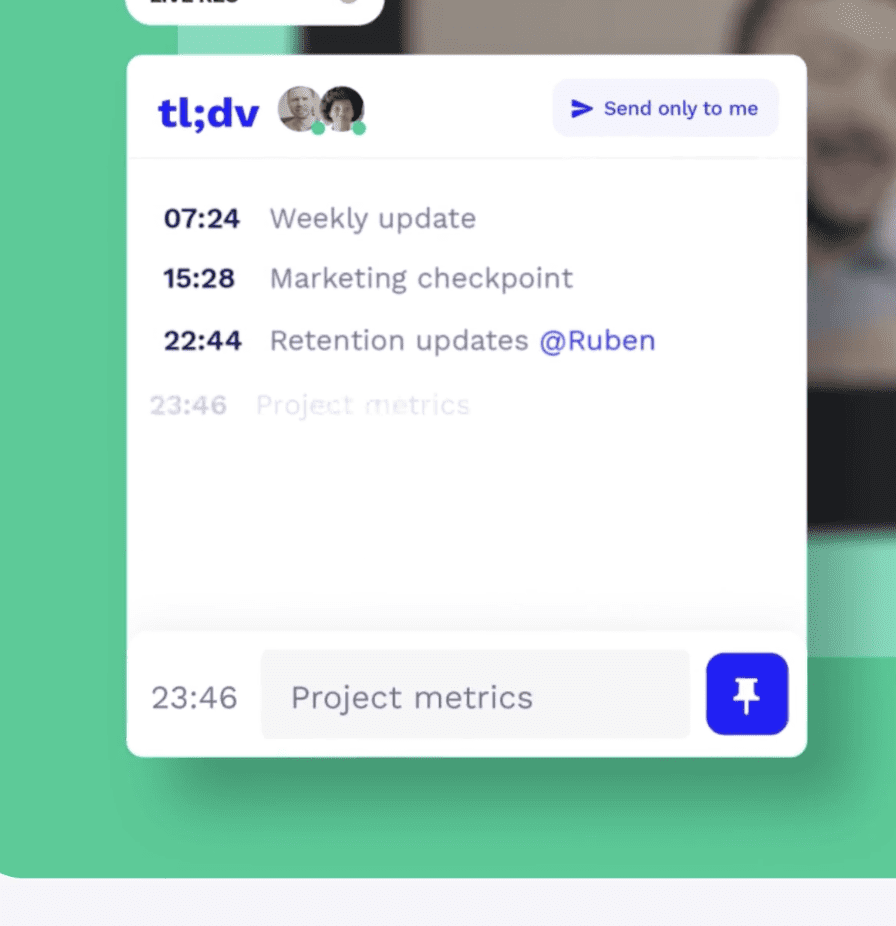
Порада від професіонала: якщо ви хочете створити міні-розділи або навіть «підзаголовки» у своїй презентації, чому tl;dv не скористатися tl;dv створення часових міток у ключові моменти?
Ви можете розділити свою презентацію на ключові моменти та різні точки зору для різних зацікавлених сторін, або навіть створити зручний для перегляду зміст для глядачів, які переглянуть презентацію пізніше. Налаштувати це дуже просто: просто створіть мітку часу під час виступу або виберіть ключові моменти в транскрипції після завершення презентації.
Інші способи використання функції Zoom
Zoom зустрічіZoom — це дуже потужний інструмент.
Окрім проведення зустрічей, він може служити й іншим цілям, як уже було показано на прикладі презентацій. Але чому зупинятися лише на цьому?
Zoom ділитися будь-якою частиною екрана, включаючи вкладки браузера і навіть весь екран!
Використовуйте цю функцію для створення відеороликів на YouTube та навчання людей корисним навичкам. Ви можете створити цілу дошку на своєму екрані.
Незалежно від того, чи зберігаєте ви свої нотатки в Notion чи Google Slides, ви можете вибрати окремі вкладки замість всього екрана і створити ідеальний урок.
Це виходить за межі навчання. Ви можете використовувати цю функцію для коротких повідомлень клієнтам, друзям і коханим, яким хочете надіслати відео.
Ви навіть можете запустити власну цифрову версію телешоу, що транслюється по кабельному телебаченню... зачекайте, а це хіба не YouTube?
Що відображається в Zoom ?
Щоб вирішити, які екрани будуть спільними, а головне, записуватися, виберіть опцію «Спільний доступ». Коли відкриється діалогове вікно, ви зможете переглянути всі програми та екрани, з якими ви зараз працюєте. Потім ви можете вибрати, чи хочете ви надати спільний доступ до деяких (одна вкладка), трохи більше (вікно) або до всіх (весь екран!).
Ви зможете вибрати, які з них ви хочете відобразити на екрані для запису.
Ви також можете записати презентацію, поки доповідач (доповідачі) коментують запис. Презентація може бути у форматі PowerPoint, Google Slide, Notion або у вигляді запису екрана доповідача за допомогою програми.
Запис Zoom хмару без передплати
Якщо ви часто створюєте такі відео, вам може знадобитися простіший спосіб ділитися ними з колегами та зацікавленими сторонами. Локальне записування, хоча і Zoom чудовим у безкоштовному плані Zoom , але має свої обмеження.
Зрештою, хмарне сховище буде для вас кращим варіантом, але Zoom дозволяє записувати в хмару Zoom обліковим записам з платним тарифним планом.
Однак існує третя альтернатива.
tl;dv записувати ваші чудові презентації за допомогою Zoom, а також зберігати та ділитися ними, не витрачаючи величезних коштів на оновлену Zoom .
АЛЕ ви також можете це зробити, не маючи технічних дозволів на це.
Вам не потрібно бути керівником відділу або фахівцем з інформаційних технологій, щоб користуватися всіма можливостями Zoom.
tl;dv записувати екран, позначати ключові моменти, автоматично транскрибувати (І на понад 20 мов, mais oui!), а також має потужні функції редагування та інтеграцію з CRM.
Простіше кажучи, це виключає ВСІ вищезазначені кроки з процесу.
Ви можете просто створити свою презентацію, поділитися своїм екраном, а tl;dv все інше!
tl;dv Легке життя
Якщо ви хочете дізнатися трохи більше про tl;dv і про те, як він допоможе вам стати абсолютним переможцем у ВСІХ презентаціях, то чому б не спробувати його самому?
Він починається з повністю безкоштовного рівня, з можливістю переходу на Pro, якщо вам сподобається. І повірте нам, вам сподобається. Отже, презентації, зустрічі або просто цікавість, як записати відео себе в Zoom, tl;dv функціонал, який допоможе вам досягти успіху кожного разу.



