 Перейти до змісту







Google Meet Screen дозволяє користувачам зберегти певну конфіденційність за допомогою віртуальних фонів. Додаток для відеокомунікації від Google став популярним вибором для класів та робочих приміщень у світі після пандемії. Станом на 2026 рік Google Meet, раніше відомий як Hangouts Meet, має понад 5 мільйонів користувачів.
Це також надзвичайно весело!
@tldv.io Кому потрібні подорожі, коли є зелений екран #зустріч #зеленийекран #корпоративний #роботаздом #туалет #zoombackground ♬ оригінальний звук – tldv.io
Функція «зеленого екрану» в Google Meet у нагоді для 100 мільйонів активних користувачів. Це важлива функція, яка захищає конфіденційність користувачів у цифровому просторі. Розуміння принципу роботи режиму google meet може ще більше покращити користувацький досвід, дозволяючи учасникам ефективніше брати участь у гібридних нарадах. Ця функція дає змогу використовувати один пристрій як додатковий екран, що спрощує обмін презентаціями та документами без переривання ходу розмови. У міру розвитку remote такі інструменти стають незамінними для підтримання продуктивності та співпраці.
Дізнайтеся про Google Meet Screen
Що таке Google Meet екран Google Meet ?
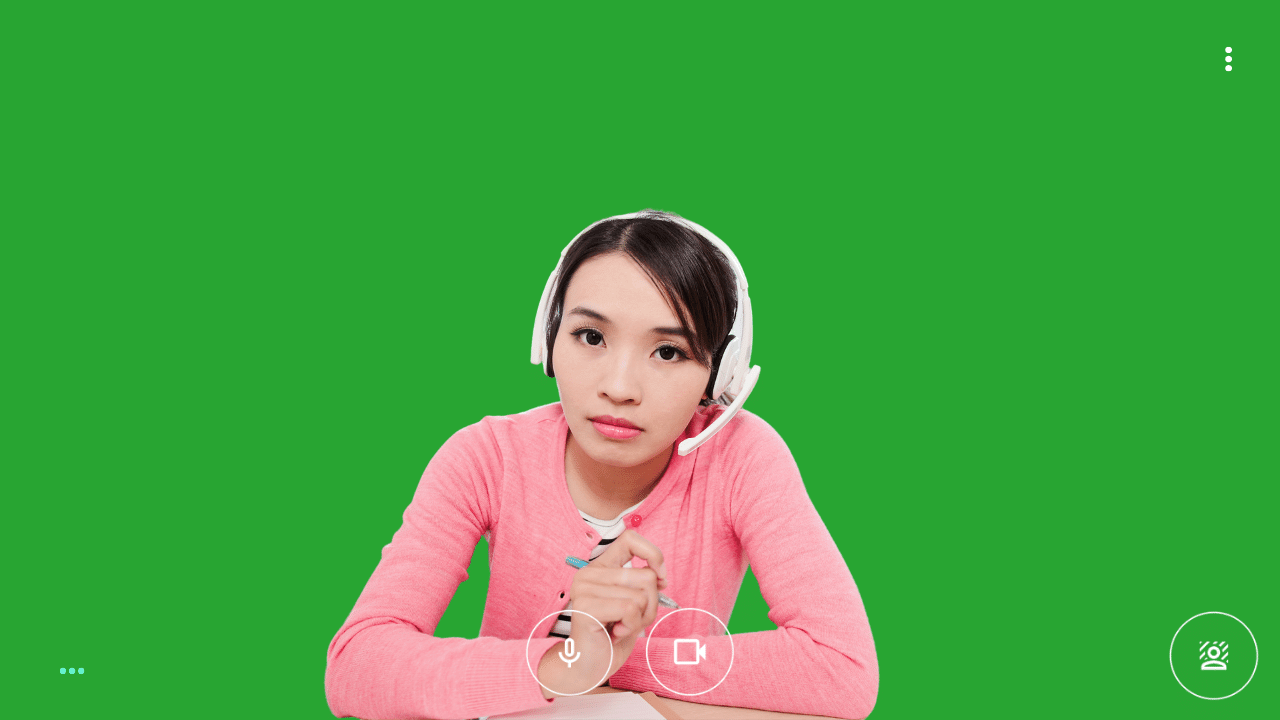
Google Meet Screen дозволяє змінювати фон зустрічі в режимі реального часу, подібно до того, як у фільмах використовують відому зелену завісу за акторами під час зйомок. Ви можете використовувати цю функцію, щоб миттєво вставити фонове зображення на свій вибір, активувавши зелений екран, що надається в розширенні браузера Visual Effects for Google Meet.
У своїй «фізичній формі» він складається із зеленого екрану (звідси і назва), який розміщується як фон під час зйомки, що дозволяє в подальшому додати бажаний фон за допомогою спеціальних програм для редагування.
Покращуйте відеоконференції за допомогою віртуальних фонів
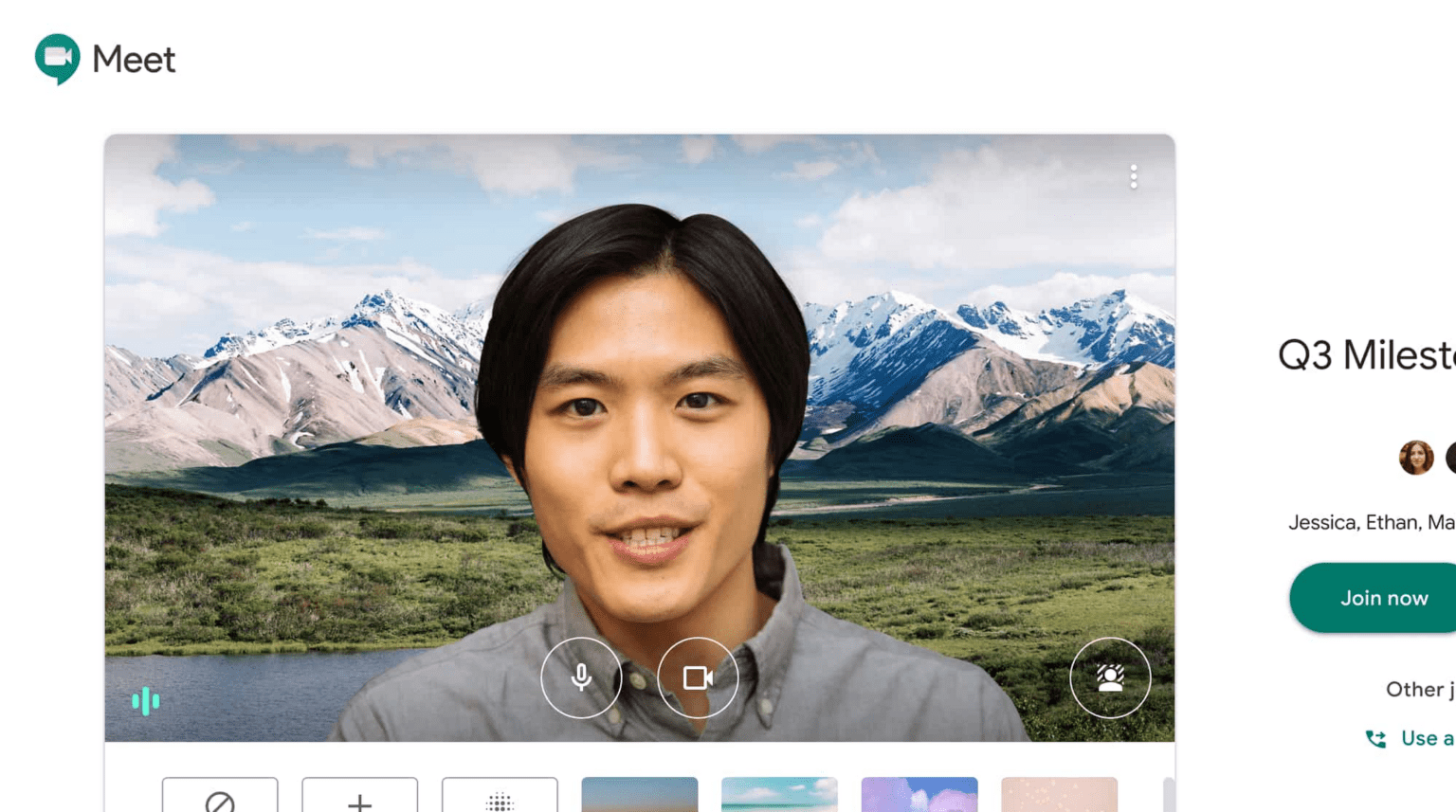
Google Meet Screen дозволяє змінювати фон на будь-який, який вам подобається. Щоб продемонструвати свою невимушену та вільну натуру під час зустрічей, ви можете вибрати між професійним фоном або віртуальним фоном пляжу. Ідея полягає в тому, щоб дати користувачам можливість контролювати своє робоче місце, оскільки більшість з них працюють з дому.
Коли у вас немає відповідного фону для зустрічі, цей варіант стане в нагоді. Це додасть вам професійності, коли ви перебуваєте вдома, що ідеально підходить для людей, які не мають власного офісного приміщення.
Функція Google Meet екрану Google Meet робить корпоративні наради цікавішими. Вона також дозволяє користувачам приховати фон, який часто може бути джерелом дискомфорту або вразливості. Зелений екран для Google Meet зручна функція, оскільки тепер ви можете брати участь у нарадах, не турбуючись про фон.
Наприклад, ви можете відповісти на термінове засідання, чекаючи в аеропорту. Інші учасники можуть бачити ваше зображення на мальовничому тлі або нейтральному фоні.
Як працює Google Meet екран Google Meet
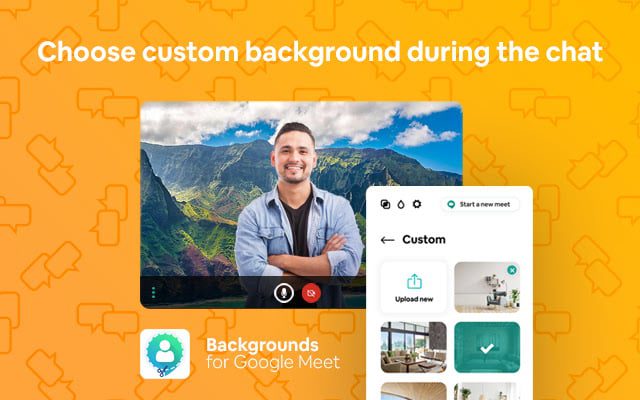
За допомогою Google Meet Screen ви можете створити віртуальний фон, завантаживши фотографії зі свого ПК або використовуючи стокові фотографії розширення. Ви можете використовувати офісний фон як тло для ділових зустрічей. Вчителі можуть додати фон класу до своїх онлайн-уроків. Фони вечірок та відпусток з інших країн можна використовувати для неформальних зустрічей з друзями.
Для зустрічі з друзями користувачі можуть вибрати тему «Гаваї» або офісну стіну для ділових бесід. За допомогою Google Meet Screen ви можете створити та зберегти стільки фонових фотографій, скільки захочете. Крім того, програма пропонує функцію «картинка в картинці» (плаваюче вікно), яку користувачі можуть увімкнути за бажанням.
Як використовувати зелений екран для Google Meet: посібник
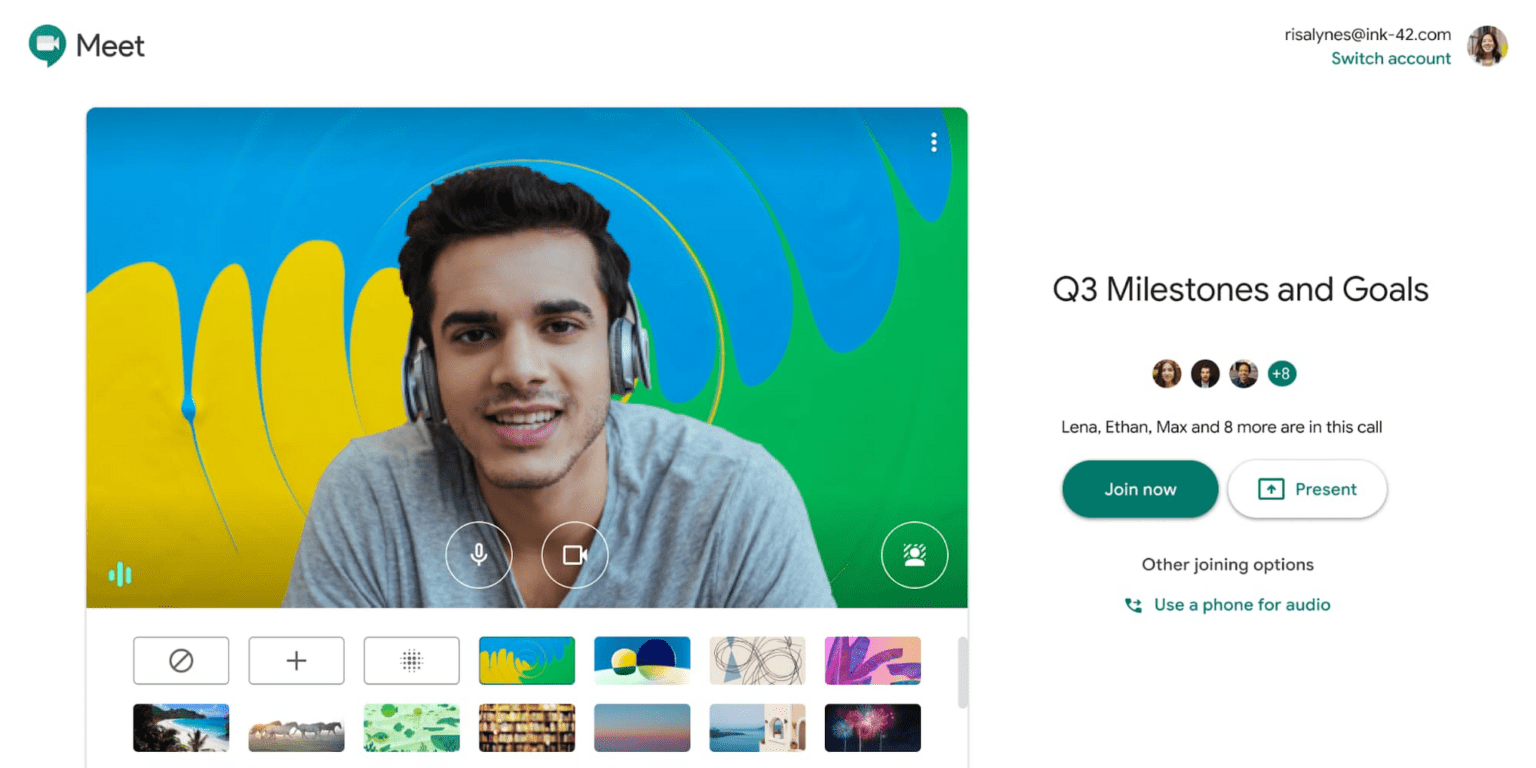
Ви можете вибрати віртуальний фон перед початком зустрічі або під час відеорозмови. Однак ця функція наразі доступна лише на настільних комп'ютерах. Щоб скористатися функцією «Зелений екран» у Google Meet, виконайте наведені нижче дії.
Перед відеодзвінком
- Перейдіть до Google Meet виберіть зустріч.
- Змініть фон вашого власного зображення, натиснувши кнопку «Змінити фон» у правому нижньому куті.
- Натисніть «Розмити фон», щоб повністю розмити фон.
- Натисніть «Трохи розмити фон», щоб злегка розмити фон.
- Клацніть на тлі, щоб вибрати раніше завантажене фонове зображення.
- Натисніть «Додати», щоб додати власне зображення як фон.
- Натисніть «Приєднатися зараз».
Під час відеоконференції
- Виберіть «Змінити фон» у спадному меню.
- Натисніть «Розмити фон», щоб повністю розмити фон.
- Натисніть «Трохи розмити фон», щоб злегка розмити фон.
- Клацніть на тлі, щоб вибрати раніше завантажене фонове зображення.
- Натисніть «Додати», щоб додати власне зображення як фон.
Важливі моменти, на які слід звернути увагу

- Google Meet дзеркальний ефект, що означає, що хоча ваш фон може здаватися вам перевернутим, для всіх інших учасників дзвінка він буде відображатися правильно.
- Можливо, вам доведеться змінити розмір екрана, якщо зображення фону не відображається повністю або обрізане. Щоб мати можливість використовувати Google Meet екран Google Meet , вам потрібно мати наступне:
- Для зміни фону в браузері, сумісному з Windows, Mac або Linux, потрібна версія Chrome M84 або вище.
- Дізнайтеся, як перевірити версію вашого браузера Потрібна версія Chrome OS M86 або вище.
- Дізнайтеся, як покращити продуктивність вашого Chromebook
- Windows або Mac, Edge (Chromium) 85 або вище
- Апаратне прискорення ввімкнено в Chrome Браузер, сумісний з WebGL 2.0
- Працює на 64-бітній операційній системі
- Оскільки плагін Google Meet Screen був створений для Google Chrome і також сумісний з Edge та Opera, для його використання вам потрібно буде скористатися одним із цих трьох браузерів. Як результат, цей процес можна виконати лише на комп'ютері, а не на мобільному телефоні чи планшеті.
- Користувачі, які не мають облікового запису Google або які повинні постукати, щоб увійти у відеоконференцію, можуть змінити фон лише один раз протягом відеоконференції.
- Коли користувачі приєднуються до відеодзвінка Google Workspace for Education, вони не можуть встановлювати власні фонові зображення.
- Зміна шпалер може призвести до уповільнення роботи пристрою. Можливо, вам слід вимкнути цю функцію, щоб інші програми на вашому комп'ютері працювали швидше.
- Коли ви вибираєте «Змінити фон», ваша камера миттєво вмикається.
БОНУС: Інші цікаві способи урізноманітнити ваші Google Meet
Google Meet один із найпопулярніших сервісів для проведення онлайн-відеоконференцій на сьогодні, до якого щодня приєднуються понад 3 мільйони користувачів. Окрім функції Google Meet екран» Google Meet , компанія Google додала до Google Meet кілька нових візуальних ефектів, що робить його ще більш цікавим. Для покращення користувацького досвіду доступні різні найкращі інструменти google meet , які можуть оптимізувати зустрічі та покращити співпрацю. Інтегруючи ці інструменти, користувачі можуть краще керувати своїм часом та зосереджуватися, забезпечуючи ефективність та результативність обговорень. Маючи у своєму розпорядженні відповідні ресурси, команди можуть максимально реалізувати свій потенціал під час кожної онлайн-зустрічі.
Візуальні ефекти в Google Meet основному Google Meet для зміни фону та додавання різних незвичайних фільтрів та ефектів. Щоб додати трохи веселощів під час віртуальних конференцій, ви можете завантажити кілька шпалер і використовувати їх як фон, поєднуючи ефекти на екрані, такі як розмиття, пікселізація, інверсія зображення та ефекти камери. Різні фільтри та розширення ефектів Google, доступні в веб-магазині Google Chrome, називаються Google Meet ефектами Google Meet .
Окрім зміни фону, існує безліч інших цікавих хаків, розширеньGoogle Meet , візуальних ефектів та інших порад і хитрощів, які ви можете використовувати, щоб урізноманітнити своє Google Meet .
Google Meet деякі інші цікаві розширення, які ви можете додати до Google Meet :
tl;dv записник tl;dv з позначками часу та найважливішими моментами
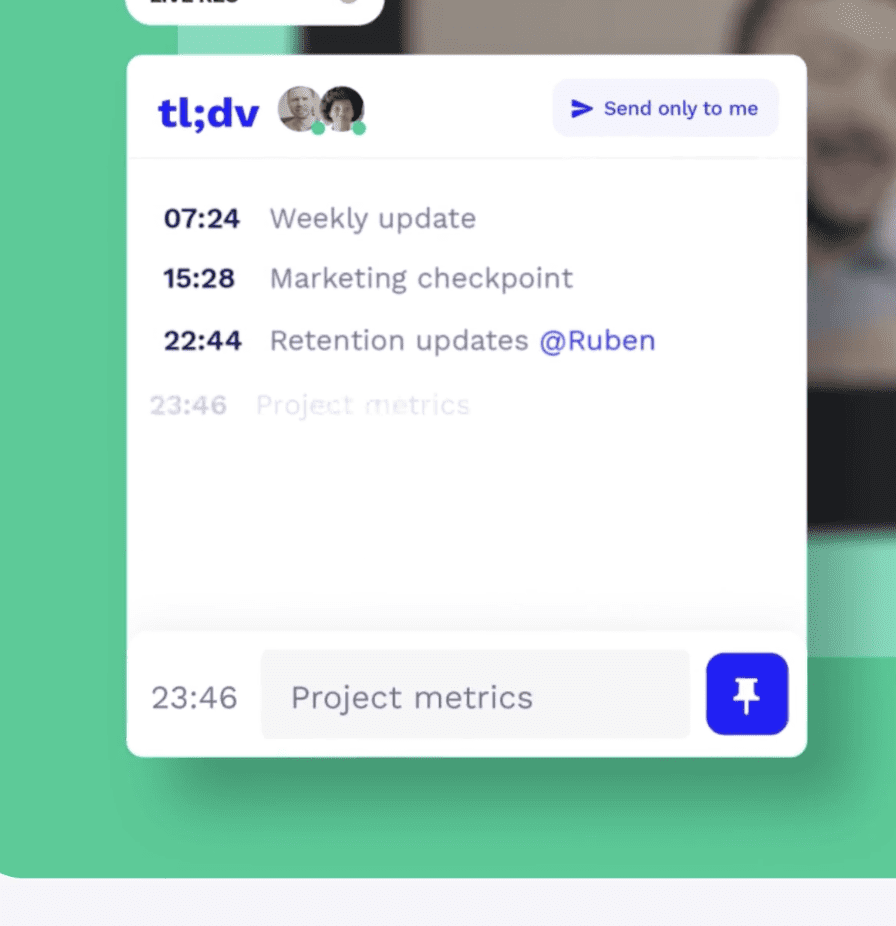
Якщо ви, як і я, змушені поєднувати кілька зустрічей, tl;dv — ваш рятівник. Він дозволяє записувати сесії та виділяти ключові моменти під час зустрічі в режимі реального часу. А ще? tl;dv автоматично надсилає записану відеозустріч із позначками часу, які ви встановили, разом із транскриптом.
Цей інструмент особливо добре підходить для асинхронних працівників та команд, розкиданих по всьому світу в різних часових поясах. Що стосується асинхронних інструментів для спільної роботи, він записує, зберігає і навіть організовує всі ваші зустрічі та наради. Це дає людям можливість наздогнати, а навіть пропустити зустрічі. Більше не потрібно відмовлятися від важливих проектів, просто поставте мітку часу або clip важливі clip і поділіться ними з усією командою.
Таймер дзвінків для Google Meet
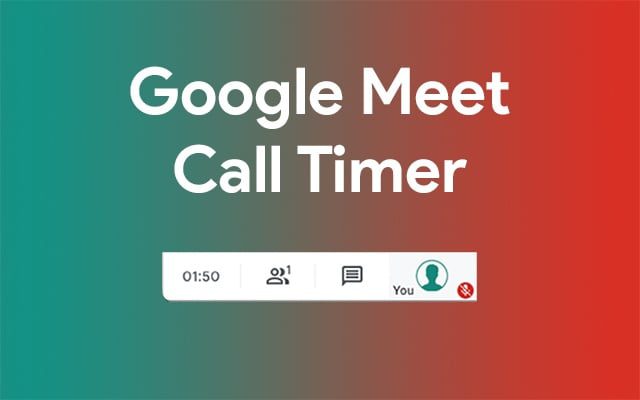
Google Meet Timer робить саме те, що передбачає його назва: це таймер для Google Meets. Коли таймер активовано, він з'являється у верхньому правому куті екрана, дозволяючи вибрати час початку та закінчення зустрічі. Після закінчення сеансу ви зможете побачити, скільки часу він тривав.
Google Meet

Google Meet Roller дозволяє кидати кубики під час Google Meet для всіх любителів рольових ігор. Ви можете кидати кубик з будь-якою кількістю граней і стільки разів, скільки захочете, вводячи певні команди у вікні чату. Ви також можете використовувати математичні операції та додавати умови успіху до своїх кидків кубиків.
Без подвійності
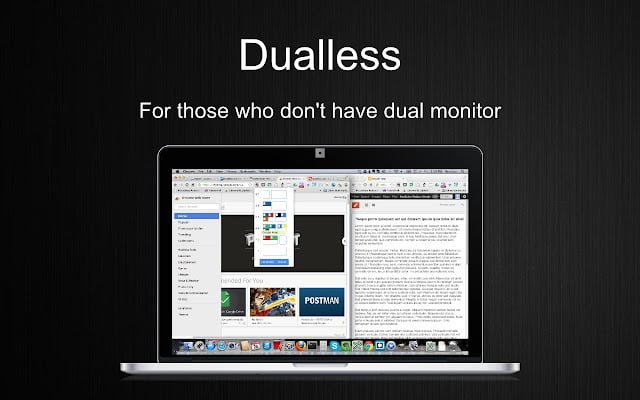
Dualless — це безкоштовне рішення для роботи з двома моніторами, яке ви так довго шукали. Ви можете розділити браузер на дві частини за допомогою додатка для Chrome. Ви також можете змінити співвідношення розділення відповідно до своїх потреб (наприклад, 3:7, 5:5, 7:3). Хто готовий розділити екран під час роботи?
Останні думки про Google Meet екран Google Meet
Ви можете додати візуальні ефекти до Google Meet безкоштовне розширення, таке як Google meet Screen, з Chrome Web Store. Завдяки величезній різноманітності можливих результатів, все можливо: від зміни віртуального фону до створення атмосфери віртуальної вечірки. Google Meet Screen — один з найкращих візуальних ефектів, який ви можете додати до Google Meet. Готові до веселих зустрічей?



