Перейти до змісту






Якщо ви використовуєте Zoho як систему управління взаємовідносинами з клієнтами (CRM) і шукаєте найкращу інтеграцію для проведення зустрічей, то сьогодні ваш щасливий день. 😉 Ми розповімо вам, як саме інтегрувати Zoho з Google Meet, Zoom, MS Teams та спеціальною четвертою опцією, яка робить інші схожими на дитячу гру.

Використання інтеграції CRM-зустрічей із Zoho дає вам можливість передавати дані про клієнтів безпосередньо із записаних дзвінків до єдиного джерела достовірної інформації. Це економить ваш час, оптимізуючи робочі процеси та автоматизуючи найбільш трудомісткі процеси збору даних.
Підключивши улюблену платформу для відеоконференцій через інтеграцію Zoho, ви максимально використовуєте потенціал аналітики дзвінків, особливо в продажах і обслуговуванні клієнтів. Всі ті цікаві деталі, які вам повідомили під час дзвінка? Вони миттєво передаються до вашої CRM-системи... Це дає вам значну перевагу над конкурентами.
Інтеграція ваших улюблених відеоплатформ із Zoho — це проста справа. Ви можете налаштувати все за лічені хвилини. Але перш ніж перейти до цього, можливо, ви ще вагаєтеся щодо інтеграції Zoho Meeting. Давайте покінчимо з цим.
4 переваги інтеграції Zoho Meeting!
1. Автоматизований робочий процес
Чи здається вам мрією можливість виконати велику частину роботи, не піднімаючи й пальця? Це лише один із способів, як інтеграція Zoho Meeting може вам допомогти.
У секторі, орієнтованому на продажі та маркетинг, може знадобитися багато зусиль, щоб підтримувати зв'язок з кожним клієнтом, з яким ви працюєте. Однак впровадження інтеграції CRM-зустрічей дозволить отримувати інформацію про ваші продажі або дзвінки до служби підтримки клієнтів безпосередньо у вашому профілі Zoho.
Тепер ви можете заощадити час і підвищити продуктивність: два в одному, крихітко!
2. Простота інтеграції
Ви, можливо, думаєте, що це звучить так добре, що налаштування має бути справжнім кошмаром. Можливо, це просто не варте зусиль. Ви не можете більше помилятися.
Zoho має вбудовану інтеграцію з усіма вашими улюбленими платформами для відеоконференцій, включаючи Zoom, MS Teams та Google Meet. Завдяки інтеграції CRM-зустрічей ви можете об'єднати дані з різних джерел і зберігати їх на одній централізованій платформі.
Крім того, Zoho надзвичайно зручний у використанні. Він поділений на прості категорії CRM: наприклад, постачальники, угоди, потенційні клієнти та контакти. Це означає, що коли дані про ваших клієнтів передаються з ваших записаних зустрічей, ви можете легко знайти саме те, що шукаєте.
3. Сумісність
Як уже згадувалося вище, сумісність заслуговує на окрему увагу. Багато новачків турбуються, що вони не зможуть зберегти свої поточні робочі інструменти, якщо почнуть використовувати інтеграцію. Адже не все є сумісним.
Однак, якщо ви вже використовуєте MS Teams, Google Meet або Zoom проведення презентацій, обслуговування клієнтів або навіть просто для внутрішніх дзвінків, вам не потрібно змінювати свої процеси.
Саме так. Не потрібно навчати всіх користуватися новим програмним забезпеченням або переконувати всю команду перейти на інший спосіб запису зустрічей виключно заради інтеграції. Zoho інтегрується з усіма трьома платформами (а також з нашим спеціальним четвертим варіантом). Клік, клік, клік — і все готово.
Крім того, якщо ви перебуваєте в процесі наради і хочете поділитися інформаційними панелями Zoho CRM зі своїми колегами, ви можете зробити це безпосередньо під час відеодзвінка. Представте дані про потенційних клієнтів та продажі безпосередньо з Zoho за лічені секунди.
4. Посилення взаємодії з клієнтами
Завдяки інтеграції CRM-системи з нарадами ви можете взаємодіяти з клієнтом на більш особистому рівні, зосередившись на його потребах і створюючи основу для міцніших відносин. Всі дані про клієнта (з усіх дзвінків, які ви з ним мали) можуть зберігатися, так би мовити, в одній хмарі. Це полегшує налагодження відносин з клієнтами, оскільки ви маєте миттєвий доступ до їхніх уподобань, антипатій, проблемних питань і запитів щодо функціональних можливостей. Це робить повторні дзвінки дуже простими.
Крім того, персоналізовані маркетингові кампанії стають набагато простішими, коли ваша CRM наповнена якісними даними. Ви можете приймати рішення на основі даних, щоб адаптувати свою рекламу відповідно до інтересів клієнтів, дійсно спираючись на те, що найбільше впливає на них на індивідуальному рівні.
Ви, ймовірно, вже маєте їхню історію попередніх покупок, реакції на рекламу та будь-які конкретні запити, які вони робили. Інтеграція Zoho з обраною вами платформою для відеоконференцій дозволяє отримати ці дані на детальному рівні. Ви можете дійсно зрозуміти, що їх цікавить.
Вечірка повинна тривати!
Ми могли б продовжувати і перелічити всі переваги інтеграції CRM-запису, але, ймовірно, ми б постаріли і померли, не закінчивши цей список. Тим більше, що майже щомісяця з'являється все більше і більше можливостей. З чотирьох перерахованих вище переваг стає зрозуміло, що інтеграція Zoho є вигідною.
Тож… Як же нам насправді інтегруватися?
Як інтегрувати Zoho з вашими улюбленими платформами для відеоконференцій
Інтеграція Zoho з Google Meet, Zoom або MS Teams тільки покращить ваші продажі та маркетинг. Це надасть вам безліч нових даних, які допоможуть у процесі прийняття рішень, а також забезпечить швидкий доступ до думки клієнтів, яку ви зможете використовувати для підтримки будь-яких пропозицій, які доведеться робити керівництву.
Як інтегрувати Zoho з Google Meet

Як правило, при виборі платформи для проведення зустрічей Google Meet одним з лідерів. Він має вбудовану інтеграцію з Zoho, тому ви можете безперешкодно синхронізувати дані про зустрічі з вашою системою управління відносинами з клієнтами.
Щоб розпочати роботу з цією інтеграцією Zoho, просто виконайте наведені нижче дії:
- Натисніть Інтеграція у меню Zoho.
- Виберіть Відеоконференції у лівій панелі.
- Вибрати Google Meet у розділі «Доступні інструменти».
- Натисніть Підключити Google Meet. Натисніть Налаштувати календар у наступному спливаючому вікні.
- Ви будете перенаправлені на сторінку інтеграції календаря. Натисніть +Додати календар і увійдіть у свій обліковий запис Google. Надайте дозвіл, вибравши Дозволити.
- Виберіть Google Calendar у Додати бронювання до на тій самій сторінці інтеграції календаря. Натисніть на піктограму редагування навпроти Додати бронювання до » і виберіть потрібний календар Google. З цього моменту ваша інтеграція буде активована!
Дивіться коротке відео нижче, щоб побачити візуальну інструкцію!
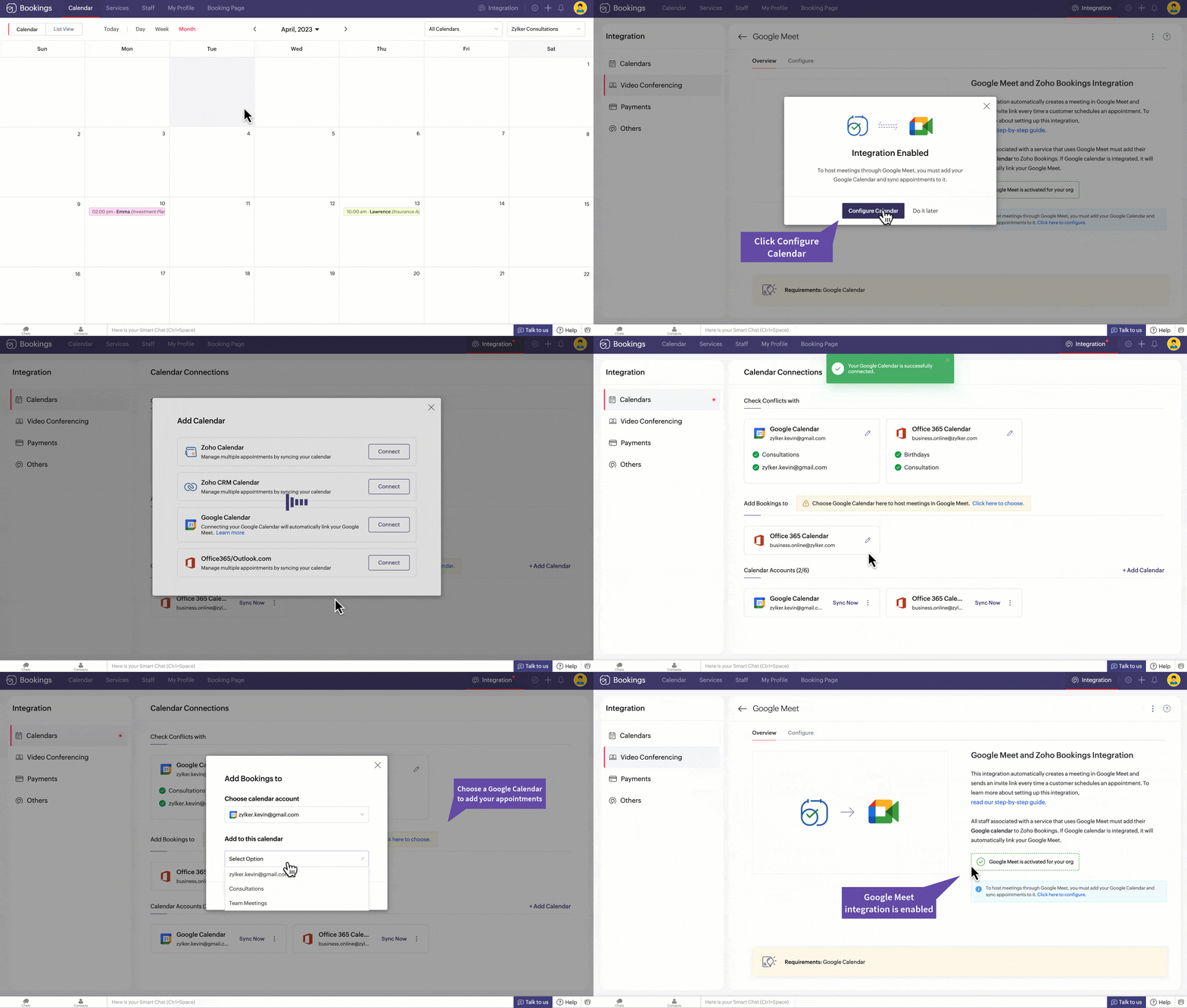
Джерело: Zoho.
Примітка: тільки супер-адміністратори та адміністратори можуть налаштувати цю інтеграцію. Менеджери та співробітники не матимуть доступу до цієї інформації. Крім того, для планування зустрічей вам потрібно буде увімкнути Google Meet через Google Calendar — це можна зробити в розділі «Інтеграція календаря» в Zoho.
Для отримання більш детальної інформації про те, як проводити та керувати своїми зустрічами, дотримуйтесь інструкцій Zoho щодо інтеграції з Google Meet.
Як інтегрувати Zoom Zoho

Підключення Zoom Zoho ще простіше, ніж розрізати гаряче масло ножем. Zoho дозволяє нам створювати зустрічі за допомогою Zoom з Zoho! Zoom ідеально Zoom для великої аудиторії і дуже простий у використанні як на мобільних пристроях, так і на настільних комп'ютерах.
Щоб інтегрувати Zoho з Zoom виконайте ці прості кроки:
- Увійдіть у свій Zoho CRM з адміністративними правами.
- Перейти до Налаштування > Маркетплейс > Усі і знайдіть Zoom.
- Натисніть «Встановити».
- У Використання особистих даних спливаюче вікно, редагування профілю (за необхідності) та натисніть Продовжити.
- У підтвердження установки натисніть Встановити.
- Натисніть Увімкнути Zoom.
Просто, правда? Для отримання більш детальної інструкції щодо створення зустрічей за допомогою Zoom з Zoho CRM, дотримуйтесь інструкцій Zoho щодо інтеграції Zoom.
Як інтегрувати MS Teams із Zoho
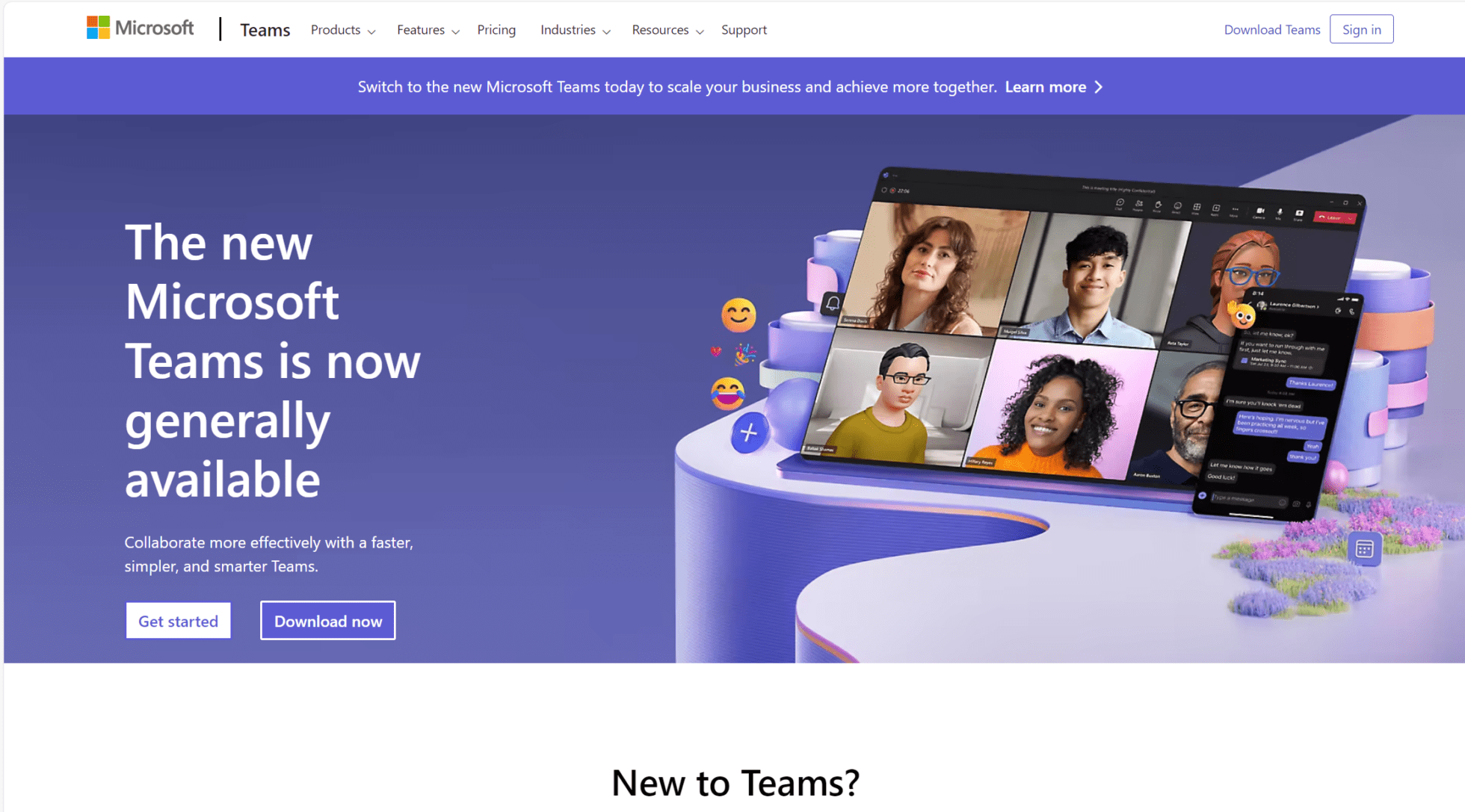
Інтеграція MS Teams із Zoho є дещо складнішою. На відміну від Google Meet Zoom, вам знадобиться платну передплату на Zoho, щоб використовувати цю інтеграцію. Однак після інтеграції MS Teams працює безперебійно і дає користувачам можливість переглядати інтерфейси CRM прямо з облікового запису своєї команди.
Дізнайтеся, як налаштувати інтеграцію, нижче:
- Увійдіть у свій Microsoft Teams .
- Перейти до магазин.
- Пошук Zoho CRM.
- Додати Додати до командивиберіть відповідну команду зі списку, що випадає.
- Натисніть Встановити.
- Виберіть канал Zoho CRM з випадаючого списку.
Більш детальний посібник щодо увімкнення вкладок та повідомлень для перегляду панелей CRM, дотримуйтесь інструкцій Zoho щодо як увімкнути Microsoft Teams.
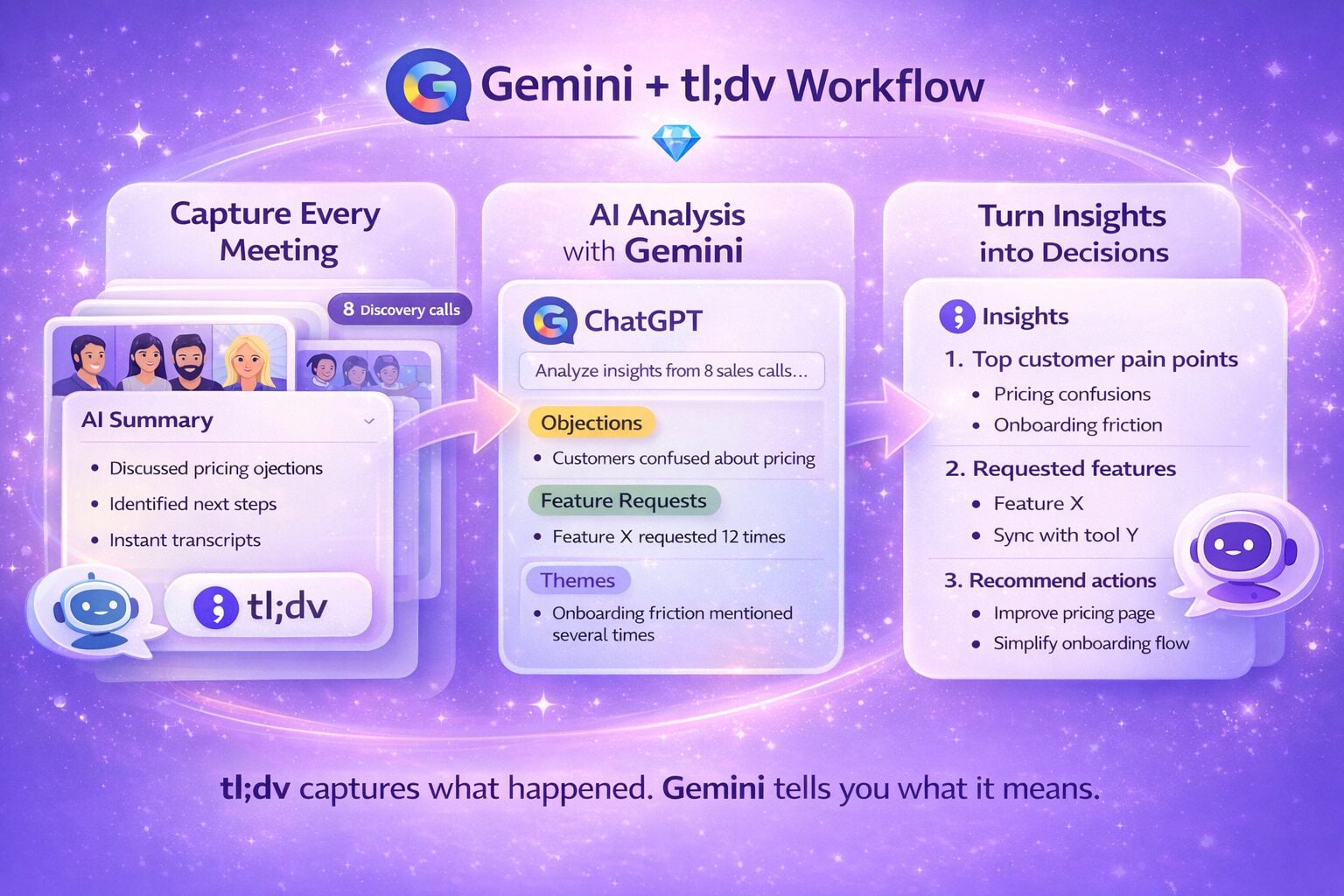
Виведіть інтеграцію CRM-систем на новий рівень за допомогою tl;dv
Якщо ви думали, що синхронізація ваших звичайних продажів з CRM була революційним кроком, почекайте, поки не дізнаєтеся про рівень автоматизації, який tl;dv . Сьогодні всі, хто тільки може, пропонують записані відеодзвінки, автоматичні транскрипції та підсумки зустрічей, створені за допомогою штучного інтелекту. У цьому немає нічого нового.
Але скільки інструментів пропонують єдиний центр для ВСІХ зустрічей, які ви коли-небудь записували (навіть тих, що були записані в інших місцях і завантажені окремо на ваш tl;dv )? Під єдиним центром ми маємо на увазі базу даних з можливістю пошуку, яка може регулярно надавати повторювані звіти AI про конкретні ключові слова у всіх ваших дзвінках.
Бот tl;dvавтоматично визначає, хто говорить (і відстежує це як показник для аналізу), а також контролює вибрані вами ключові слова. Ви хочете знати, коли клієнт або потенційний покупець згадує функцію А? Це легко. Вам навіть не потрібно самому відвідувати жодної зустрічі. Просто запустіть пошук за ключовими словами, пов'язаними з вибраною функцією, і ви миттєво отримаєте доступ до часових міток з точним моментом, коли про неї говорили під час декількох дзвінків.
Це не тільки заощаджує вам безліч годин, а то йднів, які ви б витратили на ручний пошук і перегляд відеорозмов, але й дозволяє перетворити ці часові мітки на кліпи та ролики, щоб ви могли легко ними ділитися.
Це все добре, але тепер уявіть, що у вас є інтеграція Zoho, завдяки якій ці дані можуть автоматично надходити безпосередньо до вашої CRM на вибір... О так, вона вже має таку функцію. Крім того, вона інтегрується з понад 5000 інших робочих інструментів, тож ви можете отримувати аналітичні дані в Slack, Notion або інших CRM, таких як Salesforce Hubspot.
tl;dv безпосередньо інтегрується з Google Meet, Zoom та MS Teams, тобто вам не доведеться змінювати платформу для відеоконференцій, щоб ним користуватися!
Як інтегрувати tl;dv Zoho
Якщо ви хочете налаштувати інтеграцію tl;dv Zoho, виконайте наведені нижче прості кроки.
- Перейдіть на Інтеграції і знайдіть розділ інтеграції Zoho.
- Натисніть кнопку «Підключити» та надайте необхідні дозволи.
- Виберіть свій обліковий запис Zoho та виконайте кроки авторизації. Тепер ваш обліковий запис Zoho буде підключений до вашого tl;dv .
- Щоб завершити налаштування інтеграції Zoho, переконайтеся, що параметри конфігурації ввімкнені.
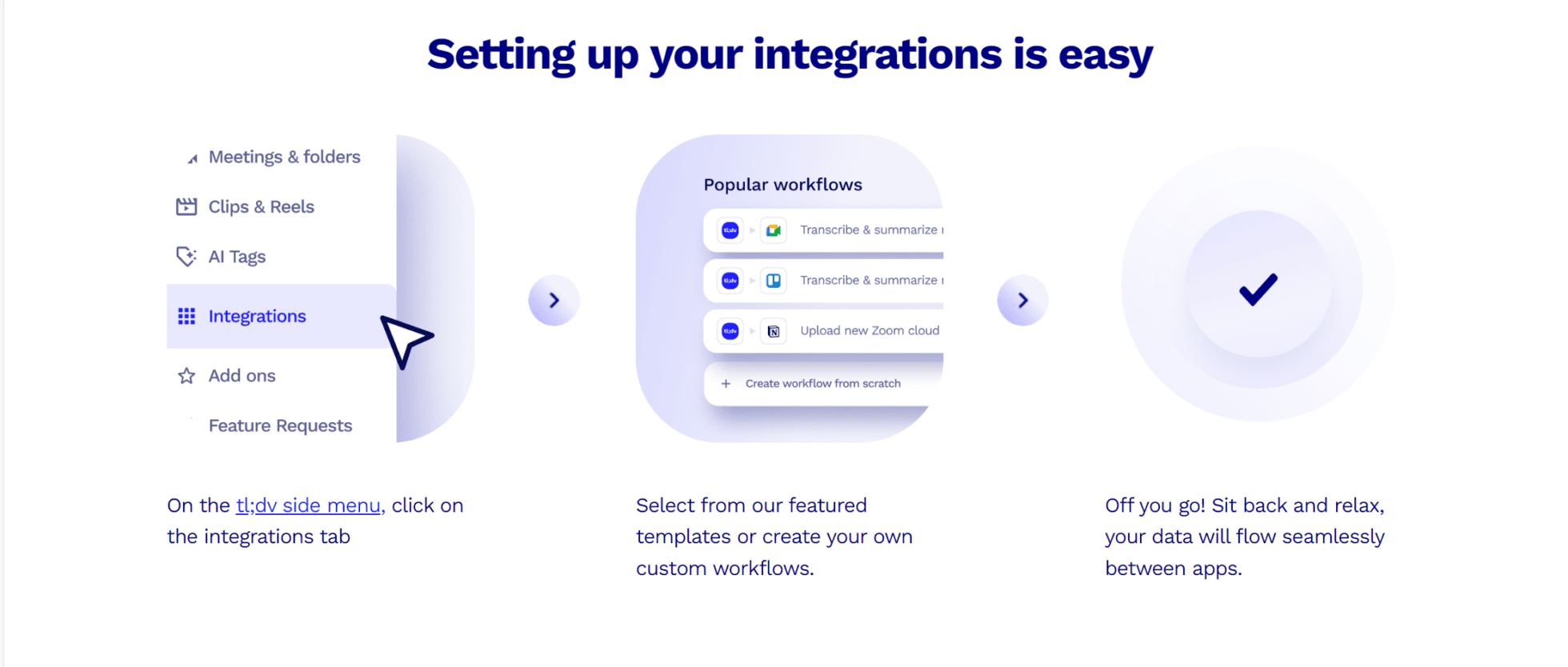
Виберіть налаштування запису
Щоб tl;dv та транскрибувати заплановані зустрічі з вашого календаря, вам потрібно вибрати, які зустрічі tl;dv автоматично записувати. Ви можете вибрати з:
- Усі зустрічі в моєму календарі
- Тільки зустрічі з людьми з моєї організації
- Тільки зустрічі з людьми поза моєю організацією
- Не записуйте зустрічі автоматично
Після налаштування цієї інтеграції ви зможете ефективно автоматизувати робочі процеси та перенаправити витрачену енергію на продуктивні завдання.
Настав час активізувати ваші відносини з клієнтами.
Інтегруйтеся з Zoho вже сьогодні!
Zoho — це популярна CRM-система, і є десятки причин, чому вона так подобається користувачам. Їхні вбудовані та прості у використанні інтеграції CRM-зустрічей можуть бути одним із їхніх найкраще збережених секретів. Особливо якщо ми говоримо про їхню tl;dv . Вона може дійсно підняти ваші дані про клієнтів до астрономічних висот.
Почніть користуватися tl;dv сьогодні та скористайтеся його необмеженими можливостями запису та транскрибування дзвінків, щоб ознайомитися з цим інструментом. Коли ви будете готові автоматизувати свої робочі процеси та повернути собі час, інтегруйте tl;dv Zoho. Ви отримаєте багатофункціональну аналітику зустрічей, звіти на основі штучного інтелекту та глибше розуміння клієнтів, які надходитимуть безпосередньо до вашої CRM після кожного дзвінка.
Краще вже не буває…