Peppen Sie Ihren nächsten Anruf mit diesen lustigen Zoom auf! Wir haben das gesamte Internet durchsucht und unsere Zoom für Sie ausgewählt. Einige davon haben wir sogar selbst erstellt!
In dieser Liste ist alles zu finden, von lustigen über schräge bis hin zu ernsten Zoom Hintergründen. Also beeilen wir uns und legen los.
Pssst: Alle diese Zoom Hintergrundbilder sind 1920×1080 - es ist also keine Größenanpassung erforderlich.
Pssssssssst: Häufige Zoom ? Tun Sie sich selbst einen Gefallen und installieren Sie die kostenlose Zoom -Recorder-App, die Zoom 100-mal unterhaltsamer und produktiver macht (es ist tl;dv, falls ihr euch das fragt).
Springen Sie zu dem Zoom Hintergrund, nach dem Sie suchen!
Alle tollen und lustigen Hintergründe für Zoom einem Schieberegler!
Keine Zeit zum Scrollen? Wir haben die Lösung für Sie. Sehen Sie sich hier alle unsere lustigen Zoom in einem einzigen Slider an. Wir haben Memes, Witze und Popkultur-Referenzen sowie einige festliche, gemütliche Hintergründe, Hintergründe für TV-Fans und sogar einige epische Reisefotos.
Im Grunde genommen haben wir alle Grundlagen für seltsame und verrückte Zoom abgedeckt, sodass Ihnen nie der Stil ausgehen wird. Laden Sie mehrere herunter und peppen Sie Ihre Zoom im Jahr 2026 auf.
Lustige Zoom
Lustige Zoom sind heiß begehrt! Offensichtlich suchen die Menschen nach kreativen Möglichkeiten, ihre Persönlichkeit online zum Ausdruck zu bringen. Da wir niemanden enttäuschen wollen, starten wir unsere Liste der Zoom mit einer Sammlung der unserer Meinung nach lustigsten Hintergrundbilder für Zoom.
Legen wir los!
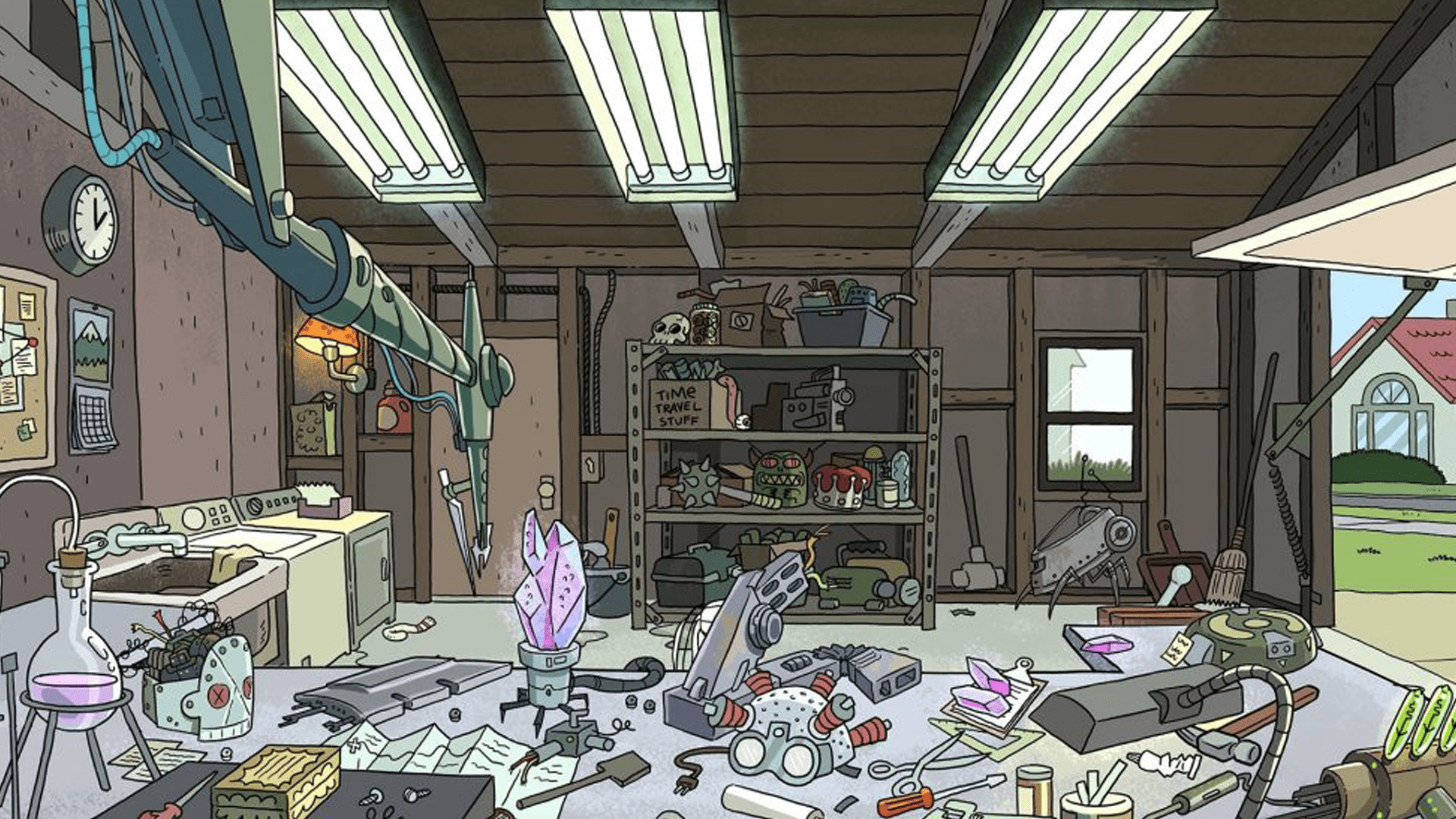
Rick und Morty Zoom
Laden Sie diesen lustigen Zoom Hintergrund hier herunter!
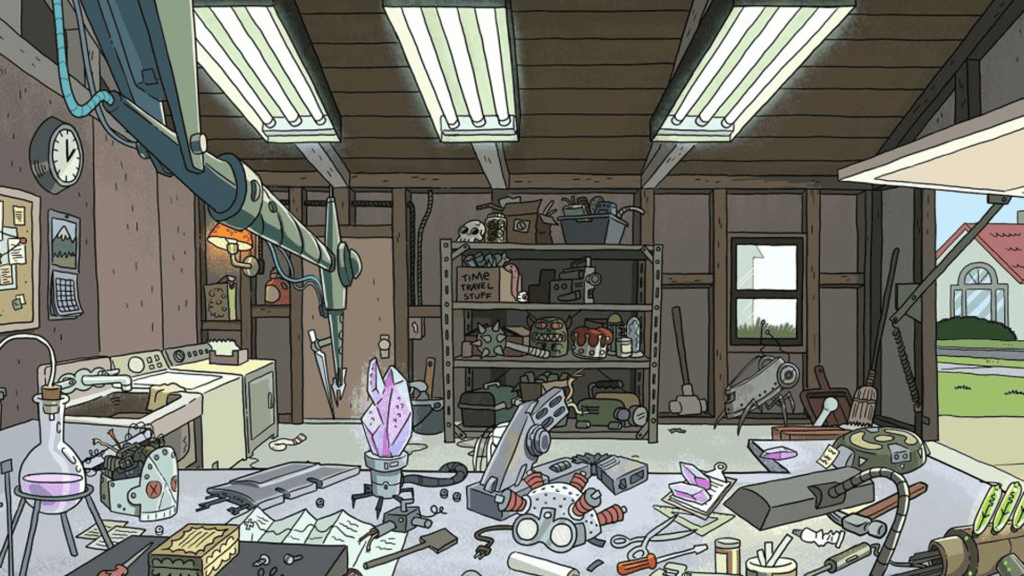
Fan von Rick und Morty? Warum richten Sie sich nicht Ihren Online-Call-Shop in Ricks Garage-Labor ein? Achten Sie nur darauf, dass Sie nicht gleichzeitig den Gurkenfilter einschalten.
Zoom für das Oval Office
Wie unsere lustigen Hintergründe für Zoom? Klicken Sie hier, um diesen Oval Office Zoom Hintergrund herunterzuladen!
Möchten Sie wissen, wie es sich anfühlt, Präsident zu sein? Nehmen Sie an Ihrem nächsten Zoom aus dem Oval Office teil. Dies ist der ideale Ort, um wichtige Entscheidungen zu treffen.
Tiger King Zoom
Laden Sie diese lustige Tiger King Zoom Hintergrund hier!
Alt, aber Gold wert. Fansvon „Tiger King“ können ihren nächsten Anruf neben ihrem Lieblingsverrückten mit Vokuhila-Frisur und seinem Haustier-Tiger entgegennehmen. Ahh, was für ein ikonisches Trio Sie damit werden.
Ted Talk Zoom
Lustiger Zoom Hintergrund? Wir finden ja! Hier herunterladen.
Wollten Sie schon immer einmal Ihren eigenen TED Talk halten? Jetzt können Sie es! Laden Sie diesen lustigen Zoom herunter und halten Sie Ihren Kollegen einen Vortrag über die Abwanderungsrate dieses Monats...
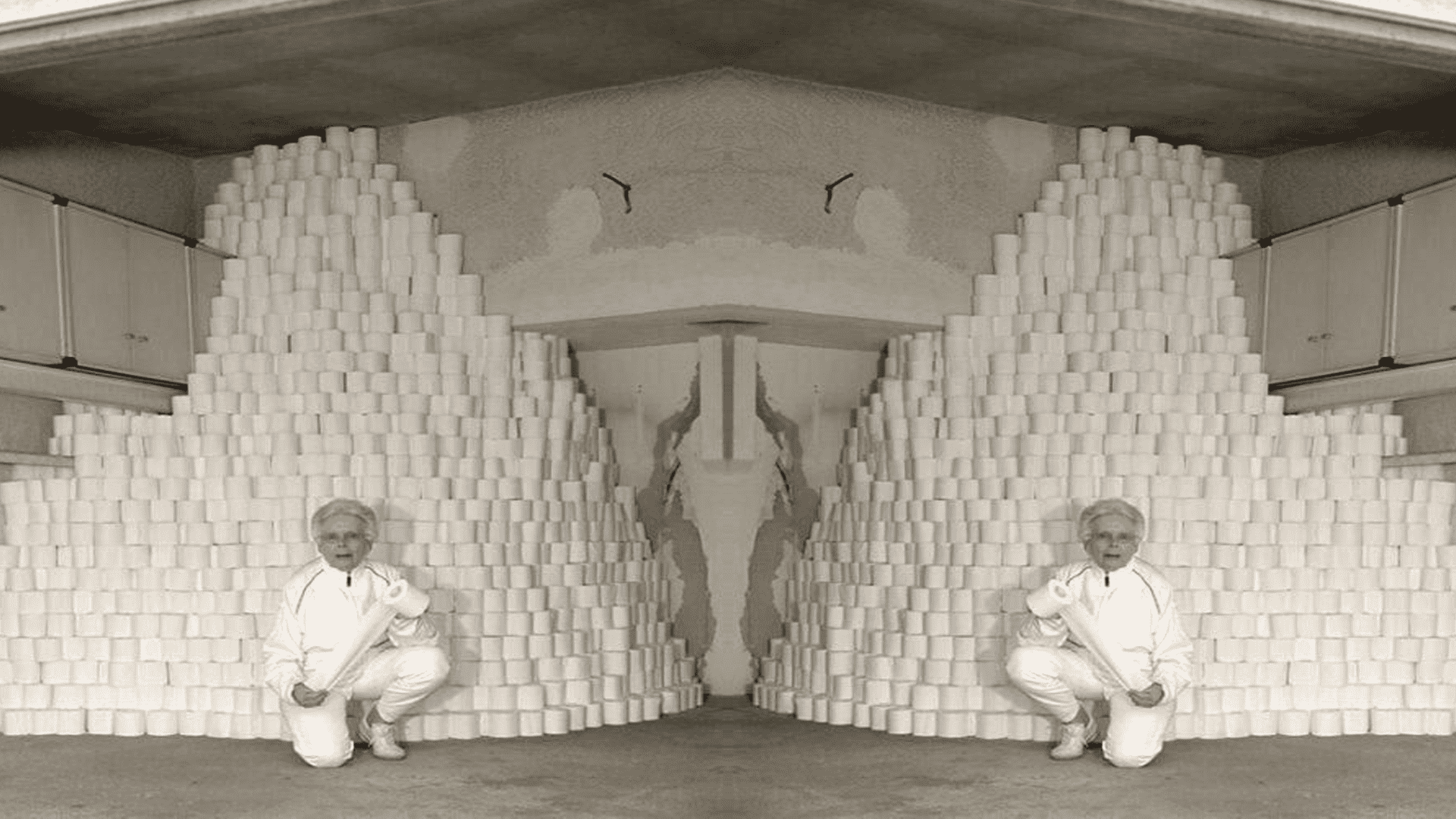
Seltsamer, aber lustiger Zoom
Möchten Sie unsere lustigen Hintergründe für Zoom herunterladen? Dann klicken Sie hier!
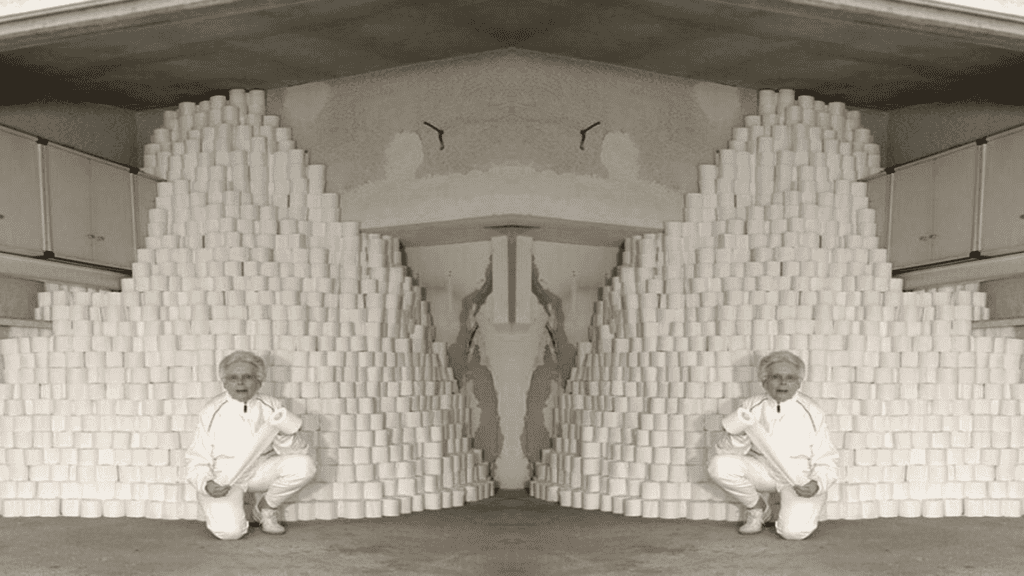
Wollten Sie schon immer einmal vor Hunderten von Toilettenpapierrollen telefonieren? Nein? Nun, warum probieren Sie es nicht trotzdem einmal mit diesem verrückten Zoom aus? Was haben Sie schon zu verlieren, außer Ihrem Job, Ihrer Würde und Ihren Freundschaften?
P.S. Wir übernehmen keine Verantwortung, wenn Ihre Kollegen glauben, Sie hätten einen Nervenzusammenbruch.
Fantastischer Queen Zoom
Möchten Sie unsere lustigen Hintergründe für Zoom herunterladen? Dann klicken Sie hier!
Nimm Queen beideinem nächsten Zoom mit. Du kannst auch gerne „Bohemian Rhapsody“ aufdrehen. Ich bin mir sicher, dass deine Teamkollegen nichts dagegen haben werden.
Freunde Zoom
Laden Sie diesen Hintergrund von Friends Zoom herunter und sehen Sie so aus, als würden Sie über Joeys Lazyboy an einem Meeting teilnehmen!
Warum nehmen Sie Ihren nächsten Zoom nicht aus Joeys Wohnung in Friends entgegen? Dieses kultige Set wird mit Sicherheit das Eis brechen und die Leute zum Reden bringen. Und wenn die Leute den Bezug nicht verstehen, wissen Sie zumindest, wen Sie als Nächstes feuern müssen (es sei denn, es ist Ihr Chef, der den Bezug nicht versteht, dann ist es vielleicht besser, etwas anderes zu versuchen – vielleicht das mit der Toilettenpapierrolle).
SpongeBob Schwammkopf Zoom
Möchten Sie unsere lustigen Hintergründe für Zoom herunterladen? Dann klicken Sie hier!
Wie wäre es mit einem Anruf von einer Ananas unter dem Meer? DieserSpongeBobZoom wird immer jemanden in Ihrem Team zum Lachen bringen.
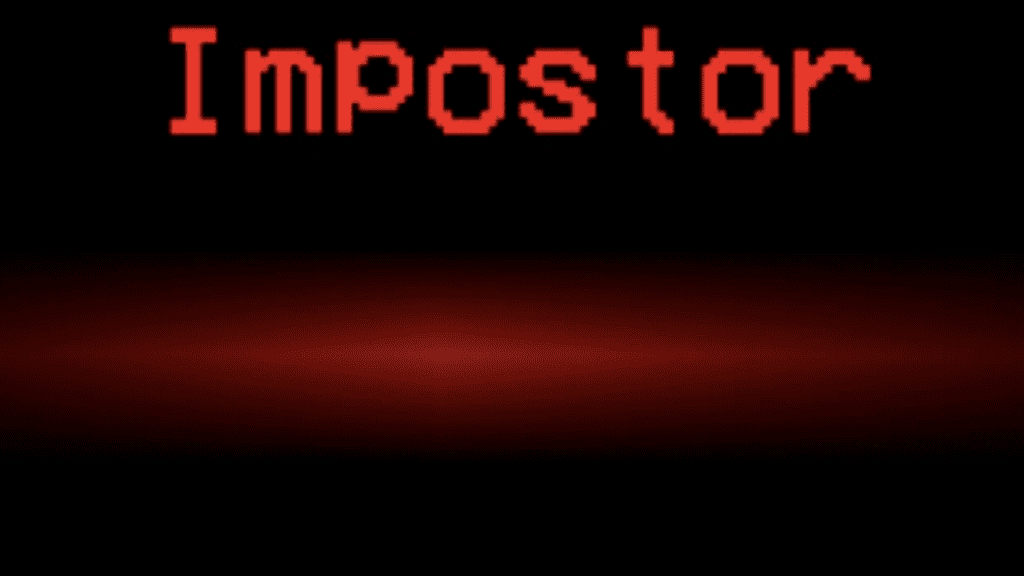
Unter uns, Zoom
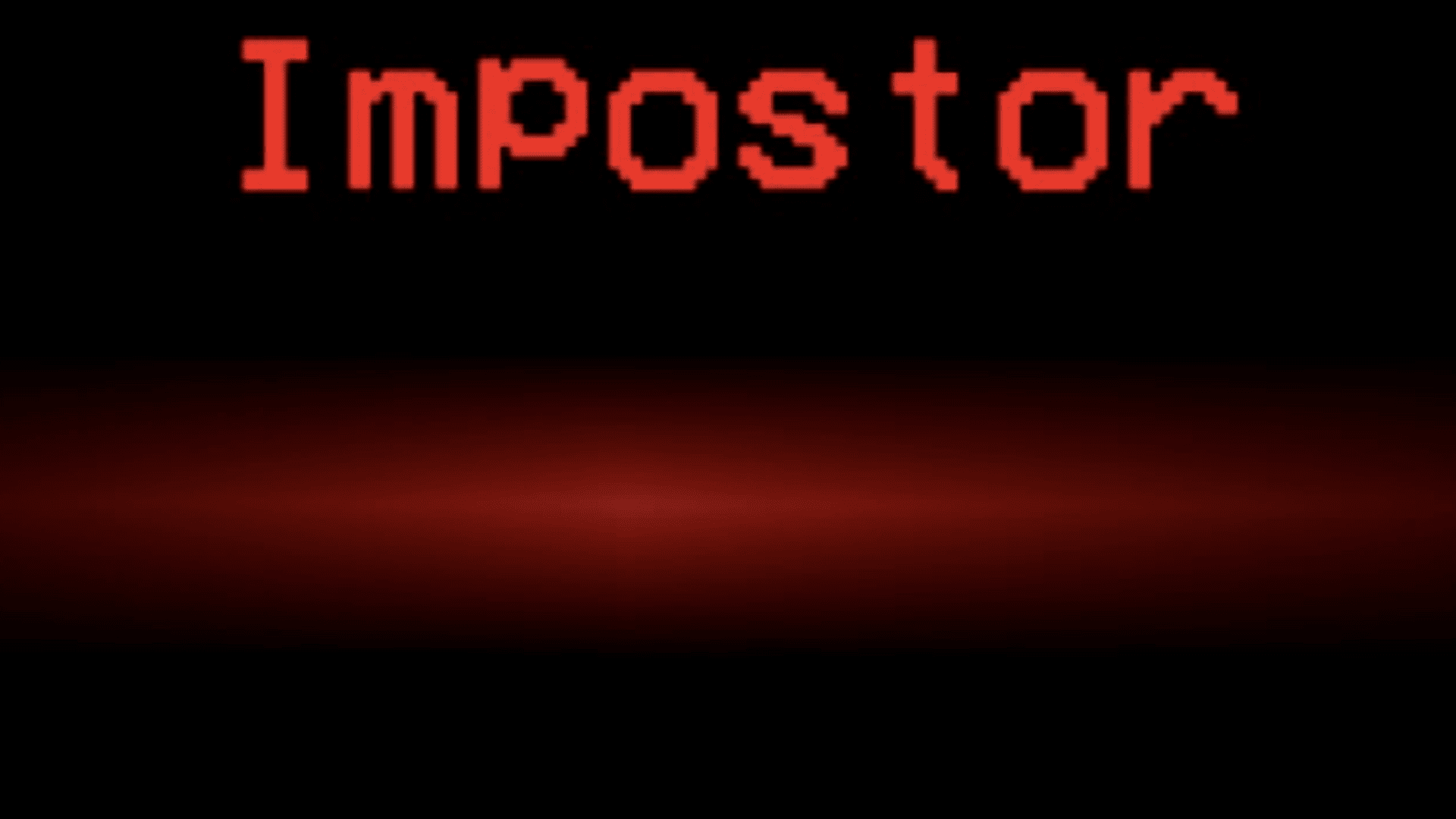
Laden Sie diesen Hintergrund von Among Us Zoom hier herunter!
Auch wenn er nicht mehr so beliebt ist wie während der Corona-Pandemie, ist dieserAmong Us -Hintergrund ein todsicherer Weg, um die Stimmung bei Ihrem nächsten Arbeitsgespräch aufzuhellen.
Casting-Couch Zoom
Laden Sie diese Casting Couch Zoom Hintergrund hier!
Möchten Sie sich am Rande inakzeptablen Verhaltens am Arbeitsplatz bewegen? Dann suchen Sie nicht weiter als die berüchtigte Casting-Couch für Ihren nächsten Zoom .
Breaking News Zoom
Laden Sie diesen Newsroom Zoom Hintergrund hier herunter!
Haben Sie aktuelle Nachrichten, die Sie Ihrem Team mitteilen möchten? Was könnte besser geeignet sein als dieser Zoom von CNN Breaking News!
Die lustigsten Hintergründe überhaupt – MEMES!
Wir wissen alle, dass Sie eigentlich wegen der Memes hier sind! Hier sind einige unserer Lieblings Zoom , die Sie mit einem Klick für Ihren nächsten Anruf herunterladen können.
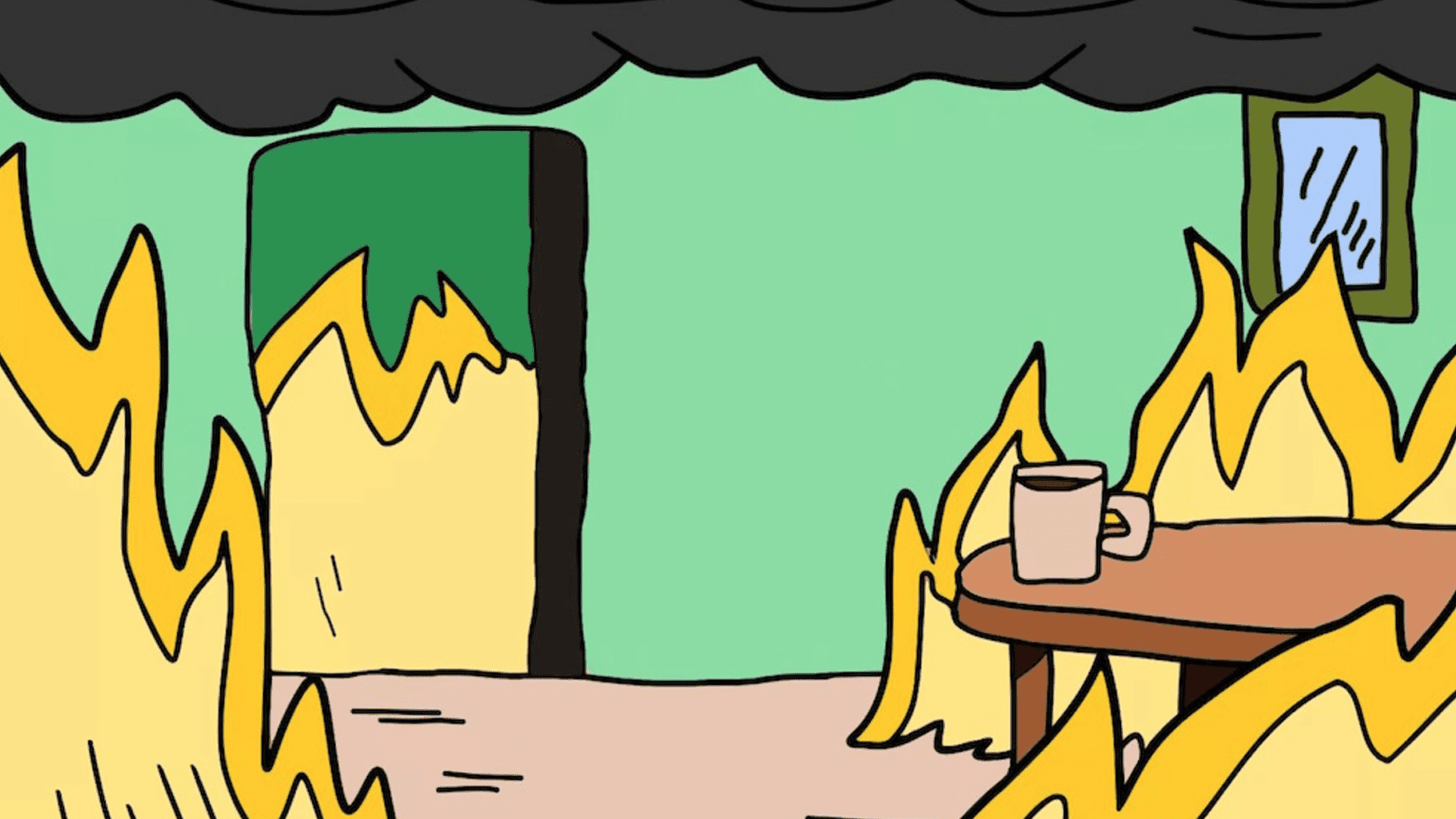
Alles ist gut – Zoom
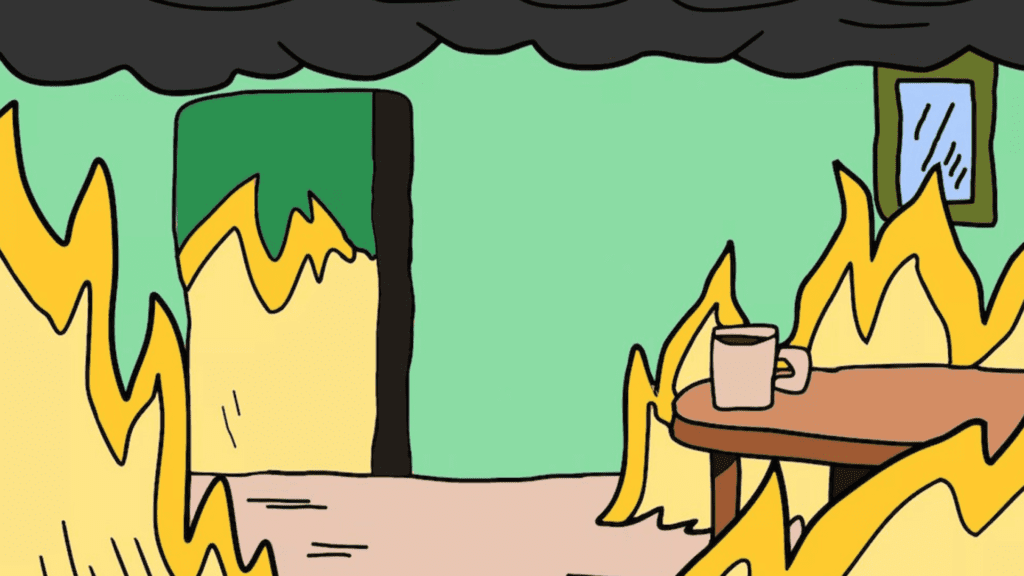
Laden Sie diese "Alles ist gut" lustige Meme Hintergrund hier!
Aufruf an alle Kundendienstmitarbeiter: Dieser lustige Zoom ist genau das Richtige für Sie.
Ich warte geduldig darauf, zu sprechen – Zoom
Laden Sie diese "partiently waiting" lustige Meme Hintergrund für Zoom.
Werden Sie von lauteren Stimmen übertönt? Heben Sie sich mit dem beliebtesten kolumbianischen Drogenbaron von allen ab. Diesmal werden Sie nicht ignoriert werden.
„Dieses Foto“ – Zoom -Hintergrund
Laden Sie diesen lustigen Meme-Hintergrund hier herunter!
Werden Sie Teil der Promi-Geschichte mit „diesem Foto“ als Zoom . Es eignet sich ideal für entspannte Chats.
Das Büro Zoom Hintergründe
Wenn Sie Ihre Begeisterung für „The Office“ mit Ihren Kollegen teilen möchten, sind diese beiden Zoom genau das Richtige. Man könnte fast meinen, man höre die Titelmelodie.
Dunder Mifflin Zoom
Sei ein Teil von Dunder Mifflin, indem du diesen Dunder Mifflin Zoom Hintergrund hier herunterlädst!
Werden Sie Teil von Dunder Mifflin mit diesem einfachen Zoom aus „The Office “. Er ist nicht so übertrieben, dass er auffällt, aber er wird sicherlich die Aufmerksamkeit Ihrer Kollegen mit Adleraugen auf sich ziehen.
Das Büro Zoom Hintergrund
Passt auf! Michael grinst dich an! Laden Sie diese The Office Zoom Hintergrund hier!
Michael beobachtet jede deiner Bewegungen. Achte darauf, was du während Videoanrufen mit diesem Hintergrund sagst.
Echte legitime Zoom
Feiertage und Weihnachten Zoom
Laden Sie diese Feiertage & Weihnachten themed Zoom Hintergrund hier!
Bereiten Sie sich mit diesem niedlichen und gemütlichen Zoom auf die Festtage vor. Er ist perfekt für die Weihnachtszeit, wenn Sie etwas Wärme und Freude verbreiten möchten, aber hinter einem Computerbildschirm festsitzen.
Minimalistischer und professioneller Zoom
Laden Sie unseren schönen und professionellen Zoom Hintergrund hier herunter!
Einfach, elegant, professionell. Was will man mehr? Wenn Sie einfach nur Ihr Zuhause aus dem Bildschirm heraushalten möchten, ist dies der Zoom , mit dem Sie sich professioneller fühlen.
Zoom für die Bibliothek
Möchtest du diesen schicken Zoomn-Hintergrund für die Bibliothek? Dann hol ihn dir hier!
Lassen Sie mit diesem schicken Bibliothekshintergrund Ihren inneren Nerd zum Vorschein kommen. Er ist ruhig, gemütlich und friedlich – perfekt für einen Arbeitschat und eine Tasse Tee.
Zoom für Lehrer
Unterrichten aus der Ferne? Mit diesem Zoom für Lehrer fühlen sich Ihre Schüler wie zu Hause.
Star Trek Zoom – Das ist doch ernst gemeint, oder?
Laden Sie diesen super ernsten Hintergrund herunter - Sie wissen, wo!
Nehmen Sie Ihren nächsten Zoom vom Raumschiff Enterprise aus entgegen. Sie können mit Lichtgeschwindigkeit durch den Weltraum sausen und trotzdem eine (inter)stellare Verbindung haben.
Niedliche Zoom
Howls bewegendes Schloss Anime-Hintergrund für Zoom
Awwwww! Meine Lieblings-Anime-Szene kann in einem Anime Zoom Hintergrund hier heruntergeladen werden!
Für alle, die„Das wandelnde Schloss“ lieben, gibt es kaum einen gemütlicheren Hintergrund.
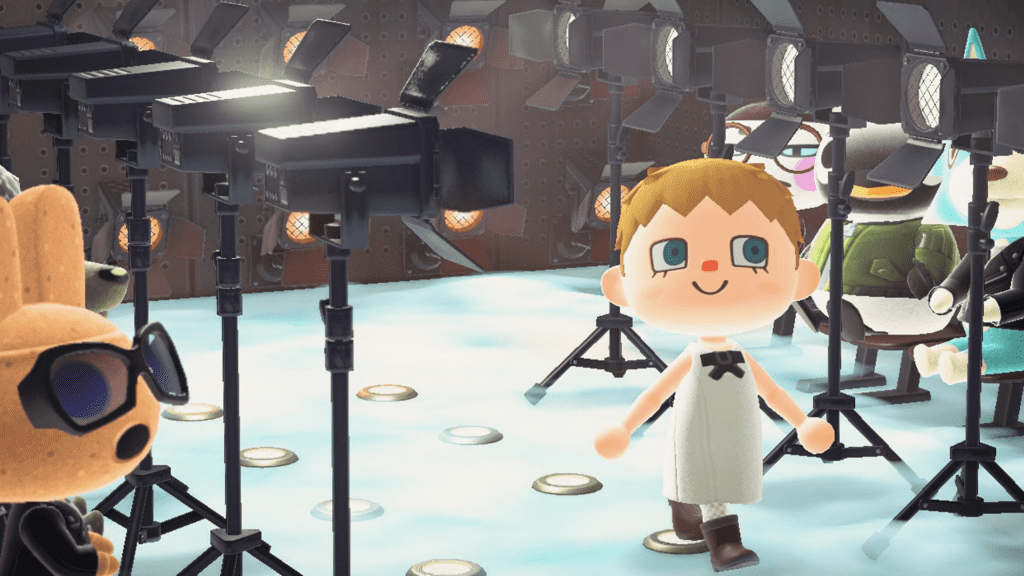
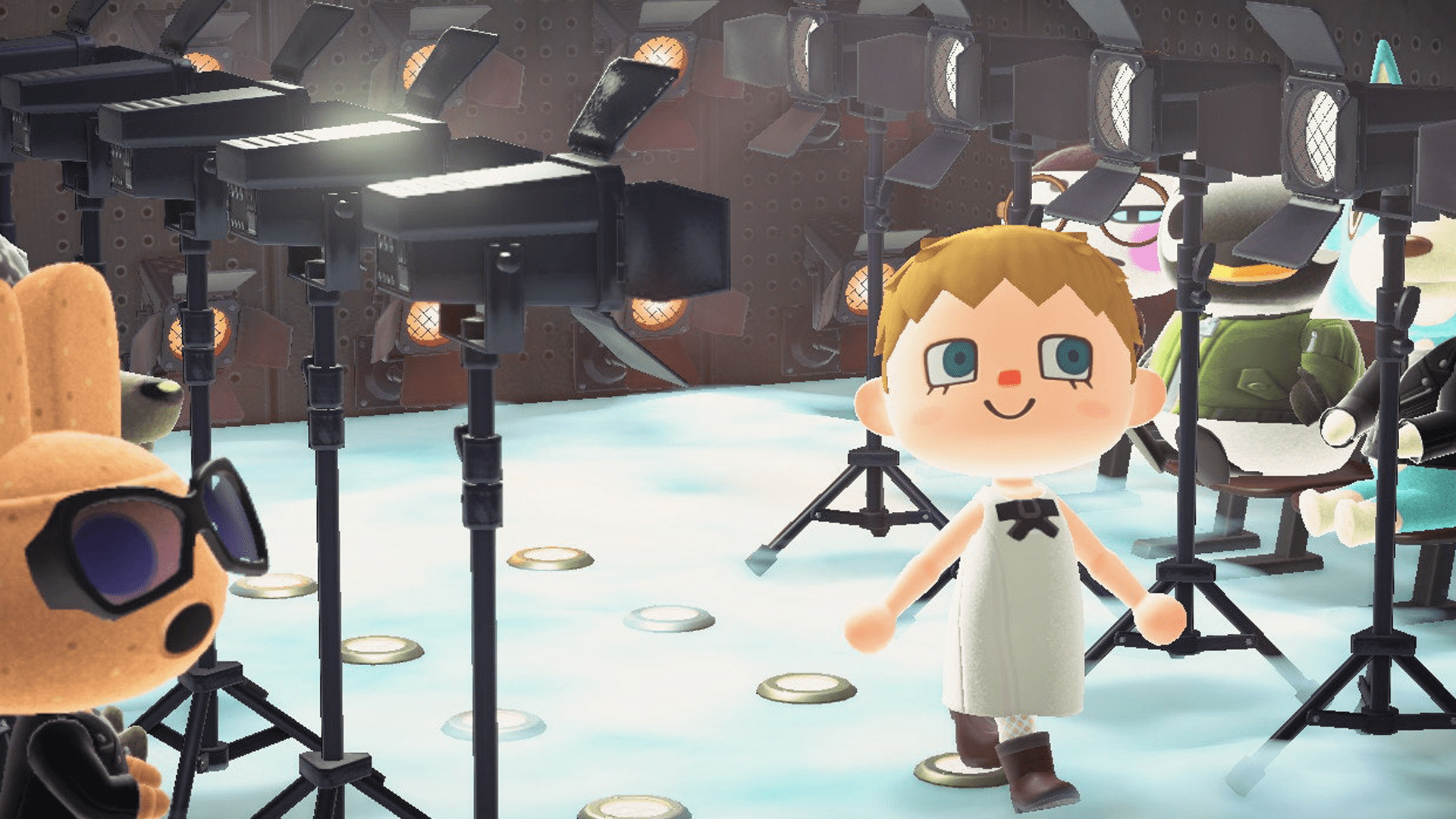
Hintergrundbild „Animal Crossing“ für Zoom
Animal Crossing Zoom Hintergrund? Ja! Lade ihn hier herunter.
Ideal für Anrufe mit Kindern, vielleicht weniger für die Arbeit. DieserAnimalZoom wird mit Sicherheit Aufmerksamkeit erregen.
Wunderschöne natürliche Landschafts Zoom
Sommer Zoom
Laden Sie diesen Sommerhintergrund Zoom hier herunter.
Nichts verkörpert einen exotischen Sommer besser als ein Schnappschuss aus der arabischen Wüste. Dieser Hintergrund ist perfekt für den Sommer 2026.
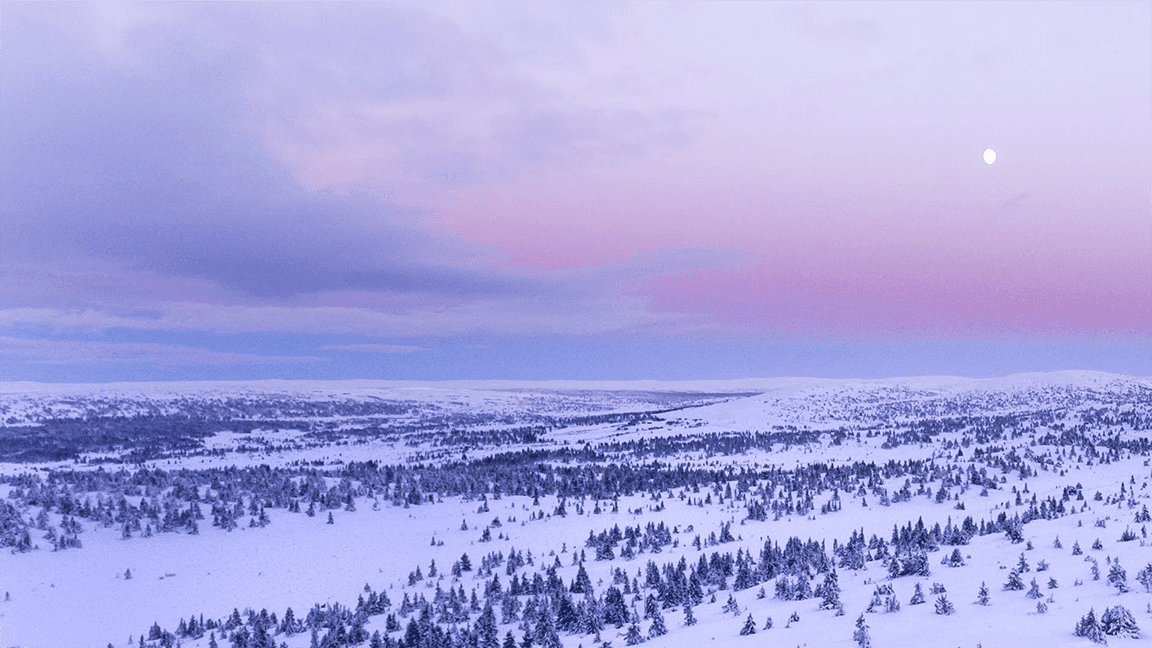
Winterwunderland & Schnee Zoom
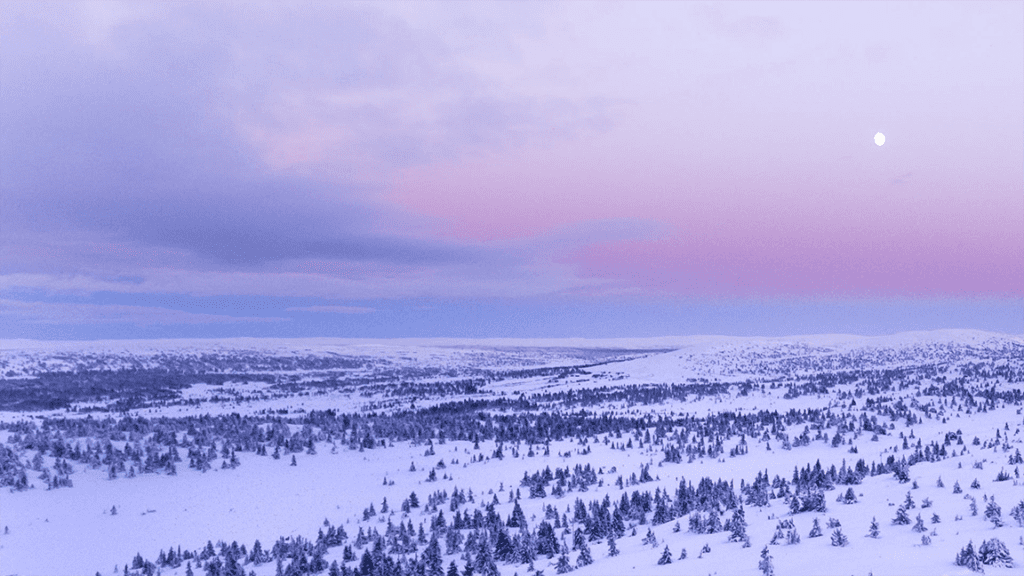
Lieben Sie Schnee Zoom Hintergründe? Einer unserer vielen guten Hintergründe kann hier heruntergeladen werden!
Wenn Sie eher ein frostiger Typ sind, ist dieser Zoom mit Winterwunderland-Motiv ideal, um natürliche Winterstimmung zu verbreiten.
Sommerlicher Strandhintergrund
Holen Sie sich diesen Strand Zoom Hintergrund hier!
Bevorzugen Sie das Inselleben gegenüber Wüsten und Schnee? Ich auf jeden Fall. Dieser Sonnenuntergang auf einer Insel mit einer Palmen-Schaukel ist ein großartiger Hintergrund für alle, die gerne reisen.
Büros in Hülle und Fülle Zoom !
Ausgefallener Büro-Hintergrund für Zoom
Ausgefallener Büro-Hintergrund für Zoom
Wollten Sie schon immer ein schickes Büro in einem Wolkenkratzer? Jetzt haben Sie eins. Laden Sie einfach dieses Bild herunter und legen Sie es als Hintergrundbild fest.
Virtuelles Büro Zoom
Dieses virtuelle Büro zoom Hintergrund kann auch Ihnen gehören!
Sie möchten ein virtuelles Büro? Kein Problem. Dieses Büro im Minecraft-Stil gehört schon fast Ihnen.
Ausgefallener Zoom für das Homeoffice
Fancy Home Office Zoom Hintergrund kann hier heruntergeladen werden!
Möchten Sie ein besonders schickes Homeoffice? Diese elegante Treppe in einer Villa, komplett mit griechischen Götterfiguren, wird Ihren Ansprüchen sicherlich gerecht.
Super seriöses Geschäft Zoom
Dieser Fancy Home Office Zoom Hintergrund ist hier erhältlich!
Wenn es darum geht, ernsthafte Geschäfte zu besprechen, brauchen Sie einen seriösen Hintergrund. Mit diesem Zoom im Stil eines Sitzungssaals wirken Sie wie ein Top-Manager.
Zu guter Letzt mein Lieblings- (und lustigster) Zoom !
Wir denken, dass dies einer der witzigsten Zoom Hintergründe ist! Download durch Klicken auf das Bild.
Ein kultiges SpongeBob-Meme, das Ihre Kollegen wegen seines Schockwerts (und seiner Absurdität) zum Lachen bringen wird. Sie können es hier herunterladen und für Ihren nächsten Anruf einrichten!
BONUS: Zoom
Möchten Sie noch einen Schritt weiter gehen? Zoom Sie Videos als Hintergrund verwenden, sofern das Video eine Auflösung zwischen 360p und 1080p hat. Außerdem muss es sich um eine MP4- oder MOV-Datei handeln.
„Nur Arbeit und kein Vergnügen macht Jack zu einem langweiligen Jungen“ Zoom
Dieser Hintergrund ist ideal für alle, die überarbeitet sind und einen Hilferuf aussenden möchten, ohne dies tatsächlich aussprechen zu müssen. Außerdem passt er thematisch gut, wenn Sie Meetings mit tl;dv nach unserem preisgekrönten Video„The Shining“aufzeichnen (siehe unten, wenn Sie keine Ahnung haben, wovon ich rede).
Seien Sie der Zoom -Enthusiast, den Ihr Arbeitsplatz verdient ❤️
Hier gibt es genug lustige Zoom , um monatelang zu telefonieren. Egal, ob Sie ein Meme, einen Popkultur-Bezug oder eine gemütliche Atmosphäre suchen, setzen Sie ein Lesezeichen für diese Seite, damit Sie später wiederkommen und sich einen anderen Hintergrund aussuchen können.
Häufig gestellte Fragen zu Zoom
Welche Arten von Hintergründen kann ich in Zoom verwenden?
Sie können statische Bilder (JPG/JPEG/PNG) oder Videodateien (MP4 oder MOV) als virtuelle Hintergründe verwenden.
Zoom verfügt Zoom über eine integrierte „Unschärfe“- Option, die Ihren tatsächlichen Hintergrund weichzeichnet oder verdeckt, anstatt ihn vollständig zu ersetzen.
Wie stelle ich einen benutzerdefinierten Hintergrund (Bild oder Video) ein?
Laden Sie ein Bild/Video herunter oder wählen Sie eines aus, das Sie verwenden möchten. Zoom ein Seitenverhältnis von 16:9 und eine Auflösung von mindestens 1280×720 px für Bilder.
Öffnen Sie Zoom. Auf dem Desktop: Gehen Sie zu Einstellungen → Hintergrund & Filter → Virtuelle Hintergründe und klicken Sie auf das Symbol „+“, um Ihre Datei hochzuladen.
Wenn Sie bereits in einer Besprechung sind: Klicken Sie auf den Aufwärtspfeil (^) neben dem Videosymbol → „Virtuellen Hintergrund auswählen“ und wählen Sie dann Ihr Bild oder Video aus.
Um zu Ihrem tatsächlichen Hintergrund zurückzukehren, wählen Sie „Keine“.
Wie kann ich meinen Hintergrund verwischen, anstatt ihn zu ersetzen?
Die Unschärfefunktion ist im selben Menü wie die virtuellen Hintergründe verfügbar. Wählen Sie einfach die Kachel „Unschärfe“ aus, und Zoom alles hinter Ihnen Zoom , während Ihr Gesicht klar bleibt. Sie können diese Funktion entweder vor dem Beitritt zu einer Besprechung oder während Sie bereits an einer Besprechung teilnehmen, aktivieren. Auf Mobilgeräten ist die Unschärfefunktion in der Regel nur während eines aktiven Anrufs verfügbar.
Brauche ich einen Greenscreen?
Ein Greenscreen ist nicht erforderlich, sorgt jedoch für einen schärferen Effekt. Ohne Greenscreen Zoom Ihre Kamera, um Sie vom Hintergrund zu unterscheiden. Eine helle, gleichmäßige Beleuchtung und ein wenig Kontrast in Ihrer Kleidung machen daher einen überraschenden Unterschied. Mit einem Greenscreen wirken die Kanten in der Regel viel sauberer und weniger verzerrt.
Warum sieht mein virtueller Hintergrund verzerrt oder fleckig aus?
Flackern oder „Ausbluten“ tritt meist auf, wenn die Beleuchtung ungleichmäßig ist oder die Kamera Schwierigkeiten hat, Ihre Umrisse zu erkennen. Auch Kleidung, deren Farben denen Ihres Hintergrunds sehr ähnlich sind, kann die Software verwirren. In der Regel hilft es, die Beleuchtung in Ihrem Raum zu verbessern oder einen einfarbigen Hintergrund zu verwenden. Bei älteren Geräten lassen sich visuelle Störungen oft durch den Wechsel von Video-Hintergründen zu statischen Bildern reduzieren.
Warum überhaupt einen virtuellen Hintergrund verwenden?
Menschen nutzen sie aus den unterschiedlichsten Gründen. Sie bieten schnelle visuelle Privatsphäre, was besonders hilfreich ist, wenn Sie von zu Hause aus arbeiten. Sie können auch die Professionalität steigern, indem sie Ihnen eine einheitliche Kulisse für Interviews oder Kundengespräche bieten.
Auf der leichteren Seite können thematische oder humorvolle Hintergründe Persönlichkeit verleihen, das Eis brechen oder zu einer Teamveranstaltung passen. Die Option „Weichzeichnen“ liegt genau zwischen beiden und bietet Diskretion, ohne Aufmerksamkeit zu erregen.
Können Zoom auch auf anderen Plattformen verwendet werden?
In den meisten Fällen ja. Microsoft Teams, Google Meet und Webex unterstützen alle benutzerdefinierte virtuelle Hintergründe, und viele der gleichen Dateien funktionieren plattformübergreifend, solange sie die grundlegenden Anforderungen der jeweiligen Plattform erfüllen. Möglicherweise müssen Sie das Seitenverhältnis oder das Format des Bildes anpassen, aber in der Regel müssen Sie nicht ganz von vorne anfangen.
Gibt es irgendwelche Einschränkungen, die ich beachten sollte?
Einige Funktionen können durch die Leistung Ihres Geräts eingeschränkt sein, insbesondere Videohintergründe, die mehr Rechenleistung erfordern. Ältere Laptops und Smartphones können auf Bilder oder Unschärfe zurückgreifen.
In Unternehmenskonten können Administratoren die Hintergrundnutzung deaktivieren oder einschränken, sodass bestimmte Optionen möglicherweise nicht angezeigt werden. Durch Zoom Aktualisierung Zoom und Überprüfung der Systemanforderungen lassen sich in der Regel die meisten Probleme beheben.
Welche Dateiformate und Abmessungen eignen sich am besten?
Als JPG oder PNG gespeicherte Bilder sind in der Regel am sichersten. Ein Breitbildformat wie 16:9 füllt den Rahmen normalerweise gut aus. Bei Videohintergründen sorgen kurze, sich wiederholende MP4-Dateien für einen reibungslosen Ablauf, ohne Ihr Gerät zu sehr zu belasten. Wenn ein Format nicht geladen werden kann, lässt sich das Problem oft durch Konvertieren in JPEG oder PNG beheben.
Wo finde ich Hintergründe, die ich verwenden kann?
Genau hier! Wir haben über 30 Vorlagen, die Sie jetzt herunterladen können. Wenn Sie kreativ werden möchten, können Sie sogar Ihre eigenen Vorlagen erstellen. Sie können sie auch aus der offiziellen Bibliothek Zoomherunterladen oder thematische Sammlungen aus kreativen Tools, Blogs und Plattformen durchsuchen, die sich mit Ressourcen für Videokonferenzen befassen.
Wenn Sie etwas Persönlicheres bevorzugen, kann sogar ein einfaches Foto, das Sie selbst aufgenommen haben, gut funktionieren, sobald es auf die richtige Größe zugeschnitten ist.
TL;DV FÜR DEN VERTRIEB
Wir stellen vor: der KI-Meeting-Assistent für den Vertrieb
Unsere KI beobachtet, wie Ihre Leitfäden umgesetzt werden und bewertet den Umgang mit Einwänden. Sie bietet Managern Einblicke, die helfen die Leistung im Vertrieb zu steigern. So werden unzählige Meetings zusammengefasst und die wichtigsten Wortwechsel hervorgehoben. Vertriebsmitarbeiter profitieren natürlich auch, denn die Vorbereitung von Meetings, Aktualisierungen des CRM und der Entwurf von E-Mails zur Nachbearbeitung werden automatisch erledigt
Assistent für die Aktualisierung Ihres CRM
Nutzen Sie die nahtlose Aufzeichnung, Transkription, Verarbeitung und geben Sie Erkenntnisse an bestimmte Felder in Ihrem CRM (Hubspot, Salesforce, Pipedrive, & mehr) weiter.
Analyst für Gespräche im Vertrieb
Analysieren Sie die Gespräche des Vertriebs, um Trends, Einwände oder erfolgreiche Techniken zu identifizieren.
Nachverfolgung von Punkten mit Handlungsbedarf
Extrahieren Sie zugeordnete Aufgaben und Fristen aus Meetings und verfolgen Sie diese, um Rechenschaftspflichten zu gewährleisten.
Assistent für E-Mails zur Nachbearbeitung
Automatisieren Sie die Aufzeichnung und den Entwurf von E-Mails zur Nachbearbeitung basierend auf Gesprächen in Meetings.
Assistent zur Beobachtung von Wettbewerbern
Gewinnen Sie Erkenntnisse über Wettbewerber aus Meetings. Das hilft Ihnen, Trends und Strategien zu identifizieren.
Assistent für Trainings- und Weiterbildungsmaßnahmen
Zeichnen Sie Trainings auf und erstellen Sie Zusammenfassungen oder erfassen Sie Kernpunkte für die spätere Nutzung.
Entschleunigen Sie Ihren Arbeitsalltag. Jedes Meeting birgt Erkenntnisse.
Mit dem Meeting-Assistenten von tl;dv automatisieren Sie die Aufzeichnung, Transkription, Zusammenfassung und Integration in Tools wie CRM und Plattformen zru Produktivitätssteigerung. Baiserend auf Arbeitsabläufen, die von sogenannten Agenten angetrieben werden, vereinfachen sie Ihre Prozesse und nutzen Meetings mit Präzision und Kontrolle zu als Quelle für umsetzbare Erkenntnisse.
Assistent für Training und Weiterbildung
Nutzen Sie die Erfassung und Zusammenfassung von Kundenfeedback, um Anforderungen und Trends zu erkennen.
Die Stimme des Mitarbeiters im Kundenservice
Zeichnen Sie Trainings auf und erstellen Sie Zusammenfassungen oder erfassen Sie Kernpunkte für die spätere Nutzung.
Assistent im Wissensmanagement
Bringen Sie Erkenntnisse aus Meetings zentral in einer Wissensdatenbank zusammen und organisieren Sie sie.
Competitor Intelligence Agent
Erfassen Sie Erkenntnisse über Wettbewerber in Meetings, um Trends und Strategien zu identifizieren.
Assistent zur Beurteilung von Leistung
Fassen Sie Feedback oder Gesprächspunkte aus Leistungsbeurteilungen (aus 1:1 Meetings) zusammen.
Assistent zur Einarbeitung von Mitarbeitenden
Ermöglichen Sie neuen Mitarbeitenden den Zugang zu Zusammenfassungen der wichtigsten vergangenen Meetings, um Sie so schnell wie möglich einzuarbeiten.
Mit dem Abo bleiben Sie auf dem Laufenden: mit den neuesten Tipps und Nachrichten zu Meetings, Vertrieb, Kundenerfolg, Produktivität und Arbeitskultur.
 Zum Inhalt