Vai al contenuto





Ti piace Google Meet e ora vuoi utilizzarlo per ospitare il tuo prossimo webinar! Sei in buona compagnia, dato che Google Meet oltre tre milioni di utenti attivi al giorno! In questo articolo risponderemo alle tue domande e ti spiegheremo come realizzare un Google Meet di grande impatto. Ti aiuteremo anche a diventare operativo per ospitare, registrare e condividere Google Meet tuo Google Meet !
In questo articolo
Nozioni di base Google Meet
Prima di addentrarci nell'organizzazione, nella registrazione e nella condivisione Google Meet tuo Google Meet , potrebbero esserci alcune nozioni di base che ti consigliamo di ripassare. Se conosci già le risposte a queste domande, puoi saltare questa parte!
Come creare un Google Meet ?
Per iniziare, crea un Google Meet , aggiungi un elenco dei partecipanti e fissa un orario. A questo punto sei pronto per creare il tuo contenutoGoogle Meet , puoi iniziare a pianificare il contenuto della tua presentazione vera e propria. Dalle tue diapositive, ai discorsi, ai relatori. Tutte queste sono variabili che determineranno il successo o il fallimento del tuo webinar.
Come creare una riunione Google Meet?
Una volta effettuato l'accesso al tuo account Gmail, puoi facilmente creare e programmare una Google Meet. Basta cliccare sull'icona del calendario Google dove puoi scegliere la data e l'ora desiderate, dare un nome all'evento, aggiungere i tuoi ospiti tramite e-mail e aggiungere una Google Meet . Una volta salvati tutti i dettagli, tutti i tuoi ospiti saranno automaticamente invitati con il Google Meet tramite e-mail.
Condivisione Google Meet : come funziona?
Presentare o condividere qualcosa durante una videoconferenza non è mai stato così facile come con Google Meet. Per utilizzare condivisioneGoogle Meet , una volta entrato nella riunione, puoi individuare una freccia rivolta verso l'alto per Condividi schermo. Dopo aver cliccato su di essa, apparirà un pop-up che ti avviserà che, una volta avviata la trasmissione, tutto ciò che appare sul tuo schermo verrà registrato. Puoi presentare l'intero schermo, una finestra o una scheda, quindi cliccare su Condividi. Puoi anche sganciare la tua presentazione cliccando su Sgancia. In questo modo, la tua presentazione verrà visualizzata come un riquadro e potrai vedere gli altri partecipanti mentre stai presentando.
Google Meet servizi di webinar?
Sebbene Google Meet non offra servizi specifici per webinar a differenza di Zoom , esistono molti strumenti di videoconferenza di terze parti che supportano Google Meet. Nest Hub Hax o Chromecast sono esempi di altri display con cui è possibile trasmettere la presentazione.
L'interoperabilità con terze parti è particolarmente utile per chi non dispone di un account Google per partecipare a Meet. Cisco, Sony, Polycom, Lifesize, ecc. sono tutti compatibili con Google Meet. L'idea è quella di poter collaborare e partecipare indipendentemente dallo strumento di conferenza utilizzato.
Posso registrare e condividere Google Meet mio Google Meet ?
Sì! Basta installare l'estensionetl;dv Chrome.
Da lì puoi invitare il nostro botGoogle Meet tl;dv Google Meet al Google Meet per una registrazione istantanea ([email protected]), oppure puoi invitare il bot al volo.
Vuoi provarlo prima? Avvia una riunione di prova dopo aver installato l'estensione Chrome!
Google Meet fatti bene!
Numero di persone che stanno effettivamente guardando la registrazione del tuo webinar di 1 ora e 30 minuti pic.twitter.com/3GrsAQkMmA
— tl;dv @tldview) 1 giugno 2021
I webinar sono considerati molto efficaci se fatti bene! Se non fatti bene, probabilmente sembreranno come il cespuglio rotolante sopra! Oggi, con i webinar che stanno diventando una parte importante della nuova normalità, il 41% dei professionisti del marketing ha dichiarato di averne ospitato o partecipato a uno, mentre l'83% ritiene che il webinar sia una strategia di successo per il futuro.
Per creare un Google Meet disporre di contenuti e di una realizzazione di ottima qualità, in modo da influire positivamente sull'esperienza del pubblico. Ciò può includere l'utilizzo di funzionalità interne, strumenti di terze parti e persino dettagli del webinar come il numero di partecipanti e le call-to-action.
Google Meet : una checklist
Prima di avviare Google Meet tuo Google Meet , ti consigliamo di dare un'occhiata a tutte le Google Meet native Google Meet , che sono...
Una delle migliori caratteristiche di questa app è che ti permette di controllare l'audio e il video prima di partecipare o avviare una riunione. Puoi modificarli in base alle tue preferenze prima e durante il webinar, a seconda delle esigenze della situazione.
Sfocare o non sfocare? Puoi scegliere come apparirà lo sfondo, che sia un tema fiabesco o un ambiente professionale, puoi usare foto d'archivio o caricare le tue. Google Meet ti permette anche di cambiare il layout delle caselle. Puoi mettere in evidenza un relatore, mostrare tutti i partecipanti o lasciare che sia l'app a scegliere automaticamente per te.
Tutti noi abbiamo partecipato a webinar in qualche occasione e, a seconda di quanto fosse ben organizzata la presentazione, questi possono essere fonte di distrazione o di successo. Se necessario, è possibile mettere in primo piano il relatore nel video. È anche possibile silenziare o riattivare l'audio dei partecipanti, oppure espellerli se necessario. Tutte queste operazioni possono essere eseguite nel pannello dei dettagli della riunione. Fare clic sul segnaposto per fissare un relatore o fare clic sui tre puntini per modificare lo stato di un partecipante.
Google Meet sottotitoli automatici che, sebbene non siano perfetti, sono sicuramente utili per abbattere le barriere. I sottotitoli sono disponibili in francese, spagnolo, inglese, tedesco e portoghese. È possibile attivare questa funzione cliccando sul pulsante CC nella parte inferiore dello schermo.
Dai progetti di gruppo alle riflessioni in piccoli gruppi, puoi attivare le breakout room in modo che i partecipanti possano allontanarsi dalla riunione principale per parlare in privato e poi ricongiungersi. Questa funzione si trova nella sezione "Attività" nella parte inferiore dello schermo.
Le estensioni di Google sono fantastiche!
Come Internet è un hub unico, così lo è anche Google. Avendo un account Google, molto probabilmente hai già accesso a diversi prodotti come Google Drive o Google Docs.
È facile incorporare tutte queste funzioni quando si realizza una presentazione in un webinar. Basta aprire la scheda che si desidera condividere o il documento che si desidera presentare, quindi individuare il pulsante "Presenta ora" e fare clic su "Presenta a una riunione". In una finestra pop-up è possibile scegliere quale scheda si desidera condividere con il pubblico.
Da Push to Talk, Party Button, Call Timer, Duallers, ecc., ci sono molte estensioni disponibili che puoi utilizzare nel tuo Google Meet rendere i tuoi webinar divertenti e interessanti e rompere il ghiaccio, pur rimanendo funzionali e scorrevoli. Alcuni dei nostri preferiti sono, tutti valutati >⭐⭐⭐⭐
- tl;dv registra e aggiungi un timestamp alle tue riunioni su Google Meet
- ElencoGoogle Meet : prendi nota di chi ha partecipato al tuo Google Meet !
- Google Meet Rooms: un'alternativa alla funzione nativa delle Google Meet room Google Meet .
- Google Meet – sono state sviluppate numerose estensioni Google Meet , ma la maggior parte funzionava male. Questa è una versione aggiornata, con una buona valutazione.
Parametri di riferimento del settore!
Abbiamo setacciato Internet alla ricerca di dati medi e benchmark relativi ai webinar, in modo che tu possa pianificare i prossimi passi per Google Meet tuo Google Meet !
Tempo
- Più breve è, meglio è! Pianifica il tuo webinar in modo che non duri più di 60 minuti: questa è la durata ottimale per un webinar, con un tempo medio di visualizzazione di 56 minuti.
- Secondo GoToWebinar, promuovere l'evento con almeno quattro settimane di anticipo porta a un aumento del 12% delle registrazioni. Anche il periodo che precede la settimana del webinar è molto importante. Il 59% delle registrazioni avviene prima della settimana del webinar e il 17% prima delle 24 ore.
- Inizia almeno due minuti dopo l'ora per dare alle persone il tempo di chiamare, ma non troppo tardi per non farle aspettare troppo a lungo.
- In qualità di ospite, entra nella sala webinar con 15 minuti di anticipo per prepararti, risolvere eventuali problemi e ricontrollare tutto, compresi i dettagli tecnici.
Contenuto
- Rendete l'evento emozionante e interattivo, e mantenete le promesse fatte.
- Coinvolgi il tuo pubblico fin dalla prima diapositiva e utilizza tutti gli strumenti a tua disposizione per trasmettere i tuoi concetti, fatti e persino battute. Il software per webinar afferma che il 75% dei professionisti del marketing preferisce ospitare un webinar dal vivo perché consente loro di interagire immediatamente con il proprio pubblico, trasformandolo così in clienti fedeli.
- Concludi la presentazione con un invito all'azione appropriato, lascia il pubblico con la voglia di saperne di più e spingilo nella giusta direzione.
Prima e dopo il webinar
- Invia email di promemoria prima del webinar, magari un giorno prima e un'ora prima dell'evento.
- Utilizza le slide pre-webinar per l'introduzione e la panoramica. Puoi anche mostrare CTA come link a siti web e social media.
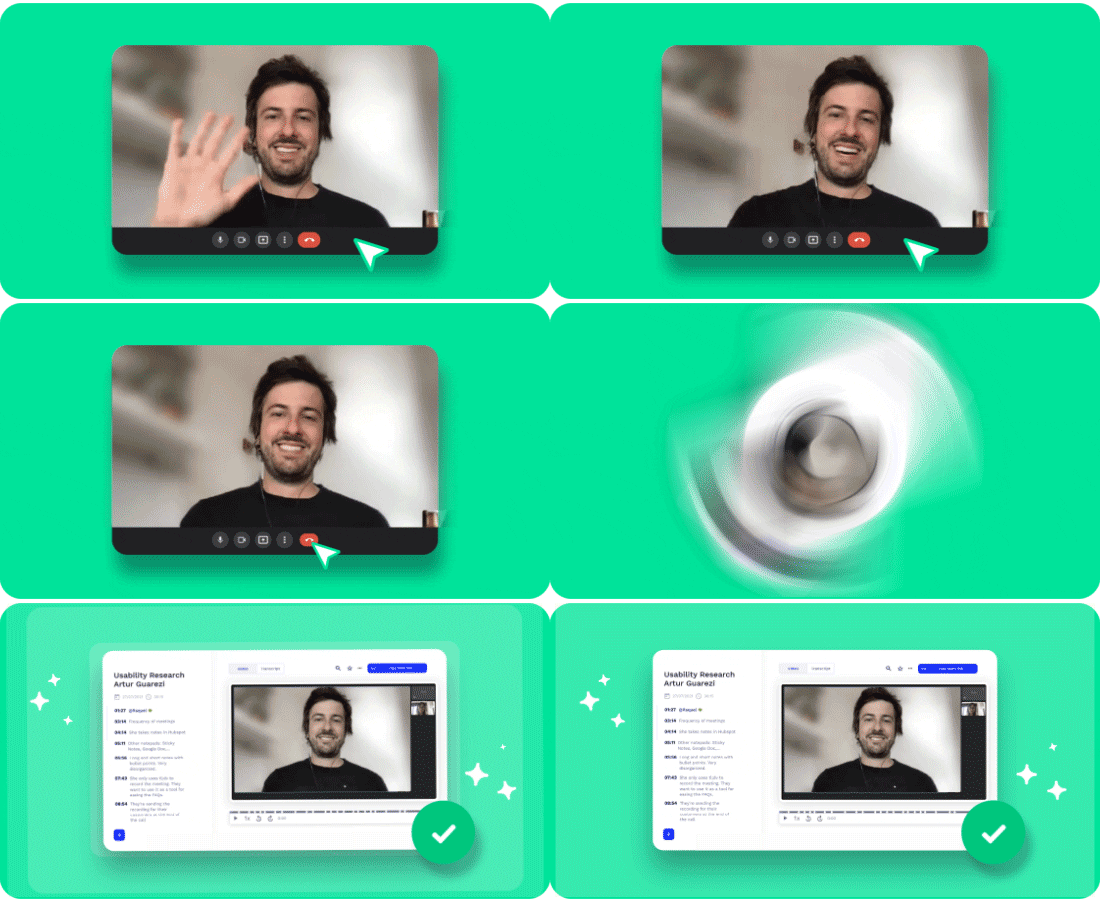
- Se hai registrato il Google Meet con tl;dv, puoi abilitare la condivisione automatica del webinar tramite e-mail ai partecipanti. Sarà visualizzabile nella loro tl;dv .
Partecipanti al webinar
Ogni webinar è diverso. Alcuni potrebbero richiedere un numero maggiore di partecipanti, altri meno. In un webinar dal vivo è possibile prevedere un tasso di partecipazione compreso tra il 35% e il 45 %. Quindi, prima di stilare una lista degli ospiti, valuta la tua situazione. Considera lo scopo del tuo webinar, gli obiettivi della tua azienda, i requisiti di un progetto. Questi fattori dovrebbero essere presi in considerazione al momento di decidere la capienza del tuo pubblico.
Massimizzare il valore dopo il webinar!
La fase post-webinar è altrettanto importante per mantenere vivo l'interesse e il coinvolgimento del pubblico anche dopo l'evento. Una delle mie serie di webinar preferite a cui ho partecipato è stata quella di Omni Present, dedicata alla serie di eventi Omni Awards. Era estremamente elegante e hanno fatto in modo di fornire un valore aggiunto post-evento con una libreria on-demand.
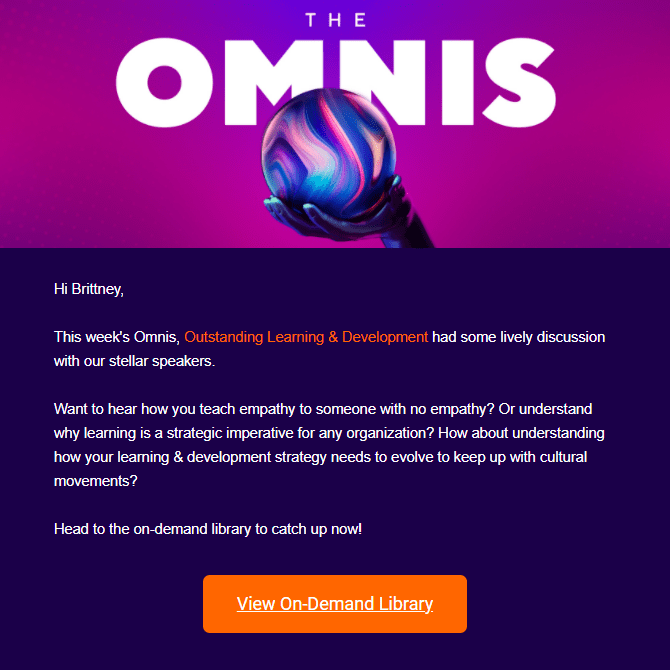
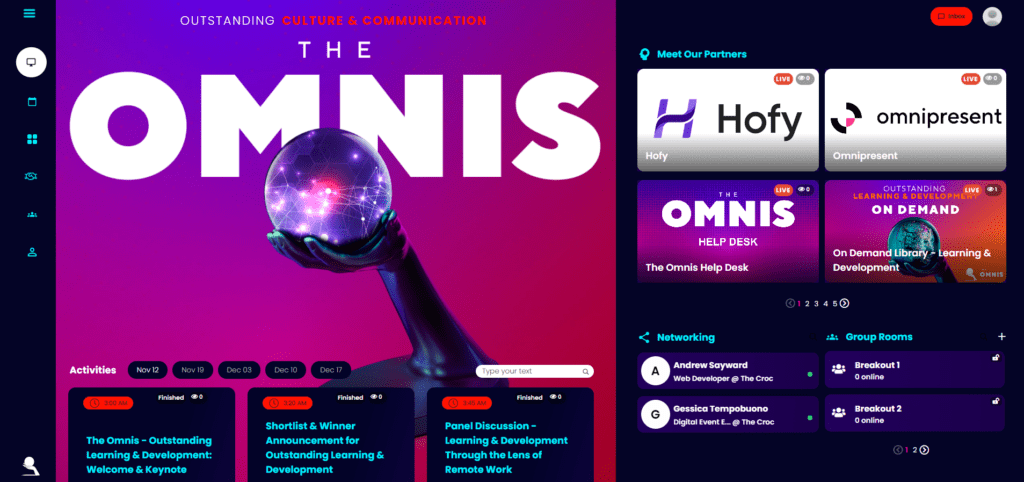
Ecco alcune altre idee per continuare ad aggiungere valore al tuo Google Meet per i partecipanti e i non partecipanti dopo l'evento.
- Seguite i lead : la maggior parte delle piattaforme webinar ti consentirà di sapere chi ha partecipato e per quanto tempo è rimasto. Si tratta di un'ottima idea per pianificare i tuoi prossimi passi. Dalla fase delle domande e risposte a quella successiva, ci sono moltissimi dati da raccogliere non solo su cosa fare dopo, ma anche su come migliorare.
- Crea più contenuti basati sulla presentazione del tuo webinar : dopo il webinar, dovrebbero esserci fatti interessanti, aneddoti o storie da condividere sulle piattaforme multimediali. Crea post per blog, white paper o eBook, podcast, SideShare o infografiche che approfondiscano alcuni degli argomenti trattati. L'obiettivo è ricordare al tuo pubblico i tuoi obiettivi e mantenere vivo il suo interesse per il tuo messaggio.
Considerazioni finali sui Google Meet
Video Le teleconferenze, riunioni virtuali o webinar sono ormai diventati parte integrante della nostra quotidianità. Si tratta di una necessità che può essere potenziata con gli strumenti giusti per promuovere le nostre prospettive, cause e obiettivi. Google Meet vantaggi e svantaggi, ma grazie alla tecnologia possiamo sicuramente trovare soluzioni innovative per tutto.