Przejdź do treści





Uwielbiasz Google Meet i chcesz teraz użyć go do zorganizowania kolejnego webinarium! Nie jesteś sam – Google Meet ponad trzy miliony aktywnych użytkowników dziennie! W tym artykule odpowiemy na Twoje pytania i podpowiemy, jak zorganizować skuteczne Google Meet . Pomożemy Ci również rozpocząć organizację, nagrywanie i udostępnianie Google Meet !
W tym artykule
Podstawy Google Meet
Zanim przejdziemy do kwestii hostingu, nagrywania i udostępniania Google Meet w Google Meet , warto zapoznać się z kilkoma podstawowymi informacjami. Jeśli znasz już odpowiedzi na poniższe pytania, możesz przejść dalej!
Jak zorganizować Google Meet ?
Aby rozpocząć, utwórz Google Meet , dodaj listę uczestników i ustal harmonogram. Następnie możesz przystąpić do tworzenia treściGoogle Meet , możesz zacząć planować treść swojej prezentacji. Od slajdów, po przemówienia i prelegentów. Wszystkie te elementy mają wpływ na powodzenie Twojego webinaru.
Jak utworzyć spotkanie Google Meet?
Po zalogowaniu się na konto Gmail możesz łatwo utworzyć i zaplanować spotkanie Google Meet. Wystarczy kliknąć ikonę kalendarza Google, gdzie możesz wybrać żądaną datę i godzinę, nadać nazwę wydarzeniu, dodać gości za pomocą adresu e-mail i dodać Google Meet . Po zapisaniu wszystkich szczegółów wszyscy goście zostaną automatycznie zaproszeni za pomocą Google Meet wysłanego pocztą elektroniczną.
Udostępnianie Google Meet – jak to działa?
Prezentowanie lub udostępnianie treści podczas wideokonferencji nigdy nie było łatwiejsze niż dzięki Google Meet. Aby skorzystać z funkcji funkcji udostępnianiaGoogle Meet , po dołączeniu do spotkania należy znaleźć strzałkę w górę dla opcji Udostępnij ekran. Po kliknięciu pojawi się wyskakujące okienko z informacją, że po rozpoczęciu transmisji wszystko, co znajduje się na ekranie, zostanie nagrane. Można zaprezentować cały ekran, okno lub kartę, a następnie kliknąć Udostępnij. Można również odpiąć prezentację, klikając Odpinaj. Dzięki temu prezentacja będzie wyświetlana jako kafelek i podczas prezentacji będzie można zobaczyć innych uczestników.
Czy Google Meet usługi związane z webinarami?
W przeciwieństwie do Zoom, Google Meet nie Google Meet żadnych konkretnych usług związanych z webinarami. Zoom , istnieje wiele narzędzi do wideokonferencji innych firm, które obsługują Google Meet. Nest Hub Hax lub Chromecast to przykłady innych wyświetlaczy, na które można przesłać swoją prezentację.
Interoperacyjność z produktami innych firm jest szczególnie pomocna dla osób, które nie posiadają kont Google, aby dołączyć do Meet. Cisco, Sony, Polycom, Lifesize itp. są kompatybilne z Google Meet. Ideą jest możliwość współpracy i uczestnictwa niezależnie od narzędzia konferencyjnego.
Czy mogę nagrywać i udostępniać moje Google Meet ?
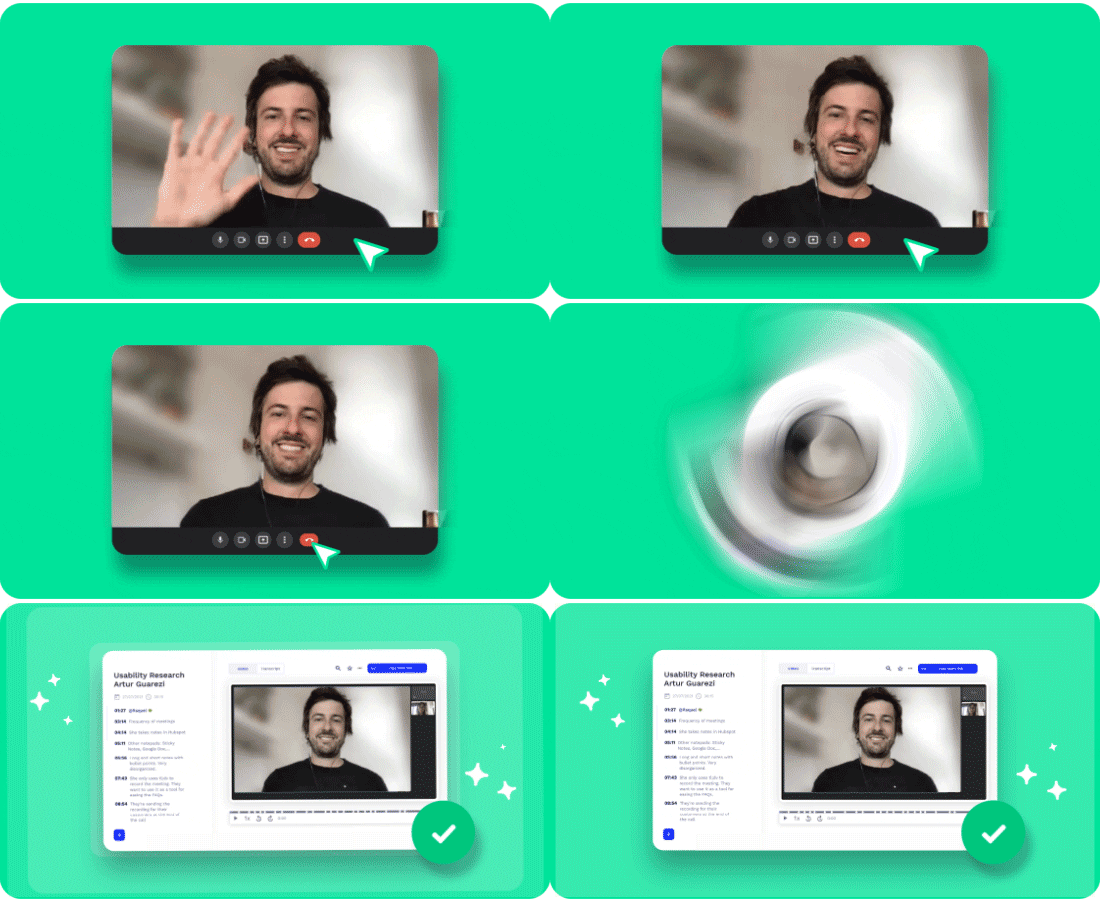
Tak! Wystarczy zainstalować rozszerzenietl;dv Chrome.
Stamtąd możesz zaprosić naszego bota tl;dv Google Meet do Google Meet w celu natychmiastowego nagrania ([email protected]) lub zaprosić bota w locie.
Chcesz najpierw to sprawdzić? Uruchom spotkanie testowe po zainstalowaniu rozszerzenia Chrome!
Google Meet zrobione jak trzeba!
Liczba osób, które faktycznie obejrzały nagranie z Twojego półtoragodzinnego webinaru pic.twitter.com/3GrsAQkMmA
— tl;dv @tldview) 1 czerwca 2021 r.
Webinaria są uważane za bardzo skuteczne, jeśli są dobrze przeprowadzone! Jeśli nie są dobrze przeprowadzone, prawdopodobnie będą wyglądały jak powyższy tumble weed! Obecnie, gdy webinaria stały się ważną częścią nowej normalności, 41% marketerów stwierdziło, że organizowało lub uczestniczyło w jednym z nich, a 83% uważa, że webinaria są skuteczną strategią na przyszłość.
Jak stworzyć Google Meet mieć świetną treść i wykonanie, aby pozytywnie wpłynąć na wrażenia odbiorców. Może to obejmować wykorzystanie funkcji wewnętrznych, narzędzi stron trzecich, a nawet szczegóły webinarium , takich jak liczba uczestników i wezwania do działania.
Google Meet : lista kontrolna
Przed rozpoczęciem Google Meet w Google Meet warto zapoznać się ze wszystkimi natywnymi Google Meet , które są następujące...
Jedną z najlepszych funkcji tej aplikacji jest możliwość sprawdzenia dźwięku i obrazu przed dołączeniem do spotkania lub jego rozpoczęciem. Możesz je zmienić zgodnie z własnymi preferencjami przed i w trakcie webinarium, w zależności od sytuacji.
Rozmyć czy wyostrzyć? Możesz wybrać wygląd tła – czy to bajkowy motyw, czy profesjonalna sceneria. Możesz użyć zdjęć stockowych lub przesłać własne. Google Meet pozwala również zmieniać układ kafelków. Możesz wyróżnić prezentera, wyświetlić wszystkich uczestników lub pozwolić aplikacji wybrać za Ciebie w trybie automatycznym.
Wszyscy mieliśmy kiedyś okazję uczestniczyć w webinariach, które mogą być albo rozpraszające, albo udane, w zależności od tego, jak dobrze zorganizowana była cała prezentacja. W razie potrzeby można ustawić prelegenta na pierwszym planie filmu. Uczestnicy mogą również zostać wyciszeni lub wyciszenie może zostać wyłączone, a w razie potrzeby mogą zostać wyrzuceni. Wszystkie te czynności można wykonać w panelu szczegółów spotkania. Kliknij pinezkę, aby przypiąć prelegenta, lub kliknij trzy kropki, aby zmienić status uczestnika.
Google Meet funkcję automatycznych napisów, która choć daleka od doskonałości, z pewnością pomaga w przełamywaniu barier. Napisy są dostępne w języku francuskim, hiszpańskim, angielskim, niemieckim i portugalskim. Funkcję tę można włączyć, klikając przycisk CC u dołu ekranu.
Od projektów grupowych po refleksje w małych grupach — możesz włączyć pokoje do rozmów, aby uczestnicy mogli oderwać się od głównego spotkania, porozmawiać prywatnie i ponownie dołączyć do spotkania. Funkcję tę można znaleźć w sekcji „Aktywności” u dołu ekranu.
Rozszerzenia Google na medal!
Tak jak internet jest centrum wszystkiego, tak samo jest z Google. Jeśli masz konto Google, to pewnie masz już dostęp do różnych produktów, takich jak Google Drive czy Google Docs.
Łatwo włącz wszystkie te elementy podczas tworzenia prezentacji w ramach webinarium. Po prostu otwórz kartę, którą chcesz udostępnić, lub dokument, który chcesz zaprezentować, a następnie znajdź przycisk „Prezentuj teraz” i kliknij „Prezentuj na spotkaniu”. W wyskakującym okienku możesz wybrać kartę, którą chcesz udostępnić odbiorcom.
Od funkcji Push to Talk, Party Button, Call Timer, Duallers itp. – dostępnych jest wiele rozszerzeń, które można wykorzystać w Google Meet webinaria były przyjemne i interesujące dla przełamują pierwsze lody, a jednocześnie zapewnić funkcjonalność i płynność działania. Niektóre z naszych ulubionych, które otrzymały ocenę >⭐⭐⭐⭐
- tl;dv nagrywaj i oznaczaj czasem swoje spotkania w Google Meets
- ListaGoogle Meet – sprawdź, kto dołączył do Twojego Google Meet !
- PokojeGoogle Meet – alternatywa dla natywnej funkcji pokoi Google Meet .
- Google Meet – pojawiło się wiele rozszerzeń Google Meet , jednak większość z nich działała słabo. To jest zaktualizowana wersja, która cieszy się dobrymi opiniami.
Wzorce branżowe!
Przeszukaliśmy internet w poszukiwaniu średnich i punktów odniesienia dotyczących webinarów, abyś mógł sformułować kolejne kroki dotyczące swojego Google Meet !
Czas
- Im krócej, tym lepiej! Zaplanuj swoje webinarium tak, aby nie trwało dłużej niż 60 minut. Jest to optymalna długość webinarium, którego średni czas oglądania wynosi 56 minut.
- Według GoToWebinarpromowanie wydarzenia z co najmniej czterotygodniowym wyprzedzeniem skutkuje wzrostem liczby rejestracji o 12%. Najważniejszy jest również okres poprzedzający tydzień, w którym odbywa się webinarium. 59% rejestracji ma miejsce przed tygodniem webinarium, a 17% przed upływem 24 godzin.
- Rozpocznij co najmniej dwie minuty po pełnej godzinie, aby dać uczestnikom czas na połączenie się, ale nie za długo, aby nie musieli czekać.
- Jako gospodarz wejdź do pokoju webinarowego 15 minut wcześniej, aby się przygotować, rozwiązać ewentualne problemy i sprawdzić wszystko, w tym szczegóły techniczne.
Treść
- Zadbaj o to, aby wydarzenie było ekscytujące, interaktywne i spełniało obietnice.
- Zaangażuj odbiorców już od pierwszego slajdu i wykorzystaj wszystkie dostępne narzędzia, aby przekazać swoje argumenty, fakty, a nawet żarty. Oprogramowanie do webinarów wskazuje, że 75% marketerów preferuje organizowanie webinarów na żywo, ponieważ umożliwiają one natychmiastowe nawiązanie kontaktu z odbiorcami, co ostatecznie przekłada się na ich lojalność.
- Zakończ prezentację odpowiednim wezwaniem do działania, spraw, aby odbiorcy chcieli więcej i poprowadź ich we właściwym kierunku.
Przed i po webinarium
- Wyślij e-maile z przypomnieniem przed webinarium, na przykład dzień przed i godzinę przed wydarzeniem.
- Wykorzystaj slajdy przygotowane przed webinarium do przedstawienia wprowadzenia i ogólnego zarysu tematu. Możesz również pokazać wezwania do działania, takie jak linki do stron internetowych i mediów społecznościowych.
- Jeśli nagraliście Google Meet za pomocą tl;dv, możecie włączyć automatyczne udostępnianie webinarium uczestnikom za pośrednictwem poczty elektronicznej. Będzie ono widoczne w ich tl;dv .
Uczestnicy webinarium
Każde webinarium jest inne. Niektóre mogą wymagać większej liczby uczestników, a inne mniejszej. W przypadku webinarium na żywo można spodziewać się frekwencji na poziomie 35–45%. Dlatego przed sporządzeniem listy gości należy najpierw ocenić sytuację. Należy wziąć pod uwagę cel webinarium, cele firmy oraz wymagania projektu. Czynniki te powinny zostać uwzględnione przy podejmowaniu decyzji dotyczących liczby uczestników.
Maksymalizacja wartości po webinarium!
Faza po webinarium jest równie ważna, aby utrzymać zainteresowanie i zaangażowanie odbiorców po zakończeniu wydarzenia. Jedną z moich ulubionych serii webinariów, w których uczestniczyłem, była seria Omni Awards organizowana przez Omni Present. Była ona niezwykle elegancka, a organizatorzy zadbali o zapewnienie wartości dodanej po zakończeniu wydarzenia, udostępniając bibliotekę na żądanie.
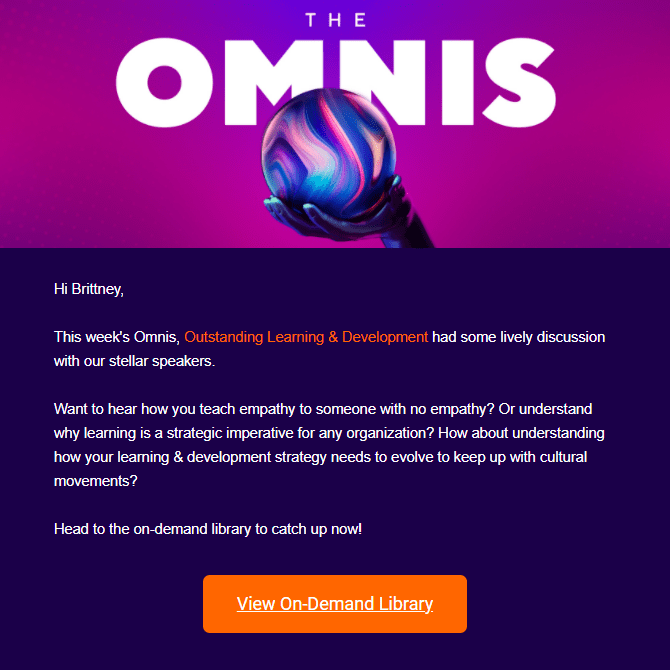
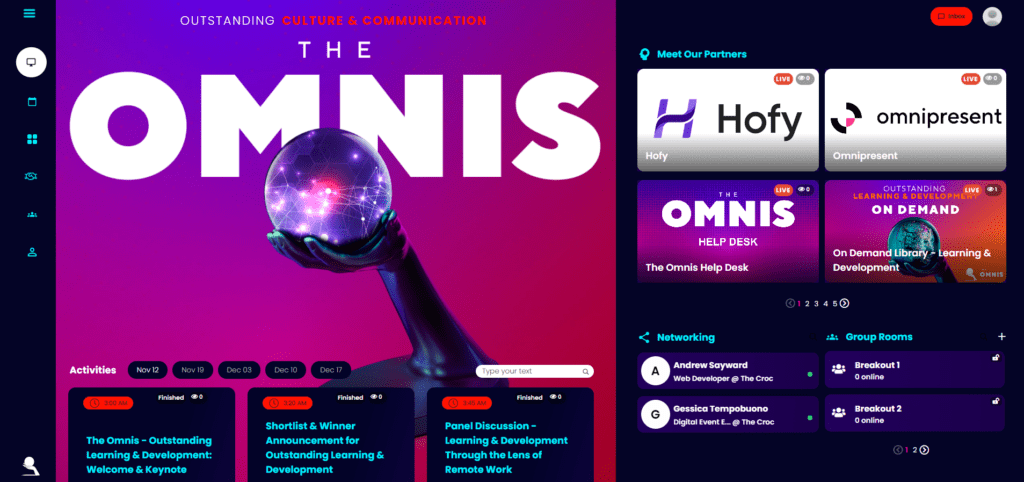
Oto kilka innych pomysłów, które pozwolą zwiększyć wartość Google Meet dla uczestników i osób, które nie wzięły udziału w wydarzeniu.
- Kontynuacja działań z potencjalnymi klientami – Większość platform webinarowych informuje, kto uczestniczył w wydarzeniu i jak długo pozostał na nim. To świetny pomysł na kolejne kroki. Od sesji pytań i odpowiedzi po fazę po wydarzeniu – istnieje mnóstwo danych, które można zebrać nie tylko na temat tego, co robić dalej, ale także jak wprowadzić ulepszenia.
- Stwórz więcej treści na podstawie prezentacji z webinaru – Po zakończeniu webinaru warto udostępnić w mediach społecznościowych ciekawe fakty, anegdoty lub historie. Twórz posty na blogu, białe księgi lub e-booki, podcasty, SideShares lub infografiki poświęcone omówionym tematom. Chodzi o to, aby przypomnieć odbiorcom o swoich celach i utrzymać ich zainteresowanie przekazem.
Końcowe przemyślenia na temat Google Meet
Wideo telekonferencje, wirtualne spotkania lub webinaria stały się częścią naszej codziennej działalności. Jest to konieczność, którą można wzmocnić za pomocą odpowiednich narzędzi, aby realizować nasze perspektywy, cele i zamierzenia. Google Meet swoje wady i zalety, ale dzięki technologii z pewnością możemy znaleźć innowacyjne rozwiązania dla wszystkiego.