Vai al contenuto






TL;DR
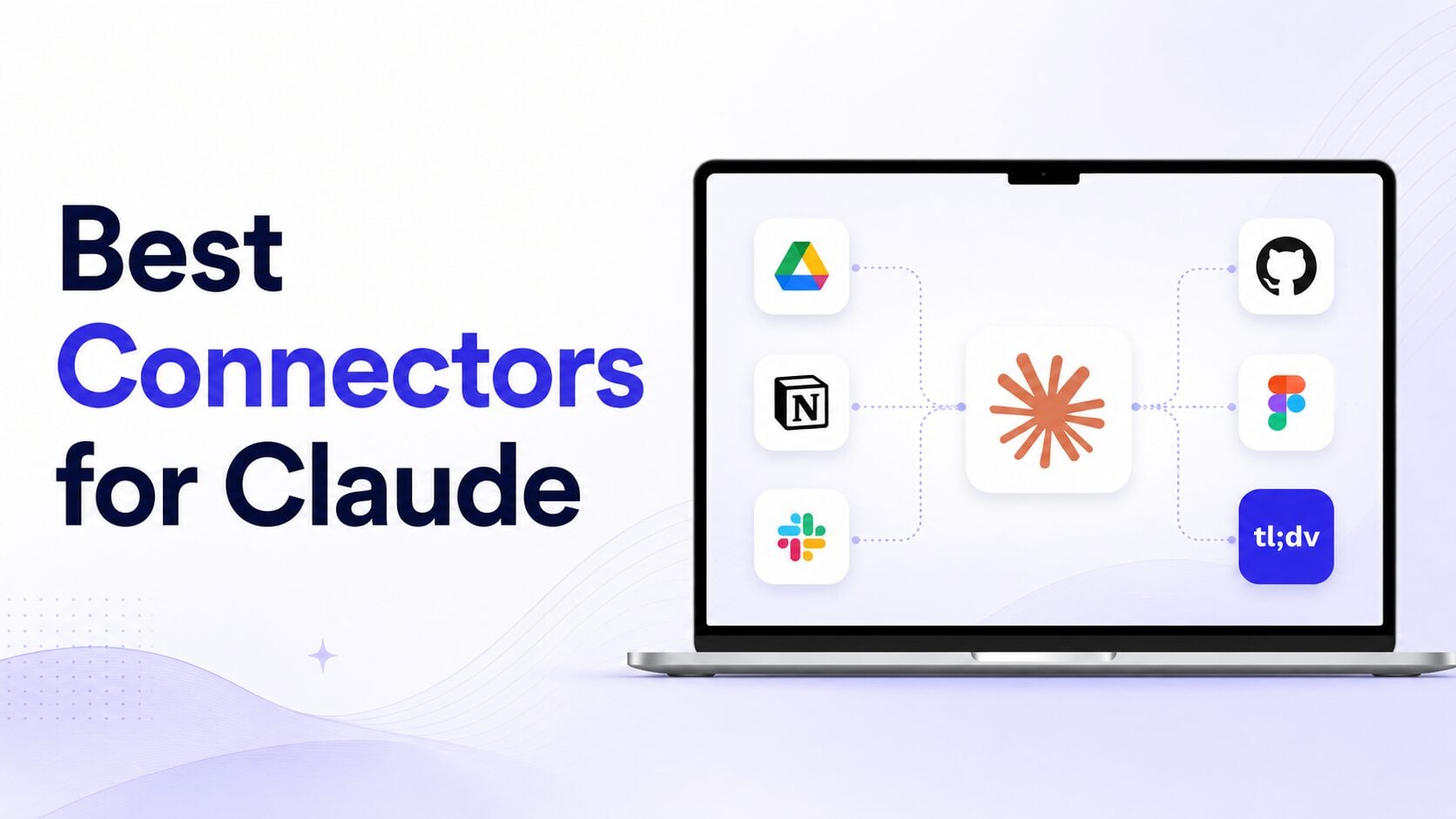
I connettori Claude consentono a Claude di leggere e scrivere nei tool che già utilizzi, senza che tu debba incollare nulla. Attualmente nella directory ce ne sono centinaia, quindi, anziché elencarli tutti, questo articolo ne presenta dodici che coprono i flussi di lavoro più comuni – documenti, riunioni, gestione dei progetti, CRM, progettazione e finanza – e spiega cosa offre ciascuno di essi.
| # | Connettore | Cosa può fare o a cosa può accedere Claude | Ideale per |
|---|---|---|---|
| 1 | Google Drive | Documenti, Fogli, Presentazioni, PDF e ricerca dei file | Conoscenza dei file e dell'area di lavoro |
| 2 | tl;dv | Verbali delle riunioni, appunti e ricerca trasversale tra le riunioni | Intelligenza operativa |
| 3 | Nozione | Pagine, database e contenuti dell'area di lavoro | Conoscenze e documentazione del team |
| 4 | Slack | Messaggi, canali, discussioni, file e strumenti di messaggistica | Comunicazione all’interno del team e contesto decisionale |
| 5 | Lineare | Problematiche, progetti e flussi di lavoro relativi ai prodotti | Flussi di lavoro relativi ai prodotti e alla progettazione |
| 6 | GitHub MCP | Repository, codice, commit, ticket e pull request | Flussi di lavoro nello sviluppo software |
| 7 | HubSpot | Contatti, offerte, aziende e biglietti | CRM e analisi dei ricavi |
| 8 | Asana | Compiti, progetti e obiettivi | Gestione dei progetti e delle attività |
| 9 | Figma | Dal codice al design, dal design al codice e sistemi di design | Flussi di lavoro di progettazione e sviluppo |
| 10 | Canva | Cerca, crea, compila automaticamente, ridimensiona ed esporta i progetti | Creazione di contenuti e design |
| 11 | Striscia | Clienti, intenzioni di pagamento e strumenti API di Stripe | Pagamenti e operazioni con Stripe |
| 12 | Zapier | Ricerca e azioni su migliaia di app | Automazione tra app |
Indice dei contenuti
Come ho scelto questi connettori
Ho valutato questi connettori in base alla loro utilità piuttosto che alla loro popolarità. La questione non era solo quanto un connettore fosse in grado di fare, ma se il suo utilizzo fornisse a Claude un contesto utile o azioni relative al lavoro che le persone svolgono effettivamente.
Tre cose erano fondamentali:
- Cosa può effettivamente fare Claude con questo: ho verificato se il connettore fosse di sola lettura, di lettura e scrittura o interattivo, e se tali funzionalità si traducessero in flussi di lavoro utili.
- Dove funziona: i connettori " remote " presenti nella directory di Claude funzionano su Claude.ai, Desktop, Mobile, Claude Code e Cowork. Le integrazioni MCP locali sono limitate a Claude Desktop e Claude Code.
- Costo di utilizzo: ho valutato anche se il connettore funzioni con i piani gratuiti o richieda un abbonamento a pagamento a Claude o a un servizio di terze parti. È più difficile raccomandare in generale un connettore utile se per poterlo utilizzare sono necessari due upgrade.
Ho verificato i dettagli confrontandoli con l'attuale Directory dei connettori di Claude, con la documentazione disponibile all'indirizzo Anthropice con la documentazione fornita dagli stessi fornitori dei connettori.
Per avere una panoramica più ampia che vada oltre la directory di Claude, anche tl;dv mantiene un elenco aggiornato dei migliori server MCP.
Che cos’è un “Claude Connector”?
Un connettore Claude è un'integrazione ospitata che consente a Claude di richiamare gli strumenti di un altro servizio durante una conversazione. Ciascuno di essi funziona secondo il Model Context Protocol, lo standard aperto pubblicato d Anthropic e e adottato da allora da altri client di IA.
Claude eredita le tue autorizzazioni dal servizio collegato. Se non riesci a visualizzare un file, un canale o un record nel sistema di origine, nemmeno il connettore potrà accedervi.
Esistono due modalità. I connettori di directory si aggiungono con un solo clic dal catalogo di Claude. I connettori personalizzati sono qualsiasi server MCP remote che si aggiunge tramite URL; la procedura è illustrata passo dopo passo in la guida su come aggiungere un connettore personalizzato in Claude. Una volta connessi, entrambi funzionano sulla stessa infrastruttura.
I 12 migliori connettori Claude (recensiti)
1. Google Drive: l'ideale per i documenti e la ricerca di file
Google Drive rimane uno dei primi connettori che aggiungerei, poiché offre a Claude l’accesso diretto ai file con cui già lavori. Claude può effettuare ricerche su Drive, leggere documenti Docs, fogli di calcolo Sheets, presentazioni Slides, PDF, immagini e file Microsoft Office, recuperare i metadati e le autorizzazioni dei file, caricare file, creare cartelle e salvare su Drive i file generati da Claude. I fogli di calcolo Sheets vengono forniti a Claude come dati CSV, mentre le presentazioni Slides vengono estratte come testo semplice.
Svantaggio: Claude legge i fogli di lavoro di Google Sheets come file CSV e le presentazioni di Google Slides come testo semplice, quindi non offre un'esperienza completa come quella dei file nativi. Inoltre, estrae solo il testo dai file di Drive, il che significa che le immagini incorporate non vengono elaborate e che il connettore non supporta l'aggiunta di commenti.
2. tl;dv: ideale per i verbali delle riunioni e la ricerca trasversale tra le riunioni
tl;dv consente a Claude di accedere al contesto delle riunioni che solitamente non viene mai riportato nei documenti. Claude può recuperare trascrizioni e appunti da Google Meet, Zoom e Microsoft Teams, riassumere le singole chiamate e cercare un argomento o una decisione in più riunioni.
Lo userei soprattutto per domande che riguardano più chiamate. Ad esempio, potresti chiedere quali obiezioni sono emerse ripetutamente nelle demo del mese scorso, individuare tutti gli incontri in cui si è discusso di una modifica dei prezzi o confrontare le decisioni prese durante le riunioni di prodotto con quelle emerse negli stand-up dell’ingegneria. Per impostazione predefinita, tl;dv effettua la ricerca tra le riunioni a cui hai partecipato, ma puoi chiedere esplicitamente a Claude di includere anche altre riunioni a cui hai accesso. tl;dv consiglia di utilizzare intervalli di tempo chiari, e le ricerche sulle riunioni restituiscono 50 riunioni alla volta.
Entrambe le modalità sono di sola lettura, quindi Claude può recuperare una trascrizione ma non può avviare una registrazione né modificare nulla. La schermata di consenso del connettore della directory concede l’accesso ai metadati delle riunioni, alle trascrizioni e alle note, come ho verificato al momento della connessione nell’agosto 2026. Richiede un piano Pro o superiore di tl;dv, quindi un account gratuito visualizza una richiesta di upgrade invece della procedura di connessione. Il piano gratuito non ha limiti sul numero di riunioni registrate, quindi è possibile creare prima una libreria e collegarsi in un secondo momento.
Per approfondire il funzionamento dell’integrazione e i tipi di query trasversali alle riunioni che supporta, il tl;dv MCP fornisce ulteriori dettagli.
Svantaggio: il connettore è di sola lettura ed è necessario disporre di un tl;dv e Pro o versione superiore. L’accesso alle singole riunioni dipende inoltre dal fatto che l’organizzatore della riunione disponga di un piano a pagamento idoneo di tl;dv . Attualmente non è richiesto un piano a pagamento di Claude per i connettori MCP di remote .
Sarò sincero riguardo alla concorrenza, dato che questa è la categoria in cui opera tl;dv . Anche Otter e Fireflies offrono connettori per Claude, e Fireflies è stato il primo strumento per riunioni presente nella directory di Claude. Se il vostro team utilizza già una di queste piattaforme, è preferibile integrare ciò che avete già piuttosto che cambiare app per prendere appunti solo per avere un connettore. La Fireflies recensione e la Otterrecensione su .ai spiegano come si posizionano le singole soluzioni. Tactiq rappresenta un caso a sé stante: si collega tramite un URL personalizzato, e Claude può cercare ed elencare le vostre riunioni su Tactiq con qualsiasi piano, ma richiede il piano Team di Tactiqper leggere i riassunti completi. Le Tactiq alternative approfondisce ulteriormente questo aspetto.
3. Notion: la soluzione ideale per la gestione delle conoscenze e della documentazione all’interno del team
Notion funziona bene quando le conoscenze aziendali sono distribuite tra wiki interni, pagine di progetto e database. Claude è in grado di effettuare ricerche nell'area di lavoro, recuperare informazioni, creare e modificare pagine, aggiornare le proprietà delle pagine e organizzare i contenuti direttamente da una conversazione. Il connettore supporta attualmente sia la lettura che la scrittura.
Se la maggior parte della documentazione di un team è già archiviata su Notion, preferirei collegare quelle conoscenze esistenti piuttosto che continuare a trasferire manualmente le informazioni su Claude.
Svantaggio: la ricerca in Notion è attualmente limitata a 30 richieste al minuto, mentre l'utilizzo complessivo di MCP raggiunge in media le 180 richieste al minuto tra tutti gli strumenti. È improbabile che ciò influisca sull'uso normale, ma può avere importanza durante ricerche su spazi di lavoro di grandi dimensioni o altamente parallele.
4. Slack: l'ideale per i messaggi e il contesto decisionale
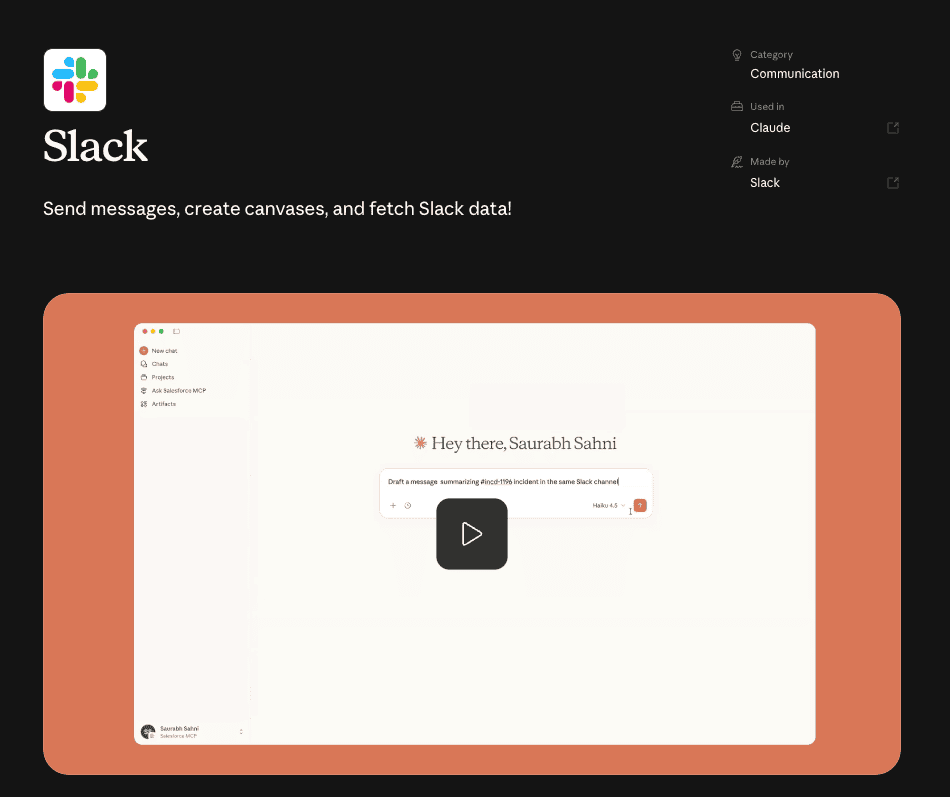
Slack consente a Claude di accedere a conversazioni e decisioni che potrebbero non essere mai state documentate altrove. Claude è in grado di cercare e recuperare messaggi, canali, thread, file e utenti, il che lo rende utile per rintracciare vecchie discussioni o capire come si è giunti a una determinata decisione.
Ma non si limita alla ricerca. Claude è in grado di redigere e perfezionare messaggi su Slack, creare e condividere canvas e programmare la pubblicazione di messaggi in un secondo momento. Slack è attualmente indicato come connettore interattivo.
Da sapere: Per poter abilitare il connettore Slack, è necessario che Claude sia installato nell'area di lavoro di Slack. Se la tua organizzazione impone restrizioni alle app di Slack, potrebbe essere necessario che un amministratore approvi prima l'installazione.
5. Lineare: ideale per i flussi di lavoro relativi ai prodotti e alla progettazione
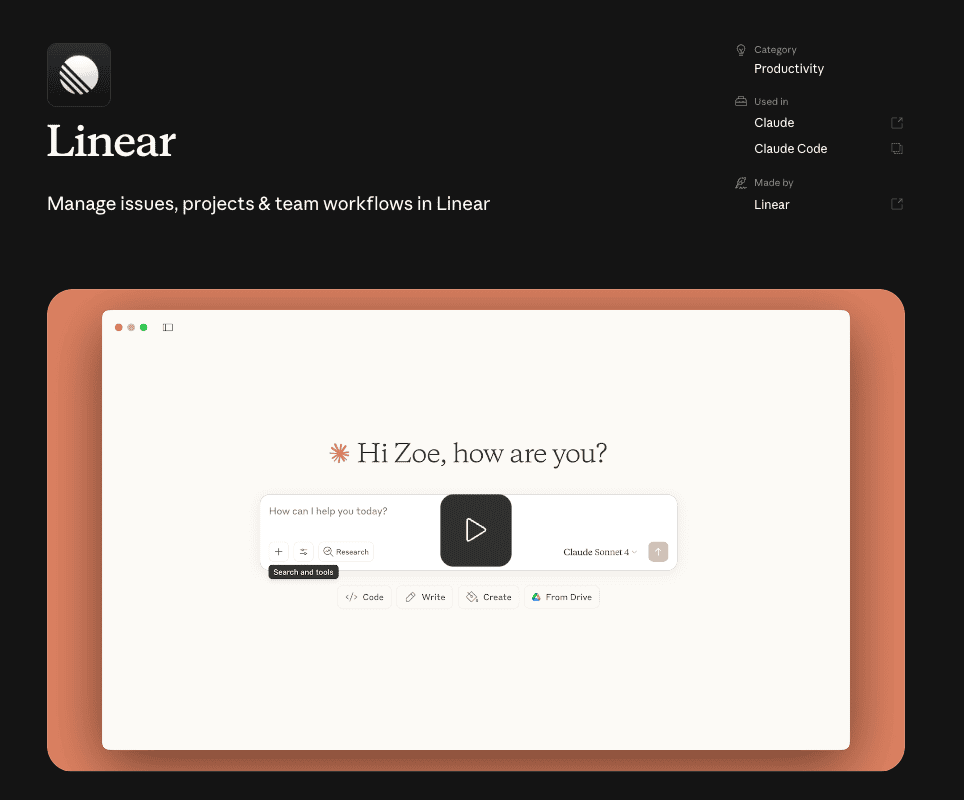
Linear è utile quando il lavoro di cui si discute in Claude deve poi essere inserito nel proprio backlog effettivo. Claude è in grado di cercare issue e progetti esistenti, creare nuove issue, aggiornarle, aggiungere commenti e gestire i cicli. È quindi possibile fornire a Claude una segnalazione di bug, chiedergli di verificare su Linear la presenza di issue correlate e quindi creare o aggiornare l’issue pertinente senza dover cambiare strumento.
Da sapere: Linear offre anche un'opzione MCP in sola lettura. Se desideri che Claude si limiti a cercare e analizzare il tuo spazio di lavoro su Linear, puoi impedirgli di creare o modificare qualsiasi cosa.
6. GitHub: l'ideale per i flussi di lavoro di sviluppo software
GitHub MCP è il server MCP ufficiale di GitHub e offre funzionalità che vanno ben oltre la semplice ricerca nei repository. Claude è in grado di leggere i repository e il codice, analizzare i commit, gestire issue e pull request, revisionare le modifiche al codice e cercare porzioni specifiche di codice all'interno di un repository. Il connettore è attualmente configurato per la lettura e la scrittura.
Ecco perché non definirei GitHub semplicemente come una fonte di “contesto del repository” per Claude. Può infatti partecipare attivamente ai flussi di lavoro di sviluppo, dall’analisi del codice alla revisione di una pull request o alla classificazione dei bug.
Da sapere: GitHub MCP è una funzionalità distinta dalla precedente integrazione “Aggiungi da GitHub” di Claude . Quest’ultima è pensata per aggiungere a Claude, come contesto, file e cartelle selezionati da un repository, piuttosto che fornire le funzionalità più ampie del flusso di lavoro MCP qui descritte.
7. HubSpot: la soluzione ideale per il CRM e i flussi di lavoro relativi al fatturato
HubSpot consente a Claude di interrogare direttamente le informazioni del CRM, inclusi contatti, opportunità, aziende e ticket, in base alle autorizzazioni di cui dispone l'utente collegato. È possibile utilizzarlo per analizzare l'andamento del ciclo di vita, esaminare i modelli di successo e insuccesso, controllare i ticket aperti o rispondere a domande utilizzando i dati aggiornati relativi ai clienti e alla pipeline.
Il punto fondamentale è basare il modello di Claude su dati CRM reali, anziché affidarsi alle informazioni relative alle trattative o ai clienti che ti ricordi di includere nel prompt.
Se vuoi approfondire l’argomento, dai un’occhiata alla nostra guida su integrazione delle riunioni CRM con HubSpotper scoprire più nel dettaglio come i dati delle riunioni possano integrarsi nei tuoi flussi di lavoro CRM.
Da sapere: l'attuale connettore HubSpot di Claude è indicato come "in lettura ", non come "in lettura e scrittura". Consiglierei quindi di inquadrarlo nell'ambito dell'analisi e degli approfondimenti CRM, piuttosto che affermare che Claude sia in grado di creare o modificare record HubSpot tramite questo specifico connettore.
Se hai bisogno che Claude invii dati al tuo CRM, il connettore di Attio è in grado di creare aziende, note, opportunità e attività, con una fase di approvazione prima di ciascuna di esse. Matt lo ha testato nella sua recensione di Attio CRM.
8. Asana: la soluzione ideale per la gestione di progetti e attività
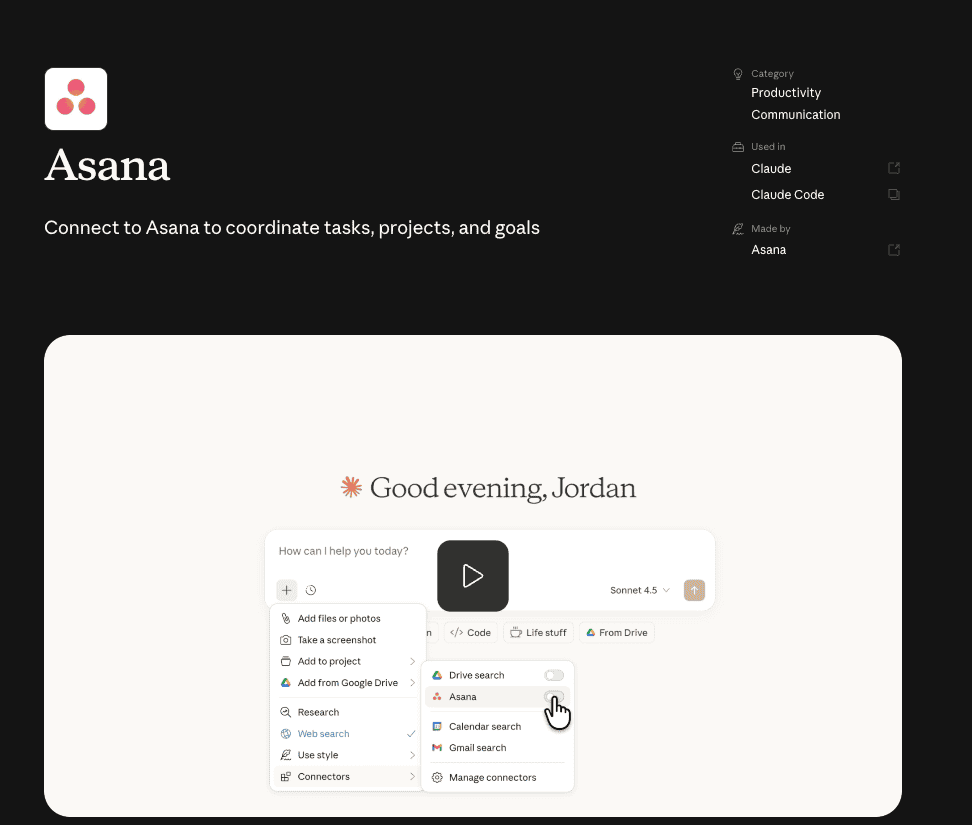
Asana permette a Claude di trasformare la pianificazione in lavoro concreto sul progetto. È in grado di cercare, creare, aggiornare e monitorare attività, progetti e obiettivi attraverso oltre 30 strumenti collegati al Work Graph di Asana. Puoi chiedere a Claude di individuare le attività con scadenza odierna, verificare lo stato di un progetto, creare attività relative a una campagna o trasformare una discussione in un progetto con attività, responsabili e una tempistica.
Asana è anche un connettore interattivo, quindi le esperienze relative alle attività e ai progetti supportate possono apparire direttamente all’interno di Claude, anziché essere restituite solo sotto forma di testo.
Da sapere: Claude può creare e aggiornare attività reali su Asana, quindi è importante prestare attenzione alle autorizzazioni concesse all'account collegato.
9. Figma: l'ideale per i flussi di lavoro di progettazione e sviluppo
Figma funziona in entrambe le direzioni. Claude può utilizzare i progetti, i componenti, le variabili e il contesto del sistema di progettazione di Figma per generare codice, mentre i flussi di lavoro supportati possono anche trasformare il codice in progetti Figma modificabili. Può aiutare a gestire i sistemi di progettazione, creare diagrammi FigJam e realizzare contenuti in Figma Slides.
Questo è un altro connettore che non limiterei a un unico caso d'uso. Il suo valore si estende al passaggio di consegne tra le fasi di progettazione, all'implementazione, ai sistemi di progettazione e alla stessa tela.
Limiti: L'utilizzo dipende in larga misura dal tipo di account Figma e dal piano sottoscritto. Gli account View e Collab sono limitati a un massimo di sei chiamate allo strumento di lettura al mese, mentre gli account Dev e Full godono di limiti più elevati. Anche le funzionalità di scrittura sulla tela sono soggette a requisiti relativi all'account e alle autorizzazioni.
10. Canva: il migliore per la creazione di contenuti e design
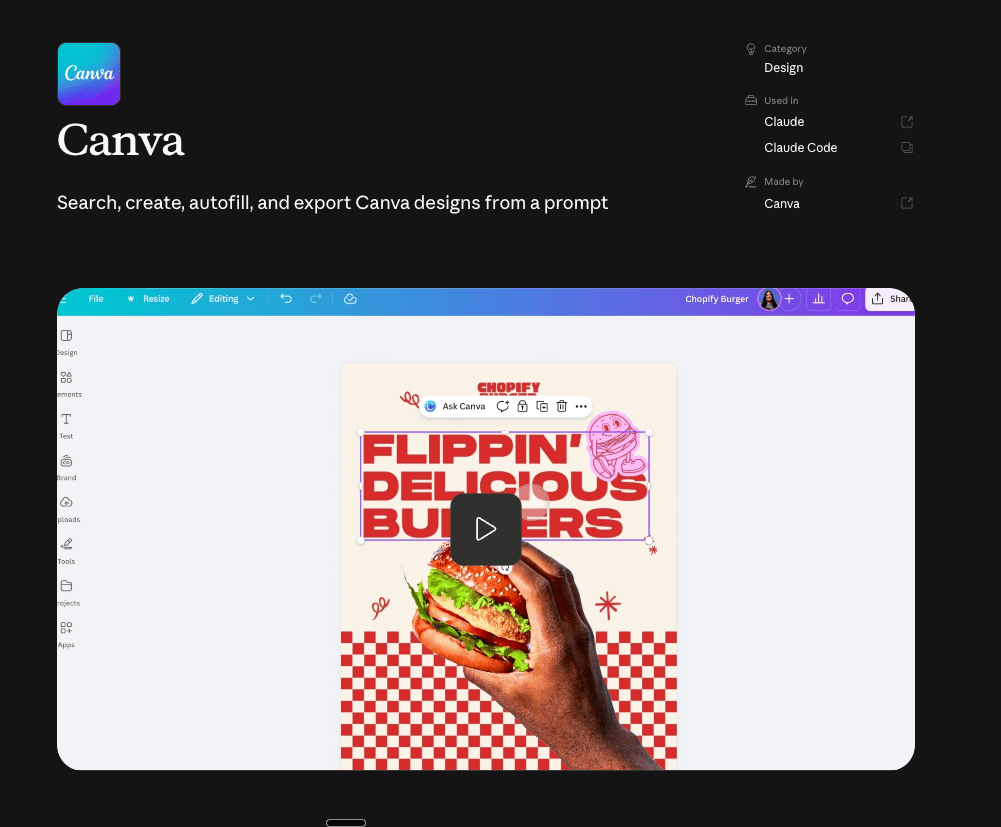
Canva permette a Claude di fare molto di più che cercare modelli. Claude può sfogliare e riassumere i contenuti di Canva, creare nuovi progetti, modificare progetti esistenti, importare file, esportare risorse finite, ridimensionare i contenuti e utilizzare gli strumenti di progettazione supportati da Canva direttamente da una conversazione.
Per un team che si occupa di contenuti, questo potrebbe rivestire una reale importanza. Canva può diventare parte integrante del flusso di lavoro di produzione, anziché essere semplicemente un sito a cui Claude ti rimanda per trovare un progetto grafico.
Limiti: Le funzionalità principali, quali la creazione di progetti, la modifica, la ricerca, l’esportazione e l’inserimento di commenti, sono disponibili in tutti i piani di Canva, ma alcuni strumenti sono limitati. Il ridimensionamento richiede Canva Pro o una versione superiore, mentre la funzione di compilazione automatica dei modelli è attualmente disponibile solo per il piano Enterprise.
11. Stripe: la soluzione migliore per i pagamenti e l'analisi dei ricavi
Stripe non è utile solo per analizzare i dati relativi ai ricavi. Il suo connettore Claude supporta attualmente sia la lettura che la scrittura e fornisce a Claude gli strumenti necessari per interagire con l’API di Stripe, oltre che per effettuare ricerche nella documentazione e nella base di conoscenze dell’assistenza di Stripe. Claude può creare e gestire clienti e generare richieste di pagamento direttamente da una conversazione.
Ciò lo rende utile sia per trovare informazioni sia per eseguire le operazioni supportate da Stripe senza dover passare da Claude alla documentazione e alla dashboard di Stripe.
Da sapere: Il server MCP di Stripe è attualmente in anteprima pubblica. Utilizza OAuth per un'autorizzazione granulare basata sull'utente e gli amministratori possono gestire l'accesso a MCP separatamente per gli ambienti sandbox e quelli di produzione.
12. Zapier: la soluzione ideale per l’automazione tra diverse app
Zapier è la soluzione ideale quando Claude deve interagire con un'app che non dispone di un proprio connettore, oppure quando un flusso di lavoro deve coinvolgere diversi strumenti. Il connettore supporta sia la lettura che la scrittura e attualmente collega Claude a oltre 8.000 app tramite Zapier.
Claude è in grado di effettuare ricerche nelle app collegate e di attivare azioni quali l’invio di e-mail, l’aggiornamento dei sistemi CRM, la pianificazione di riunioni o la trasformazione delle informazioni ricavate da una conversazione in attività da svolgere altrove. Le integrazioni di tl;dvfunzionano secondo lo stesso principio con oltre 5.000 strumenti.
Utilizzerei Zapier solo quando il flusso di lavoro coinvolge effettivamente più strumenti. Se un connettore diretto soddisfa già tutte le tue esigenze, inserire Zapier nel mezzo di solito aggiunge un livello in più di cui non hai bisogno.
Svantaggio: l'utilizzo di Zapier MCP viene conteggiato nel limite mensile di attività di Zapier, che viene condiviso con gli Zap, i passaggi AI, il codice e l'utilizzo dell'SDK. Il piano gratuito include 100 attività al mese, quindi un uso frequente di Claude può esaurirlo rapidamente. I piani a pagamento partono da 19,99 $ al mese, con un costo aggiuntivo ad attività una volta superato il limite.
Altri connettori Claude di punta che vale la pena scoprire
Queste non sono entrate nella top 12, ma vale la pena aggiungerle se si adattano al tuo mazzo.
| Connettore | Categoria | Aggiungilo quando |
|---|---|---|
| Gmail | Comunicazione | Vuoi che Claude rediga delle risposte a thread reali |
| Calendario di Google | Produttività | Pianificazione e preparazione durante una settimana intensa |
| Microsoft 365 | Produttività | Il tuo lavoro è distribuito su SharePoint, OneDrive, Outlook e Teams |
| Tavola d'aria | Dati | I dati operativi strutturati risiedono al di fuori del vostro CRM |
| Ahrefs | Vendite e marketing | SEO e analisi dei dati di ricerca basate sull'intelligenza artificiale nella chat |
| Salesforce | Vendite e marketing | CRM aziendale al posto di HubSpot |
| Sentry | Codice | Analisi degli errori in parallelo con il repository |
| Ampiezza | Dati | Domande sul comportamento del prodotto senza passare dalla dashboard |
| Apollo.io | Vendite e marketing | Prospezione e ricerca attiva |
| Adobe Experience Manager | Produttività | Gestione dei contenuti aziendali |
Due di questi presentano una limitazione. Gmail consente di redigere le risposte, ma non di inviarle, mentre Microsoft 365 è impostato di default in modalità di sola lettura finché un amministratore non abilita gli strumenti di scrittura; Teams rimane comunque in modalità di sola lettura in entrambi i casi.
Come funziona la directory Claude Connectors

La directory consente di filtrare i connettori in base a "Funziona con", "Caso d'uso" e "Funzionalità". Il filtro "Funzionalità" è particolarmente utile perché permette di restringere l'elenco ai connettori di tipo "Lettura", "Lettura e scrittura" o "Interattivo", a seconda di ciò che si desidera che Claude faccia. I connettori sono inoltre organizzati per casi d'uso quali produttività, comunicazione, dati, progettazione, codice, vendite e marketing.
Vale la pena conoscere l'etichetta "Interactive". Questi connettori consentono di visualizzare interfacce direttamente all'interno di una conversazione su Claude, invece di limitarsi a restituire solo testo. Potrebbe trattarsi di una bacheca delle attività, di un dashboard di analisi o di un'interfaccia di progettazione con cui è possibile interagire senza uscire dalla chat. Asana e Figma sono due esempi attuali.
Il numero di connettori disponibili cambia rapidamente. Il sito Anthropic ne riportava più di 200 nell'aprile 2026 e più di 300 a giugno, quindi non farei affidamento su un numero fisso in un articolo come questo. Consulta la Claude Connectors Directory per l'elenco aggiornato.
Limiti di Claude Connector e requisiti del piano
Alcuni limiti dei connettori Claude possono facilmente sfuggire:
- Gli account gratuiti hanno a disposizione un connettore personalizzato – i connettori di directory sono disponibili in tutti i piani di Claude, ma gli utenti della versione gratuita possono aggiungere solo un connettore personalizzato tramite un URL MCP di remote .
- Con dieci connettori la situazione può diventare un po’ affollata – Claude ora utilizza l’accesso automatico agli strumenti per impostazione predefinita e decide quali connettori caricare. Anthropic raccomanda comunque di prendere in considerazione l’opzione “Su richiesta” quando si hanno più di 10 connettori attivi. Un numero maggiore di connettori comporta anche una maggiore quantità di contesto per ogni messaggio, il che incide sul consumo di Claude.
- I piani Team ed Enterprise limitano l'accesso ai connettori a un proprietario – un proprietario o un proprietario principale abilita il connettore, dopodiché i membri effettuano l’autenticazione con il servizio collegato individualmente. I proprietari possono inoltre limitare i singoli strumenti alle opzioni “Consenti sempre”, “Richiede approvazione” o “Bloccato”. L’autenticazione gestita a livello aziendale è disponibile in versione beta come alternativa per alcune organizzazioni.
- I connettori funzionano solo nei progetti privati – se un progetto è condiviso, i connettori non sono disponibili. Anche le chat che contengono contenuti sincronizzati tramite i connettori non possono essere condivise; questo argomento è trattato in modo più approfondito in Progetti Claude.
I connettori personalizzati che utilizzano remote MCP si connettono al server dal cloud di Anthropicanziché dal tuo dispositivo, anche quando utilizzi Claude Desktop o Claude Cowork. Se il server si trova dietro un firewall o su una rete privata, sarà necessario inserire gli intervalli di IP di Anthropicnell’elenco delle eccezioni prima che Claude possa raggiungerlo.
Sicurezza di Claude Connector: cosa controllare per prima cosa
Prima di collegare qualsiasi cosa, verifica quali autorizzazioni richieda effettivamente il connettore. La schermata di consenso OAuth mostra le autorizzazioni richieste dal servizio collegato, mentre le impostazioni del connettore di Claude consentono di controllare separatamente quali strumenti possono essere eseguiti.
Cinque controlli che puoi effettuare:
- Verifica le autorizzazioni durante l'autenticazione:la pagina del connettore illustra le funzionalità previste dall'integrazione, mentre il flusso di autenticazione mostra le autorizzazioni che vengono richieste al tuo account. Per i servizi collegati, Claude può accedere solo ai dati per i quali il tuo account dispone già delle autorizzazioni necessarie.
- Utilizza l'accesso in sola lettura laddove disponibile:se hai bisogno di Claude solo per cercare o analizzare informazioni, non c'è motivo di concedergli l'autorizzazione a creare, modificare o eliminare dati. Nei piani Team ed Enterprise, i proprietari possono anche bloccare singoli strumenti di scrittura/eliminazione, mantenendo comunque disponibile l'accesso in lettura.
- Fai attenzione all'opzione “Consenti sempre”:quando Claude ti chiede di approvare uno strumento di connessione, Anthropic raccomanda di utilizzare questa opzione solo per i server e gli strumenti di cui ti fidi e che possono funzionare senza supervisione. Ciò è ancora più importante per gli strumenti in grado di creare, modificare o eliminare dati.
- Verifica come il fornitore del connettore gestisce i tuoi dati:i servizi collegati elaborano i dati sulla propria infrastruttura e in base ai propri termini e alle proprie politiche sulla privacy. La loro infrastruttura potrebbe inoltre trovarsi in una regione diversa da quella di Claude, e le impostazioni relative alla posizione di inferenza di Claude non determinano dove i servizi di terze parti elaborino i dati.
- Scollega i connettori che non utilizzi più –Anthropic raccomanda in particolare di rimuovere i servizi che non ti servono più. Puoi gestire i servizi collegati e le relative autorizzazioni dalla sezione Personalizza > Connettori.
Ciò non significa affatto che i connettori siano intrinsecamente pericolosi. L’importante è sapere a quali dati il connettore può accedere, quali azioni può compiere e quale azienda sta trattando i dati prima di concedergli l’accesso.
Se stai valutando questa soluzione per un team, l’impegno in materia di sicurezza di tl;dvpagina dedicata all'impegno in materia di sicurezza è il tipo di documento che vale la pena richiedere a ogni fornitore.
Quali connettori Claude aggiungere per primi
Non è necessario aggiungere tutti i connettori Claude in una volta sola, e direi addirittura che non dovresti farlo. Ogni volta che ho configurato questo sistema, aggiungerne uno alla volta e provarlo per una settimana mi ha insegnato molto di più su ciò di cui avevo effettivamente bisogno rispetto a qualsiasi piano iniziale. Inizia con un connettore legato a un’attività che svolgi ogni settimana, poi aggiungi il successivo solo quando riscontri una vera lacuna.
Per la maggior parte delle persone, il primo connettore di Claude da aggiungere è Google Drive, poiché funziona con tutti i piani e fornisce a Claude i documenti che solitamente gli mancano. Se la vostra settimana è piena di riunioni come la mia, consiglierei invece di iniziare da lì: collegare un’app per prendere appunti durante le riunioni come tl;dv ha cambiato il mio lavoro ricorrente, non solo un singolo pomeriggio, come spiegato in dettaglio nella guida su come collegare gli appunti delle riunioni a Claude MCP; questo vale per qualsiasi app per prendere appunti, non solo per la nostra.
Da lì, aggiungo un connettore solo quando emerge un’esigenza specifica, mai in anticipo. Ricorro a Slack quando ho bisogno di capire il ragionamento alla base di una decisione, a HubSpot quando i follow-up richiedono dati reali anziché contesti inventati, e a Linear quando il lavoro dello sprint inizia ad accumularsi. L’abitudine che mi ha risparmiato più seccature è quella di fermarmi una volta che Claude ha abbastanza contesto per il lavoro che ho davanti, piuttosto che collezionare connettori che non userò mai. Per una panoramica più ampia sugli strumenti per le riunioni di quella categoria, la rassegna dei migliori assistenti di riunione basati sull’intelligenza artificiale illustra i punti di forza di ciascuno.
Domande frequenti sui connettori Claude
I connettori Claude sono gratuiti?
I connettori di directory sono disponibili su tutti i piani Claude, compreso quello gratuito. Anche i connettori personalizzati sono disponibili sul piano gratuito, ma con un limite massimo di uno. Il costo di solito ricade sull'altra parte della connessione, poiché il servizio collegato potrebbe richiedere un piano a pagamento proprio.
Qual è la differenza tra un connettore Claude e un server MCP?
Ogni "connector" è un server MCP. Il termine "connector" indica la versione preconfigurata e ospitata che si aggiunge con un semplice clic. "Server MCP" è il termine più generico che comprende anche le configurazioni personalizzate ed eseguite localmente.
Posso usare i connettori Claude sui dispositivi mobili?
Sì. I connettori web funzionano su Claude per iOS e Android, e le connessioni effettuate sul web o su desktop vengono visualizzate sul dispositivo mobile al successivo accesso. L'installazione dei connettori sul dispositivo mobile è ancora in fase beta.
I connettori sono compatibili con Claude Code?
Sì. I connettori funzionano su Claude, Claude Desktop, Claude Code e l'API. In Claude Code, i server locali come l'opzione self-hosted di tl;dvvengono registrati dalla riga di comando con claude mcp add.
Quale connettore dovrebbe aggiungere per primo un team di vendita?
Il CRM, poi il “meeting connector”, in quest’ordine. Il CRM impedisce a Claude di inventarsi il contesto della trattativa, mentre il “meeting connector” fornisce ciò che è stato detto durante la chiamata: questa è la combinazione alla base del follow-up più efficace dopo una chiamata. L’ strumento di presa appunti basato sull’IA per le vendite copre adeguatamente tale flusso di lavoro.
Cosa succede quando scollego un connettore?
Claude perde immediatamente l'accesso e gli strumenti scompaiono dalle tue conversazioni. Nulla viene eliminato dal servizio di origine stesso. Riconnettersi significa passare nuovamente attraverso la schermata di consenso, che rappresenta anche la soluzione quando le autorizzazioni di un connettore sono cambiate e Claude smette di visualizzare i dati a cui prima aveva accesso.
Se mi collego a un servizio, i miei dati vengono utilizzati per addestrare Claude?
I servizi connessi trattano i dati in base alle proprie condizioni, quindi la risposta dipende dal servizio. Per quanto riguarda tl;dv, la informativa sulla privacy stabilisce che i Contenuti del Cliente, incluse registrazioni, trascrizioni e note, non vengono utilizzati per addestrare, mettere a punto o migliorare modelli di base, modelli linguistici di grandi dimensioni o altri modelli di IA generativa, né per tl;dv né per terze parti.