Pular para o conteúdo






TL;DR
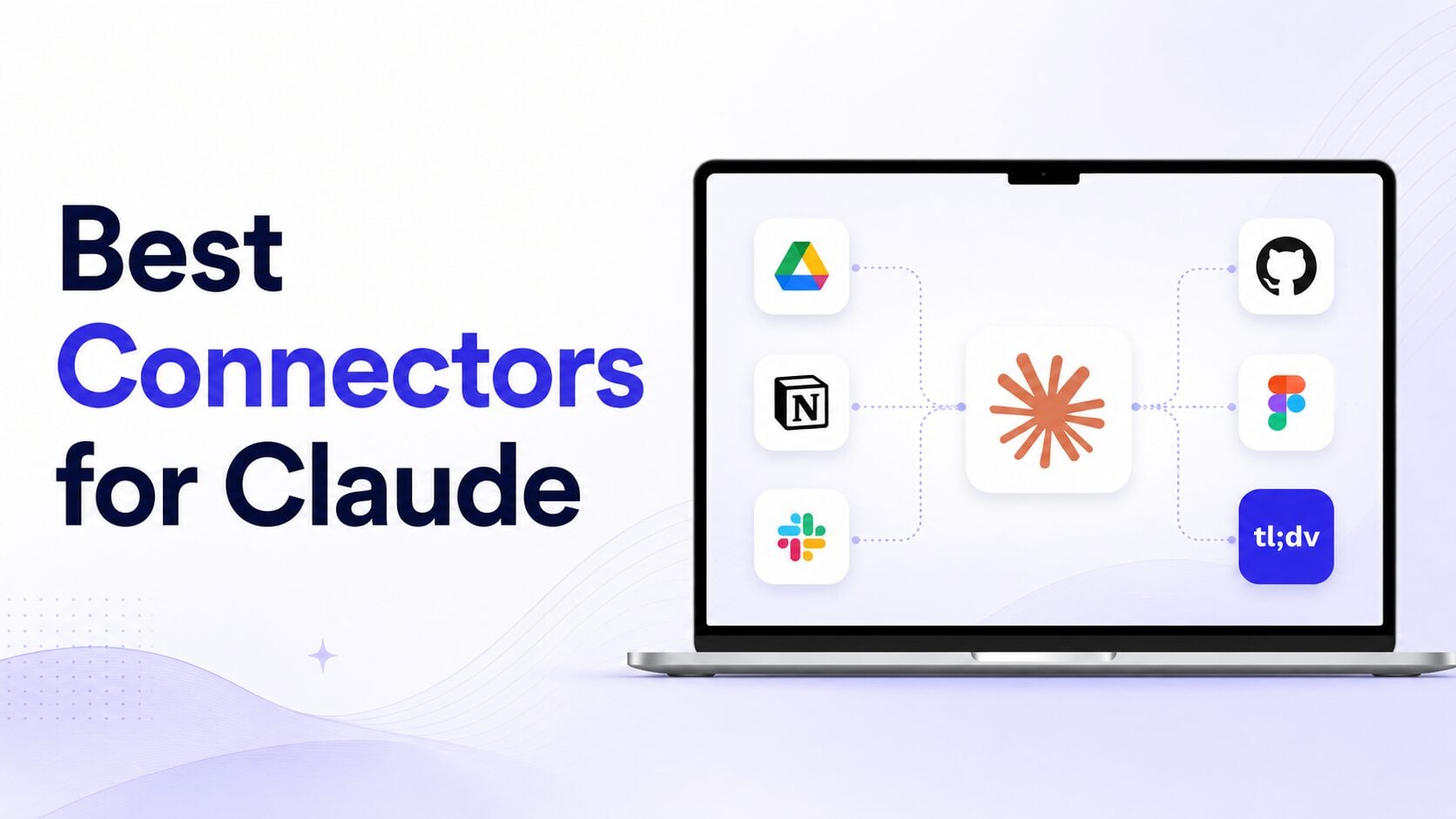
Os conectores do Claude permitem que o Claude leia e grave nas ferramentas que você já usa, sem que você precise colar nada. Atualmente, há centenas deles no diretório; portanto, em vez de listá-los todos, este artigo aborda doze que abrangem os fluxos de trabalho mais comuns — documentos, reuniões, gerenciamento de projetos, CRM, design e finanças — e explica o que cada um deles oferece.
| # | Conector | O que Claude pode acessar ou fazer | Melhor para |
|---|---|---|---|
| 1 | Google Drive | Documentos, Planilhas, Apresentações, PDFs e pesquisa de arquivos | Conhecimento sobre arquivos e área de trabalho |
| 2 | tl;dv | Transcrições de reuniões, anotações e pesquisa entre reuniões | Inteligência em reuniões |
| 3 | Noção | Páginas, bancos de dados e conteúdo da área de trabalho | Conhecimento e documentação da equipe |
| 4 | Slack | Mensagens, canais, tópicos, arquivos e ferramentas de mensagens | Comunicação em equipe e contexto de tomada de decisão |
| 5 | Linear | Problemas, projetos e fluxos de trabalho de produtos | Fluxos de trabalho de produtos e engenharia |
| 6 | MCP do GitHub | Repositórios, código, commits, issues e pull requests | Fluxos de trabalho de desenvolvimento de software |
| 7 | HubSpot | Contatos, negócios, empresas e ingressos | CRM e análises de receita |
| 8 | Asana | Tarefas, projetos e metas | Gerenciamento de projetos e tarefas |
| 9 | Figma | Do código ao design, do design ao código e sistemas de design | Fluxos de trabalho de design e desenvolvimento |
| 10 | Canva | Pesquisar, criar, preencher automaticamente, redimensionar e exportar designs | Criação de conteúdo e design |
| 11 | Listrado | Clientes, intenções de pagamento e ferramentas da API do Stripe | Pagamentos e operações do Stripe |
| 12 | Zapier | Pesquisa e ações em milhares de aplicativos | Automação entre aplicativos |
Índice
Como escolhi esses conectores
Analisei esses conectores com base na utilidade, e não na popularidade. A questão não era apenas o quanto um conector é capaz de fazer, mas se sua conexão fornece ao Claude um contexto útil ou ações relacionadas ao trabalho que as pessoas realmente realizam.
Três coisas eram as mais importantes:
- O que Claude realmente pode fazer com isso: analisei se o conector é somente de leitura, de leitura e gravação ou interativo, e se essas capacidades se traduzem em fluxos de trabalho úteis.
- Onde funciona: os conectores do remote no diretório do Claude funcionam no Claude.ai, no Desktop, no celular, no Claude Code e no Cowork. As integrações locais do MCP estão limitadas ao Claude Desktop e ao Claude Code.
- Custo de uso: também levei em consideração se o conector funciona em planos gratuitos ou se exige uma assinatura paga do Claude ou de terceiros. É mais difícil recomendar amplamente um conector útil se for necessário fazer dois upgrades antes de poder usá-lo.
Verifiquei os detalhes comparando-os com o Diretório de Conectores atual do Claude, a documentação do Anthropice a própria documentação dos fornecedores dos conectores.
Para ter uma visão mais ampla, além do diretório do Claude, o site tl;dv também mantém uma lista atualizada dos melhores servidores MCP.
O que é um conector Claude?
Um conector do Claude é uma integração hospedada que permite que o Claude acesse as ferramentas de outro serviço durante uma conversa. Todos eles funcionam com base no Model Context Protocol, o padrão aberto publicado pelo Anthropic e que, desde então, foi adotado por outros clientes de IA.
O Claude herda suas permissões do serviço conectado. Se você não conseguir visualizar um arquivo, canal ou registro no sistema de origem, o conector também não conseguirá acessá-lo.
Existem duas opções. Os conectores de diretório são adicionados com um clique a partir do próprio catálogo do Claude. Os conectores personalizados são qualquer servidor MCP do remote que você adicione por meio de uma URL, processo explicado passo a passo em como adicionar um conector personalizado no Claude. Ambos rodam na mesma infraestrutura, uma vez conectados.
Os 12 melhores conectores Claude (analisados)
1. Google Drive: ideal para documentos e pesquisa de arquivos
O Google Drive ainda é um dos primeiros conectores que eu adicionaria, pois oferece ao Claude acesso direto aos arquivos com os quais você já trabalha. O Claude pode fazer buscas no Drive, ler Documentos, Planilhas, Apresentações, PDFs, imagens e arquivos do Microsoft Office, recuperar metadados e permissões de arquivos, enviar arquivos, criar pastas e salvar arquivos gerados pelo Claude de volta no Drive. As Planilhas são fornecidas ao Claude como dados em CSV, enquanto as Apresentações são extraídas como texto simples.
Desvantagem: o Claude lê o Google Sheets como CSV e o Google Slides como texto simples, portanto, não oferece a experiência completa do arquivo nativo. Além disso, ele extrai apenas texto dos arquivos do Drive, o que significa que as imagens incorporadas não são processadas, e o conector não oferece suporte à adição de comentários.
2. tl;dv: Ideal para transcrições de reuniões e pesquisa entre reuniões
tl;dv Isso dá ao Claude acesso ao contexto das reuniões que, normalmente, nunca é incluído em um documento. O Claude pode extrair transcrições e anotações de Google Meet, Zoom e Microsoft Teams, resumir chamadas individuais e pesquisar um tópico ou decisão em várias reuniões.
Eu usaria isso principalmente para perguntas que abrangem várias chamadas. Por exemplo, você poderia perguntar quais objeções surgiram repetidamente nas demonstrações do mês passado, identificar todas as reuniões em que foi discutida uma mudança de preço ou comparar decisões tomadas em reuniões de produto com as reuniões diárias de engenharia. Por padrão, tl;dv pesquisa as reuniões das quais você participou, mas você pode pedir explicitamente ao Claude para incluir outras reuniões às quais você tem acesso. tl;dv recomenda o uso de intervalos de tempo bem definidos, e as pesquisas de reuniões retornam 50 reuniões por vez.
Ambas as rotas são somente de leitura, portanto, o Claude pode obter uma transcrição, mas não pode iniciar uma gravação nem alterar nada. A tela de consentimento do conector de diretório concede acesso aos metadados da reunião, transcrições e notas, o que confirmei ao conectá-lo em agosto de 2026. É necessário o plano Pro ou superior d tl;dv, portanto, uma conta gratuita exibe uma solicitação de upgrade em vez do fluxo de conexão. O plano gratuito, no entanto, não tem limite para reuniões gravadas, então você pode criar uma biblioteca primeiro e conectar-se mais tarde.
Para entender melhor como funciona a integração e quais tipos de consultas entre reuniões ela suporta, o tl;dv MCP apresenta mais detalhes.
Desvantagem: O conector é somente para leitura e é necessário ter o tl;dv Pro ou uma versão superior. O acesso a reuniões individuais também depende de o organizador da reunião possuir um plano pago elegível do tl;dv . Atualmente, não é necessário ter um plano pago do Claude para os conectores MCP do remote .
Vou ser sincero sobre a concorrência, já que essa é a categoria em que o tl;dv atua. Tanto o Otter quanto o Fireflies também oferecem conectores para o Claude, e o Fireflies foi a primeira ferramenta de reuniões listada no diretório do Claude. Se sua equipe já usa uma dessas plataformas, conectar o que você já tem é melhor do que trocar o aplicativo de anotações só por causa de um conector. O Fireflies análise e a Otter.ai mostram como cada uma delas se sai. O Tactiq é um caso diferente: ele se conecta por meio de uma URL de conector personalizada, e o Claude pode pesquisar e listar suas reuniões do Tactiq em qualquer plano, mas precisa do plano Team do Tactiqpara ler resumos completos. As Tactiq alternativas aprofundam ainda mais esse assunto.
3. Notion: Ideal para o conhecimento e a documentação da equipe
O Notion funciona bem quando o conhecimento da empresa está distribuído por wikis internos, páginas de projetos e bancos de dados. O Claude pode pesquisar no espaço de trabalho, recuperar informações, criar e editar páginas, atualizar propriedades das páginas e organizar o conteúdo diretamente a partir de uma conversa. Atualmente, o conector permite leitura e gravação.
Se a maior parte da documentação de uma equipe já estiver no Notion, prefiro integrar esse conhecimento já existente a partir daí do que ficar transferindo as informações manualmente para o Claude.
Desvantagem: Atualmente, a pesquisa no Notion está limitada a 30 solicitações por minuto, enquanto o uso geral do MCP chega a uma média de até 180 solicitações por minuto entre todas as ferramentas. É improvável que isso afete o uso normal, mas pode ser relevante durante pesquisas em espaços de trabalho grandes ou altamente paralelas.
4. Slack: ideal para mensagens e contexto de decisão
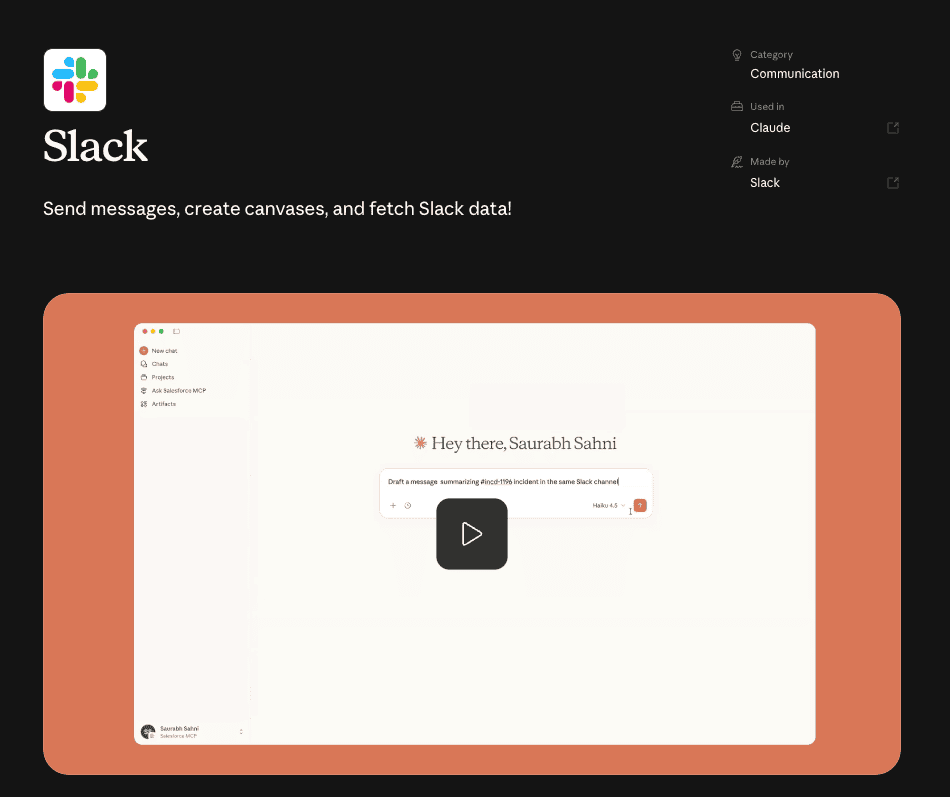
O Slack dá ao Claude acesso a conversas e decisões que talvez nunca tenham sido documentadas em nenhum outro lugar. O Claude pode pesquisar e recuperar mensagens, canais, tópicos, arquivos e usuários, o que o torna útil para localizar discussões antigas ou entender como uma decisão foi tomada.
Além disso, vai além da pesquisa. O Claude pode redigir e aprimorar mensagens no Slack, criar e compartilhar canvases e agendar mensagens para serem publicadas posteriormente. Atualmente, o Slack está listado como um conector interativo.
É importante saber: O Claude precisa estar instalado no espaço de trabalho do Slack antes que o conector do Slack possa ser ativado. Se sua organização restringir o uso de aplicativos no Slack, talvez seja necessário que um administrador aprove a instalação primeiro.
5. Linear: Ideal para fluxos de trabalho de produtos e engenharia
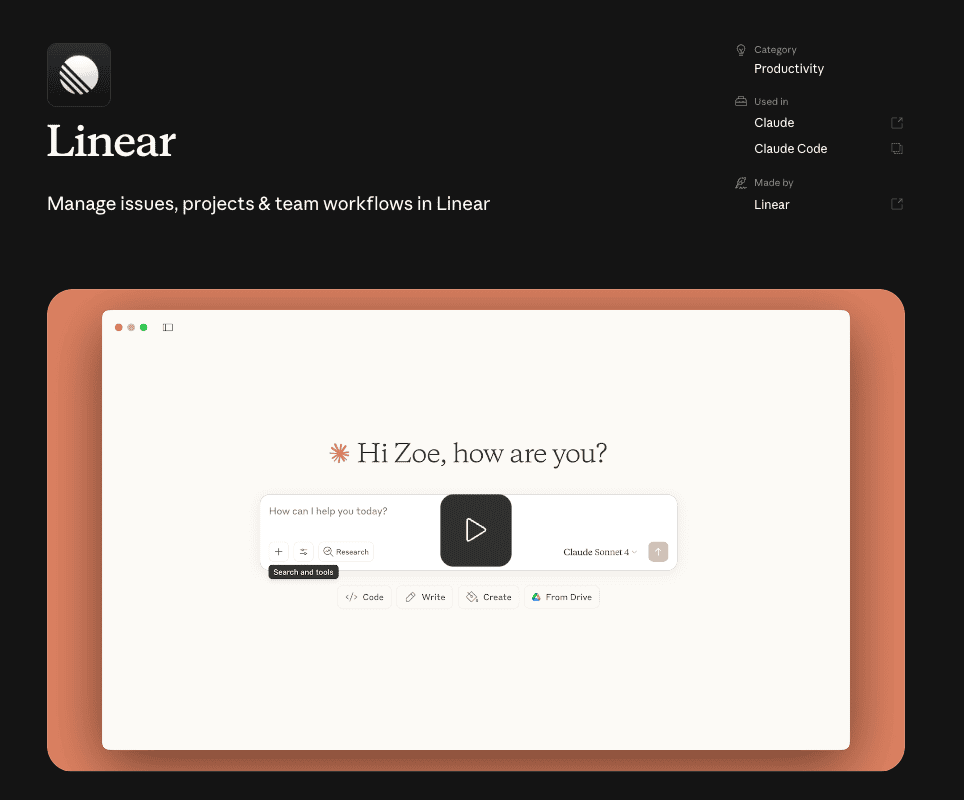
O Linear é útil quando o trabalho que você discute no Claude precisa ser incorporado ao seu backlog real. O Claude pode pesquisar issues e projetos existentes, criar novos issues, atualizá-los, adicionar comentários e trabalhar com ciclos. Assim, você pode enviar um relatório de bug ao Claude, pedir que ele verifique se há issues relacionados no Linear e, em seguida, criar ou atualizar o issue relevante sem precisar trocar de ferramenta.
É bom saber: o Linear também oferece uma opção de MCP somente para leitura. Se você quiser que o Claude apenas pesquise e analise seu espaço de trabalho no Linear, é possível impedir que ele crie ou altere qualquer coisa.
6. GitHub: ideal para fluxos de trabalho de desenvolvimento de software
O GitHub MCP é o servidor MCP oficial do GitHub e oferece muito mais do que apenas pesquisa de repositórios. O Claude é capaz de ler repositórios e códigos, analisar commits, gerenciar issues e pull requests, revisar alterações no código e pesquisar trechos específicos de código em um repositório. Atualmente, o conector está listado como de leitura e gravação.
É por isso que eu não diria que o GitHub se limita a fornecer ao Claude apenas o “contexto do repositório”. Ele pode participar de fluxos de trabalho reais de desenvolvimento, desde a análise de código até a revisão de uma solicitação de pull ou a triagem de issues.
É importante saber: o GitHub MCP é diferente da integração mais antiga do Claude, chamada “Adicionar do GitHub ”. Essa integração foi projetada para adicionar arquivos e pastas selecionados de um repositório ao Claude como contexto, e não para oferecer os recursos mais abrangentes do fluxo de trabalho do MCP descritos aqui.
7. HubSpot: Ideal para CRM e fluxos de trabalho de receita
O HubSpot permite que o Claude consulte informações do CRM diretamente, incluindo contatos, negócios, empresas e tickets, com base nas permissões existentes do usuário conectado. Você pode usá-lo para analisar a evolução do ciclo de vida, examinar padrões de ganhos e perdas, verificar tickets em aberto ou responder a perguntas utilizando dados atuais sobre clientes e do pipeline.
O principal benefício aqui é basear o Claude em informações reais de CRM, em vez de depender de qualquer negócio ou contexto do cliente que você se lembre de incluir no prompt.
Se você quiser ir um pouco além, confira nosso guia sobre integração de reuniões do CRM com o HubSpotpara entender melhor como os dados das reuniões podem ser incorporados aos seus fluxos de trabalho do CRM.
É importante saber: o conector atual do Claude para o HubSpot está classificado como “Leitura” , e não como “Leitura e gravação”. Portanto, eu o posicionaria mais na área de análise e insights de CRM, em vez de afirmar que o Claude pode criar ou modificar registros do HubSpot por meio desse conector específico.
Se você precisar que o Claude envie respostas para o seu CRM, o conector do Attio pode criar empresas, notas, negócios e tarefas, com uma etapa de aprovação antes de cada uma delas. O Matt testou isso em sua análise do Attio CRM.
8. Asana: a melhor opção para gerenciamento de projetos e tarefas
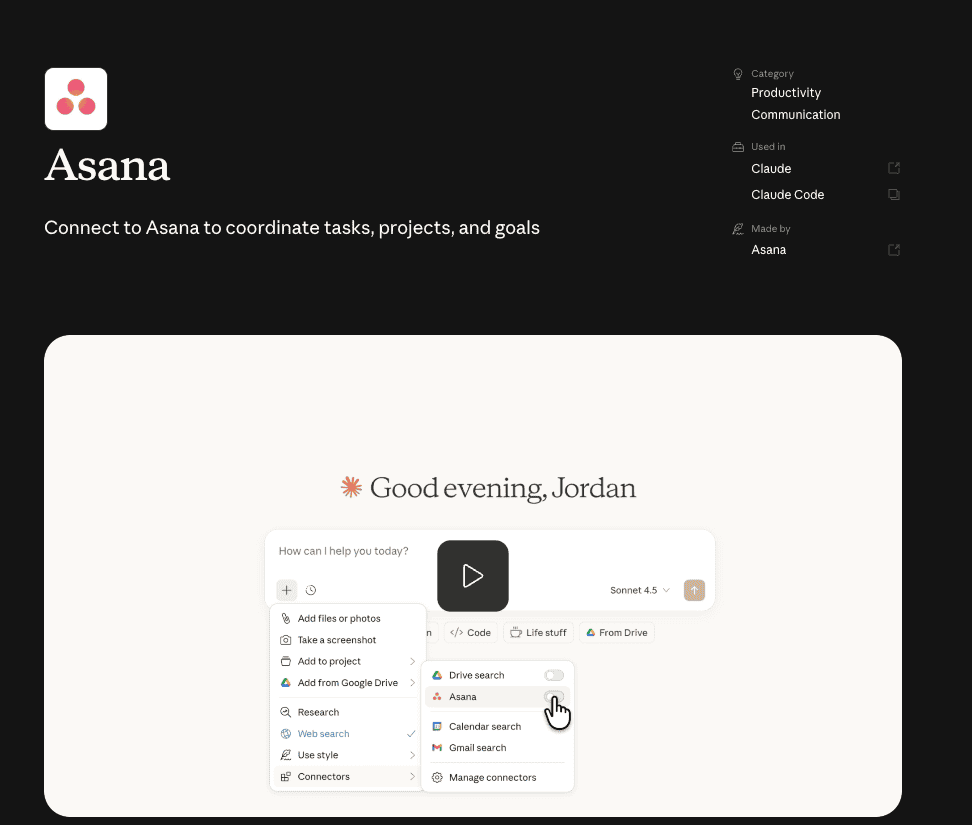
O Asana permite que o Claude transforme o planejamento em trabalho prático no projeto. Ele pode pesquisar, criar, atualizar e acompanhar tarefas, projetos e metas por meio de mais de 30 ferramentas conectadas ao Work Graph do Asana. Você pode pedir ao Claude para encontrar tarefas com prazo para hoje, verificar o status de um projeto, criar tarefas de campanha ou transformar uma discussão em um projeto com tarefas, responsáveis e um cronograma.
O Asana também é um conector interativo; assim, as experiências relacionadas a tarefas e projetos compatíveis podem aparecer diretamente no Claude, em vez de serem exibidas apenas como texto.
É bom saber: O Claude pode criar e atualizar tarefas reais no Asana, portanto, as permissões concedidas à conta conectada são importantes.
9. Figma: ideal para fluxos de trabalho de design e desenvolvimento
O Figma funciona nos dois sentidos. O Claude pode usar designs, componentes, variáveis e o contexto do sistema de design do Figma para gerar código, enquanto os fluxos de trabalho compatíveis também podem transformar código em designs editáveis no Figma. Isso pode ajudar a manter sistemas de design, criar diagramas no FigJam e desenvolver conteúdo no Figma Slides.
Este é outro conector que eu não limitaria a um único caso de uso. Seu valor abrange a transferência do projeto, a implementação, os sistemas de design e a própria tela.
Desvantagem: O uso depende muito da sua licença e do seu plano do Figma. As licenças View e Collab estão limitadas a até seis chamadas da ferramenta de leitura por mês, enquanto as licenças Dev e Full têm limites maiores. Os recursos de gravação na tela também têm requisitos de licença e permissão.
10. Canva: ideal para a criação de conteúdo e design
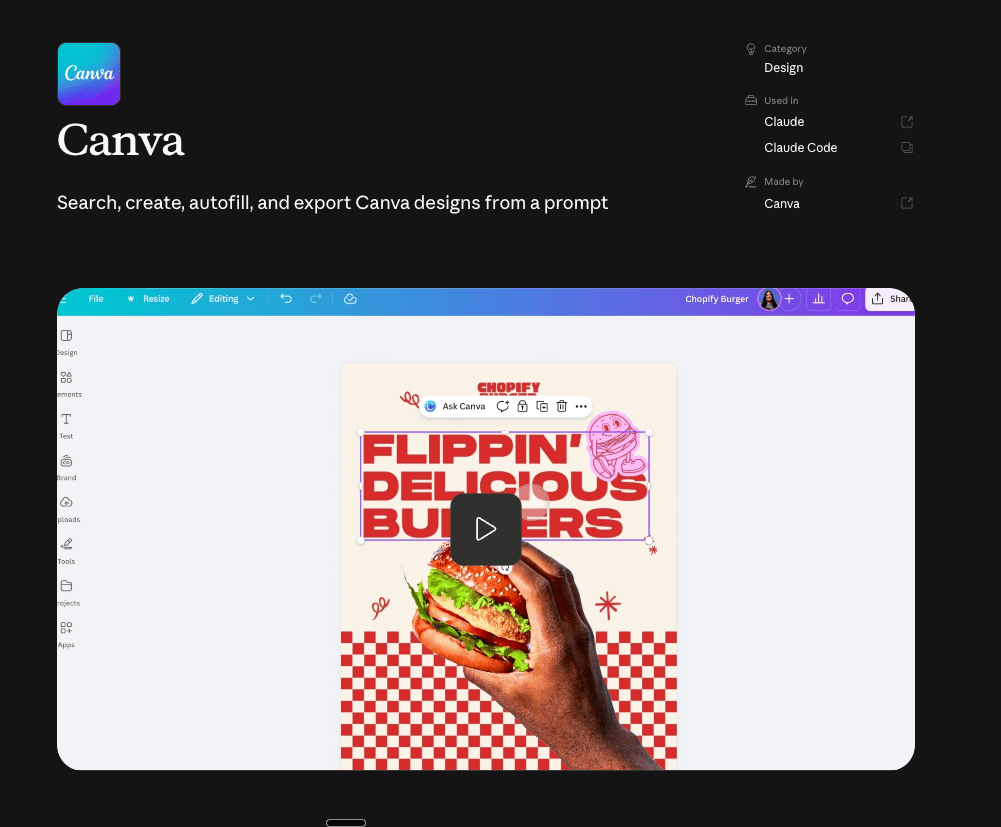
O Canva permite que o Claude faça muito mais do que apenas pesquisar modelos. O Claude pode navegar e resumir o conteúdo do Canva, criar novos designs, editar designs, importar arquivos, exportar recursos finalizados, redimensionar o conteúdo e trabalhar com as ferramentas de design compatíveis do Canva diretamente a partir de uma conversa.
Para uma equipe de conteúdo, isso pode ser realmente importante. O Canva pode se tornar parte do fluxo de trabalho de produção, em vez de ser simplesmente um site para o qual o Claude te encaminha para encontrar um design.
Desvantagem: Recursos essenciais, como geração de designs, edição, pesquisa, exportação e comentários, estão disponíveis em todos os planos do Canva, mas algumas ferramentas são restritas. O redimensionamento requer o Canva Pro ou uma versão superior, enquanto o preenchimento automático de modelos está disponível, no momento, apenas para o plano Enterprise.
11. Stripe: a melhor opção para pagamentos e análise de receita
O Stripe não serve apenas para analisar dados de receita. Seu conector para o Claude oferece atualmente funções de leitura e gravação e fornece ao Claude ferramentas para interagir com a API do Stripe, além de permitir a consulta da documentação e da base de conhecimento de suporte do Stripe. O Claude pode criar e gerenciar clientes, bem como gerar intents de pagamento diretamente a partir de uma conversa.
Isso torna a ferramenta útil tanto para encontrar informações quanto para realizar operações compatíveis com o Stripe sem precisar alternar entre o Claude, a documentação e o painel do Stripe.
É bom saber: O servidor MCP da Stripe está atualmente em pré-visualização pública. Ele utiliza OAuth para autorização granular baseada no usuário, e os administradores podem gerenciar o acesso ao MCP separadamente para os ambientes de teste e de produção.
12. Zapier: Ideal para automação entre aplicativos
O Zapier é a solução versátil quando o Claude precisa trabalhar com um aplicativo que não possui seu próprio conector, ou quando um fluxo de trabalho precisa envolver várias ferramentas diferentes. O conector permite leitura e gravação e, atualmente, conecta o Claude a mais de 8.000 aplicativos por meio do Zapier.
O Claude pode pesquisar em aplicativos conectados e acionar ações como enviar e-mails, atualizar CRMs, agendar reuniões ou transformar informações de uma conversa em tarefas em outros sistemas. As integrações do próprio tl;dvfuncionam com base no mesmo princípio em mais de 5.000 ferramentas.
Eu usaria o Zapier quando o fluxo de trabalho realmente envolve várias ferramentas. Se um conector direto já faz tudo o que você precisa, adicionar o Zapier no meio geralmente cria uma camada extra desnecessária.
Desvantagem: o uso do MCP do Zapier conta para o seu limite de tarefas no Zapier, e esse limite é compartilhado com seus Zaps, etapas de IA, código e uso do SDK. O plano gratuito inclui 100 tarefas por mês, portanto, ações frequentes com o Claude podem esgotar esse limite rapidamente. Os planos pagos começam em US$ 19,99/mês, com o uso adicional cobrado por tarefa assim que você exceder o seu limite.
Outros conectores Claude de destaque que vale a pena conferir
Essas não entraram entre as doze melhores, mas vale a pena incluir cada uma delas se combinar com o seu conjunto.
| Conector | Categoria | Adicione quando |
|---|---|---|
| Gmail | Comunicação | Você quer que o Claude redija respostas para tópicos reais |
| Google Agenda | Produtividade | Planejamento e preparação durante uma semana agitada |
| Microsoft 365 | Produtividade | Seu trabalho está espalhado pelo SharePoint, OneDrive, Outlook e Teams |
| Mesa aérea | Dados | Os dados operacionais estruturados estão armazenados fora do seu CRM |
| Ahrefs | Vendas e marketing | SEO e análise de pesquisa com IA no chat |
| Salesforce | Vendas e marketing | CRM empresarial em vez do HubSpot |
| Sentry | Código | Classificação de erros junto com o repositório |
| Amplitude | Dados | Perguntas sobre o comportamento do produto sem precisar passar pelo painel de controle |
| Apollo.io | Vendas e marketing | Prospecção e pesquisa proativa |
| Adobe Experience Manager | Produtividade | Operações de conteúdo corporativo |
Dois deles têm uma restrição. O Gmail permite redigir respostas, mas não permite enviá-las, e o Microsoft 365 fica em modo somente leitura por padrão até que um administrador habilite as ferramentas de edição, com o Teams permanecendo em modo somente leitura de qualquer forma.
Como funciona o Diretório de Conectores Claude

O diretório permite filtrar conectores por “Funciona com”, “Caso de uso” e “Recursos”. O filtro “Recursos” é particularmente útil, pois permite restringir a lista a conectores do tipo “Leitura”, “Leitura e gravação” ou “Interativo”, dependendo do que você deseja que o Claude faça. Os conectores também estão organizados por casos de uso, como produtividade, comunicação, dados, design, código e vendas e marketing.
Vale a pena conhecer o recurso “Interativo”. Esses conectores podem exibir interfaces diretamente dentro de uma conversa no Claude, em vez de apenas retornar texto. Pode ser um quadro de tarefas, um painel de análises ou uma interface de design com a qual você pode interagir sem sair do chat. O Asana e o Figma são dois exemplos atuais.
O número de conectores disponíveis muda rapidamente. O site Anthropic registrou mais de 200 em abril de 2026 e mais de 300 em junho; portanto, eu não me basearia em um total fixo em um artigo como este. Consulte o Claude Connectors Directory para obter a lista atualizada.
Limites do Claude Connector e requisitos do plano
É fácil deixar passar despercebidos alguns limites do conector Claude:
- As contas gratuitas têm direito a um conector personalizado – os conectores de diretório estão disponíveis em todos os planos do Claude, mas os usuários da versão gratuita estão limitados a um conector personalizado adicionado por meio de uma URL do MCP do remote .
- Com dez conectores, as coisas podem ficar um pouco confusas – O Claude agora usa o acesso automático às ferramentas por padrão e decide quais conectores carregar. O Anthropic ainda recomenda considerar a opção “Sob demanda” quando você tiver mais de 10 conectores ativos. Mais conectores também significam mais contexto por mensagem, o que aumenta o consumo do Claude.
- Os planos Team e Enterprise restringem o acesso aos conectores por meio de um Proprietário – um Proprietário ou Proprietário Principal habilita o conector; em seguida, os membros se autenticam individualmente no serviço conectado. Os Proprietários também podem restringir ferramentas individuais para as opções “Sempre permitir”, “Precisa de aprovação” ou “Bloqueado”. A autenticação gerenciada pela Enterprise está disponível em versão beta como alternativa para algumas organizações.
- Os conectores funcionam apenas em projetos privados – se um projeto for compartilhado, os conectores não estarão disponíveis nele. Chats que contenham conteúdo sincronizado por conectores também não podem ser compartilhados; esse assunto é abordado com mais detalhes em Projetos do Claude.
Conectores personalizados que utilizam o MCP do remote se conectam ao servidor a partir da nuvem do Anthropic, e não a partir do seu dispositivo, mesmo quando você estiver usando o Claude Desktop ou Claude Cowork. Se o servidor estiver protegido por um firewall ou em uma rede privada, você precisará incluir os intervalos de IP do site Anthropicna lista de permissões para que o Claude possa acessá-lo.
Segurança do conector Claude: o que verificar primeiro
Antes de conectar qualquer coisa, verifique quais acessos o conector está realmente solicitando. A tela de consentimento do OAuth mostra as permissões solicitadas ao serviço conectado, enquanto as próprias configurações do conector do Claude podem controlar separadamente quais ferramentas têm permissão para serem executadas.
Cinco verificações que você pode fazer:
- Verifique as permissões durante a autenticação –a página do conector informa para que a integração foi projetada, mas o fluxo de autenticação mostra o acesso que ela está solicitando da sua conta. Para serviços conectados, o Claude só pode acessar dados aos quais sua conta já tenha permissão de acesso.
- Utilize o acesso somente leitura sempre que possível –se você precisar do Claude apenas para pesquisar ou analisar informações, não há motivo para conceder permissão para criar, editar ou excluir dados. Nos planos Team e Enterprise, os proprietários também podem bloquear ferramentas específicas de gravação/exclusão, mantendo o acesso de leitura disponível.
- Tenha cuidado coma opção “Permitir sempre” –quando o Claude solicitar que você aprove uma ferramenta de conexão, o Anthropic recomenda usar essa opção apenas para servidores e ferramentas nos quais você confia para serem executados sem supervisão. Isso é ainda mais importante para ferramentas que podem criar, modificar ou excluir dados.
- Verifique como o provedor do conector lida com seus dados –os serviços conectados processam os dados em sua própria infraestrutura e de acordo com seus próprios termos e políticas de privacidade. A infraestrutura deles também pode estar localizada em uma região diferente daquela do Claude, e as configurações de local de inferência do Claude não determinam onde os serviços de terceiros processam os dados.
- Desconecte os conectores que você não usa mais –oAnthropic recomenda especificamente remover os serviços dos quais você não precisa mais. Você pode gerenciar os serviços conectados e suas permissões em Personalizar > Conectores.
Nada disso significa que os conectores sejam inerentemente inseguros. O importante é saber a que o conector tem acesso, quais ações ele pode realizar e qual empresa está processando os dados antes de conceder acesso a ele.
Se você estiver avaliando isso para uma equipe, o tl;dvoferece página de compromisso com a segurança é o tipo de documento que vale a pena solicitar a todos os fornecedores.
Quais conectores Claude devem ser adicionados primeiro
Você não precisa adicionar todos os conectores do Claude de uma vez só, e eu diria que nem deveria fazer isso. Sempre que configurei isso, adicionar um de cada vez e testá-lo por uma semana me ensinou mais sobre o que eu realmente precisava do que qualquer plano inicial jamais ensinou. Comece com um conector vinculado a uma tarefa que você realiza toda semana e, só então, adicione o próximo quando identificar uma lacuna real.
Para a maioria das pessoas, o primeiro conector do Claude a ser adicionado é o Google Drive, já que ele funciona em todos os planos e fornece ao Claude os documentos que geralmente faltam. Se sua semana é repleta de reuniões, assim como a minha, eu começaria por aí: conectar um aplicativo para anotações de reuniões, como o tl;dv , transformou meu trabalho recorrente, e não apenas uma única tarde — como explica detalhadamente o guia “Como conectar anotações de reuniões ao Claude MCP” —, e isso vale para qualquer aplicativo de anotações, não apenas o nosso.
A partir daí, só adiciono um conector quando surge uma necessidade específica, nunca antecipadamente. Recorro ao Slack quando preciso entender o raciocínio por trás de uma decisão, ao HubSpot quando os acompanhamentos exigem dados reais em vez de um contexto inventado e ao Linear quando o trabalho do sprint começa a se acumular. O hábito que mais me poupou aborrecimentos é parar assim que o Claude tem contexto suficiente para o trabalho que tenho pela frente, em vez de acumular conectores que não vou usar. Para uma visão mais ampla das ferramentas de reunião nessa categoria, o resumo dos melhores assistentes de reunião com IA mostra onde cada um se encaixa.
Perguntas frequentes sobre os conectores Claude
Os conectores Claude são gratuitos?
Os conectores de diretório estão disponíveis em todos os planos do Claude, inclusive no plano gratuito. Os conectores personalizados também estão disponíveis no plano gratuito, mas estão limitados a um. O custo geralmente recai sobre a outra parte da conexão, já que o serviço conectado pode exigir um plano pago próprio.
Qual é a diferença entre um conector Claude e um servidor MCP?
Cada conector é um servidor MCP. “Conector” é o termo usado para designar a versão empacotada e hospedada que você adiciona com um clique. “Servidor MCP” é o termo mais amplo, que também abrange configurações personalizadas e executadas localmente.
Posso usar os conectores do Claude no celular?
Sim. Os conectores da web funcionam no Claude para iOS e Android, e as conexões que você estabelecer na web ou no computador aparecerão no celular na próxima vez que você fizer login. A instalação de conectores no celular ainda está em fase beta.
Os conectores são compatíveis com o Claude Code?
Sim. Os conectores funcionam no Claude, no Claude Desktop, no Claude Code e na API. No Claude Code, servidores locais, como a opção de hospedagem própria do site tl;dv, são registrados pela linha de comando com claude mcp add.
Qual contato a equipe de vendas deve adicionar primeiro?
Primeiro o CRM, depois o conector de reuniões, nessa ordem. O CRM impede que Claude invente o contexto da negociação, e o conector de reuniões fornece o que foi dito na ligação, o que constitui a combinação por trás do acompanhamento mais útil após uma ligação. O Anotador de Reuniões com IA desdobramento para vendas abrange esse fluxo de trabalho adequadamente.
O que acontece quando eu desconecto um conector?
O Claude perde o acesso imediatamente e as ferramentas desaparecem das suas conversas. Nada é excluído no próprio serviço de origem. Reconectar-se significa passar pela tela de consentimento novamente, o que também é a solução quando as permissões de um conector são alteradas e o Claude deixa de ter acesso aos dados aos quais costumava acessar.
Meus dados são usados para treinar o Claude se eu conectar um serviço?
Os serviços conectados tratam os dados de acordo com seus próprios termos, portanto, a resposta depende do serviço. No caso do tl;dv, a política de estabelece que o Conteúdo do Cliente, incluindo gravações, transcrições e anotações, não é utilizado para treinar, ajustar ou aprimorar modelos básicos, grandes modelos de linguagem ou outros modelos de IA generativa, seja para o tl;dv ou para qualquer terceiro.