Vai al contenuto






I sistemi CRM sono fantastici. Non solo organizzano, automatizzano e sincronizzano le attività di vendita, marketing, assistenza clienti e supporto tecnico, ma si integrano anche con tantissime altre piattaforme. Tra queste c'è Hubspot, un gigante nel campo dei CRM.
L'integrazione di Hubspot con la tua piattaforma di videoconferenza preferita, come Google Meet, Zoom o MS Teams, ti consente di massimizzare il potenziale delle registrazioni delle tue riunioni online. Infatti, l'integrazione delle riunioni registrate nei sistemi CRM può offrire più vantaggi di quanto tu possa immaginare!
Vediamo in dettaglio come l'integrazione di una piattaforma CRM con gli strumenti di riunione possa aiutare te e la tua azienda. Successivamente, vedremo come configurare l'integrazione di HubSpot con Meets, Teams e Zoom. Sarai pronto a partire in men che non si dica. Per migliorare la tua collaborazione virtuale, vediamo anche come configurare l'integrazione con Zoho Meeting. Questo ti permetterà di semplificare il processo di comunicazione e garantire che il tuo team sia sempre sulla stessa lunghezza d'onda. Con queste integrazioni, avrai tutto ciò che serve per massimizzare la produttività e rimanere in contatto con clienti e stakeholder.
Ma prima: un breve avviso...
tl;dv: Portare l'IA al livello successivo
Quando parliamo di registrare riunioni su MS Teams, Zoom o Google Meet, non ci riferiamo all'utilizzo dei loro registratori integrati, che, ad essere sinceri, sono piuttosto scadenti. Stiamo parlando di tl;dv, il registratore di riunioni online definitivo. A differenza dei registratori integrati nelle piattaforme di videoconferenza, tl;dv un registratore di riunioni dedicato, creato appositamente per questo scopo. E questo comporta unsacco di vantaggi...
La registrazione, la trascrizione e i riassunti basati sull'intelligenza artificiale sono il pane quotidiano tl;dv. Tant'è che non vale nemmeno la pena menzionarli oltre. Questo perché tl;dv solo un servizio di trascrizione delle riunioni. Porta l'intelligenza delle vostre riunioni a un livello completamente nuovo.
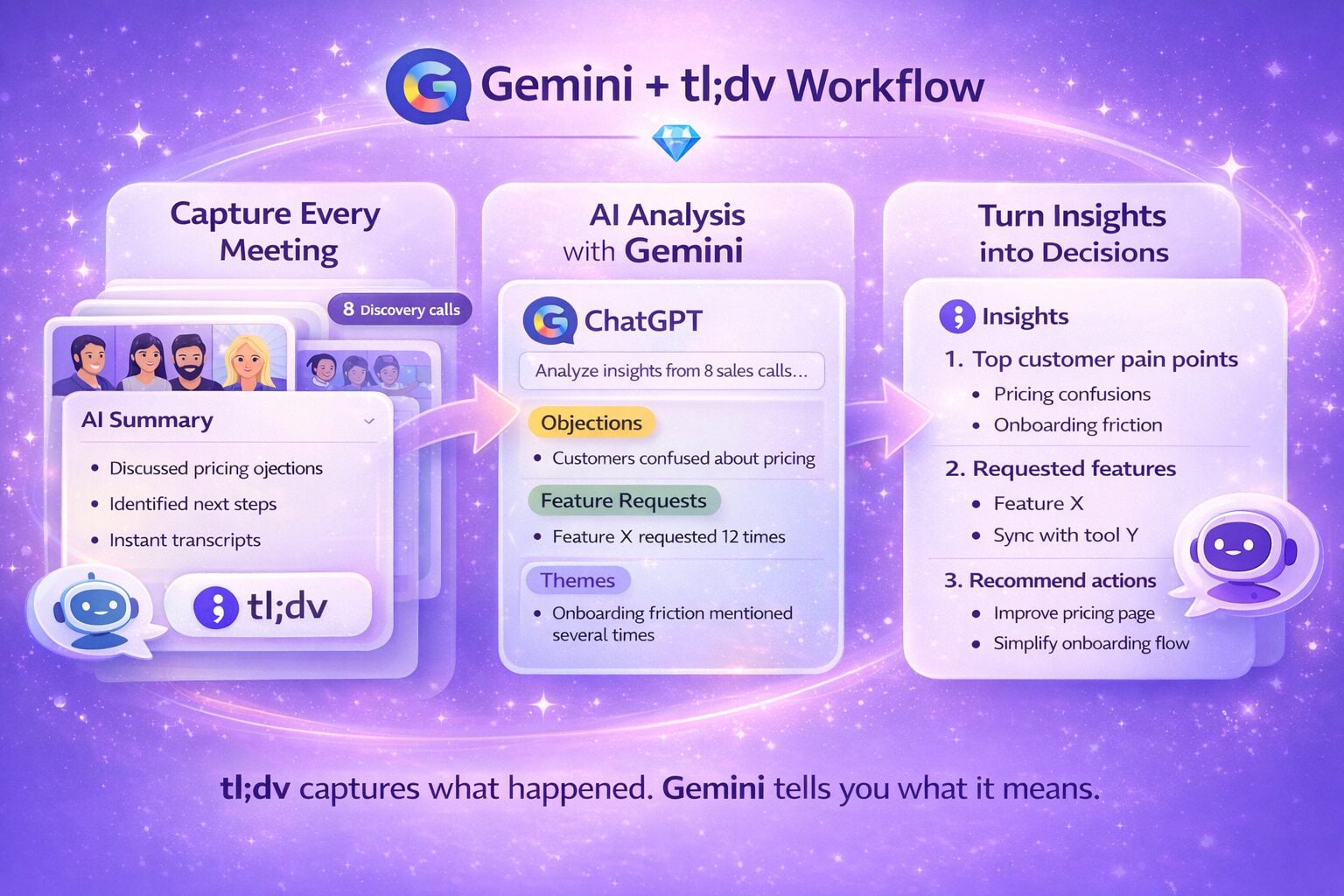
Immagina uno strumento che automatizza i tuoi flussi di lavoro e ti fa risparmiare innumerevoli ore riassumendo immediatamente e automaticamente le riunioni, contrassegnando con un timestamp i momenti chiave e inviando queste preziose informazioni direttamente alle tue piattaforme di terze parti. Il tuo CRM è ora pieno di dati sui tuoi potenziali clienti o sui clienti preesistenti: cosa gli piace, cosa non gli piace, i loro punti deboli, le richieste di funzionalità e altro ancora... E tu non hai dovuto muovere un dito.
Potrebbe sembrare fantastico, ma tl;dv ferma qui. È possibile impostare report AI ricorrenti su un argomento a scelta e riceverli direttamente nella propria casella di posta elettronica. Vuoi tenere traccia dei punti critici delle tue chiamate di vendita? Fatto. tl;dv contemporaneamente le parole chiave in tutte le trascrizioni delle riunioni e raccoglie quei momenti precisi (tramite timestamp) in modo da poter riassumere rapidamente e facilmente una settimana di riunioni in venti minuti.
tl;dv con oltre 5.000 app e strumenti di lavoro, consentendoti di sfruttare al massimo ogni singolo incontro. Distribuisce automaticamente le tue informazioni sui dati a qualsiasi strumento della tua rete. Ma soprattutto, puoi iniziare a utilizzare tl;dv spendere un centesimo. Dai un'occhiata ai piani gratuiti e pro qui.
Vantaggi dell'integrazione delle riunioni CRM: Hubspot
1. Informazioni complete sui clienti
Quando registri le tue riunioni, che si tratti di interviste agli utenti o di chiamate all'assistenza clienti, stai sbloccando il feedback grezzo dalla voce del cliente. Questo vi aiuta a tenere traccia delle interazioni con i clienti, organizzandole e classificandole in modo da favorire un processo decisionale basato sui dati.
Inoltre, l'integrazione delle riunioni CRM con Hubspot consente di accedere facilmente ai dati registrati insieme alle schede dei clienti. Ciò fornisce una visione piuttosto olistica delle relazioni con i clienti e una fonte di informazioni centralizzata per l'intera azienda.
2. Miglioramento della comunicazione
I membri del team possono rivedere rapidamente e facilmente le riunioni passate da Hubspot. Ciò garantisce che tutti siano sulla stessa lunghezza d'onda e riduce al minimo i malintesi all'interno del team. Con i riassunti AI tl;dvriassunti AI e la funzione di presa automatica di appunti, puoi portare tutto questo a un livello superiore chiarendo le informazioni chiave della riunione in punti elenco alla fine di ogni chiamata e inviandole automaticamente via e-mail a tutti i partecipanti.
Anche la funzione di ricercatl;dvè un potente aiuto in questo caso, poiché è possibile effettuare ricerche per parola chiave e passare direttamente al timestamp della trascrizione che menziona ciò che stai cercando e guardare da lì. Non dovrai più cercare di individuare il momento giusto avanzando rapidamente attraverso l'intera riunione...
Inoltre, i nuovi membri del team possono mettersi rapidamente al passo accedendo alle registrazioni delle riunioni relative a clienti specifici. Se un addetto all'assistenza clienti deve parlare con un cliente, può accedere a tutte le informazioni dal CRM, comprese le chiamate di vendita, le precedenti chiamate di assistenza clienti e le eventuali interviste agli utenti che ha condotto. Questo è fantastico anche per preparare e inserimento dei nuovi dipendenti.
3. Formazione dei dipendenti
Proprio come le riunioni registrate sono ottime per l'inserimento dei nuovi assunti, sono anche eccellenti per la formazione dei dipendenti attuali. Se il tuo rappresentante commerciale più venduto sta costantemente raccogliendo i frutti, puoi mostrare agli altri dipendenti le interazioni di successo in modo che possano imparare cosa funziona e cosa no.
Quando aggiungi un'integrazione CRM con Hubspot, riunisci tutte le informazioni sui potenziali clienti in un unico posto. Questo lo rende eccellente per il follow-up delle vendite, quando puoi davvero impressionare il tuo potenziale cliente facendolo sentire ricordato e apprezzato. Infatti, tl;dv ampiamente considerato come uno dei migliori strumenti di follow-up sul mercato proprio per questo motivo. Oh, oltre al fatto che puoi ottenere registrazioni e trascrizioni illimitate delle chiamate gratuitamente...
In alternativa, il tuo team può rivedere le riunioni passate e identificare le aree di miglioramento. Ciò contribuirà a perfezionare le loro strategie di comunicazione, ma anche a migliorare la linea di base in tutte le aree della tua attività.
4. Conformità normativa
Passiamo ora agli aspetti meno interessanti. La conformità non è certo il vantaggio più interessante, ma è comunque un vantaggio concreto. Nei settori soggetti a normative rigorose, la registrazione e l'archiviazione delle riunioni all'interno del sistema CRM può garantire la conformità ai requisiti legali.
Questo è ottimo anche per risolvere controversie legali. Se un cliente o un dipendente sostiene di aver ricevuto informazioni specifiche che in seguito non sono state messe in pratica, è possibile verificarlo semplicemente controllando la registrazione della chiamata in cui tali informazioni sarebbero state comunicate. Tutti i partecipanti ricevono le registrazioni delle chiamate dopo tl;dv , quindi questo impedirà fin dall'inizio qualsiasi malinteso.
La lista continua...
Se dovessimo continuare a elencare i vantaggi della registrazione video nel mondo degli affari, ci vorrebbe un'intera giornata. Questi quattro dovrebbero fornirti una base sufficiente per capire che l'integrazione di Hubspot per le tue videochiamate è un indispensabile.
Oltre ad essere un modo efficace per organizzare le riunioni e combinarle con altri dati sui clienti, la registrazione video è anche un ottimo modo per tenere traccia di aspetti interni come la formazione, l'inserimento, le assunzioni e altro ancora. Anche questi possono essere archiviati e organizzati nel CRM. Hubspot è uno strumento fantastico per semplificare il flusso di lavoro e aumentare la produttività. L'integrazione tl;dvcon Hubspot porta tutto a un livello superiore.
Metodi per integrare le riunioni registrate con Hubspot
Esistono diversi modi per integrare le registrazioni delle chiamate con Hubspot. Sta a te decidere quale sia il più adatto alla tua attività. Ecco alcuni dei modi più diffusi per integrare le riunioni registrate con Hubspot.
1. Integrazione nativa con Hubspot
Il modo più semplice e diretto per integrarsi con Hubspot è attraverso un'integrazione nativa, come quella di tl;dv . Ciò significa che tl;dv connettersi direttamente con Hubspot e inviare automaticamente le registrazioni video.
Hubspot si integra anche direttamente con Google Meet, Zoom e MS Teams. Se utilizzi il loro registratore integrato (per ottenere una registrazione di base senza possibilità di ricerca, timestamp, taglio, creazione di clip o highlight reel, o altre funzionalità avanzate), allora questo metodo fa al caso tuo. Tra un attimo vedremo come funziona esattamente.
2. Integrazioni API
Quando non è disponibile un'integrazione nativa, è possibile utilizzare le API di Hubspot per creare una connessione. Ciò richiede un po' più di competenza tecnica e non è realmente necessario, a meno che non si utilizzi qualcosa di poco conosciuto per registrare le riunioni.
3. Integrazione con il cloud storage
È più o meno come le integrazioni native, solo che in questo caso si collega in modo nativo il proprio provider di archiviazione cloud anziché la piattaforma di videoconferenza o il registratore. Hubspot si integra con Google Cloud, ad esempio, il che significa che se le registrazioni sono archiviate sul cloud, sarà possibile integrarle con Hubspot da lì.
Come integrare Google Meet Hubspot
L'integrazione Google Meet Hubspot è piuttosto semplice. Per una guida dettagliata, puoi consultare i consigli di Hubspot. Per riassumere i passaggi più importanti, puoi semplicemente controllare qui sotto.
Nota: per eseguire i passaggi seguenti, è necessario disporre delle autorizzazioni App Marketplace nel proprio account Hubspot.
- Nel tuo account HubSpot, clicca sull'icona icona Marketplace nel menu di navigazione principale, quindi seleziona App Marketplace.
- Utilizza la barra di ricerca per individuare e selezionare l'integrazione Google Meet .
- In alto a destra, clicca su Installa app.
- Nella finestra di dialogo, accedi al tuo account Google.
- Seleziona casella "Visualizza, modifica, condividi ed elimina definitivamente tutti i calendari a cui puoi accedere utilizzando Google Calendar" .
- Clicca Continua.
- Verrai reindirizzato alla pagina App connesse.
Puoi anche configurare le impostazioni in modo da poter utilizzare Google Meet le tue riunioni Hubspot. Puoi trovare informazioni dettagliate al riguardo tramite il link fornito sopra.
Come integrare Zoom Hubspot
Collegare Zoom Hubspot è un po' più complicato, ma niente di impossibile. Per farlo, devi devi essere un super amministratore in Hubspot. Devi anche avere i permessi di amministratore Zoom . Non puoi collegare più Zoom a un unico account Hubspot, ma più utenti da un singolo Zoom aziendale possono utilizzare l'integrazione una volta collegata.
Nota: è consigliabile evitare di collegare Zoom proprio Zoom a più account Hubspot se sono presenti informazioni sensibili o private che non devono essere accessibili a tutti i portali collegati.
- Nel tuo account HubSpot, clicca sull'icona icona Marketplace nella barra di navigazione principale, quindi seleziona App Marketplace.
- Utilizza la barra di ricerca per individuare il Zoom (creata da HubSpot).
- Clicca Installa app.
- Nella finestra di dialogo, inserisci le tue datiZoom , quindi fai clic su Accedi.
- Ti verrà richiesto di concedere a Zoom HubSpot l'autorizzazione ad accedere Zoom tuo Zoom . Clicca su Consenti.
- Verrai reindirizzato nuovamente a HubSpot, dove vedrai Zoom sotto App connesse. Clicca su Zoom per collegare un account Zoom individuale e configurare nuove esclusioni di contatti.
Da qui puoi gestire Zoom e configurare tutto secondo i tuoi desideri. Se desideri una guida dettagliata su come procedere, segui le istruzioni di Hubspot per l'integrazione con Zoom.
Come integrare MS Teams con Hubspot
MS Teams è un'altra piattaforma di videoconferenza che puoi integrare con Hubspot. Questa integrazione CRM per riunioni è la più complicata delle tre, ma non è nulla di particolarmente complicato.
Ricorda però che è possibile Microsoft Teams un solo account Microsoft Teams a un account Hubspot e che non è possibile collegare una versione personale di MS Teams a un account Hubspot. Infine, non è possibile installare la stessa integrazione dell'account MS Teams su più account Hubspot diversi.
A differenza di Zoom Google Meet, per integrare MS Teams con Hubspot, devi iniziare dal tuo account MS Teams.
- Accedi al centroMicrosoft Teams .
- Nella barra laterale sinistra, clicca su App di squadra > Gestisci app.
- Cerca HubSpot.
- Clicca sull' app HubSpot e imposta lo Stato su Consentito.
- Successivamente, nella barra laterale sinistra, clicca su Criteri di autorizzazione.
- Verifica che l'app HubSpot sia consentita dalla politica di autorizzazione della tua organizzazione.
Ora dovrai andare su Hubspot.
- Nel tuo account HubSpot, clicca sull'icona icona Marketplace nella barra di navigazione principale, quindi seleziona App Marketplace.
- Utilizza la barra di ricerca per individuare e selezionare Microsoft Teams.
- In alto a destra, clicca su Installa app.
- Prima di selezionare un'opzione di installazione, esamina le differenze nella finestra di dialogo.
- Seleziona l' Installazione completa o Installazione limitata, quindi fare clic su Installa app (Nota: i flussi di lavoro non sono disponibili se si sceglie l'installazione limitata).
- Ti verrà richiesto di accedere al tuo Microsoft Teams . Inserisci Microsoft Teams tue Microsoft Teams .
- Se hai selezionato l'installazione limitata, verrai reindirizzato a Microsoft Teams potrai iniziare a utilizzarlo con Hubspot. Se hai selezionato l'installazione completa, dovrai autorizzare decine di permessi dell'app per continuare. Fai clic su Consenti e verrai reindirizzato a MS Teams, dove potrai configurare le tue impostazioni e completare il processo di connessione.
Per ulteriori dettagli e informazioni sulla configurazione (probabilmente necessarie), consultare guida approfondita di Hubspot alla connessione con MS Teams.
Come integrare il tuo tl;dv Hubspot
Se stai registrando le tue riunioni utilizzando tl;dv cioè se sei furbo 😉), puoi anche integrare queste registrazioni direttamente con Hubspot. Per questa integrazione con Hubspot, segui queste istruzioni:
- Vai alla pagina pagina Integrazioni e cerca l' sezione Integrazione Hubspot .
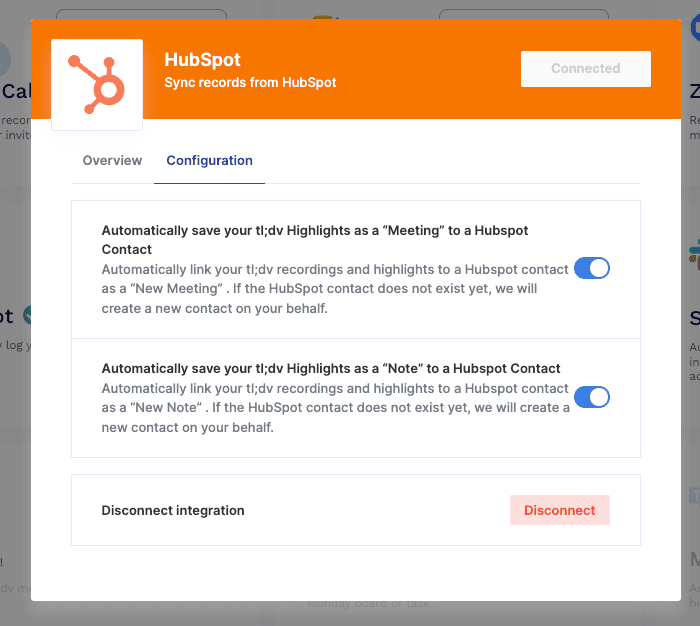
- Clicca su "Connetti", concedi le autorizzazioni richieste, scegli il tuo account Hubspot e completa la procedura di autorizzazione. Ora il tuo account Hubspot sarà collegato al tuo tl;dv .
- Per completare la configurazione dell'integrazione HubSpot, è necessario assicurarsi che le impostazioni di configurazione preferite siano abilitate come mostrato di seguito:
Selezionare le impostazioni di registrazione
Per consentire tl;dv registrare e trascrivere gli incontri programmati dal tuo calendario, dovrai selezionare quali incontri desideri tl;dv automaticamente. Puoi scegliere tra:
- Tutti gli appuntamenti nel mio calendario
- Solo incontri con persone della mia organizzazione
- Solo incontri con persone esterne alla mia organizzazione
- Non registrare automaticamente nessuna riunione
Selezionando l'opzione più adatta alle tue esigenze, risparmierai tempo evitando di dover registrare manualmente ogni riunione, per non parlare del successivo caricamento su Hubspot. tl;dv della registrazione e la invierà all'area pertinente di Hubspot. È come una magia!
tl;dv si integra tl;dv con Google Meet, MS Teams e Zoom, quindi non dovrai cambiare la tua piattaforma di videoconferenza! Solo il modo in cui li registri...
Integrazione con Hubspot oggi stesso!
Hubspot è ampiamente riconosciuto come uno dei migliori sistemi CRM per la produttività e l'organizzazione del lavoro. Questa è la tua occasione per collegare Google Meet, Zoom o MS Teams direttamente con Hubspot.
Oppure puoi saltare alle parti migliori e integrarti direttamente con tl;dv. La scelta è tua...