 Vai al contenuto





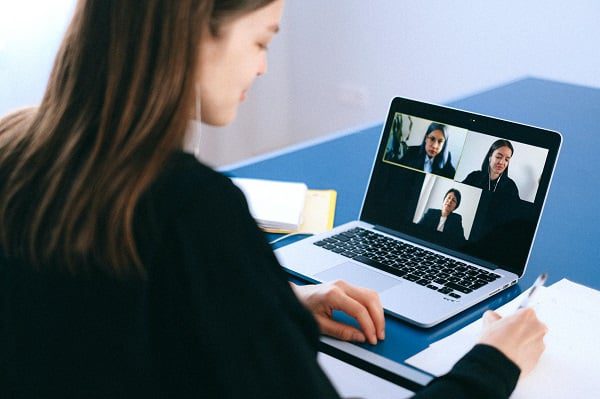

Sei in una Zoom e devi improvvisamente allontanarti? L'organizzatore ti ha dato il permesso di registrare la riunione? Se no, non preoccuparti! C'è un modo semplice per farlo senza il suo aiuto. Ecco come registrare una Zoom anche se non sei l'organizzatore o non hai il permesso di registrare da parte dell'organizzatore.
Zoom un'ottima piattaforma di videoconferenza per aziende e professionisti di tutte le dimensioni. Che tu sia l'organizzatore o un partecipante di una Zoom , potrebbero esserci occasioni in cui hai bisogno di registrare la sessione. Purtroppo, non tutti hanno il permesso di farlo. Se partecipi a una riunione e hai bisogno di registrarla ma non hai il permesso dell'organizzatore, non preoccuparti! C'è un modo semplice per farlo senza il suo aiuto.
Molti di noi sono abituati a lavorare da casa e l'uso Zoom svolgere colloqui, riunioni o webinar online sta diventando sempre più popolare. A volte, Zoom possono essere registrate in modo da poter rivedere i punti importanti in un secondo momento.
Zoom possono essere salvate solo sul cloud o localmente per impostazione predefinita. Per registrare la Zoom come partecipante è necessaria l'autorizzazione dell'organizzatore. In alternativa, è possibile provare un altro metodo che non richiede l'autorizzazione. Questo post ti mostrerà come registrare una Zoom sul tuo computer con o senza autorizzazione. Prima di entrare nei dettagli, è importante notare che è necessario ottenere le autorizzazioni appropriate prima di registrare qualsiasi riunione per evitare problemi legali. Non vorremmo che ti trovassi in una situazione del genere!
È possibile registrare una Zoom se non si è l'organizzatore?
Sì, è possibile. Tuttavia, è possibile farlo solo senza utilizzare la funzione Zoom nativa Zoom . Per utilizzare la zoom nativa zoom , è necessario utilizzare l'applicazione desktop, essere l'organizzatore della riunione o avere il permesso dell'organizzatore per registrare la sessione. L'organizzatore ha il pieno controllo sulle registrazioni delle riunioni e può decidere se consentire o meno ai partecipanti di registrare. Se si tenta di registrare una riunione senza autorizzazione, verrà visualizzato un messaggio di errore di registrazione che dice: "Non hai l'autorizzazione per registrare questa riunione".
Come posso registrare una Zoom come partecipante senza autorizzazione?
Se non sei l'organizzatore o non hai il permesso di registrare, ci sono un paio di modi per registrare comunque la riunione. Il primo metodo consiste nell'utilizzare la funzione di registrazione audio del tuo computer per registrare la Zoom come file audio. Questa opzione è disponibile sia sui computer Mac che Windows. Puoi anche utilizzare un registratore dello schermo per catturare il video e l'audio della Zoom . Questo secondo metodo ti consentirà di registrare sia il video che l'audio della Zoom e di salvarlo come file video.
Metodo 1: utilizzare la funzione di registrazione audio del computer
Questo primo metodo è facile da eseguire e richiede solo l'accesso alle impostazioni audio del computer. Su un Mac, è possibile aprire QuickTime Player e andare su File > Nuova registrazione audio. Su un PC Windows, è possibile aprire l'app Registratore di suoni.
Una volta aperta l'applicazione di registrazione, assicurati che il microfono del tuo computer sia selezionato come dispositivo di input. Quindi avvia la registrazione e partecipa alla Zoom . Potrai ascoltare tutto ciò che viene detto durante la riunione attraverso gli altoparlanti del tuo computer e verrà registrato. SeiltuoMac emette un rumore simile a quello di una ventoladurante la riunione, dovresti cercare dei modi per ridurre il rumore della ventola del Mac per garantire una qualità audio chiara. Ricordati di interrompere la registrazione al termine della riunione.
Metodo 2: utilizzare un registratore dello schermo
Un altro modo per registrare una Zoom senza autorizzazione è utilizzare un registratore dello schermo. Questo metodo ti consentirà di catturare sia il video che l'audio della riunione e salvarli come file video. Sono disponibili molte applicazioni di registrazione dello schermo, sia a pagamento che gratuite. Ti consigliamo di utilizzare un registratore dello schermo gratuito come OBS Studio o Apowersoft Free Online Screen Recorder.
Per utilizzare OBS Studio, scarica e installa il programma sul tuo computer. Una volta installato, apri il programma e clicca sull'icona + nella sezione "Scene" per aggiungere una nuova scena. Quindi clicca sull'icona + nella sezione "Sorgenti" e seleziona "Cattura schermo".
Si aprirà una nuova finestra che ti chiederà di scegliere quale monitor o finestra desideri registrare. Seleziona il tuo monitor e clicca su "OK". Quindi assicurati che l'opzione "Cattura cursore" sia selezionata e clicca su "OK".
Ora che lo schermo è stato catturato, puoi avviare la registrazione cliccando sul pulsante "Avvia registrazione" nella parte inferiore della finestra di OBS Studio. Una volta avviata la registrazione, partecipa alla Zoom e tutto ciò che accade durante la riunione verrà catturato. Per interrompere la registrazione, clicca sul pulsante "Interrompi registrazione" nella parte inferiore della finestra di OBS Studio.
Puoi anche utilizzare Apowersoft Free Online Screen Recorder per registrare Zoom tua Zoom senza autorizzazione. Questo programma è completamente basato sul web, quindi non è necessario scaricare nulla sul tuo computer. Per utilizzare questo registratore, vai sul sito web di Apowersoft e clicca sul pulsante "Avvia registrazione".
Apparirà una nuova finestra pop-up che ti chiederà il permesso di accedere al microfono e alla videocamera del tuo computer. Clicca su "Consenti" per continuare.
Quindi apparirà una seconda finestra pop-up che ti chiederà quale schermo desideri registrare. Seleziona il tuo monitor e clicca su "Condividi".
La registrazione inizierà automaticamente e potrai partecipare alla Zoom . Tutto ciò che accade durante la riunione verrà registrato dal registratore. Per interrompere la registrazione, clicca sul pulsante "Stop" nella parte superiore della finestra di Apowersoft Free Online Screen Recorder.
Questi sono due metodi che puoi utilizzare per registrare una Zoom senza il permesso dell'organizzatore. Utilizzando uno di questi metodi potrai acquisire sia il video che l'audio della riunione e salvarli come file video o audio.
Il modo migliore per registrare una Zoom senza autorizzazione?
Zoom un metodo integrato per registrare Zoom se non si dispone dell'autorizzazione e non si è l'organizzatore della riunione. È necessario essere amministratori; in caso contrario, è necessaria l'autorizzazione per registrare le riunioni localmente sul proprio dispositivo e sul cloud. Zoom tutti gli utenti del piano di registrare, ma non se non si dispone dei diritti di amministratore. Ciò significa che molte persone rimangono escluse quando si tratta di registrare le riunioni. Ciò significa che la maggior parte delle persone non può accedere alle riunioni perché non è disponibile in quel momento o perde informazioni importanti a causa di dimenticanze o per qualsiasi altro motivo.
Sebbene Zoom consenta questo tipo di registrazione, tl:dv può aiutarti a registrare e tenere traccia di ciò che viene discusso in un dato momento. Può anche essere utilizzato con la registrazione della riunione per creare timestamp. L'accesso a tutte le riunioni è disponibile in un'unica dashboard. Puoi trasformare le riunioni in transcrizioni di testo, risparmiando tempo e denaro sulla trascrizione.
Si prega di notare che registrare Zoom senza autorizzazione potrebbe essere illegale. Ottenere l'approvazione necessaria per registrare Zoom .
Come iniziare con tl;dv?
Questi passaggi ti consentiranno di registrare Zoom utilizzando tl;dv.
Passaggio 1: installa l'estensione tl;dv cercandola nel marketplace delle estensioni Chrome. Dopo l'installazione, verrai reindirizzato automaticamente alla pagina dell'estensione per completare la configurazione iniziale.
Passaggio 2: clicca su "registra" per avviare la Zoom . Una volta cliccato su "registra" con tl;dv, in qualità di partecipante, il bot di tl;dv unirà alla tua riunione.
Passaggio 3: Il tl;dv acquisirà ogni secondo della riunione e lo trascriverà con registrazioni crittografate SSL.
Passaggio 4: al termine della riunione, riceverai un'e-mail con il link alla trascrizione.
Conclusione
Esistono due modi principali per registrare una Zoom senza il permesso dell'organizzatore. Il primo metodo consiste nell'utilizzare la funzione di registrazione audio del computer. Il secondo metodo consiste nell'utilizzare un registratore dello schermo. Entrambi questi metodi consentono di catturare sia il video che l'audio della riunione e di salvarli come file video o audio. Ma esiste anche un terzo metodo, di gran lunga il migliore: utilizzare tl;dv e godersi il meglio delle riunioni senza preoccuparsi di perdere nemmeno un secondo.



