 Vai al contenuto







Google Meet Screen consente agli utenti di mantenere una parvenza di privacy attraverso sfondi virtuali. L'app di videocomunicazione di Google è stata una scelta popolare per le aule scolastiche e gli spazi di lavoro nel mondo post-pandemia. Nel 2026, Google Meet, precedentemente noto come Hangouts Meet, conta ormai oltre 5 milioni di utenti.
È anche estremamente divertente!
@tldv.io Chi ha bisogno di viaggiare quando si ha uno schermo verde #riunione #schermoverde #aziendale #lavorareacasa #bagno #sfondezoombackground ♬ suono originale – tldv.io
Lo schermo verde di Google Meet molto utile per i suoi 100 milioni di utenti attivi. Si tratta di una funzionalità importante che tutela la privacy degli utenti nel mondo digitale. Comprendere la modalità google meet può migliorare ulteriormente l'esperienza utente, consentendo ai partecipanti di interagire in modo più efficace nelle riunioni ibride. Questa funzionalità permette a un dispositivo di fungere da schermo secondario, facilitando la condivisione di presentazioni e documenti senza interrompere il flusso della conversazione. Con la continua evoluzione remote , strumenti come questo diventano essenziali per mantenere la produttività e la collaborazione.
Scopri Google Meet Screen
Cos'è Google Meet Screen?
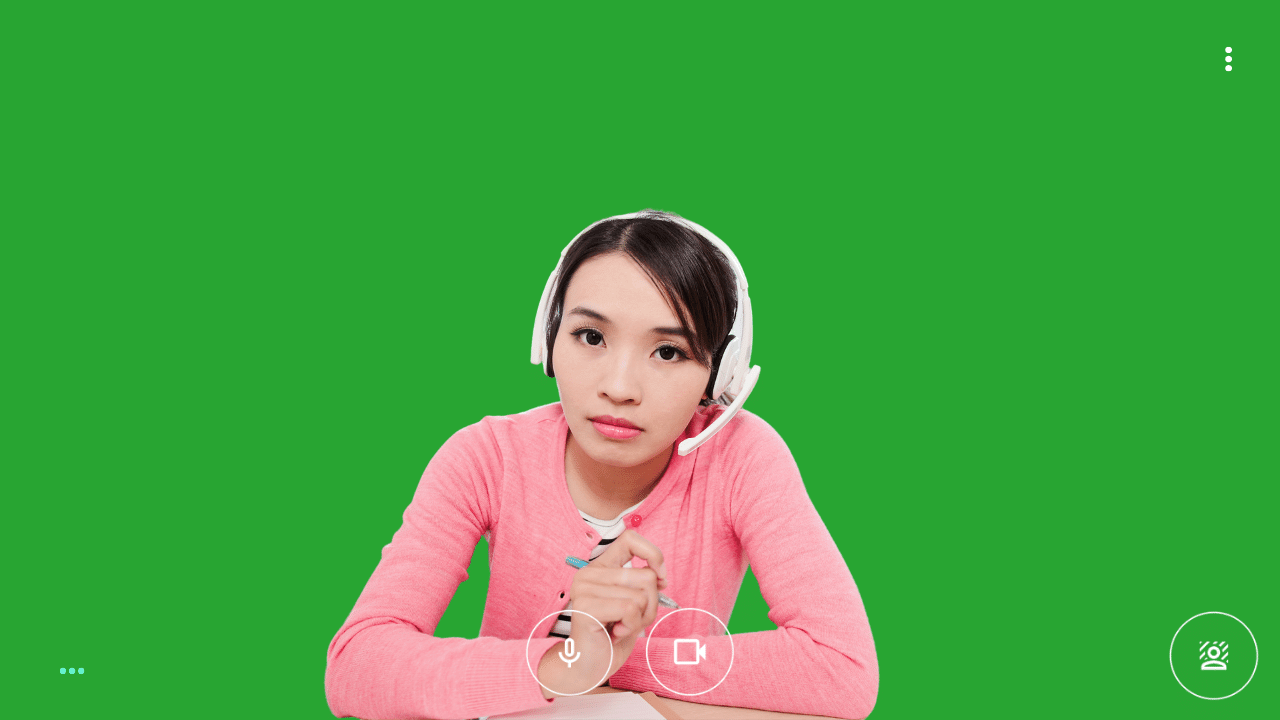
Google Meet Screen ti consente di modificare lo sfondo della riunione in tempo reale, in modo simile a come nei film viene utilizzata la famosa tenda verde dietro agli attori durante le riprese. Puoi utilizzare questa funzione per inserire immediatamente un'immagine di sfondo a tua scelta attivando lo schermo verde fornito nell'estensione del browser Visual Effects for Google Meet.
Nella sua "forma fisica", è costituito da uno schermo verde (da cui il nome) posizionato come sfondo durante le riprese, che consente di aggiungere successivamente lo sfondo desiderato utilizzando programmi di editing speciali.
Migliora le videoconferenze con sfondi virtuali
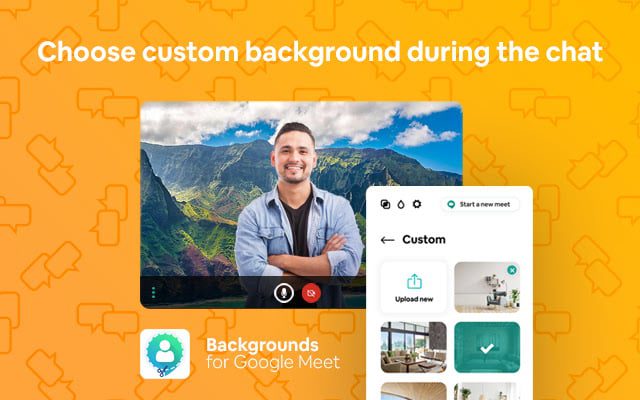
Google Meet Screen ti consente di modificare lo sfondo a tuo piacimento. Per mostrare il tuo lato spensierato e libero durante le riunioni, puoi scegliere tra uno sfondo dall'aspetto professionale o uno sfondo virtuale con una spiaggia. L'idea è quella di consentire agli utenti di avere un certo controllo sui propri spazi di lavoro, dato che la maggior parte di loro lavora da casa.
Quando non hai uno sfondo adatto per la tua riunione, questo ti torna utile. Ti fa apparire più professionale quando sei a casa, il che è l'ideale per chi non ha un proprio spazio ufficio.
La funzione Google Meet Screen Google Meet rende più interessanti le riunioni aziendali. Consente inoltre agli utenti di nascondere lo sfondo, che spesso può essere fonte di disagio o vulnerabilità. Il green screen di Google Meet una funzione molto utile, poiché ora è possibile partecipare alle riunioni senza preoccuparsi dello sfondo.
Ad esempio, potresti partecipare a una riunione di emergenza mentre sei in attesa all'aeroporto. Gli altri membri potrebbero vedere la tua immagine su uno sfondo panoramico o neutro.
Come funziona lo schermo Google Meet
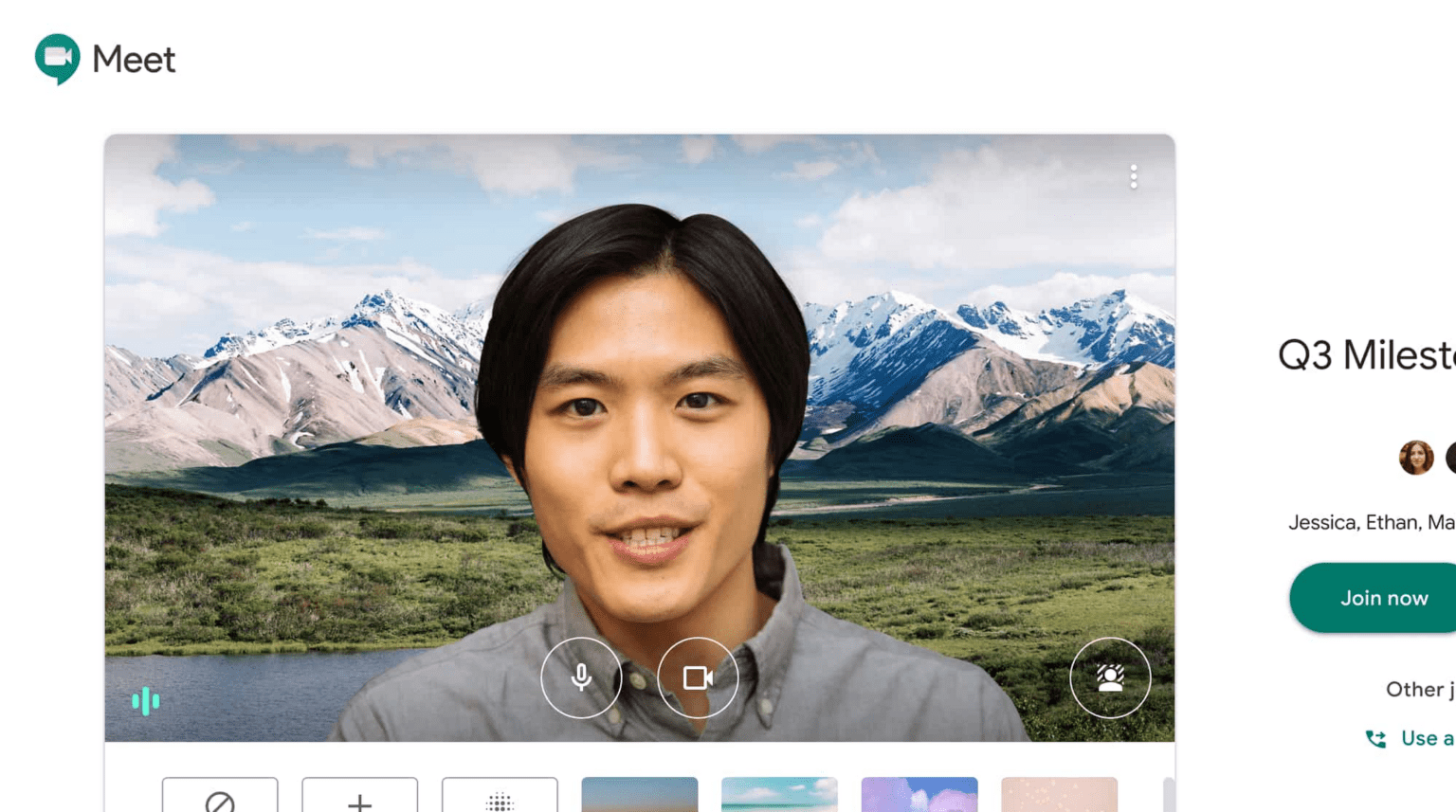
Con Google Meet Screen, puoi creare uno sfondo virtuale caricando fotografie dal tuo PC o utilizzando le foto stock dell'estensione. Puoi utilizzare uno sfondo da ufficio come sfondo per le riunioni di lavoro. Gli insegnanti possono aggiungere uno sfondo da aula alle loro lezioni online. Gli sfondi di feste e vacanze di altri paesi possono essere utilizzati per incontri informali con gli amici.
Per un incontro con gli amici, gli utenti possono scegliere un tema Hawaii o una parete dell'ufficio per le chat di lavoro. Con Google Meet Screen è possibile creare e salvare tutte le foto di sfondo che si desidera. Oltre a tutto questo, offre una funzione picture-in-picture (finestra mobile) che gli utenti possono attivare se lo desiderano.
Come utilizzare lo schermo verde per Google Meet: una guida
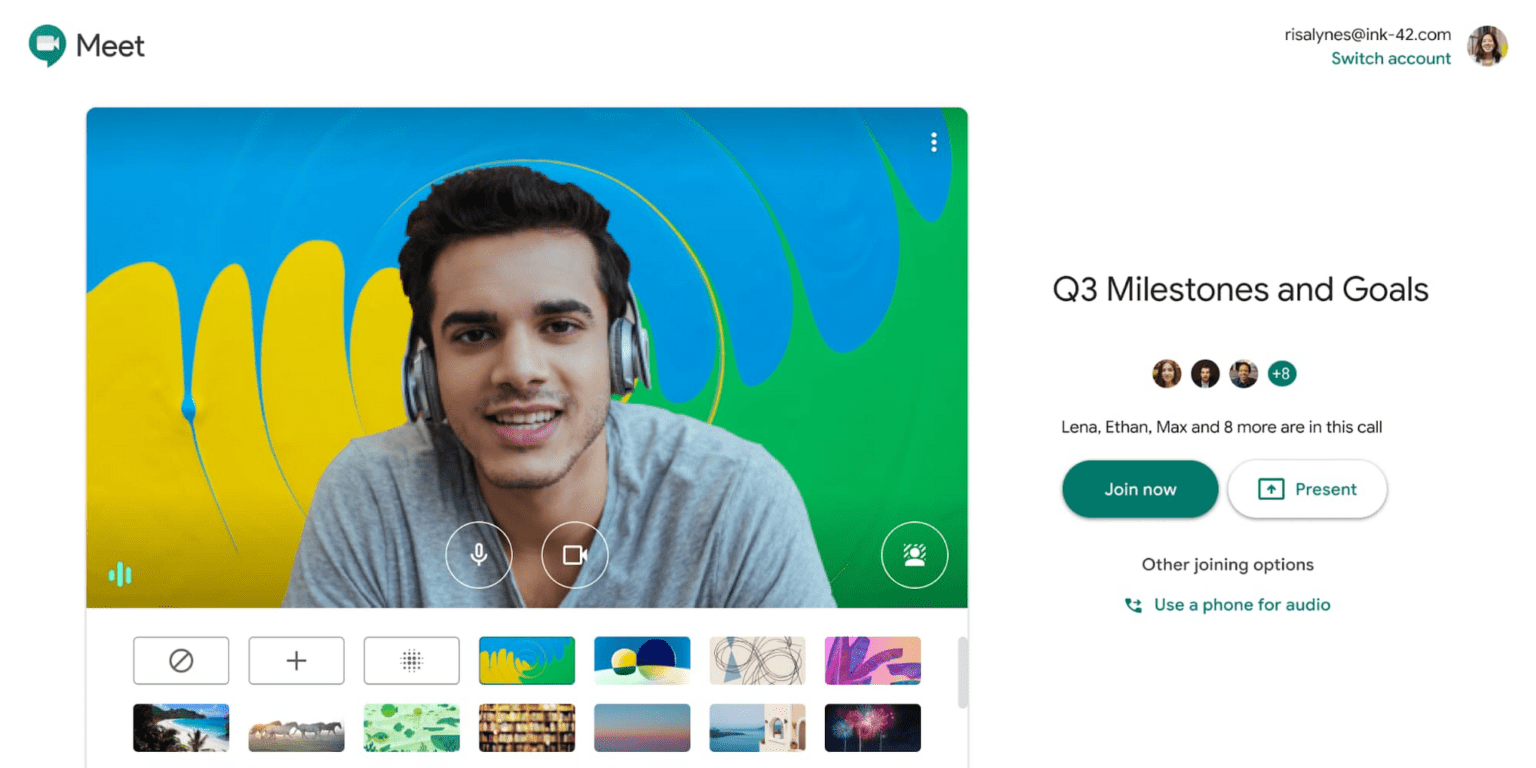
È possibile selezionare uno sfondo virtuale prima di iniziare una riunione o durante una conversazione video in corso. Tuttavia, questa funzione è attualmente disponibile solo sulla versione desktop. È possibile seguire i passaggi indicati di seguito per utilizzare lo sfondo verde per Google Meet.
Prima di una videochiamata
- Vai su Google Meet seleziona una riunione.
- Cambia lo sfondo della tua immagine cliccando su Cambia sfondo nell'angolo in basso a destra.
- Clicca su Sfoca lo sfondo per sfocare completamente lo sfondo.
- Clicca su Sfoca leggermente lo sfondo per sfocare leggermente lo sfondo.
- Clicca sullo sfondo per selezionare uno sfondo precedentemente scaricato.
- Clicca su Aggiungi per aggiungere la tua immagine come sfondo.
- Clicca su Iscriviti ora.
Durante una videoconferenza
- Seleziona Modifica sfondo dal menu a tendina.
- Clicca su Sfoca lo sfondo per sfocare completamente lo sfondo.
- Clicca su Sfoca leggermente lo sfondo per sfocare leggermente lo sfondo.
- Clicca su uno sfondo per selezionare uno sfondo scaricato in precedenza.
- Clicca su Aggiungi per aggiungere la tua immagine come sfondo.
Punti importanti da tenere presente

- Google Meet un effetto speculare, il che significa che mentre lo sfondo potrebbe apparire al contrario a te, apparirà correttamente a tutti gli altri partecipanti alla chiamata.
- Potrebbe essere necessario modificare le dimensioni dello schermo se l'immagine dello sfondo non è completamente visibile o è ritagliata. Per poter utilizzare lo sfondo Google Meet è necessario disporre di quanto segue:
- Una versione del browser compatibile con Windows, Mac o Linux richiede Chrome versione M84 o superiore per modificare lo sfondo.
- Scopri come verificare la versione del tuo browser È richiesta la versione M86 o superiore di Chrome OS.
- Scopri come migliorare le prestazioni del tuo Chromebook
- È richiesto Windows o Mac, Edge (Chromium) 85 o versioni successive.
- L'accelerazione hardware è abilitata in Chrome Un browser compatibile con WebGL 2.0
- Funziona su un sistema operativo a 64 bit.
- Poiché il plugin Google Meet Screen è stato creato per Google Chrome ed è compatibile anche con Edge e Opera, per utilizzarlo è necessario utilizzare uno di questi tre browser. Di conseguenza, il processo può essere eseguito solo su un computer, non su telefoni cellulari o tablet.
- Gli utenti che non dispongono di un account Google o che devono bussare per partecipare alla videoconferenza possono cambiare lo sfondo solo una volta durante la videochiamata.
- Quando gli utenti partecipano a una videochiamata di Google Workspace for Education, non possono impostare le proprie immagini di sfondo.
- La modifica dello sfondo potrebbe rallentare il dispositivo. È consigliabile disattivare questa funzione per consentire agli altri programmi sul computer di funzionare più rapidamente.
- Quando selezioni Cambia sfondo, la fotocamera si accende immediatamente.
BONUS: Altri modi interessanti per rendere più vivaci Google Meet tue Google Meet
Google Meet oggi uno dei servizi di videoconferenza online più popolari, con oltre 3 milioni di nuovi utenti che si registrano ogni giorno. Oltre alla funzione " Google Meet Screen" Google Meet , Google ha aggiunto alcuni nuovi effetti visivi a Google Meet, rendendo l'esperienza ancora più coinvolgente. Per migliorare l'esperienza utente, sono disponibili vari strumenti google meet in grado di semplificare le riunioni e migliorare la collaborazione. Integrando questi strumenti, gli utenti possono gestire meglio il proprio tempo e la propria concentrazione, garantendo che le discussioni siano sia efficienti che efficaci. Con le giuste risorse a disposizione, i team possono massimizzare il proprio potenziale durante ogni incontro online.
Gli effetti visivi in Google Meet utilizzati principalmente per modificare lo sfondo e aggiungere vari filtri ed effetti stravaganti. Per divertirti durante le conferenze virtuali, puoi scaricare diversi sfondi e utilizzarli come sfondo per combinare effetti su schermo come sfocatura, pixelatura, inversione dell'immagine ed effetti fotografici. I diversi filtri e le estensioni degli effetti Google disponibili sul Google Chrome Web Store sono denominati Effetti Google Meet .
Oltre a cambiare lo sfondo, ci sono tantissimi altri trucchi interessanti, estensioniGoogle Meet , effetti visivi e altri suggerimenti e consigli che puoi utilizzare per rendere più interessante Google Meet tua Google Meet .
Altre estensioni interessanti che puoi aggiungere a Google Meet :
tl;dv registratore tl;dv con evidenziazioni contrassegnate da data e ora
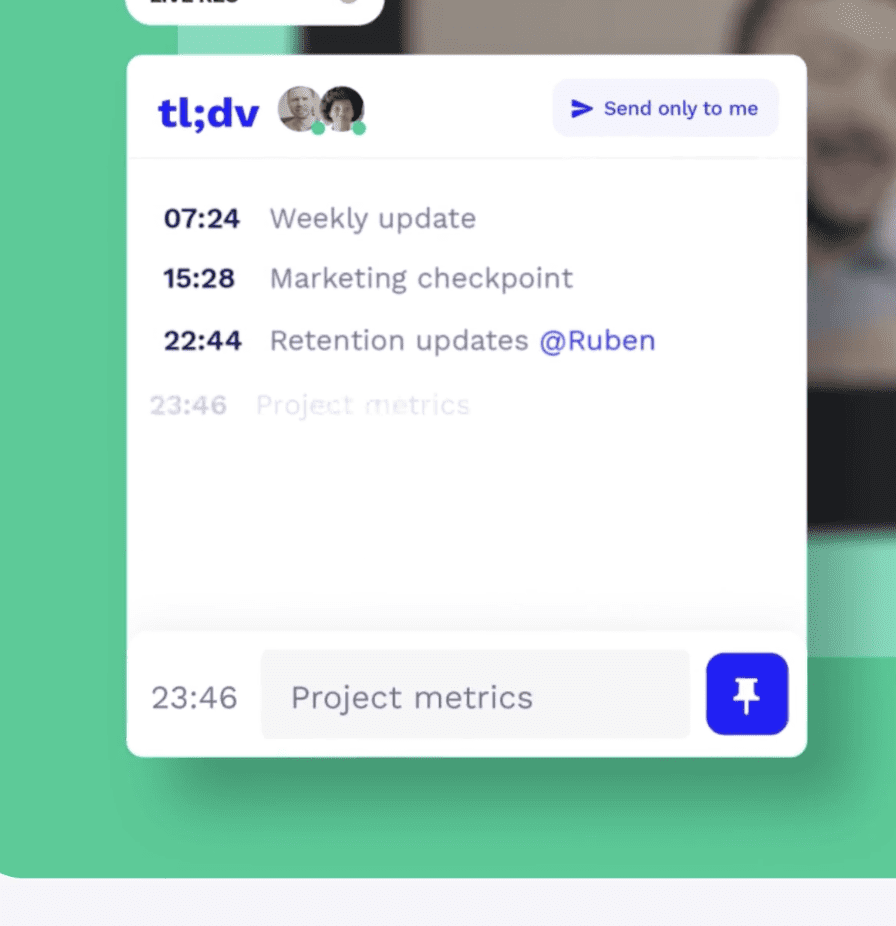
Se ti ritrovi a destreggiarti tra più riunioni come me, tl;dv è la tua salvezza. Ti permette di registrare le sessioni e di evidenziare i momenti salienti della riunione in tempo reale durante la riunione stessa. E non è tutto: tl;dv invia automaticamente tl;dv il video della riunione registrato, con tutti i momenti salienti contrassegnati da un timestamp che hai impostato, insieme alla trascrizione.
Questo strumento è particolarmente utile per i lavoratori asincroni e i team distribuiti in tutto il mondo in fusi orari diversi. Per quanto riguarda gli strumenti di collaborazione asincrona, registra, archivia e organizza tutte le riunioni e gli aggiornamenti. Offre alle persone la possibilità di mettersi al passo e persino di saltare le riunioni. Non dovrai più rinunciare a progetti importanti, basta registrare la data e l'ora o clip parti importanti e condividerle con tutto il team.
Timer di chiamata per Google Meet
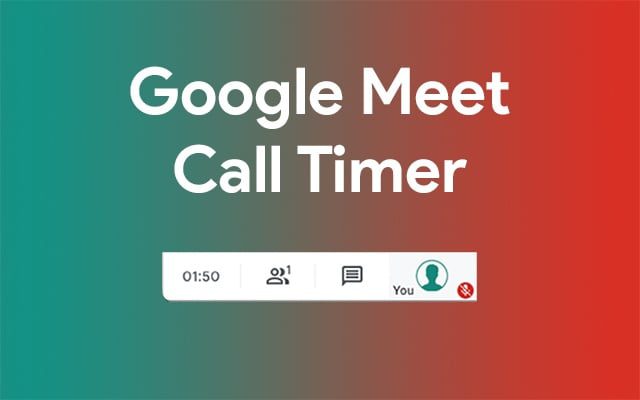
Il Google Meet Timer fa esattamente quello che suggerisce il nome: è un timer per Google Meet. Quando il timer è attivato, appare nell'angolo in alto a destra dello schermo, consentendo di selezionare l'ora di inizio e di fine di una riunione. Al termine della sessione, sarà possibile vedere quanto è durata.
Google Meet Roller

Google Meet Roller consente a tutti gli appassionati di giochi di ruolo di lanciare i dadi durante Google Meet . È possibile lanciare un dado con qualsiasi numero di facce e tutte le volte che si desidera digitando determinati comandi nella finestra della chat. È inoltre possibile utilizzare operazioni matematiche e aggiungere condizioni di successo ai lanci di dadi.
Dualless
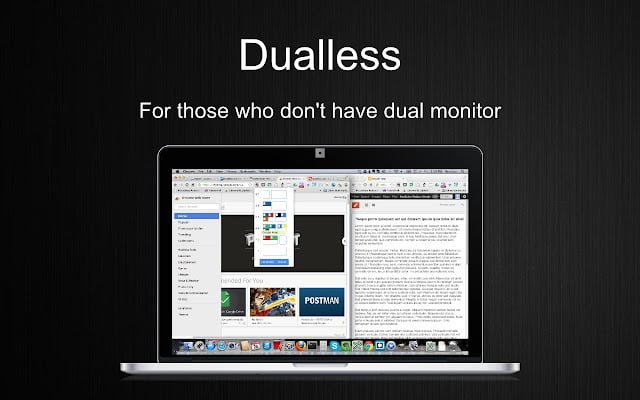
Dualless è la soluzione gratuita per il doppio monitor che stavi cercando. Puoi dividere il browser in due parti utilizzando l'estensione per Chrome. Puoi anche modificare il rapporto di divisione in base alle tue esigenze (ad esempio 3:7, 5:5, 7:3). Chi è pronto a fare qualche divisione mentre lavora?
Considerazioni finali su Google Meet Screen
Puoi aggiungere effetti visivi a Google Meet un'estensione gratuita come Google meet Screen dal Chrome Web Store. Grazie alla sua enorme varietà di risultati potenziali, tutto è possibile, dal cambiare lo sfondo virtuale all'impostare il tono della tua festa virtuale. Google Meet Screen è uno dei migliori effetti visivi che puoi aggiungere a Google Meet. Pronto per delle riunioni divertenti?



