Durante il picco della pandemia di Covid, Google Meet utilizzato da oltre 100 milioni di persone al giorno! Il numero di utenti è aumentato di 30 volte in soli quattro mesi. A distanza di quasi tre anni, Google Meet una delle più grandi piattaforme di conferenze virtuali al mondo. E cosa lo rende così speciale? I divertenti Google Meet , ovviamente!
Ma non sono sempre stati così. Dopo che le videochiamate sono diventate la norma e Zoom in uno scandalo sulla privacy, molti sono passati al concorrente naturale della piattaforma: Google Meet. Approfittando della sua nuova popolarità, Google ha deciso di rendere le cose più interessanti per i propri utenti introducendo effetti visivi per Google Meet.
@tldv.io Chi ha bisogno di viaggiare quando si ha uno schermo verde #riunione #schermoverde #aziendale #lavoro da casa #bagno #sfondo zoom ♬ suono originale – tldv.io – Registratore di riunioni AI
Ad oggi, gli effetti visivi Google Meetsono esilaranti. Quindi, se vuoi esplorare alcuni effetti Google Meet avventurosi Google Meet , sei nel posto giusto! Il nostro elenco include fantastiche estensioni di Google Chrome che renderanno più interessante qualsiasi Google Meet . Sfoglia filtri, sfondi, funzioni e "stili" per trovare l'effetto visivo dei tuoi sogni.
Ma prima di tutto, non dimenticare che puoi catturare il divertimento di una riunione visivamente interattiva con la magia di tl;dv. Google Meet ti consente di registrare, trascrivere e contrassegnare con un timestamp la tua riunione virtuale, in modo da poter condividere i momenti migliori con i tuoi amici in piccoli frammenti.
Cosa sono gli effetti visivi su Google Meet?
Ci si potrebbe chiedere cosa siano effettivamente questi effetti speciali su Google. Ebbene, gli effetti Google Meet si riferiscono semplicemente ai vari filtri e alle estensioni degli effetti Google offerti sul Google Chrome Web Store.
Sebbene la situazione sia migliorata rispetto a qualche anno fa, molte attività continuano a svolgersi online, dalle riunioni di lavoro alle lezioni. Questi effetti visivi e filtri aiutano a rompere la monotonia e rendono più divertente l'interazione online tra le persone.
Al momento, non ci sono funzioni integrate Google Meet o nell'applicazione web Google Meet . Tuttavia, ci sono vari altri sviluppatori che hanno creato effetti visivi per Google Meet possono essere utilizzati aggiungendo la loro estensione al browser Internet. È semplicissimo da fare e ti permette di avere effetti Google completamente diversi da quelli dei tuoi amici.
Google Meet nuovi effetti visivi, filtri e adesivi! 🥳
Da quando Google ha aggiunto i filtri per dispositivi mobili, ne ha rilasciati sempre di più. Di recente, ha lanciato alcuni nuovi filtri divertenti che MSN ha soprannominato "nightmare-fuel" (carburante per incubi).
Cosa vorresti essere nella tua prossima riunione? Una fragola enorme e brutta? Ragazzo, ti aspetta una bella sorpresa! Se questo non ti sembra abbastanza divertente, puoi anche essere un tronco d'albero gigante o un coniglio dall'aspetto strano.
Come installare l'estensione Chrome per gli effetti Google Meet
Se desideri aggiungere effetti visivi alla tua riunione Meet, dovrai aggiungere una particolare estensione. Innanzitutto, vediamo i semplici passaggi necessari per aggiungere un'estensione al tuo browser:
Passaggio 1: per applicare qualsiasi effettoGoogle Meet , dovrai aggiungere l'estensione scelta sul tuo browser Internet.
Passaggio 2: nel Google Chrome Web Store, cerca gli effetti visivi su Google Meet. Potresti trovare alcune delle seguenti estensioni:
- Effetti visivi Google Meet
- Sfondi Google Meet
- Effetti visivi per Google Meet
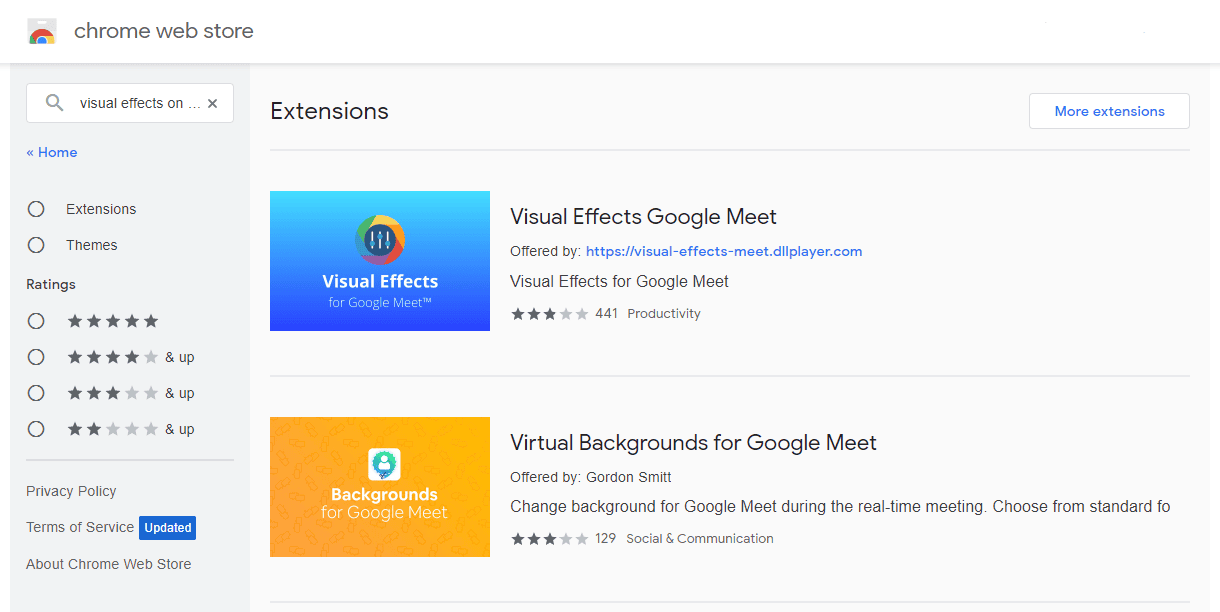
Passaggio 3: Dopo aver scelto la tua estensione preferita, clicca sul pulsante "Aggiungi a Chrome"per aggiungere l'estensione al tuo browser.
Passaggio 4: Partecipa a una riunione o prova una riunione fittizia con te stesso per testare la nuova estensione aggiunta.
Passaggio 5: una volta entrato nella riunione, clicca sull'estensione scelta per goderti gli effetti visivi durante la riunione.

Le migliori estensioni di Google Chrome per gli effetti visivi
Quando cerchi effetti visivi, attualmente sul Chrome Webstore sono disponibili diversi tipi di estensioni per rendere le tue riunioni più divertenti e interattive. Ma se cerchi funzionalità specifiche come sfondi virtuali o effetti sfocati, potrebbero apparire molte altre estensioni. Di seguito ne sono riportate alcune.
#1 Sfondi virtuali per Google Meet
Sfondi virtuali per Google Meet ti offre un'ampia varietà di sfondi virtuali tra cui scegliere. Ti consente di regolare lo sfondo di una riunione in tempo reale su Google Meet. Puoi scegliere tra quelli predefiniti o caricare le tue immagini personalizzate come sfondi e salvarle per riunioni future.
Gli utenti possono scegliere un tema Hawaii per un incontro con gli amici o una parete dell'ufficio per discussioni di lavoro. Gli sfondi virtuali per Google Meet di creare e salvare tutte le immagini di sfondo che si desidera. Oltre a tutto questo, è disponibile anche una funzione picture-in-picture (finestra mobile), che gli utenti possono attivare se lo desiderano.
Caratteristica principale: gli utenti possono aggiungere uno sfondo virtuale caricando immagini dal proprio computer o utilizzando le immagini standard disponibili nell'estensione. Per le riunioni di lavoro, gli utenti possono aggiungere uno sfondo che riproduce un ufficio. Per le lezioni online, gli insegnanti possono aggiungere lo sfondo di un'aula. Per incontri informali con gli amici, è possibile utilizzare sfondi che riproducono feste e viaggi in diversi paesi.
#2 Effetti visivi per Google Meet
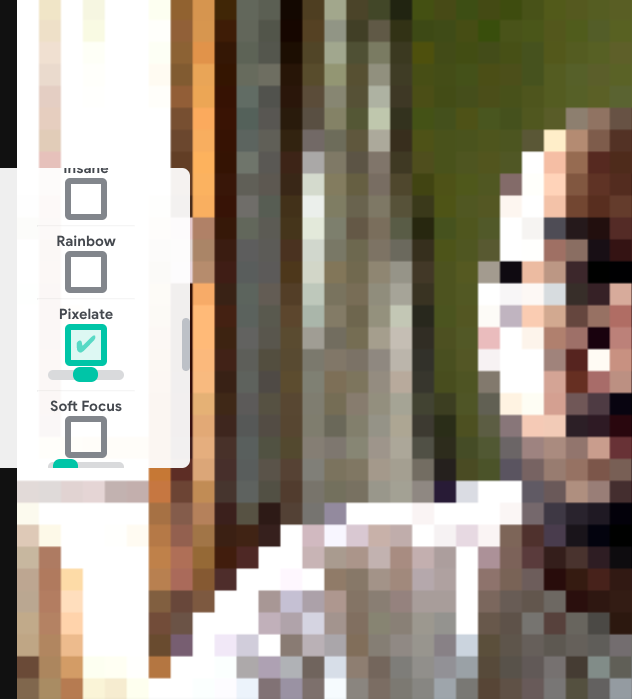
Con oltre 3 milioni di utenti, Visual Effects for Google Meet offre un'ampia varietà di filtri ed effetti tra cui scegliere. Una volta cliccato sull'estensione, dopo aver aperto Google Meet, passando il cursore su di essa apparirà sulla sinistra una finestra con tutte le funzionalità disponibili.
Gli utenti possono selezionare il filtro spuntando la casella e spostare la barra di scorrimento verso sinistra e verso destra per modificare l'intensità dell'effetto.
Alcuni degli effetti visivi offerti da Visual Effects for Google Meet AR Halo, AR Sunglasses, Inverse, Pixelate, Blur Background, Freeze, Cube, 3-D Movie e molti altri ancora...
Caratteristica principale: l'effetto sfocatura è la funzione più popolare e viene spesso utilizzata dagli spettatori quando desiderano sfocare lo sfondo dietro di loro. Viene utilizzata quando qualcuno è in giro o si trova in uno sfondo che può risultare fastidioso per gli occhi e distogliere l'attenzione dallo scopo principale dell'incontro.
#3 Effetti visivi Estensione Google Meet
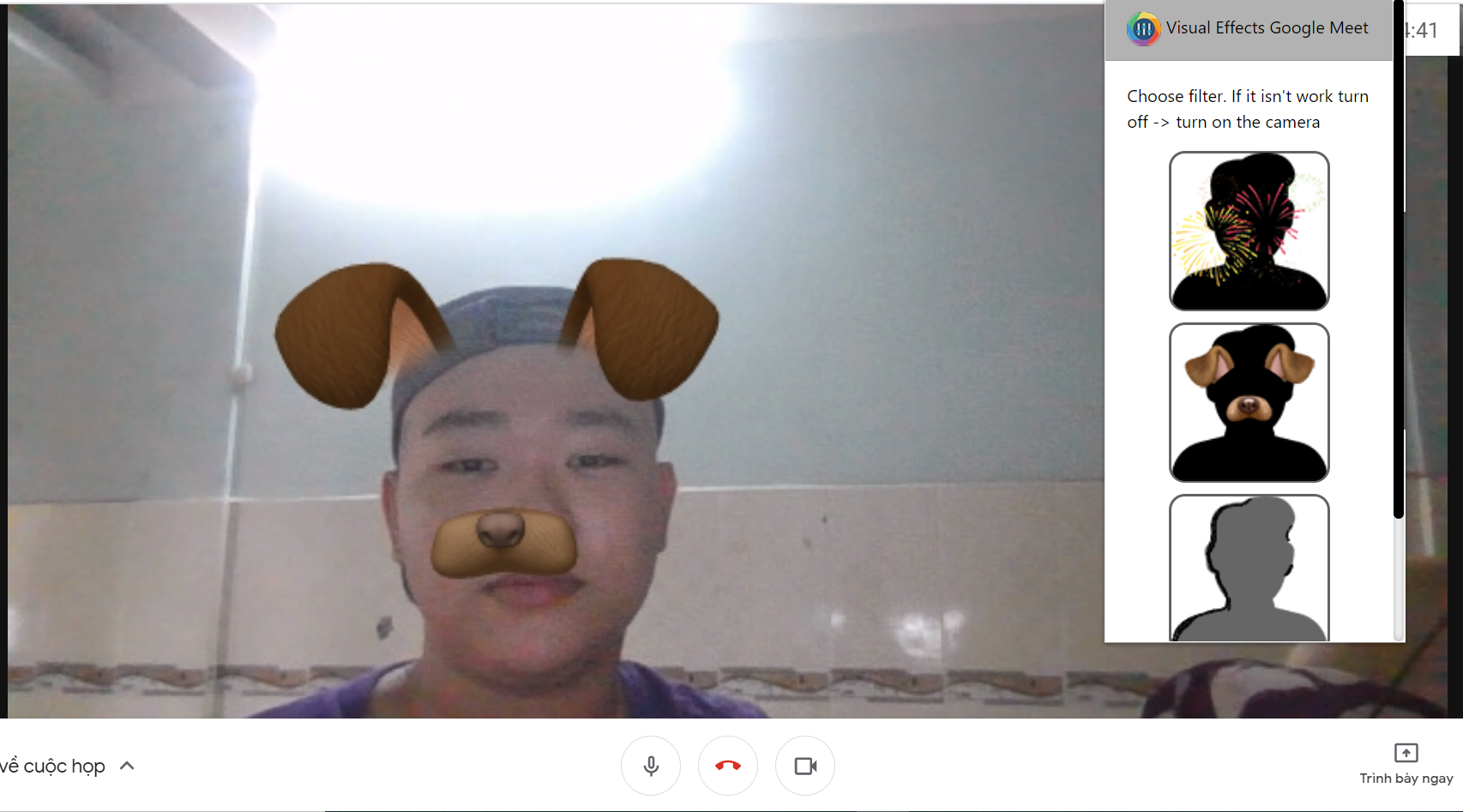
Rispetto alle altre estensioni, Visual Effects Google Meet offre relativamente meno funzionalità. Ne ha solo quattro: fuochi d'artificio, orecchie da cane, contrasto bianco e nero e alcuni filtri AR. La funzione fuochi d'artificio consente di aggiungere fuochi d'artificio su tutta la finestra, mentre la funzione orecchie da cane fornisce orecchie e nasi da cane marroni. Infine, la funzione contrasto bianco e nero fornisce contrasto e rende la finestra in bianco e nero, rendendo la riunione più divertente.
Caratteristica principale: oltre alle tre caratteristiche sopra menzionate, la più popolare è il filtro AR. Gli utenti possono anche utilizzare i filtri AR per divertirsi indossando occhiali da sole o, se partecipano a un compleanno virtuale, aggiungendo un cappellino da festa. Questi filtri vengono solitamente utilizzati in contesti informali.
#4 Pulsante Google Meet
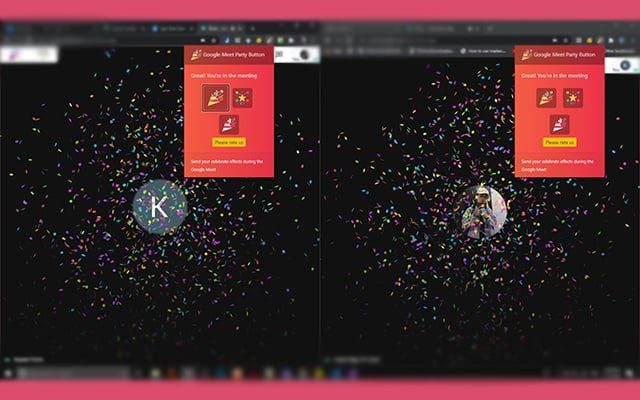
Gli utenti possono utilizzare il pulsanteGoogle Meet per festeggiare durante Google Meet loro Google Meet . Quando desideri celebrare un risultato importante, come la conclusione di un contratto o l'acquisizione di un nuovo cliente, utilizza questa estensione per creare un effetto festa sullo Google Meet .
Caratteristica principale: conferisce allo schermo un effetto molto interessante, come se qualcuno avesse lanciato coriandoli tutt'intorno. È una sorta di coriandola virtuale. Gli utenti amano usare questo effetto spontaneamente per celebrare un momento felice.
💡 SUGGERIMENTO: registra i tuoi traguardi con l'estensioneGoogle Meet tl;dv Google Meet , che registra e trascrive istantaneamente le tue riunioni!
Uno dei problemi che le persone riscontrano nelle riunioni online è la difficoltà di ottenere feedback durante le presentazioni. Quando inizi la tua presentazione virtuale, non potrai vedere i volti delle persone presenti nella sala. Pertanto, non sarai in grado di determinare l'efficacia della tua presentazione.
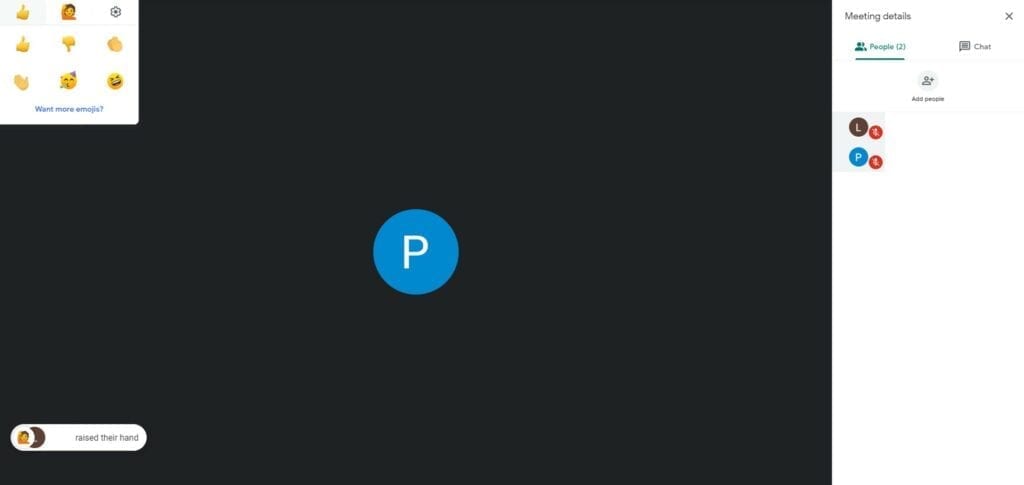
Con Reactions per Google Meet, il relatore avrà a disposizione un metodo in tempo reale per ricevere feedback sulle proprie presentazioni e saprà se è necessario rallentare il ritmo dopo aver installato questa estensione.
Caratteristica principale: ora puoi "alzare la mano" (in senso figurato) per far sapere all'organizzatore che desideri intervenire. Puoi anche inviare reazioni in tempo reale come "risata", "wow", "hmm" e "pollice in su" che appariranno sullo schermo della conferenza.
Bonus: se ti piacciono queste piccole estensioni che rendono più interessanti le tue Google Meet Zoom, perché non dai un'occhiata alla nostra fantastica lista di giochiZoom , come la escape room virtuale? Oppure dai un'occhiata al nostro Google Meet SheetGoogle Meet con tantissimi Google Meet ed estensioni per Chrome!
#6 Visualizzazione a griglia per Google Meet
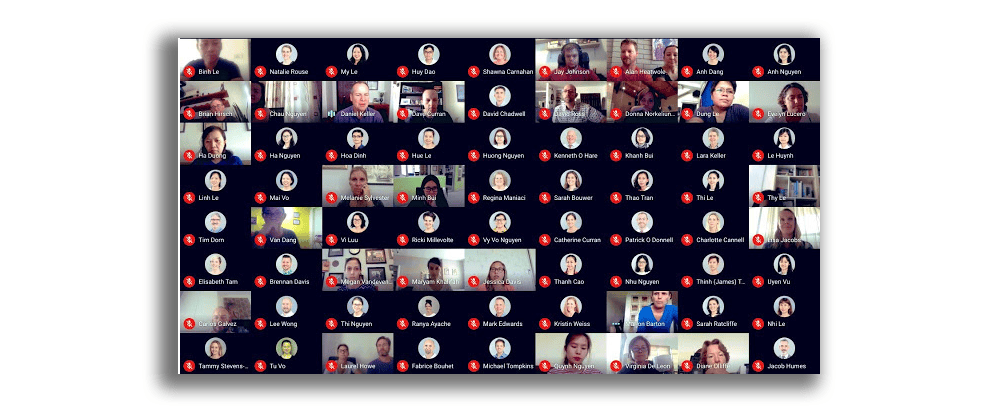
L'estensione Google Meet View aggiunge un pulsante alla barra in alto a destra (accanto alla chat e all'elenco dei partecipanti) per consentire ai partecipanti alla riunione di vedere tutti i partecipanti in una visualizzazione a griglia.
Nelle riunioni senza un relatore principale, la visualizzazione a griglia fornisce a ciascun membro un video di dimensioni uguali (ad esempio nelle riunioni silenziose da casa). Dispone di una serie di funzioni che consentono di migliorare la riunione, tra cui la possibilità di aggiungere il proprio video, evidenziare chi sta parlando e nascondere le persone senza video.
Caratteristica principale: in Google Meets, questa estensione aggiunge un pulsante per attivare la visualizzazione a griglia. Quando la visualizzazione a griglia è abilitata, questo plugin forza il caricamento dei video di tutti i partecipanti, il che può causare problemi di prestazioni nelle riunioni con molti partecipanti.
#7 Studio Mercator
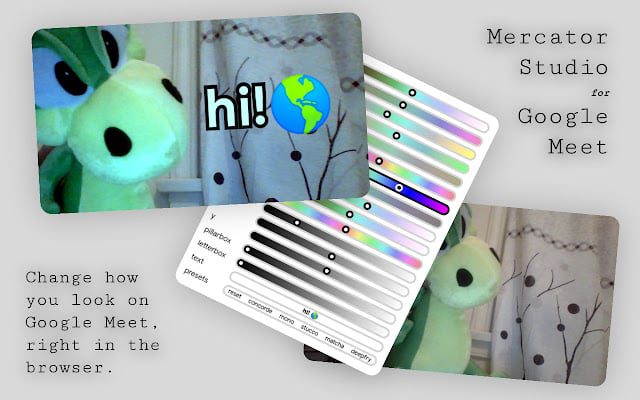
Questa estensione di Google Chrome utilizza esposizione regolabile, vignette ed emoji per rendere più vivaci Google Meet tue Google Meet ! Puoi utilizzare le impostazioni predefinite o regolare tu stesso la temperatura, la tinta, l'esposizione o il contrasto.
Con una valutazione di 4/5, l'estensione è stata ben accolta, ma purtroppo non viene aggiornata dal maggio 2021. Consulta le recensioni più recenti per informazioni più aggiornate.
#8 Filtri Snapchat per Google Meet?
Siamo onesti, sei qui per Facetune, vero? Utilizzando uno strumento chiamato Snap Camera (che non ho provato), a quanto pare è possibile. È scaricabile da snapcamera.snapchat.com
Ecco le istruzioni dettagliate su come scaricare Snap Camera per ottenere effetti visivi simili a quelli di Snapchat durante la tua prossima Google Meet!
- Per scaricare Snap Camera, apri il browser Internet e vai su snapcamera.snapchat.com
- Quindi scarica il file. Dovrai prima accettare i loro termini e condizioni.
- Durante il download, seleziona se stai utilizzando un PC o un Mac.
- Apri il file e segui le istruzioni di installazione.
#9 Google Meet live e in movimento!
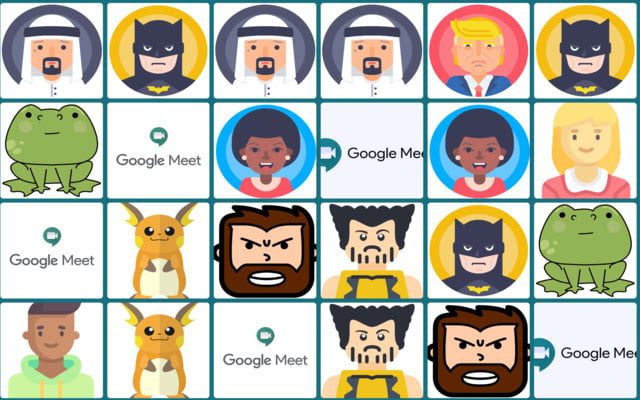
Questo Google Meet Impersonator è un'aggiunta carina e divertente che puoi aggiungere alle tue riunioni Google per apparire davanti alla telecamera con una versione cartoon di te stesso! Google Meet Impersonator include diversi personaggi tra cui scegliere, che vanno da persone e nazionalità diverse, personaggi famosi dei film e supereroi, fino a simpatici animali. Questa estensione Google Meet ti consente anche di cambiare personaggio durante una videochiamata, così puoi passare dall'essere una rana cartoon a Batman.
Una caratteristica molto apprezzata di questa estensione di effettiGoogle meet è la disponibilità delle modalità chiara e scura. Dopo aver fissato lo schermo per lunghi periodi, i tuoi occhi potrebbero aver bisogno di una pausa dalla luminosità dello schermo, nel qual caso passare alla modalità scura è un'opzione pronta all'uso. Questo rende sicuramente le riunioni più sopportabili, divertenti e persino produttive, poiché tutti possono godersi le discussioni e gli scambi.
Se vuoi rimanere misterioso e nascosto, puoi avviare questa estensione Chrome con effetti Google Meet prima di partecipare alla riunione. In questo modo, apparirà automaticamente l'effetto Google Meet che hai scelto non appena entrerai nella sala riunioni virtuale. Questo è anche un ottimo modo per rompere il ghiaccio, incoraggiando il tuo team a provare divertenti effetti fotografici su Google Meet.
Ricordalo quando utilizzi gli effetti Google Meet .
L'uso di filtri ed effetti visivi è un modo fantastico per alleggerire l'atmosfera e rendere una riunione più interattiva. Nelle chiamate di gruppo o nelle riunioni informali tra colleghi stretti, non c'è motivo per non divertirsi un po'!
Una cosa da tenere a mente è che alcuni effetti non sono sempre appropriati in contesti professionali. Anche se estremamente carino, non consigliamo di partecipare Google Meet con la faccia di un cucciolo. Allo stesso modo, il tuo docente potrebbe non apprezzare la funzione di reazione con il pollice verso nella sua classe.
Detto questo, siamo in un paese libero. Fai come preferisci.
Considerazioni finali sugli effetti Google Meet
Installando un'estensione gratuita dal Chrome Web Store potrai aggiungere effetti visivi a Google Meet. Grazie alla vasta gamma di risultati disponibili, potrai fare qualsiasi cosa, dall'alterare lo sfondo virtuale all'impostare l'atmosfera delle tue feste online. L'unica cosa da ricordare è di usarla quando è necessario per ottimizzarne l'impatto sulle tue capacità. Quando si tengono riunioni simulate, la professionalità deve comunque venire prima di tutto.