Vai al contenuto







Sintesi di Claude Dashboards
Una dashboard di Claude è un elemento dinamico, ovvero una pagina creata da Claude in Cowork in grado di recuperare i tuoi dati aggiornati dalle fonti al momento dell'apertura. Disponibile nei piani a pagamento di Claude, nella versione desktop di Claude.
Ci vogliono circa cinque minuti per crearlo. Basta indicare a Claude dove sono archiviati i dati, descrivere i pannelli che si desiderano e lui lo crea.
Non si aggiorna in background. Per aggiornare i dati, bisogna aprirlo.
Ne ho creato uno utilizzando un foglio di vendita di 400 righe per verificare se fosse in grado di visualizzare correttamente i dati e fornirmi un dashboard utilizzabile. È riuscito a leggere l'intero file, comprese alcune trappole che avevo inserito per testarne la profondità di analisi. I grafici, però, necessitavano di ulteriori verifiche. Due erano stati disegnati in modo errato prima che Claude individuasse il problema stesso.
Una dashboard di Claude è una pagina in tempo reale che raggruppa i tuoi dati in un'unica vista personalizzata. Si tratta di ciò che Anthropic definisce “artefatti in tempo reale”. Lanciati nell’aprile 2026, rappresentano di fatto un modo per trasformare Claude in uno strumento di reporting e persino in una dashboard per il coaching commerciale.
Per crearne uno ci vogliono circa cinque minuti. Basta indicare a Claude una fonte di dati, come un foglio di calcolo o il proprio CRM, specificare i tipi di pannelli che si desidera includere, e il sistema genererà una pagina in grado di recuperare i dati aggiornati ogni volta che la si apre.
La cosa fondamentale è che devi aprirlo. Al momento non si compila automaticamente e, se chiudi il portatile, il file rimane semplicemente com’è.
Ne ho creato uno io stesso utilizzando un foglio di vendita da 400 righe, calcolando tutti i totali prima che Claude vedesse i dati, per poi confrontare il risultato ottenuto con quello originale.
Che cos’è una dashboard Claude?
Una dashboard di Claude è un artefatto in tempo reale. Si tratta di una pagina HTML permanente creata da Claude in Cowork, che si ricollega alle fonti di dati selezionate ogni volta che la si apre.
La differenza tra questa risposta e una normale risposta di Claude sta nel luogo in cui viene salvata e nel comportamento che assume quando ci torni sopra. Se fai una domanda a Claude, ricevi una risposta nella chat, mentre un “artefatto” live viene salvato separatamente nella barra laterale e conserva una cronologia delle versioni che puoi scorrere all’indietro.
This is a feature that is limited to certain Claude account types and must be used with the desktop app, not the browser version of Claude. Live artifacts are available on paid Claude plans, such as Pro, Max, Team, and Enterprise. Building and refreshing dashboards draws on the same allowance as your chats, so it’s worth knowing how Claude usage limits work before you build several.
Many people are being guided to try it by Claude suggesting it in the message box.
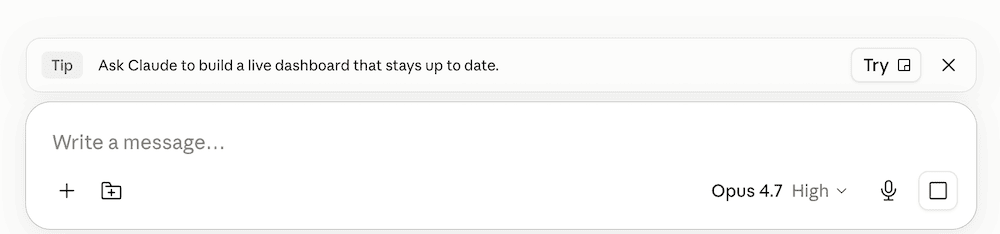
Se utilizzi già Claude Projects, il risultato è un artefatto live anziché l'area di lavoro. I progetti conservano il contesto.
Perché creare una dashboard dedicata a Claude?
Ogni lunedì mattina esegui una query sui tuoi dati per verificare lo stato attuale. Potrebbe trattarsi di pochi clic, ma potrebbe anche richiedere ore di lavoro per esaminare diverse fonti di dati.
I dati ci sono, ma sono bloccati in un CRM il cui dashboard è stato progettato dal team del fornitore e che non offre necessariamente ciò di cui hai bisogno per il tuo lavoro quotidiano.
Una dashboard Claude ti permette di descrivere i pannelli che desideri in poche frasi, e la tua pagina viene creata in base alle tue specifiche, anziché seguire un modello prestabilito. Ad esempio, sei un responsabile delle vendite e vuoi sapere ogni settimana quali trattative sono in fase di stallo, com’è la pipeline suddivisa per fase e quali dei tuoi rappresentanti sono in ritardo con i follow-up. Tre pannelli, una frase ciascuno, con i dati rilevanti.
Inoltre è più veloce. Il tuo team di ingegneri potrebbe realizzarti una dashboard con tutte le funzionalità possibili e immaginabili, ma quando sarà pronta, l’obiettivo che ti eri prefissato sarà già cambiato. Una dashboard Claude puoi personalizzarla da solo.
Tre cose vengono definite “artefatti”
Il termine "artefatto" ha in realtà tre significati distinti in Claude.
Elementi della chat
Lanciati nel 2024, questi sono i pannelli di output che si aprono accanto a una normale conversazione in Claude.
Cowork: Reperti dal vivo
Lanciato nell'aprile 2026, è disponibile solo su desktop e solo con piani a pagamento. Si tratta dell'unico tipo di artefatto in grado di risalire indietro nel tempo e accedere autonomamente alle fonti di dati.
Artefatti del codice di Claude
Lanciate nel giugno 2026, sono pagine generate a partire da una sessione di programmazione, create nel contesto di quella specifica sessione, compreso il tuo codice sorgente.
| Elementi della chat | Artefatti di Cowork Live | Artefatti di Claude Code | |
|---|---|---|---|
| Lanciato | 2024, MCP aggiunto nell'ottobre 2025 | 20 aprile 2026 | 18 giugno 2026 |
| Dove si svolge | Web, desktop, dispositivi mobili | Solo Claude Desktop | Qualsiasi browser |
| Piani | Gratis verso l'alto | Pro, Max, Team, Enterprise | Versione beta per team e aziende |
| Aggiorna | Statico, a meno che non venga ricompilato | In modalità aperta, con una cache breve | Aggiornamenti durante la sessione |
| Condivisione | Link pubblico disponibile | Team ed Enterprise, solo uso interno | Link condivisibile |
Un altro aspetto da tenere presente è che le attività pianificate di Cowork vengono eseguite nel cloud secondo una pianificazione da voi impostata, senza che sia necessario che il dispositivo sia online. Si tratta di un processo realmente automatico, a differenza di quanto avviene con un artefatto in tempo reale.
Con cosa può creare una dashboard Claude?
Esistono tre tipi di fonti da cui è possibile creare una dashboard Claude, e quelle che selezioni determinano ciò che la dashboard può e non può fare.
Un sistema CRM
Pipedrive, Salesforce, HubSpot. Il connettore esegue l'autenticazione e conserva le credenziali al proprio interno. Pertanto, nessuna informazione relativa ai tuoi dati deve essere resa accessibile pubblicamente.
HubSpot dispone di un connettore proprietario, ma per poterlo configurare è necessario che un Super Admin o un utente con autorizzazioni per l’App Marketplace lo colleghi prima di chiunque altro. Funziona con il piano gratuito di HubSpot, ma richiede comunque un account Claude a pagamento. Pipedrive ha lanciato il proprio server MCP nel giugno 2026 su tutti i piani, aggiunto come connettore personalizzato. Salesforce utilizza un proprio server MCP ospitato con OAuth e un’app client esterna, pertanto la configurazione richiede più tempo.
Tutti e tre ereditano le autorizzazioni configurate nel tuo CRM, quindi chi non dispone di accesso completo vedrà meno dati visualizzati nella propria dashboard. Ottimo per la privacy, ma scomodo quando due persone confrontano i dati.
Foglio di calcolo
Se sei un po’ all’antica, puoi utilizzare come fonte di dati anche un foglio di calcolo aggiornato regolarmente: Google Sheets o un file CSV su Drive. Basta indicare il file a Point Claude e lui lo leggerà.
La buona notizia è che legge tutto in una volta sola, senza dover gestire alcuna impaginazione. L’ho testato con un foglio di calcolo di 400 righe e ha letto tutto.
C’è però un inconveniente: le autorizzazioni. Una dashboard è di fatto una pagina web e non può effettuare l’accesso a un account Google né dispone di un proprio account Google. Pertanto, può leggere solo un foglio per il quale non è necessario effettuare l’accesso. Per ottenere un aggiornamento in tempo reale, è necessario impostare il foglio su “chiunque abbia il link può visualizzarlo”, il che solleva questioni relative alla sicurezza e alla privacy dei dati. Il foglio che ho utilizzato era fittizio, con dati e operazioni inventati, ma nel caso di dati sensibili questo non è il tipo di informazioni a cui si vorrebbe che chiunque, semplicemente in possesso del link, potesse avere accesso.
Livello di magazzino o BI
Per chi ha una maggiore familiarità con gli aspetti tecnici, è possibile utilizzare Snowflake, BigQuery o un modello semantico di Power BI. Non è prevista un’opzione di attivazione/disattivazione. È necessario configurare Claude affinché si colleghi a un server MCP personalizzato, che qualcuno dovrà gestire e mantenere, e che dovrà essere raggiungibile tramite Internet pubblico, poiché Claude si connette dal cloud di Anthropicanziché dal proprio computer.
Una delle prime implementazioni è stata quella di Kurt Buhler nell'aprile 2026, il quale ha collegato un artefatto attivo a un modello semantico di Power BI ed ha eseguito una query su di esso in DAX. Ha descritto i risultati come lenti ma interessanti, e ha ritenuto che la lentezza potesse essere risolta.
Se i tuoi dati sono già archiviati in un data warehouse, probabilmente disponi di uno strumento di BI in grado di eseguire aggiornamenti programmati e di generare link condivisibili, due funzionalità che un artefatto live non è in grado di offrire. Quindi, sebbene in teoria sia possibile, in questo caso gli artefatti live rappresentano probabilmente un passo indietro rispetto a ciò che già possiedi.
Come creare una dashboard Claude
Ho provato a creare da zero la mia dashboard Claude, utilizzando dati fittizi relativi alla pipeline di vendita, per vedere quanto fosse facile realizzarla. Ci sono voluti pochi minuti di lavoro, un po’ di attesa, e il risultato è stato piuttosto illuminante.
Prima di iniziare
È necessario disporre di Claude Desktop con l'ultima versione, un abbonamento a pagamento a Claude (io ho utilizzato il piano Max) e una fonte di dati a cui sia collegato un connettore (in questo esempio, Google Drive).
Consiglierei di collegare le fonti di dati prima di creare l'artefatto, poiché, sebbene spesso Claude ti chieda di collegare una fonte durante la compilazione, se questa è già collegata potrà accedere direttamente ai dati senza doversi fermare per chiedertelo.
I passaggi
1. Per prima cosa, procurati i dati in un posto accessibile a Claude
Un foglio in Google Drive o un CRM con il connettore attivato. Assicurati che il foglio di calcolo contenga una sola scheda. È stato documentato che il connettore di Drive legge solo la prima scheda di un file con più schede, senza segnalare di aver ignorato le altre.
2. Collegare la sorgente
Impostazioni, quindi Connettori. Nei piani Team ed Enterprise, un proprietario deve aggiungere i connettori personalizzati a livello di organizzazione prima che chiunque altro possa collegarsi ad essi.
3. Seleziona “Cowork”, non “Chat”
In basso a sinistra nella finestra di messaggio c'è un piccolo selettore. Seleziona "Cowork". Gli artefatti live non sono presenti in una chat normale.
4. Scrivere la domanda
Indica la fonte, specifica le figure che desideri e precisa che dovrebbero aggiornarsi all'apertura. Il mio:
Creami un dashboard delle vendite in tempo reale a partire dal foglio Google Sheet denominato "sales-pipeline-400". Mostra il valore totale della pipeline, il numero di trattative e il loro valore per fase, una classifica delle trattative e del loro valore per responsabile, nonché le trattative per le quali non ci sono stati contatti negli ultimi 21 giorni. Aggiorna i dati dal foglio ogni volta che lo apro.
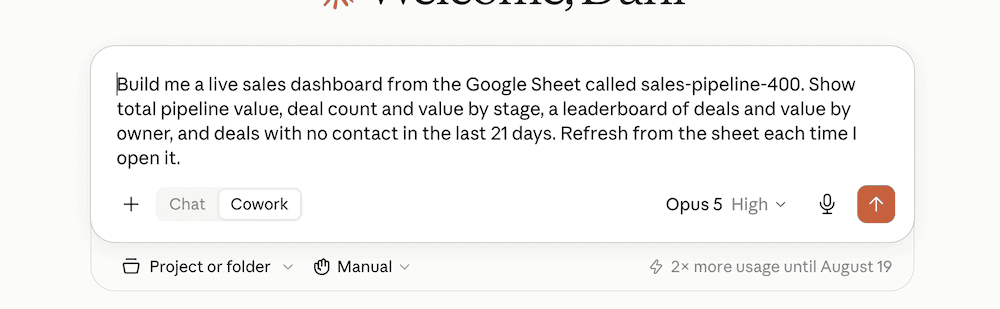
Se i tuoi dati si trovano in un CRM, Claude individuerà in genere il connettore più adatto. Ad esempio, se HubSpot è collegato, capirà che è lì che si trovano i dati. Ecco un suggerimento per utilizzare quel CRM già esistente:
Crea un dashboard delle vendite in tempo reale che rimanga sempre aggiornato. Estrai i dati relativi alla pipeline del mio team e mostra le trattative in corso suddivise per fase, quelle in stallo senza alcun contatto da oltre 21 giorni, il tasso di chiusura di questo trimestre rispetto a quello dello scorso trimestre e una classifica dei venditori in base alle chiamate registrate questa settimana. Aggiornalo ogni volta che lo apro, in modo che io possa sempre visualizzare i dati di oggi e non un’istantanea risalente all’ultima volta che ho richiesto le informazioni.
5. Rispondi alle domande prima che venga creato
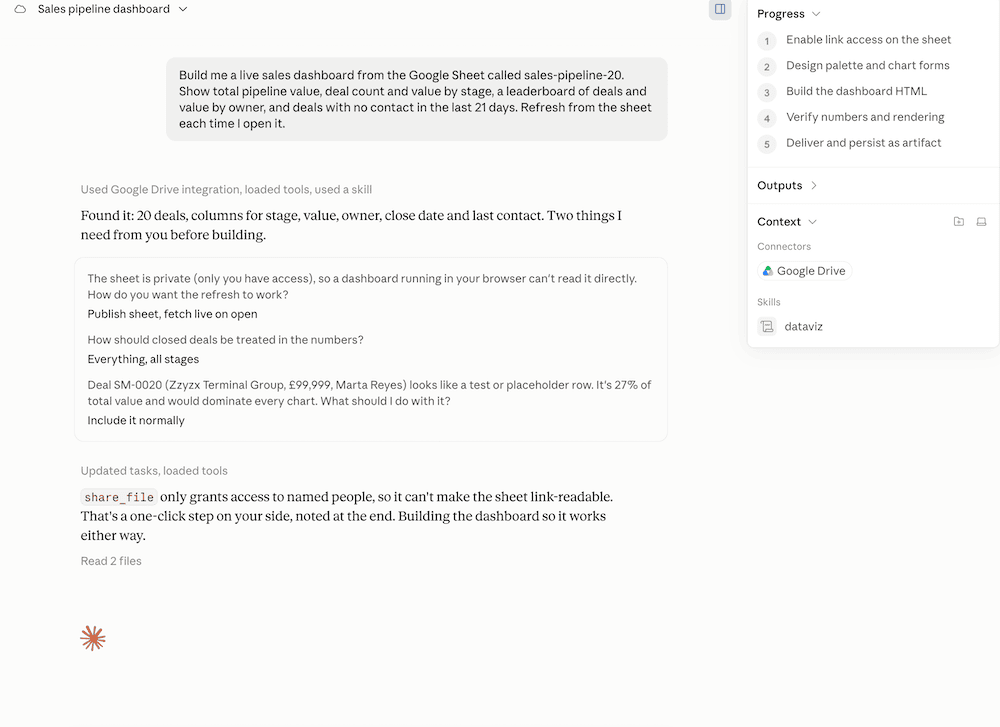
Prima di scrivere qualsiasi riga di codice, Claude ha sollevato tre domande. Come dovrebbe funzionare l'aggiornamento, dato che il foglio è privato? Le trattative concluse dovrebbero essere conteggiate nei totali? Inoltre, una riga sembrava un segnaposto al 27% del valore totale: cosa dovrebbe succedere in quel caso?
La prima domanda è quella che conta, e la sezione seguente spiega perché.
6. Osserva cosa fa senza che gli venga chiesto
Claude ha caricato autonomamente una skill di visualizzazione dei dati e ha letto due dei suoi file di riferimento, quindi i colori e i tipi di grafici nella dashboard finale provenivano in parte da una skill che non avevo mai richiamato. Prima di iniziare, si è stilata una lista di attività in cinque fasi. E durante la verifica, ha individuato due bug di rendering propri, oltre a un errore di valuta risalente a una fase precedente della conversazione, e poi ha corretto tutti e tre prima di consegnare qualsiasi cosa. Ha verificato il proprio output confrontandolo con i dati sottostanti, anziché dare per scontato che i grafici fossero corretti.7. Ritrovalo
L'artefatto viene salvato nella vista "Artefatti" nella barra laterale. Aprilo da lì e verranno recuperati i tuoi dati attuali.È necessario pubblicare i propri dati per creare una dashboard Claude?
Da un file, sì. Da un connettore, no.
Un artefatto live creato a partire da un foglio Google Sheet privato non può leggere quel foglio finché quest'ultimo non è accessibile a chiunque disponga del link.
Neanche Claude riesce a aggirare questo ostacolo. Quando l’ho testato, ha verificato i permessi del file, mi ha identificato come proprietario, poi ha letto lo schema dello strumento di condivisione di Drive e ha scoperto che può concedere permessi solo a indirizzi e-mail specifici. Non era disponibile l’opzione “chiunque abbia il link”, quindi ha interrotto il processo e mi ha chiesto di farlo manualmente.
Il modo migliore per ovviare a questo problema è estrarre i dati da una fonte, ad esempio un CRM, utilizzando esclusivamente un connettore.
I dashboard di Claude si aggiornano automaticamente?
Non in modo automatico. Le dashboard si aggiornano quando le apri. Non si aggiornano in background mentre sono inattive. Quella che hai è una pagina che sa come recuperare i dati quando glielo richiedi. Se chiudi il computer, non succede nulla. AnthropicLa documentazione ufficiale afferma che l’apertura dell’artefatto recupera i dati dalle app collegate, con una cache di breve durata che conserva i dati recenti in modo che la pagina possa caricarsi rapidamente. È presente un pulsante di aggiornamento che è possibile premere per forzare una nuova query. Non vi è alcuna esecuzione in background. Una funzionalità che invece funziona in modo autonomo è quella delle attività Cowork pianificate; queste vengono eseguite nel cloud senza che il dispositivo sia online. Questo non è ciò che sono gli artefatti live. Inoltre, se si lavora su più macchine, la dashboard funziona localmente. Passando dal computer fisso al portatile per un viaggio, gli artifatti in tempo reale non saranno disponibili. Una cosa da notare nella mia versione è che, se il recupero fallisce, per qualsiasi motivo, viene visualizzato un messaggio in fondo all’artifatto. La riga di stato indica se i dati sono in tempo reale o provengono da una copia archiviata, offrendo un meccanismo di sicurezza per evitare di dare per scontato che i dati siano in tempo reale.È possibile condividere una dashboard di Claude?
Solo con i piani Team ed Enterprise, e solo all’interno della propria organizzazione. Gli utenti dei piani Pro e Max, pur potendo crearli, non possono in alcun modo condividere o pubblicare artefatti live. Nessun piano consente di renderli pubblici.
Se avevi intenzione di inviare a un cliente il link a una dashboard, questa funzione non funzionerà.
Anche la condivisione all'interno di un'organizzazione presenta alcune limitazioni. Non sono presenti link esterni e non è possibile selezionare singoli destinatari con cui condividere la propria visualizzazione. Inoltre, ciò che appare in una dashboard condivisa dipende dai diritti di accesso di chi la visualizza, quindi la stessa pagina può mostrare dati diversi a persone diverse.
I dashboard di Claude sono accurati?
Sì, i totali erano corretti. Bisognava controllare i grafici.
Come l'ho testato
Ho creato due fogli di calcolo. Uno con 20 righe di dati fittizi relativi a una conduttura e un secondo foglio, più corposo, di 400 righe. Ho calcolato e annotato ogni totale prima di consegnare a Claude entrambi i file.
Sul file più grande, da 400 righe, ho inserito alcuni elementi per verificare con quanta precisione e profondità avvenisse la lettura. C’erano cinque operazioni di maggiore entità inserite più in profondità nel file, oltre la riga 100. Se Claude avesse letto solo la prima parte del foglio, le avrebbe tralasciate e i numeri risultavano incompleti. La teoria che stavo verificando era se il programma avrebbe letto il file per intero o se, dopo le prime cento righe, sarebbe passato alla modalità di ricerca.
Ho inserito anche un secondo test: una fase della trattativa che compariva una sola volta nell’intero file, proprio nell’ultima riga. Se il dashboard avesse individuato sette fasi della trattativa, anziché le sei presenti nelle prime 399 righe, avrei potuto accertarmi che avesse letto il file nella sua interezza.
I totali
Tutte le cifre erano corrette. Erano presenti tutte e cinque le transazioni inserite e sono state acquisite tutte e sette le fasi delle transazioni. Anche i totali di ciascun proprietario erano corretti. Il sistema è riuscito a leggere l’intero file e a generare un report accurato.

I grafici
Al primo tentativo, i grafici non erano affidabili, anche se Claude lo aveva segnalato prima che la dashboard venisse pubblicata.
Claude ha disegnato un grafico a barre e ha calcolato la larghezza che avrebbe dovuto avere confrontando il valore massimo con l'estremità superiore dell'asse. Tuttavia, ha impostato l'estremità superiore dell'asse troppo in basso, al di sotto del numero più grande presente nei dati. Di conseguenza, le barre risultavano più larghe del grafico stesso.
In secondo luogo, una barra occupava il 99,766% della larghezza del grafico, quindi sembrava la sezione più ampia. Il problema era che rappresentava solo il 29% del totale effettivo. Sembrava plausibile, ma in realtà era errato.
Il controllo automatico del layout che ha eseguito ha segnalato che tutto era a posto. I problemi sono emersi solo quando ha stampato le larghezze effettive delle barre e le ha confrontate con la scala. Quindi, se avete intenzione di presentarlo durante una riunione, eseguite prima un rapido controllo rispetto al file di origine. I totali erano corretti in tutto il file, ma il grafico che li rappresentava no.
Dovresti creare una dashboard Claude?
Sì, se desideri visualizzare i tuoi dati e le tue cifre senza dover aprire un ticket o imparare a usare uno strumento di BI, e ti va bene che l'aggiornamento avvenga all'apertura della pagina anziché in modo continuo.
Non ancora, se si tratta di qualcosa che vuoi inviare a un cliente, se deve essere aggiornato senza che nessuno lo veda, o se non può essere accessibile tramite un link valido per chiunque ne possieda l'URL.
Vale la pena riflettere su quali altri dati sia possibile collegarvi. Molte delle informazioni che un responsabile delle vendite desidera conoscere – con chi si è parlato, cosa è stato concordato – non si trovano sempre esclusivamente nel sistema CRM, ma nelle chiamate effettuate.
Vale la pena riflettere anche su cos’altro è possibile collegarvi. Molte delle informazioni che un responsabile commerciale desidera vedere – con chi si è parlato, cosa è stato concordato – non si trovano sempre esclusivamente nel sistema CRM, ma nelle chiamate effettuate. Il server MCP ditl;dv è di sola lettura e autenticato tramite OAuth, quindi si collega a Claude senza bisogno di esportare i dati per la pubblicazione.
Qualunque cosa tu colleghi, qualunque dashboard tu crei, assicurati di effettuare un controllo a campione confrontando i dati con la fonte prima di agire di conseguenza.
Domande frequenti sui dashboard di Claude
Come si crea un dashboard in Claude?
Apri Claude Desktop, seleziona “Cowork” nella finestra di dialogo e collega la tua fonte di dati. Quindi descrivi i pannelli che desideri e assegna un nome alla fonte. Claude crea un artefatto in tempo reale che viene salvato nella vista “Artefatti” nella barra laterale. È necessario un piano a pagamento di Claude e funziona solo su desktop.
I dashboard di Claude si aggiornano automaticamente?
Non autonomamente. Recuperano dati aggiornati quando li apri, con una cache di breve durata e un pulsante di aggiornamento nell'intestazione, nel caso volessi forzare l'aggiornamento. Quando la dashboard è chiusa, non succede nulla. Le attività pianificate di Cowork sono una funzionalità a sé stante che viene eseguita nel cloud senza bisogno del tuo computer.
Potresti condividere una dashboard di Claude?
Solo con i piani Team ed Enterprise, e solo all'interno della propria organizzazione. Gli utenti dei piani Pro e Max possono crearli, ma non possono condividerli né pubblicarli; nessun piano consente di renderli pubblici. Chiunque riceva la condivisione visualizza i dati in base alle proprie autorizzazioni relative al connettore, pertanto la versione visualizzata potrebbe contenere meno dati rispetto alla tua.
Claude legge ogni riga di un foglio di calcolo di grandi dimensioni?
Nel nostro test, sì. Sono state lette tutte e 400 le righe e ogni totale corrispondeva a quello della fonte, comprese le transazioni inserite in fondo al file appositamente per verificare la lettura parziale. I file di dimensioni maggiori e le fonti CRM che trasmettono i dati a pagine non sono stati testati in questa occasione.
I dati devono essere pubblici per poter creare una dashboard Claude?
Da un foglio di lavoro Google Sheet, sì. Il foglio deve essere visibile a chiunque disponga del link, poiché la dashboard non dispone di un proprio sistema di accesso. Un connettore CRM risolve questo problema, poiché effettua l'autenticazione per conto proprio e non viene pubblicato nulla.