Ir al contenido







Resumen rápido de Claude Dashboards
Un panel de control de Claude es un elemento dinámico, una página que Claude crea en Cowork y que puede recuperar tus cifras actuales de las fuentes cuando la abres. Disponible en los planes de pago de Claude, en la versión de escritorio de Claude.
Tarda unos cinco minutos en generarlo. Solo tienes que decirle a Claude dónde están guardados los datos, describir los paneles que quieres y él lo crea.
No se actualiza en segundo plano. Tienes que abrirla para que se actualicen los datos.
Hice una prueba con una hoja de ventas de 400 filas para ver si era capaz de mostrar las cifras correctamente y ofrecerme un panel de control útil. Consiguió leer todo el archivo, incluidas algunas trampas que puse para comprobar hasta dónde llegaba. Eso sí, había que revisar mejor los gráficos. Dos estaban mal dibujados hasta que Claude se dio cuenta del problema.
Un panel de Claude es una página en tiempo real que reúne tus datos en una vista personalizada. Son lo que Anthropic denomina «artefactos en tiempo real». Lanzados en abril de 2026, son, en la práctica, una forma de convertir a Claude en una herramienta de generación de informes e incluso en un panel de coaching de ventas.
Tardas unos cinco minutos en crear uno. Solo tienes que indicarle a Claude una fuente de datos, como una hoja de cálculo o tu CRM, describir los tipos de paneles que te gustaría incluir, y él genera una página que puede recuperar datos actualizados cada vez que la abras.
Lo importante aquí es que tienes que abrirlo. De momento no se rellena automáticamente, y si cierras el portátil, el archivo se queda tal y como está.
Lo hice yo mismo usando una hoja de ventas de 400 filas, calculando todos los totales antes de que Claude viera los datos, y luego comparé el resultado con la fuente.
¿Qué es un panel de control de Claude?
Un panel de Claude es un elemento dinámico. Se trata de una página HTML permanente que Claude crea en Cowork y que se vuelve a conectar a las fuentes de datos que hayas seleccionado cada vez que la abras.
La diferencia entre esto y una respuesta normal de Claude está en dónde se guarda y qué pasa cuando vuelves a consultarla. Si le haces una pregunta a Claude, recibes la respuesta en el chat, mientras que un «artefacto activo» se guarda por separado en la barra lateral y mantiene un historial de versiones por el que puedes desplazarte hacia atrás.
This is a feature that is limited to certain Claude account types and must be used with the desktop app, not the browser version of Claude. Live artifacts are available on paid Claude plans, such as Pro, Max, Team, and Enterprise. Building and refreshing dashboards draws on the same allowance as your chats, so it’s worth knowing how Claude usage limits work before you build several.
Many people are being guided to try it by Claude suggesting it in the message box.
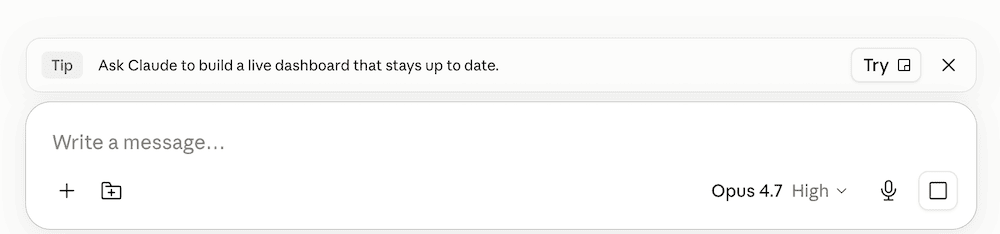
Si ya usas Claude Projects, el resultado es un artefacto activo, en lugar del espacio de trabajo. Los proyectos son los que guardan el contexto.
¿Por qué crear un panel de control de Claude?
Todos los lunes por la mañana consultas tus datos para comprobar el estado actual. A veces basta con unos cuantos clics; otras veces, en cambio, puede llevarte horas revisar diferentes fuentes de datos.
Los datos están ahí, atrapados en un CRM cuyo panel de control lo ha diseñado el equipo del proveedor, pero que no tiene necesariamente lo que necesitas para tu trabajo diario.
Un panel de control de Claude te permite describir los paneles que quieres en solo unas pocas frases, y tu página se crea según tus especificaciones, en lugar de seguir una plantilla fija. Por ejemplo, eres jefe de ventas y quieres saber cada semana qué operaciones se han estancado, cómo está el carrito de ventas por fase y cuáles de tus comerciales van retrasados con sus seguimientos. Tres paneles, una frase cada uno, con datos relevantes.
Además, es más rápido. Tu equipo de ingeniería podría crearte un panel de control con todas las funciones imaginables, pero para cuando esté listo, la cifra que buscabas ya habrá cambiado. Un panel de control de Claude lo puedes ajustar tú mismo.
Hay tres cosas que se llaman «artefactos»
La palabra «artefacto» tiene, en realidad, tres significados distintos en Claude.
Elementos del chat
Lanzados en 2024, estos son los paneles de resultados que se abren al lado de una conversación normal en Claude.
Artefactos de Cowork Live
Se lanzó en abril de 2026 y está disponible solo en ordenador, en los planes de pago. Este es el único tipo de artefacto que puede volver atrás y acceder a las fuentes de datos por sí solo.
Artefactos del código de Claude
Lanzadas en junio de 2026, son páginas generadas a partir de una sesión de programación, creadas a partir del contexto de esa sesión concreta, incluyendo tu código fuente.
| Elementos del chat | Artefactos en tiempo real de Cowork | Artefactos de Claude Code | |
|---|---|---|---|
| Lanzado | 2024, MCP añadido en octubre de 2025 | 20 de abril de 2026 | 18 de junio de 2026 |
| Por dónde pasa | Web, ordenador, móvil | Solo para Claude Desktop | Cualquier navegador |
| Planes | Gratis a partir de | Pro, Max, Team, Enterprise | Versión beta para equipos y empresas |
| Actualizar | Es estático, a menos que se vuelva a compilar | En modo abierto, con una caché corta | Novedades durante la sesión |
| Compartir | Enlace público disponible | Team y Enterprise, solo para uso interno | Enlace para compartir |
Otra cosa que hay que tener en cuenta es que las tareas programadas de Cowork se ejecutan en la nube según la programación que tú establezcas, sin que ningún dispositivo esté conectado. Esto es realmente automático, mientras que un artefacto en tiempo real no lo es.
¿Con qué puede crear Claude un panel de control?
Hay tres tipos de fuentes con las que puedes crear un panel de Claude, y las que elijas determinarán lo que el panel pueda y no pueda hacer.
Un sistema CRM
Pipedrive, Salesforce, HubSpot. El conector se encarga de autenticarse y de guardar las credenciales por sí mismo. Así que no hace falta que tus datos sean accesibles públicamente.
HubSpot tiene un conector propio, pero un superadministrador o un usuario con permisos de App Marketplace tiene que conectarlo antes de que pueda hacerlo nadie más. Funciona con el plan gratuito de HubSpot, pero aún así necesitas una cuenta de pago de Claude. Pipedrive lanzó su propio servidor MCP en junio de 2026 para todos los planes, añadido como conector personalizado. Salesforce usa su propio servidor MCP alojado con OAuth y una aplicación cliente externa, así que lleva más tiempo configurarlo.
Los tres heredan los permisos configurados en tu CRM, así que alguien que no tenga acceso completo verá menos datos en su panel de control. Es bueno para la privacidad, pero resulta un poco incómodo cuando dos personas comparan cifras.
Hoja de cálculo
Si eres un poco de la vieja escuela, también puedes usar como fuente de datos una hoja de cálculo que se actualice con regularidad. Por ejemplo, Google Sheets o un archivo CSV en Drive. Solo tienes que indicarle a Claude dónde está el archivo y él lo leerá.
La buena noticia es que lo lee todo de una sola vez, sin tener que lidiar con la paginación. Lo probé con una hoja de cálculo de 400 filas y lo leyó todo.
Aunque hay un pero: los permisos. Un panel de control es, en realidad, una página web, y no puede iniciar sesión en una cuenta de Google ni tiene su propio inicio de sesión de Google. Así que solo puede leer una hoja de cálculo para la que no necesite iniciar sesión. Para que se actualice en tiempo real, tienes que configurar la hoja para que «cualquiera con el enlace pueda verla», lo que plantea problemas de seguridad y privacidad de los datos. La hoja que utilicé era ficticia, con datos y operaciones inventados, pero en el caso de datos sensibles, este no es el tipo de información a la que querrías que tuviera acceso cualquiera que tenga el enlace.
Almacén de datos o capa de BI
Si te gusta lo técnico, puedes usar Snowflake, BigQuery o un modelo semántico de Power BI. No hay ningún botón de «encendido/apagado». Solo tienes que configurar Claude para que se conecte a un servidor MCP personalizado, que alguien tiene que gestionar y mantener, y al que se pueda acceder a través de la red pública de Internet, ya que Claude se conecta desde la nube de Anthropicen lugar de desde tu ordenador.
Una de las primeras versiones la hizo Kurt Buhler en abril de 2026, quien conectó un artefacto activo a un modelo semántico de Power BI y lo consultó mediante DAX. Dijo que los resultados eran lentos, pero interesantes, y pensó que se podría solucionar esa lentitud.
Si tus datos ya están en un almacén de datos, es probable que tengas una herramienta de BI que permita realizar actualizaciones programadas y crear enlaces compartibles, cosas que un artefacto en tiempo real no puede hacer. Así que, aunque en teoría se pueda hacer, en este caso los artefactos en tiempo real probablemente se queden un paso por detrás de lo que ya tienes.
Cómo crear un panel de control de Claude
Intenté crear mi propio Claude Dashboard desde cero, usando datos ficticios del proceso de ventas, para ver lo fácil que era hacerlo. Me llevó unos minutos de trabajo, un poco de espera, y el resultado fue bastante revelador.
Antes de empezar
Necesitas tener Claude Desktop con la última versión, un plan de pago de Claude (yo usé el Max) y una fuente de datos con un conector asociado (en este ejemplo, Google Drive).
Te recomiendo que conectes las fuentes de datos antes de crear el artefacto, ya que, aunque a menudo Claude te pedirá que conectes una fuente durante la compilación, si ya la tienes conectada, podrá acceder directamente a los datos en lugar de detenerse para preguntártelo.
Los pasos
1. Primero, pon los datos en algún sitio al que Claude pueda acceder
Una hoja de cálculo en Google Drive o un CRM con su conector activado. Mantén la hoja de cálculo en una sola pestaña. Según la documentación, el conector de Drive solo lee la primera pestaña de un archivo con varias pestañas, sin indicar que se ha saltado el resto.
2. Conecta la fuente
Ve a «Configuración» y luego a «Conectores». En los planes Team y Enterprise, el propietario tiene que añadir los conectores personalizados a nivel de organización antes de que nadie más pueda conectarse a ellos.
3. Selecciona «Cowork», no «Chat»
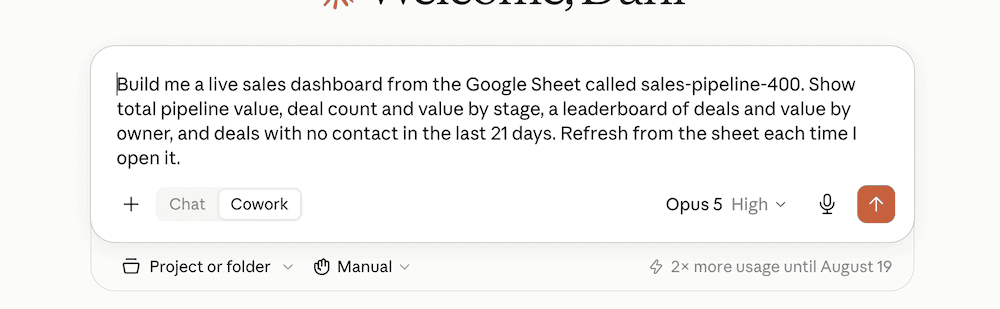
Hay un pequeño selector en la esquina inferior izquierda del cuadro de mensaje. Elige «Cowork». Los artefactos «Live» no existen en un chat normal.
4. Escribe la consigna
Indica la fuente, di qué cifras quieres y especifica que se actualice al abrirlo. El mío:
Créame un panel de ventas en tiempo real a partir de la hoja de cálculo de Google llamada «sales-pipeline-400». Muestra el valor total del pipeline, el número de operaciones y su valor por fase, una clasificación de operaciones y su valor por responsable, y las operaciones en las que no ha habido ningún contacto en los últimos 21 días. Actualízalo desde la hoja cada vez que lo abra.
Si tus datos están en un CRM, Claude suele determinar qué conector es el más adecuado. Por ejemplo, si tienes HubSpot conectado, detectará que ahí es donde se encuentran los datos. Aquí tienes una sugerencia para usar ese CRM que ya tienes:
Crea un panel de ventas en tiempo real que se mantenga actualizado. Extrae los datos del pipeline de mi equipo y muestra las oportunidades abiertas por fase, las que están estancadas sin contacto desde hace más de 21 días, la tasa de cierre de este trimestre comparada con la del trimestre pasado y una clasificación de los comerciales según las llamadas registradas esta semana. Actualízalo cada vez que lo abra para que siempre vea las cifras de hoy, no una instantánea de la última vez que lo consulté.
5. Responde a las preguntas antes de que se cree
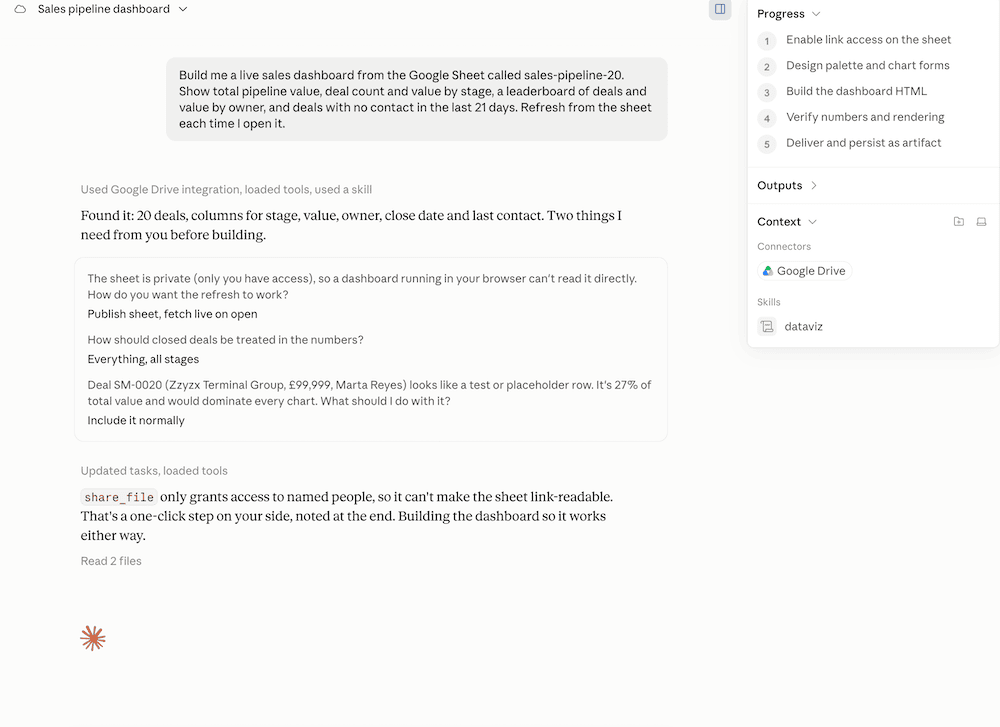
Claude volvió con tres preguntas antes de empezar a programar. ¿Cómo debería funcionar la actualización, teniendo en cuenta que la hoja es privada? ¿Deberían contarse las operaciones cerradas en los totales? Y había una fila que parecía un marcador de posición con un 27 % del valor total, así que ¿qué debería hacerse con ella?
La primera pregunta es la que importa, y en la siguiente sección te explico por qué.
6. Fíjate en lo que hace sin que se lo pidas
Claude cargó por su cuenta una skill de visualización de datos y leyó dos de sus archivos de referencia, así que los colores y los tipos de gráficos del panel de control final procedían en parte de una skill que yo nunca había activado. Se escribió una lista de tareas de cinco pasos antes de empezar. Y durante la verificación, detectó dos errores de visualización propios, además de un error con la moneda que se había producido antes en la conversación, y luego los corrigió todos antes de entregar nada. Comparó sus propios resultados con las cifras subyacentes, en lugar de dar por hecho que los gráficos eran correctos.7. Vuelve a encontrarlo
El artefacto se guarda en la vista «Artefactos» de la barra lateral. Ábrelo desde ahí y se cargarán tus cifras actuales.¿Tienes que publicar tus datos para crear un panel de control de Claude?
Desde un archivo, sí. Desde un conector, no.
Un artefacto activo creado a partir de una hoja de Google Sheets privada no puede leer esa hoja hasta que cualquiera que tenga el enlace pueda acceder a ella.
Claude tampoco puede solucionar esto. Cuando lo probé, comprobó los permisos del archivo, vio que yo era el propietario, luego leyó el esquema de la herramienta para compartir de Drive y descubrió que solo puede conceder permisos a direcciones de correo electrónico concretas. No tenía disponible la opción «cualquiera que tenga el enlace», así que detuvo el proceso y me pidió que lo hiciera a mano.
La mejor forma de evitarlo es extraer datos de una fuente, como un CRM, solo mediante un conector.
¿Se actualizan solos los paneles de control de Claude?
No por sí solos. Los paneles se actualizan cuando los abres. No se actualizan en segundo plano mientras están inactivos. Lo que tienes es una página que sabe cómo recuperar datos cuando se lo pides. Si apagas el ordenador, no pasa nada. AnthropicLa propia documentación dice que, al abrir el artefacto, se recogen datos de tus aplicaciones conectadas, con una caché breve que almacena los datos recientes para que la página se cargue rápidamente. Hay un botón de actualización que puedes pulsar para forzar una nueva consulta. No hay ejecución en segundo plano. Una función que sí se ejecuta por sí sola son las tareas programadas de Cowork; estas se ejecutan en la nube sin necesidad de que el dispositivo esté conectado. Esto no es lo que son los artefactos en tiempo real. Además, si trabajas con varios ordenadores, tu panel de control funciona de forma local. Si cambias de tu ordenador de sobremesa a tu portátil para un viaje, tus artefactos en tiempo real no estarán ahí. Una cosa a tener en cuenta en mi versión es que, si la recuperación falla, por el motivo que sea, aparece un mensaje al respecto en la parte inferior del artefacto. La línea de estado indica si los datos son en tiempo real o proceden de una copia almacenada, lo que ofrece una medida de seguridad para que no des por hecho que las cifras son en tiempo real.¿Puedes compartir un panel de control de Claude?
Solo en los planes Team y Enterprise, y solo dentro de tu propia organización. Los planes Pro y Max, aunque pueden crearlos, no pueden compartir ni publicar artefactos en directo en absoluto. Ningún plan puede hacerlos públicos.
Si tenías pensado enviarle a un cliente un enlace al panel de control, esta función no te va a servir.
Compartir dentro de una organización también tiene algunas limitaciones. No hay enlaces externos ni puedes elegir destinatarios concretos con los que compartir lo que ves. Lo que aparece en un panel compartido también depende de los permisos de acceso de cada usuario, así que la misma página puede mostrar cifras diferentes según quién la vea.
¿Son precisos los paneles de control de Claude?
Sí, los totales eran correctos. Había que revisar los gráficos.
Cómo lo probé
Hice dos hojas de cálculo. Una con 20 filas de datos inventados sobre el gasoducto y otra más completa, de 400 filas. Calculé cada total y lo anoté antes de darle cualquiera de los dos archivos a Claude.
En el archivo más grande, de 400 filas, creé algunas cosas para ver con qué precisión y profundidad se realizaba la lectura. Había cinco operaciones importantes ocultas más al fondo del archivo, más allá de la fila 100. Si Claude solo leyera la primera parte de la hoja, se las perdería y las cifras no cuadrarían. La teoría que estaba probando era si leería el archivo completo o pasaría al modo de búsqueda tras las primeras cien filas.
También añadí una segunda prueba: una fase de la operación que solo aparecía una vez en todo el archivo, en la última fila. Si el panel de control mostraba siete fases de la operación, en lugar de las seis que aparecían en las primeras 399 filas, entonces podría confirmar que había leído el archivo al completo.
Los totales
Todas las cifras eran correctas. Las cinco operaciones simuladas estaban ahí y se habían completado las siete fases de las operaciones. Los totales de cada propietario también eran correctos. El programa fue capaz de leer todo el archivo y generar un informe preciso.

Los gráficos
A primera vista, los gráficos no eran fiables, aunque Claude ya lo había señalado antes de que se publicara el panel de control.
Claude dibujó un gráfico de barras y calculó qué ancho debía tener comparando el valor máximo con la parte superior del eje. Pero puso la parte superior del eje demasiado baja, más baja que el número más grande de los datos. El resultado fue que las barras eran más grandes que el propio gráfico en el que estaban.
En segundo lugar, una de las barras ocupaba el 99,766 % del ancho del gráfico, así que parecía la sección más grande. El problema era que solo representaba el 29 % del total real. Parecía plausible, pero en realidad era incorrecto.
La comprobación automática del diseño que hizo indicó que todo estaba bien. Los problemas solo se veían cuando imprimía los anchos reales de las barras y los comparaba con la escala. Así que, si vas a llevar esto a una reunión, haz una comprobación rápida con el archivo original antes. Los totales cuadraban en todo el archivo. El gráfico que los representaba, no.
¿Deberías crear un panel de control de Claude?
Sí, si te apetece ver tus propias cifras y datos sin tener que abrir un ticket ni aprender a usar una herramienta de BI, y no te importa que se actualice al abrirlo en lugar de hacerlo constantemente.
Todavía no, si es algo que quieres enviar a un cliente, si tiene que estar actualizado sin que nadie lo vea, o si no puede estar detrás de un enlace al que pueda acceder cualquiera que tenga la URL.
Vale la pena pensar en qué otras cosas puedes vincular con eso. Gran parte de lo que un jefe de ventas quiere ver —con quién se ha hablado, qué se ha acordado— no siempre se encuentra solo en el sistema CRM, sino en las llamadas que se han hecho.
Vale la pena pensar en qué otras cosas puedes conectarlo también. Mucho de lo que un jefe de ventas quiere ver —con quién se ha hablado, qué se ha acordado— no siempre se encuentra solo en el sistema CRM, sino en las llamadas que se han realizado. El servidor MCP detl;dv es de solo lectura y está autenticado mediante OAuth, así que se conecta a Claude sin necesidad de exportar nada para publicarlo.
Da igual lo que conectes o los paneles que crees, asegúrate de comprobar los datos con la fuente antes de tomar ninguna decisión.
Preguntas frecuentes sobre los paneles de control de Claude
¿Cómo se crea un panel de control en Claude?
Abre Claude Desktop, selecciona «Cowork» en el cuadro de diálogo y conecta tu fuente de datos. A continuación, describe los paneles que quieras y ponle un nombre a la fuente. Claude crea un artefacto en tiempo real que se guarda en la vista «Artefactos» de la barra lateral. Necesitas un plan de pago de Claude, y solo funciona en el ordenador.
¿Se actualizan automáticamente los paneles de control de Claude?
No por sí solas. Recogen datos actualizados cuando las abres, con una caché de corta duración y un botón de actualización en la cabecera por si quieres forzar la actualización. No pasa nada mientras el panel está cerrado. Las tareas programadas de Cowork son una función aparte que sí se ejecuta en la nube sin necesidad de tu ordenador.
¿Podrías compartir un panel de control de Claude?
Solo en los planes Team y Enterprise, y solo dentro de tu propia organización. Los planes Pro y Max pueden crearlos, pero no pueden compartirlos ni publicarlos, y ningún plan puede hacerlos públicos. Las personas con las que los compartas verán los datos según sus propios permisos de conector, por lo que es posible que su versión muestre menos información que la tuya.
¿Claude lee todas las filas de una hoja de cálculo grande?
En nuestra prueba, sí. Se leyeron las 400 filas y todos los totales coincidían con la fuente, incluidas las transacciones que habíamos colocado al final del archivo para detectar una lectura parcial. No se han probado aquí archivos más grandes ni fuentes de CRM que entreguen los datos por páginas.
¿Tienen que ser públicos tus datos para crear un panel de control de Claude?
Desde una hoja de cálculo de Google, sí. La hoja tiene que ser visible para cualquiera que tenga el enlace, porque el panel de control no tiene su propio sistema de inicio de sesión. Un conector CRM evita esto, ya que se autentica por sí mismo y no se publica nada.