コンテンツへスキップ






プロのように会議を録音したいですか?あなたが参加する会議はほとんどレコーダーでいっぱいです。靴を脱いで、くつろいで、くつろいでください。この簡単な録画のヒントを読めば、あなたは全く新しい人間に生まれ変わったような気分になることでしょう-オンラインミーティングを素早く、効率的に、そして無料で録画するために知っておくべきことを文字通り全て知っている人間に。
なぜ会議の記録を残すことが重要なのか、なぜAI会議ノートは便利なだけではないのか、そして記録する際のマナーについて説明します。そして、最も人気のあるビデオ会議プラットフォームごとに、その方法を(驚くほどシンプルに)説明する:Zoom、Google Meet、Microsoft Teamsだ。最後に、今すぐ始められるミーティングレコーダーをいくつか紹介しよう。
始めよう。
要約:プロのように会議を録音する方法(2026年版)
この5年間で録音会議は変わった。もはや録音を押すだけでは意味がない。キャプチャし、書き起こし、要約し、洞察を簡単に共有するには、より専門的なツールが必要です。
なぜ記録するのか?意思決定を文書化し、チームを訓練し、パフォーマンスをレビューし、一拍も逃すことなく非同期を維持するためだ。
本当の力:AIミーティングアシスタント tl;dv録音、書き起こし、要約、さらに通話に関する質問にも即座に、30以上の言語で回答します。
ルール録画前に必ず同意を得ること、録画後にファイルを共有すること、プライバシー設定を確認すること。
録画の仕方
Zoom:録画できるのはホストのみ。無料ユーザーはローカルに保存、有料ユーザーはクラウドに保存。
Google Meet:ホスト/管理者のみ録画可能。無料ユーザーはtl;dv必要。
MS Teams:誰でも録画可能。ファイルはOneDrive/SharePointへ。
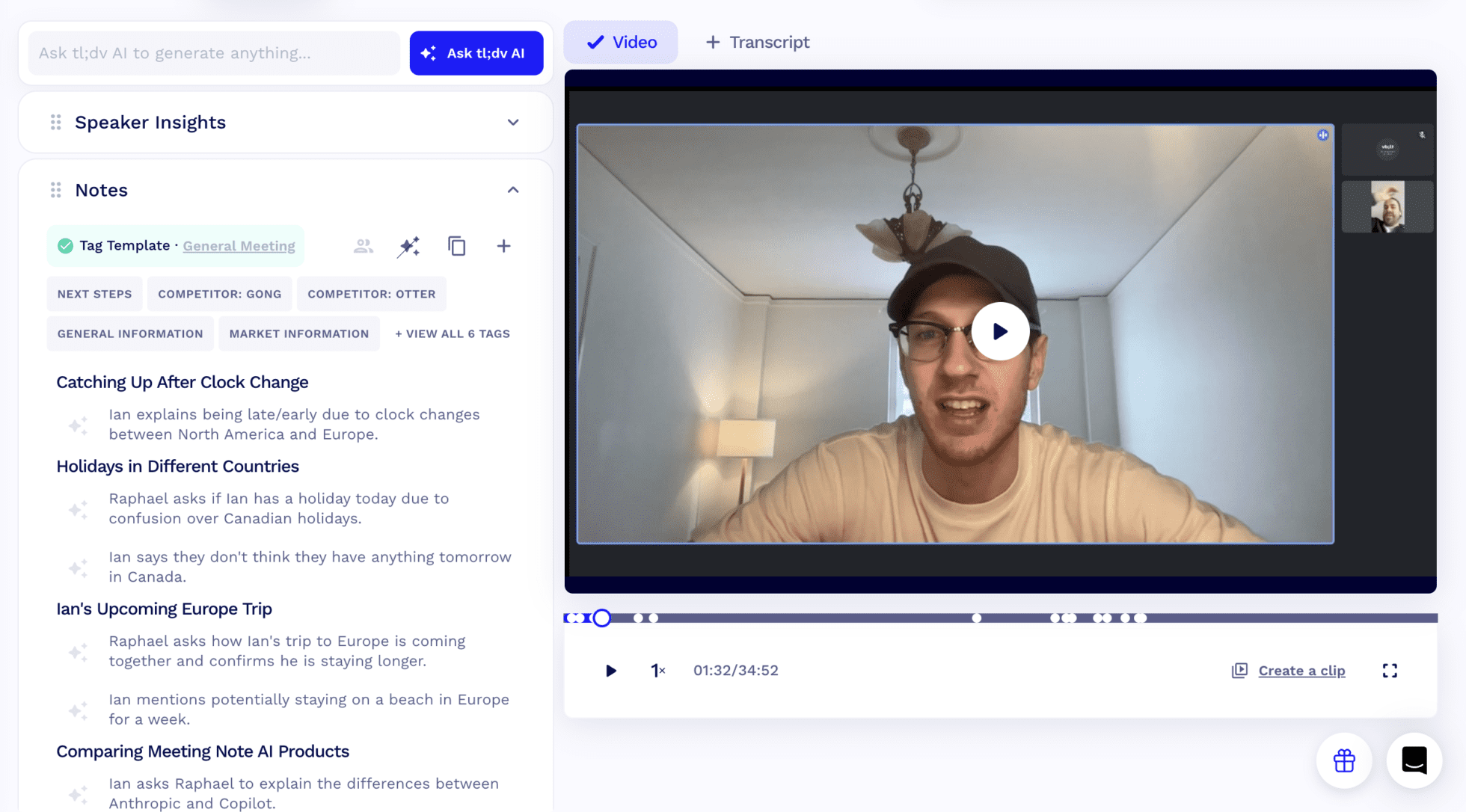
tl;dv 、インスタントレコーディング、自動言語検出、AIメモ、CRM同期、マルチミーティングメモリー、セールスコーチング機能、タイムスタンプ付きアクションアイテムなど、内蔵レコーダーに勝るとも劣らない最高のツールだ。
プロからのアドバイス: tl;dv 永久無料プラン(録音と書き起こしが無制限)があり、ミーティングに参加しなくても参加できる。
詳細はこちらをご覧いただきたい。
なぜ会議を録音するのか?
当たり前のことを言うようだが、会議を録画するのはとてもシンプルな理由がある。
問題は、誰もすでに出席した会議を1時間も無駄にしたくはないということだ。実際の通話中は退屈していた可能性が高いので、再視聴は楽しいアイデアとは言い難い。そこで、AI会議アシスタントが差別化を図る。会議の録音だけでなく、要約、AIメモ、トランスクリプト、さらにはチャットボットによる通話に関する質問まで提供してくれる。
会議を録画しない人もいるからね。会議がなくなることを喜んでいる人さえいるかもしれない。彼らは、貴重な集中力を奪う(詳細を見逃す可能性を引き起こす)記憶と手書きのメモに頼っている。
会議の録音がなぜ良いのか、その主な理由を説明しよう。
- 決定事項やアクションアイテムを文書化すること。これは後日参照するのに超便利ですが、会議に参加できなかった人と共有するのにも最適です。
- パフォーマンスを確認し、評価するために。特にプレゼンをする場合、自分のパフォーマンスを分析するために会議を録画するのは一般的な方法です。また、職務上の候補者を面接する際にも、この方法を採用するとよいでしょう。面接を振り返り、候補者をより深く評価することができます。また、何度も面接を行うのではなく、録音したものを関係者と共有することで、面接のプロセスを削減することも可能です。
- 研修や教育のため会議の記録は、新入社員の研修に役立つ。問題の会議が特定のトピックについて深く掘り下げている場合、その会議を将来研究することができる。すでに行った仕事を再利用していると考えてください。コスト効率もよく、追加で時間を取られることもない。
- To comply with legal or regulatory requirements. In some cases, an organization may be required by law to record a meeting. It can also be used to verify what was said. The flip side matters just as much — if you’re unsure where the law draws the line, our guide on is it illegal to record someone without their permission covers the rules across key jurisdictions.
- ミーティングを書き起こす。 Google Meet 録音またはZoom 通話を書き起こす必要がある場合、会議を録音するのが最善の方法です。書き起こしは、会議の要約、レビュー、翻訳に役立ちます。
- リモートで仕事をするために会議を録画することの最大の利点は、チームメンバーが同時に出席する必要がないことです。非同期のチームで運用する場合は、非同期のツールが必要です。
会議を録音するメリットは何ですか?
上記でいくつかの利点について触れましたが、会議の録音が有益な方法は無数にあります。これらの例は、物事をもう少し深く掘り下げたものです:
すべての会議に出席する必要はない。
前述したように、会議を録画することの大きなメリットのひとつは、後でキャッチアップできることだ。tl;dv ようなバーチャル・ミーティング・ツールは、これを次のレベルに引き上げ、非同期作業を簡単かつ便利にしてくれる。
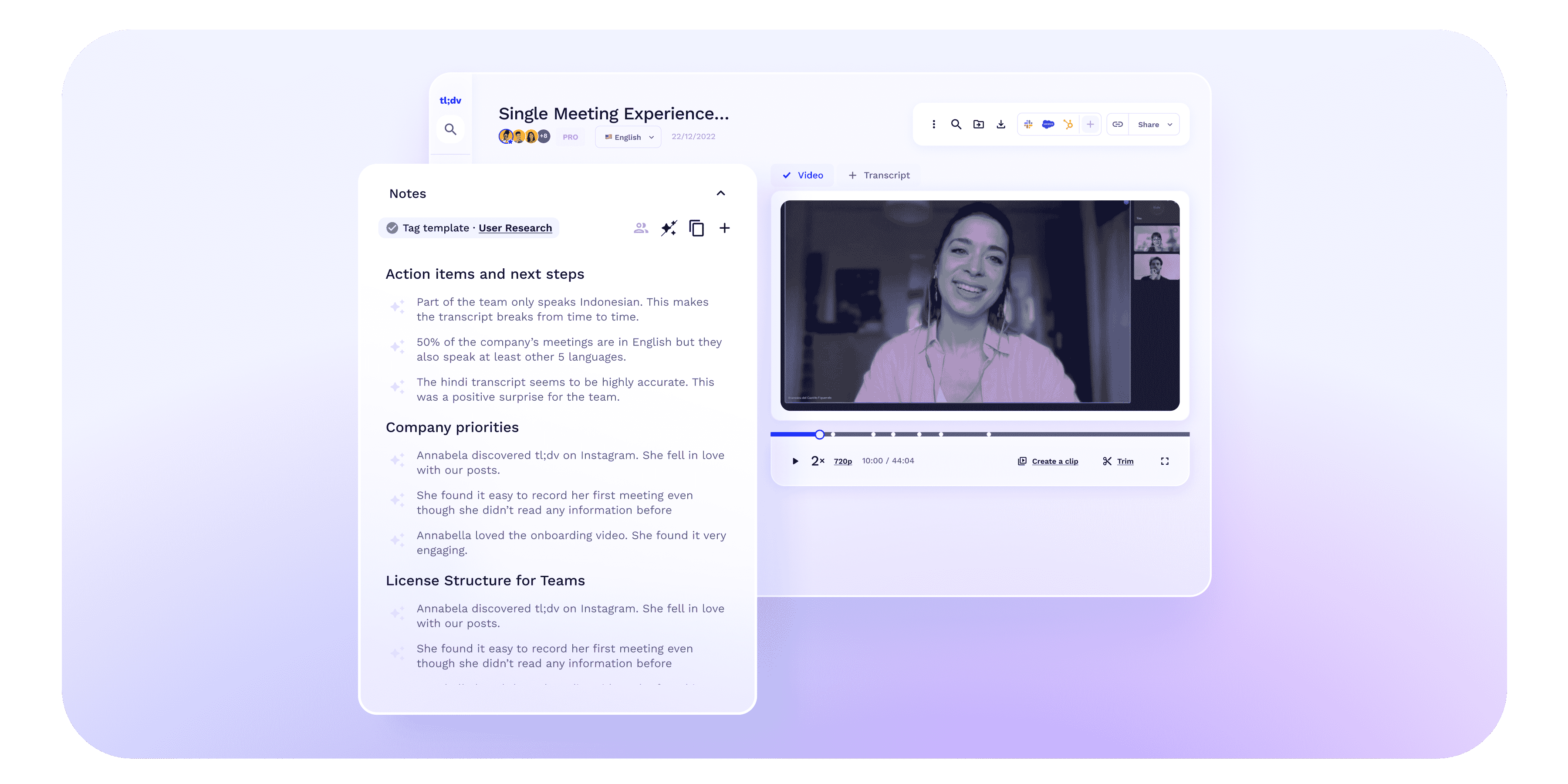
緊急事態が発生し、毎週行われる製品のキャッチアップをスキップしなければならなくなったとしよう。チームメイトに報告する代わりに、tl;dv 報告することができます。記録、メモ、要約をすぐに見ることができます。tl;dvAIに、トピックXについて何が話されたかを尋ねれば、タイムスタンプ付きの結果を素早く得ることができます。これにより、そのトピックが議論されたビデオの箇所に直接ジャンプすることができ、トランスクリプトやビデオ全体を手動で検索する手間が省けます。
より大きな説明責任
ミーティングを記録することで、ミーティング中に議論され、割り当てられたタスクや責任について、チームメンバーに説明責任を持たせることができるのです。もう、イタチごっこは終わりです。
会議の録音は、普遍的な真実の情報源となります。チームのメンバー全員が同じ録音にアクセスできるので、議論された次のステップ、アクションアイテム、期限を全員が把握できます。
時間管理の改善
また、会議の内容を自分のペースで確認したい場合にも、会議の録画は有効です。リアルタイムでのコミュニケーション中に、メモや議事録を取るために慌てる必要はもうありません。特に、複雑な情報や技術的な情報を確認する場合に有効です。
精度と明瞭性の向上
会議を記録することで、重要な決定事項やアクションアイテムを正確かつ明確に文書化することができます。特に、複雑なテーマを議論する場合や、多数の出席者がいる場合に有効です。
会議を録音することの欠点は何ですか?
すべてが太陽と虹のように見えるが、会議の記録に関しては、注意すべき欠点がいくつかある。
プライバシーに関する懸念
録音されると不快に感じる人がいるのはよくあることで、会議に機密情報や個人情報が含まれる場合はなおさらです。録音を始める前に、参加者全員から同意を得ることが重要です。
技術的な問題
誰もが技術に精通しているわけではありません。特に、何かが故障していて、それが何なのかがわからない場合、会議の録音は難しいものです。オーディオ、ビジュアル、ソフトウェア、ハードウェア?誰にもわからない。
の素晴らしい点のひとつは tl;dvの素晴らしい点は、多くのビデオ会議プラットフォームのデフォルト設定とは異なり、ボットがオーディオおよびビジュアルソフトウェアに関係なく、会議全体を録画することです。
ディストラクションの可能性
人によっては、録音されていることが会議中の大きな気晴らしになることもある。たとえ録音が無音で事実上見えないとしても、人によっては気が散ってしまう。これは、物理的な録音機器が存在する場合、remote のない会議でははるかに悪化したが、オンラインではまだ時々あることだ。
会議の録音は合法か?
会議の録音が合法かどうかは、さまざまな要因によります。
- 会議はどの管轄区域で行われるのですか?
- 関係者全員の同意が得られているか?
- 録音はどのように利用されるのですか?
一般的に、すべての関係者の同意があれば、会議を録音することは合法です。例えば、EUはGDPRに従っており、録音する前に参加者全員の同意を得る必要があるとしている。ブラジルにも同様の規則があり、米国は州によって異なります。
万能の答えはありませんが、念のため、会議の参加者全員の同意を必ず得てください。これは法的な問題だけでなく、マナーでもある。
詳しくは、同意のない録画がなぜよくないのかについての記事をお読みください。
会議の記録。エチケットとベストプラクティス
会う人すべてに嫌な顔をされたくなければ、和やかな雰囲気を作るために社会が守っている不文律がある。お願いします」「ありがとうございました」はその好例だ。
これらの不文律は、会議を記録する際にも守られるべきである:
- 全員の同意を得る。 全員の同意を得ることで、法律に従うだけでなく、他の参加者にもカメラに映ることを意識してもらうことができます。自分が受けるのと同じように、他の人にも礼儀を尽くしましょう。
- 記録されたファイルを他の参加者と共有する。録音したファイルを会議の参加者全員と共有し、自分用にコピーしておくのは良い習慣です。参加者が何かを見直すためであろうと、記録したものを見てもらうためであろうと、これはれっきとしたマナーです。
- 正しいプライバシー設定を使用する。ホストが間違ったプライバシー設定をしているために、ビデオを見ることができないほど悪いことはありません。あなたが録音を開始する前に、それらを正しく取得します。
新常識:バーチャルミーティングとRemote 仕事
ロックダウン以降、会議の録画がはるかに一般的になった。ますます多くの人々がオンラインの世界に追い込まれ、バーチャル会議が約束された「ニューノーマル」として台頭した。最初は Zoom 流行り始め、やがて会議の録画もかなり普通のことになっていった。
当時は特に楽しいものではなかったが、世界的な規制によって、それ以前は空想だと考えていた多くの人々にremote 。ほとんどの人は、Zoom やGoogle Meet の使い方さえ知らなかったが、今では誰もが、そしてその犬も、その使い方を知っている。
remote パブクイズをしたり、誕生日を祝ったり、オフィスミーティングに参加したりと、ビデオ通話の録音がより身近になった。また、tl;dv ような会議管理ソフトウェアが登場し、多言語での会議記録、録音、要約、メモ、その他の会話インテリジェンスツールを提供することで、新たな問題を解決したことも助けになった。
会議の記録方法
会議の録画方法は、Zoom、Google Meet、Microsoft Teams、あるいはその他のプラットフォームを使用しているかによって異なります。どうやらSkypeもまだ使われているようです! Google Meet 録画機能を利用する場合、その手順は非常に簡単です。これにより、参加者は後で参照するために録画された会議に簡単にアクセスできるようになります。これらの機能の活用方法を理解することは、コラボレーションと生産性を大幅に向上させることにつながります。
会議の記録Zoom
主催者向け
デフォルトでは、ホストだけがZoom 。あなたがホストなら朗報だ。それ以外の人にはかなり不都合だ。
あなたが ホストの場合、Zoom を開き、「新規ミーティング」をクリックして関連する参加者を招待し、記録したいミーティングを設定するだけです。
会議が始まったら、画面下部の録画 ボタンを押すだけです。ショートカットを使うこともできます。Alt+R。
Zoom で録画する方法については、彼らのガイドを参照してください。
参加者の皆様へ
単なる参加者であれば、主催者に録画の許可を得る必要があります。
そのためには、主催者が「参加者の管理 」にアクセスする必要があります。ここで、参加者のリストが表示されます。参加者の名前の上にカーソルを置き、「詳細」を選択し、「記録を許可」を選択する必要があります。
有料会員向け
Zoom を有料で利用される方は、上記の要領で録画することができます。録画はZoom クラウドに保存され、閲覧、共有、ダウンロードが可能です。
無料ユーザー向け
Zoom 無料プランをご利用の場合、上記の方法で会議を録画できますが、録画はローカルにのみ保存できます。この場合、ファイルはあなたのコンピュータに保存されますので、他の人がダウンロードできるように手動で共有する必要があります。
会議の記録Google Meet
ホストと管理者向け
Googleは、ホスト(およびホストの組織の会議管理者)だけがバーチャル会議を記録することを許可しています。この条件に当てはまる方は、3つの簡単なステップを踏むだけです。
- meet.google.comにアクセスして、会議を開始してください。
- 右下の3つの点をクリックし、ポップアップから「会議の記録」を選択します。
- 同意を求める」ポップアップで、「同意する」をクリックします。録画が開始されます。
注:同じ3つの点をクリックすると、録画の一時停止、再開、停止を行うことができます。
参加者の皆様へ
参加者はGoogle Meet録画することはできません。しかし、tl;dv ような Google Meet用の外部録画ソフトウェアを使用することができます。これは無料であるだけでなく、Google Meet Meetで録画した場合、処理に時間がかかることがありますが、実際には会議が終了するとすぐに録画が届きます。
有料会員向け
有料ユーザーは、ホストとアドミンの手順を踏むことで、ホストである限り、すべての会議を録画することができます。
無料ユーザー向け
無料プランには録画オプションはありません。オンラインミーティングを録画したい場合は、tl;dvようなサードパーティのソフトウェアをダウンロードすることをお勧めします。このソフトを使えば、ホストの許可なくGoogle Meet 録画したり、ワンクリックでGoogle Meet 録画をダウンロードしたりできる。
会議の記録Microsoft Teams
Microsoft Teams にも同様の録画機能があるが、録画できる人に制限はない。誰でも録画でき、常にクラウドに保存される。
録音したい通話中に、Microsoft Teams ウィンドウの上部にある3つの点をクリックします。下にスクロールし、「録音と文字起こしの開始」を選択します。参加者全員に録音開始の通知が届きます。
Teamsでは、一度に録音できるのは1人の参加者のみです。録音はクラウドに保存されるため、参加者全員が自動的にアクセスできるようになります。
会議に参加していない人とファイルを共有したい場合は、OneDriveまたはSharePointにファイルを置き、直接共有するか、リンクをコピーして共有する必要があります。
MS Teamsでの録音方法の詳細については、MS Teamsのステップバイステップガイドをご覧ください。
Wherebyでの会議の記録
Wherebyでは、すべての有料プランで録音が可能ですが、無料ユーザーは会議の録音に別のルートを探す必要があります。また、Wherebyはデスクトップまたはラップトップ上のChromeからのみ録音が可能です。
上記の前提条件がすべて整っていれば、Wherebyは非常にシンプルなプラットフォームで録音を行うことができます。録音したい部屋に入り、下部のメニューから「録音」をクリックするだけです。簡単ですね。
録音] をクリックすると、Whereby が推奨するベストプラクティスについて通知するポップアップウィンドウが表示されます。この通知は、参加者全員の同意を得ることを提案し、録音を責任を持って保存する責任があることを思い出させます。録音を開始] をタップして確認します。
録画したい Chrome タブを選択し、[確認] をクリックします。この後、会議のビューに戻り、会議室名の上部にアニメーションが表示され、録音が進行中であることを知らせます。
より詳細な手順については、Whereby社のホームページで独自のレコーディングプロセスを公開しています。
会議を記録するための重要なヒント
会議を録音する際には、いくつかのコツがあります。
- 必ず参加者全員から同意を得ること。これはいくら強調してもしきれません。
- tl;dv クリップを編集、翻訳、タイムスタンプ、ハイライトし、チームメイトや関係者と共有しましょう。 remote チームや非同期チームに最適なツールです。
- 録画を共有する。tl;dv 、ビデオの共有を簡単にします。関連する瞬間にタイムスタンプを付けるだけで、同僚は金塊を見つけるために会議全体をふるいにかける必要がなくなります。
- 照明と静かな空間を確保する。これはかなり自明なことです。最高のレコーディングは、全員が互いの声を聞き、互いの姿をはっきりと見ることができるときです。
- 全員のマイクが動作していることを確認する。上記と同様に、録音で良い音声を得るためには、録音を始める前に全員のマイク(必要であればカメラも)が機能していることを確認してください。
会議の記録に最適なオンラインミーティングプラットフォームはどれ?
Zoom、Google Meet、MS Teams、Wherebyはいずれもミーティングを運営するための素晴らしいオンライン・プラットフォームだが、録音(そして今では要約)機能はどちらかというと後付けのものだ。これらは主にremote コミュニケーションのためのプラットフォームだ。ミーティングを記録するオプションは、ミーティングを記録することに特化したツールに比べ、未発達であることが多い。
残念ながら、多くの会議を録画したい人は、標準的なビデオ会議プラットフォームではハードルが高いかもしれません。各プラットフォームの利点と欠点をわかりやすくまとめた表をご覧ください。また、最適なバーチャル会議ツールのガイドもご覧ください。
| 工具 | プランタイプ | ストレージタイプ | 録画可能な時間 | トランスクリプション&トランスレーション | その他の記録用ツール | 複数会議インテリジェンス | 定期レポート | AIに聞く | 営業コーチング | CRM同期 |
|---|---|---|---|---|---|---|---|---|---|---|
| Zoom | 無料(ベーシック) | ローカル(有料ユーザーはクラウド) | 通常数時間(クラウド処理が遅れた場合は24時間を超えることもある) | はい - ~11言語 | なし | ❌ | ❌ | ❌ | ❌ | ❌ |
| Google Meet | 有料(Googleワークスペース) | クラウド | 通常数時間以内、時に24時間以内 | はい - ~7ヶ国語 | なし | ❌ | ❌ | ❌ | ❌ | ❌ |
| Microsoft Teams | 無料/有料(MS 365) | クラウド | ファイルサイズによるが、通常は数時間 | はい - ~27言語(事業計画) | なし | ❌ | ❌ | ❌ | ❌ | ❌ |
| これにより | 有償 | ローカル | ファイルサイズとコンピュータの速度による | いいえ | なし | ❌ | ❌ | ❌ | ❌ | ❌ |
| tl;dv | 無料/有料 | クラウド | 瞬時に | はい - 40以上の言語(および自動言語検出) | ビデオ+トランスクリプト編集、タイムスタンプ、ハイライト、クリップ、オートメーション | ✅ | ✅ | ✅ | ✅ | ✅ |
| Fireflies.ai | 無料/有料 | クラウド | 会議終了後の議事録 | はい - 100以上の言語(自動的に言語を検出しません) | ボット/アップロードによる記録 | ❌ | ❌ | ✅ | ❌ | ✅ |
| Otter.ai | 無料/有料 | クラウド | インスタントまたはショートディレイ | はい - 3言語(言語を自動検出しません) | ボット/インテグレーションによるライブ録画 | ✅ (部分的) | ❌ | ✅ | ✅ (制限付き、エンタープライズ専用) | ✅ (基本) |
| Fathom | 無料/有料 | クラウド | 会ってすぐに | はい - ~28の言語(自動的に言語を検出しない) | 記録会+ハイライト+クリップ | ❌ | ❌ | ✅ | ❌ | ✅ |
ご覧の通り、tl;dv Zoom、Google Meet、またはMS Teamsを使って会議を行うすべての人にとって最適な会議録画ソフト tl;dv たとえ会議の録画がたまにしか行わない場合でも、tl;dv無料版tl;dv、どのビデオ会議プラットフォームの標準搭載録画機能よりもはるかに優れています。有料機能であっても同様です。 tl;dv 最適なtl;dv 探しているなら、さまざまなニーズや好みに応える選択肢がいくつか見つかるでしょう。編集機能の充実やプロジェクト管理プラットフォームとの連携機能を提供するツールもあり、ワークフローの効率化に役立ちます。さらに、これらの代替ツールの多くは、会議の生産性やチームメンバー間のコラボレーションを向上させるための強力な分析機能も備えています。
ミーティングレコーダー ツール・ソフトウェア
会議を記録するためのしっかりしたツールはたくさんある。Otter.aiは妙に人気がある。 Firefliesそして Fathomはどちらも強力な代替ツールだが、ミーティングのインテリジェンスや、インサイトを使って実際にできることに関しては、3つともtl;dv 及ばない。
結局のところ、そのソフトウェアに何をさせるかだ。競合他社はそれぞれ、ニッチの中のニッチを持っています。
使い勝手の良さ
において、私は少々偏っているかもしれない。 tl;dv証明はプリンの中にある。
tl;dv とても使いやすく、様々な機能が統合されているため、チームはお金と時間を節約し、生産性と創造性を高めることができます。
ユーザー・インターフェースは直感的で、プロを雇う必要もない。すべてが思い通りに動作します。タイムスタンプからハイライト、Asktl;dv マルチミーティングメモリーまで、tl;dv 何の問題もありません。
無料プランと有料プランの価格については、こちらをご覧ください。
文字起こし
Revは世界No.1の音声テキスト化サービスであると自負しています。自動生成されたトランスクリプトの正確さは90%、人間によるテープ起こしサービスでは99%の成功率を誇っている。人間のテープ起こしにお金を払うのであれば、人間の給料を払うことになる。
tl;dv、Otter、Fireflies、Fathom 、いずれも転写精度は高いが、人間による転写は行っていない。
編集
Trintでは、共同作業で同時に編集することができます。編集はリアルタイムで行われるので、チームで一緒に1つの録音に取り組む際に大きなボーナスとなります。AirbnbやNikeなどのビッグブランドからもサポートされており、iOS用のモバイルアプリは直感的に操作できます。
しかし、簡単に言えば、Trintは高い。月額52ドルからだが、1ヶ月に7件しかトランスクリプトを処理できない。tl;dv無料無制限トランスクリプトと比べると信じられないほど低い。
電話のインテリジェンス
Dialpadは、通常の会議記録と電話やメッセージからの記録を組み合わせることができるため、優れた会議記録ツールです。このソフトウェアは、業界特有の専門用語も拾うことができ、小さなニッチでもより正確なトランスクリプトを作成することができます。
On the downside, Dialpad does not work in every country, unlike alternatives like RingCentral, and the Standard Plan does not include any customer support via phone call.
On the downside, unlike alternatives like RingCentral, Dialpad does not work in every country and the Standard Plan does not include any customer support via phone call.
ライブ翻訳
Maestra allows your team to communicate in real-time across language barriers with instant voice translation during meetings. This is particularly valuable for global teams spanning multiple regions and time zones, ensuring conversations flow naturally without delays or missed nuances.
On the downside, Maestra is primarily focused on translation and doesn’t bundle in the broader meeting intelligence features like recording, transcription, and AI summaries that some competitors offer.
会議の録画に関するFAQ
なぜ会議を録画する必要があるのか?
会議を録画することで、重要な詳細が失われることはありません。決定事項の再確認、パフォーマンスのレビュー、欠席者との内容の共有、さらにはトレーニングのために録音を使用することもできます。以下のようなAIツールを使えば tl;dvのようなAIツールを使えば、再視聴を完全に省略できます。トランスクリプト、サマリー、タイムスタンプが即座に表示されるので、重要な瞬間にすぐにジャンプできます。
会議を録画する主なメリットは何ですか?
正確さが向上:細部の記憶違いや乱雑なメモがなくなる。
説明責任:全員が発言内容と合意事項を把握している。
非同期作業:時差を超えて働くremote チームやグローバルチームに最適です。
効率化:AIが生成するサマリーで、欠席したミーティングを素早くキャッチアップ。
会議を録画することの欠点はありますか?
はい、主にプライバシーと技術的な問題です。録音されることに不安を感じる人もいるでしょうし、まずは必ず全員の同意を得るべきです。技術的な不具合(音声が悪い、ファイルがないなど)も起こりえます。
tl;dv 、デバイスの設定に関係なく、自動的に会議を録音、書き起こし、クラウドに保存することで、これらの問題の多くを解決します。
会議の録音は合法か?
場所にもよる。
EUではGDPRでは、すべての参加者の同意が必要です。
米国では州によって法律が異なる。全当事者の同意が必要な州もあれば、片当事者だけの州もある。
他の場所で常に慎重を期すこと。同意を求め、透明性を保つ。
同意のない録音は危険なだけでなく、マナー違反だ。
会議を録音する際のマナーとは?
以下のベストプラクティスに従ってください:
録音する前に必ず同意を得ること。
録音が始まったら参加者に知らせる。
その後、録音を共有する。
録画する前にプライバシー設定を確認してください。
守秘義務を尊重し、ファイルを安全に保管する。
remote ワークは会議録音の習慣をどう変えたか?
世界的なremote ワークへのシフト以来、ミーティングを録画することが当たり前になっています。非同期でチームの連携を維持し、オンボーディングやトレーニングをより効率的に行うことができる。以下のようなツールがある。 tl;dvのようなツールはまさにこのために作られたもので、バーチャルコラボレーションをよりスマートに、より速く、そして多言語化します。
Zoom会議を録画する方法を教えてください。
もしあなたが ホストクリック 録画機能 Zoom ウィンドウの下部にある(または Alt + R).
有料プラン: Zoom クラウドに録画を保存できます。
無料ユーザー:
参加者も録画できますが、主催者が「参加者の管理」→「その他」→「録画の許可」で許可した場合のみです。
Google Meetミーティングを録画する方法を教えてください。
ホストまたは管理者のみがネイティブに録音できます。
無料ユーザーは直接録音できませんが、tl;dv 録音と文字起こしができます。 Google Meetホストの許可は必要ありません。
Microsoft Teamsミーティングを録音するには?
記録はクラウド(OneDriveまたはSharePoint)に保存され、参加者全員と自動的に共有されます。
会議の記録に最適なプラットフォームは?
Zoom、Google Meet、Teamsは堅実だが、主に録画用に作られたものではない。シームレスでインスタントな録音とAIサマリーのために、 tl;dv特にremoteチームや非同期チーム、営業チームにとっては、tl;dvはそれらすべてを凌駕する。
モバイルで会議を記録できますか?
tl;dvなら、そうです。tl;dv モバイル会議の録画に対応しているので、携帯電話からすぐに要約や記録を確認することができます。
ミーティングを記録するための最後のヒントがあれば教えてください。
毎回、同意を得る。
レコーディングの前にマイクとカメラをチェックしてください。
1時間の動画ではなく、ハイライトとタイムスタンプを共有する。
tl;dv 、書き起こし、要約、CRMの更新といった退屈な作業を自動化しよう。