Urozmaicaj swoje rozmowy dzięki tym zabawnym Zoom ! Przeszukaliśmy cały internet i wybraliśmy nasze ulubione obrazy Zoom , które możesz wykorzystać. Niektóre z nich stworzyliśmy nawet sami!
Na tej liście znajdziesz wszystko, od zabawnych, dziwnych, a nawet poważnych Zoom . Nie zwlekajmy więc i zabierzmy się do pracy.
Psst: Wszystkie te obrazy Zoom mają rozdzielczość 1920×1080, więc nie trzeba zmieniać ich rozmiaru.
Pssssssssst: Często Zoom ? Zrób sobie przysługę i zainstaluj darmową aplikację do nagrywaniaZoom , która sprawia, że Zoom są 100 razy fajniejsze i bardziej produktywne (to tl;dv, na wypadek gdybyście się zastanawiali).
Wszystkie niesamowite i zabawne tła do Zoom jednym suwaku!
Nie masz czasu na przewijanie? Mamy dla Ciebie rozwiązanie. Sprawdź wszystkie nasze zabawne Zoom tutaj, w jednym suwaku. Mamy memy, żarty i nawiązania do popkultury, a także kilka świątecznych, przytulnych, dla fanek seriali telewizyjnych, a nawet kilka epickich zdjęć z podróży.
Zasadniczo uwzględniliśmy wszystkie podstawowe elementy dziwnych i zwariowanych Zoom , więc nigdy nie zabraknie Ci stylu. Pobierz kilka z nich i urozmaicaj swoje Zoom w 2026 roku.
Zabawne Zoom
Zabawne Zoom są bardzo poszukiwane! Najwyraźniej ludzie szukają kreatywnych sposobów na wyrażenie swojej osobowości w sieci. Nie chcąc nikogo rozczarować, zaczynamy naszą listę Zoom od kolekcji, która naszym zdaniem zawiera najzabawniejsze obrazy tła dla Zoom.
Zacznijmy!
Zoom Rick i Morty
Pobierz to zabawne Zoom tutaj!
Jesteś fanem Ricka i Morty'ego? Dlaczego nie założyć sklepu dla swoich rozmów online w garażu Ricka, który służy mu za laboratorium. Tylko uważaj, żeby nie włączyć jednocześnie filtra piklowego.
Zoom dla Gabinetu Owalnego
Podoba Ci się nasze zabawne tło do Zoom? Kliknij tutaj, aby pobrać Zoom Oval Office Zoom !
Chcesz poczuć, jak to jest być prezydentem? Weź udział w kolejnej Zoom z Gabinetu Owalnego. To idealne miejsce do podejmowania ważnych decyzji.
Zoom Tiger King
Pobierz tutaj zabawne Zoom Tiger King Zoom !
Stare, ale dobre. Faniserialu „Tiger King” mogą odebrać kolejny telefon obok swojego ulubionego maniaka z fryzurą mullet i jego tygrysa. Ach, jakże kultowe trio z was się zrobi.
Zoom dla Zoom Ted Talk
Zabawne Zoom ? My tak uważamy! Pobierz tutaj.
Zawsze chciałeś wygłosić własny wykład TED? Teraz masz taką możliwość! Pobierz to zabawne Zoom i opowiedz swoim współpracownikom o wskaźniku rezygnacji w tym miesiącu...
Dziwne, ale zabawne Zoom
Chcesz pobrać nasze zabawne tła do Zoom? Kliknij tutaj!
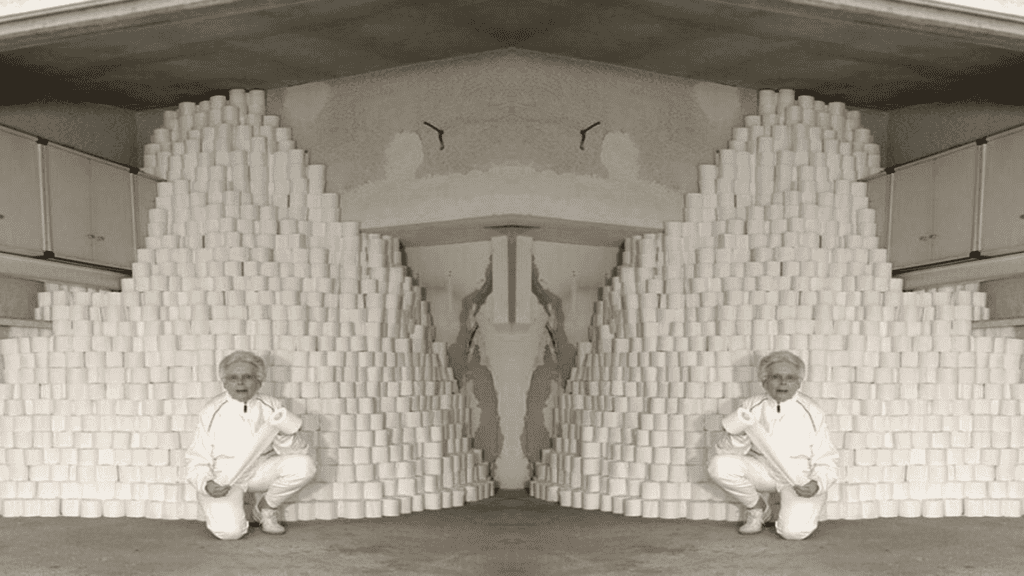
Czy kiedykolwiek chciałeś odebrać telefon przed setkami rolek papieru toaletowego? Nie? Cóż, dlaczego by tego nie zrobić, korzystając z tego zwariowanego Zoom . Co masz do stracenia, poza pracą, godnością i przyjaciółmi?
P.S. Nie ponosimy odpowiedzialności, jeśli Twoi współpracownicy uznają, że przechodzisz załamanie nerwowe.
Niesamowite Zoom Queen Zoom
Chcesz pobrać nasze zabawne tła do Zoom? Kliknij tutaj!
Dołącz do Queen podczasnastępnej Zoom . Nie krępuj się też puścić Bohemian Rhapsody. Jestem pewien, że Twoi koledzy z zespołu nie będą mieli nic przeciwko.
Zoom dla przyjaciół
Pobierz to Zoom Friends Zoom i spraw, aby wyglądało, jakbyś uczestniczył w spotkaniu z fotela Joey'ego!
Dlaczego nie odebrać następnej Zoom z mieszkania Joey'ego z serialu „Przyjaciele”? Ta kultowa scenografia z pewnością przełamie pierwsze lody i zachęci ludzi do rozmowy. A jeśli ktoś nie zrozumie nawiązania, to przynajmniej będziesz wiedział, kogo zwolnić (chyba że to Twój szef nie zrozumiał nawiązania, wtedy najlepiej będzie zmienić scenografię – może spróbuj tej z rolką papieru toaletowego).
Zoom SpongeBob Square Pants
Chcesz pobrać nasze zabawne tła do Zoom? Kliknij tutaj!
A może zadzwonisz z ananasa pod wodą? ToZoom ze SpongeBobem zawsze wywoła uśmiech na twarzy kogoś z Twojego zespołu.
Wśród nas, Zoom dla oszusta
Pobierz to Zoom Among Us Zoom tutaj!
Chociaż nie jest tak popularne jak podczas pandemii COVID, to tłoAmong Us to niezawodny sposób na rozluźnienie atmosfery podczas następnej rozmowy służbowej.
Zoom do kanapy castingowej
Pobierz Zoom „Casting Couch” tutaj!
Chcesz balansować na granicy niedopuszczalnych zachowań w pracy? Nie szukaj dalej – wybierz niesławną kanapę castingową jako Zoom dla swojego następnego Zoom .
Najświeższe wiadomości Zoom
Pobierz Zoom dla newsroomu tutaj!
Masz ważne wiadomości, którymi chcesz się podzielić ze swoim zespołem? Nie ma lepszego Zoom niż to z CNN Breaking News!
Najzabawniejsze tła ze wszystkich – MEMY!
Wszyscy wiemy, że tak naprawdę jesteś tu dla memów! Oto kilka naszych ulubionych memowych obrazów Zoom , które możesz pobrać jednym kliknięciem i wykorzystać podczas następnej rozmowy.
Wszystko jest w porządku – Zoom Meme Zoom
Pobierz tutaj zabawny mem „Wszystko jest w porządku”!
Uwaga wszyscy pracownicy obsługi klienta: to zabawne Zoom jest właśnie dla Was.
Ja czekający cierpliwie na rozmowę – Zoom Meme Zoom
Pobierz ten zabawny mem „cierpliwie czekając” jako tło do Zoom.
Czujesz się zagłuszany przez głośniejsze głosy? Wyróżnij się dzięki ulubionemu kolumbijskiemu baronowi narkotykowemu. Tym razem nie zostaniesz zignorowany.
„To zdjęcie” – tło Zoom
Pobierz to zabawne tło memowe tutaj!
Zostań częścią historii celebrytów, używając „tego zdjęcia” jako Zoom w Zoom . Idealnie nadaje się do swobodnych rozmów.
Zoom Office Zoom
Jeśli chcesz podzielić się swoją miłością do serialu „The Office” ze znajomymi z pracy, te dwa Zoom będą idealne. Będą mogli niemal usłyszeć piosenkę przewodnią serialu.
Zoom firmy Dunder Mifflin
Dołącz do Dunder Mifflin, pobierając tutaj Zoom Dunder Mifflin Zoom !
Dołącz do Dunder Mifflin dzięki temu podstawowemu Zoom z motywem serialu „Biuro ”. Nie jest ono na tyle ekstrawaganckie, żeby ktoś zwrócił na nie uwagę, ale z pewnością przyciągnie wzrok kolegów o sokolim wzroku.
Zoom Office Zoom
Uważaj! Michael się na ciebie gapi! Pobierz to Zoom dla serialu „Biuro” tutaj!
Michael obserwuje każdy Twój ruch. Uważaj na to, co mówisz podczas rozmów wideo z tym tłem.
Rzeczywiste legalne Zoom
Święta i Boże Narodzenie Zoom
Pobierz tutaj Zoom o tematyce świątecznej i bożonarodzeniowej!
Przygotuj się na okres świąteczny dzięki temu uroczemu i przytulnemu Zoom na Boże Narodzenie. Jest ono idealne na okres świąteczny, kiedy chcesz rozprzestrzeniać ciepło i radość, ale utknąłeś za ekranem komputera.
Minimalistyczne i profesjonalne Zoom
Pobierz nasze ładne i profesjonalne Zoom tutaj!
Prosty, elegancki, profesjonalny. Czego chcieć więcej? Jeśli chcesz po prostu ukryć swoje mieszkanie na ekranie, to jest to Zoom , które sprawi, że poczujesz się bardziej profesjonalnie.
Zoom biblioteki Zoom
Chcesz mieć to eleganckie tło Zoomn z biblioteką? Pobierz je tutaj!
Wyraź swojego wewnętrznego nerdowatego ducha dzięki temu eleganckiemu tłu bibliotecznemu. Jest spokojne, przytulne i ciche, idealne do rozmowy o pracy i filiżanki herbaty.
Zoom dla nauczycieli
Nauczanie na odległość? To Zoom dla nauczycieli sprawi, że Twoi uczniowie poczują się jak w domu.
Zoom Star Trek Zoom – to poważna sprawa, prawda?
Pobierz to super poważne tło – wiesz gdzie!
Odbierz następną Zoom z Enterprise. Możesz pędzić przez kosmos z prędkością światła i nadal mieć (między)gwiezdne połączenie.
Śliczne Zoom
Tło anime „Ruchomy zamek Hauru” dla Zoom
Ooooch! Moja ulubiona scena z anime można pobrać tutaj jako Zoom !
Dla każdego, kto uwielbia„Ruchomy zamek Hauru”, nie ma wielu miejsc, które byłyby bardziej przytulne.
Tło Animal Crossing dla Zoom
Zoom z motywem Animal Crossing? Tak! Pobierz je tutaj.
Idealne do rozmów z dziećmi, ale może niekoniecznie do pracy. ToZoom Animal CrossingZoom z pewnością przyciągnie uwagę.
Piękne naturalne krajobrazy Zoom
Letnie Zoom
Pobierz tutaj letnie Zoom .
Nic nie oddaje egzotycznego charakteru lata tak dobrze, jak zdjęcie z arabskiej pustyni. To tło idealnie pasuje do lata 2026 roku.
Zimowa kraina czarów i śnieżne Zoom
Lubisz śnieżne Zoom ? Jedno z naszych wielu fajnych tła możesz pobrać tutaj!
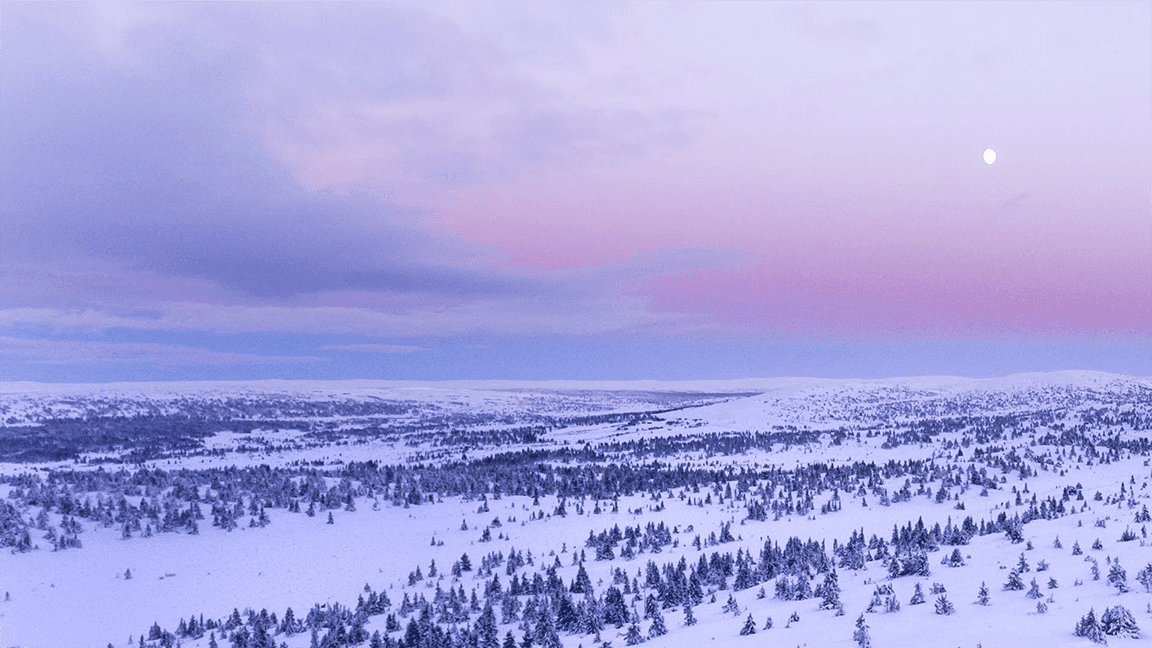
Podobnie, jeśli masz chłodne usposobienie, to zimowe Zoom jest idealne, aby poczuć naturalny klimat zimy.
Letnie tło plaży
Pobierz to Zoom z plażą tutaj!
Wolisz życie na wyspie od pustyń i śniegu? Ja na pewno. Ten zachód słońca na wyspie z huśtawką na palmie to świetne tło dla osób z bakcylem podróżniczym.
Zoom dla biur Galore!
Eleganckie tło biurowe do Zoom
Eleganckie tło biurowe do Zoom
Zawsze marzyłeś o eleganckim biurze w wieżowcu? Teraz możesz je mieć. Wystarczy pobrać ten obrazek i ustawić go jako tło.
Wirtualne biuro Zoom
To wirtualne zoom do biura może być również Twoje!
Chcesz mieć wirtualne biuro? Nie ma sprawy. To biuro w stylu Minecrafta jest już prawie Twoje.
Eleganckie Zoom do domowego biura
Eleganckie Zoom do domowego biura można pobrać tutaj!
Chcesz mieć super eleganckie domowe biuro? Ta fantazyjna klatka schodowa w rezydencji, wraz z figurkami greckich bogów, z pewnością spełni Twoje oczekiwania.
Bardzo poważne Zoom
To eleganckie Zoom do domowego biura można uzyskać tutaj!
Kiedy nadchodzi czas na poważne rozmowy biznesowe, potrzebujesz poważnego tła. To Zoom w stylu sali konferencyjnej sprawi, że będziesz wyglądać jak szef.
Na koniec, moje ulubione (i najzabawniejsze) Zoom !
Uważamy, że to jedno z najzabawniejszych Zoom ! Pobierz, klikając na obrazek.
Kultowy mem ze SpongeBobem, który rozbawi Twoich współpracowników swoim szokującym (i absurdalnym) charakterem. Pobierz go tutaj i przygotuj na następną rozmowę!
BONUS: Tła Zoom
Chcesz pójść o krok dalej? Zoom używanie filmów jako tła, pod warunkiem, że mają one rozdzielczość od 360p do 1080p. Muszą to być również pliki MP4 lub MOV.
„Cała praca i brak zabawy sprawiają, że Jack staje się nudnym chłopcem” – film wideo Zoom
To tło jest idealne dla osób przepracowanych, które chcą wołać o pomoc, nie mówiąc tego wprost. Dodatkowo pasuje tematycznie, jeśli nagrywasz spotkania z tl;dv po naszym nagrodzonym filmieThe Shining (jeśli nie masz pojęcia, o czym mówię, zobacz poniżej).
Bądź entuzjastą Zoom , na którego zasługuje Twoje miejsce pracy ❤️
Znajdziesz tu wystarczająco dużo zabawnych Zoom , aby wystarczyły na miesiące rozmów. Niezależnie od tego, czy chcesz mem, odniesienie do popkultury, czy przytulną atmosferę, dodaj tę stronę do zakładek, aby móc do niej wrócić i wybrać inne tło w przyszłości.
A kiedy będziesz zajęty imponowaniem wszystkim swoim doświadczeniem, pozwól, aby notatkiz spotkania sporządzał program AI, ponieważ wielozadaniowość jest przereklamowana.
Często zadawane pytania dotyczące Zoom
Jakie rodzaje tła mogę używać w Zoom?
Jako wirtualne tła można używać statycznych obrazów (JPG / JPEG / PNG) lub plików wideo (MP4 lub MOV).
Zoom posiada Zoom wbudowaną opcję „Rozmycie”, która zmiękcza lub zaciemnia rzeczywiste tło, zamiast całkowicie je zastępować.
Jak ustawić własne tło (obraz lub wideo)?
Pobierz lub wybierz obraz/film, którego chcesz użyć. Zoom proporcje 16:9 i rozdzielczość co najmniej 1280×720 pikseli dla obrazów.
Otwórz Zoom. Na komputerze: przejdź do Ustawienia → Tło i filtry → Wirtualne tła i kliknij ikonę „+”, aby przesłać plik.
Jeśli jesteś już na spotkaniu: kliknij strzałkę w górę (^) obok ikony wideo → „Wybierz wirtualne tło”, a potem wybierz swój obraz lub wideo.
Aby powrócić do rzeczywistego tła, wybierz opcję „Brak”.
Jak zamazać tło zamiast je zastępować?
Funkcja rozmycia jest dostępna w tym samym menu, co wirtualne tła. Wystarczy wybrać kafelek „Rozmycie”, a Zoom wszystko za Tobą, zachowując wyraźny obraz Twojej twarzy. Funkcję tę można aktywować przed dołączeniem do spotkania lub w trakcie jego trwania. Na urządzeniach mobilnych funkcja rozmycia jest zazwyczaj dostępna tylko podczas aktywnej rozmowy.
Czy potrzebuję zielonego ekranu?
Zielony ekran nie jest wymagany, chociaż sprawia, że efekt wygląda ostrzej. Bez niego Zoom na Twojej kamerze, aby odróżnić Cię od tła, więc jasne, równomierne oświetlenie i niewielki kontrast w ubraniu robią zaskakującą różnicę. Dzięki zielonemu ekranowi krawędzie wyglądają na znacznie czystsze i mniej zakłócone.
Dlaczego moje wirtualne tło wygląda na zniekształcone lub niejednolite?
Większość migotania lub „rozmycia” występuje, gdy oświetlenie jest nierównomierne lub kamera ma trudności z wykryciem konturu użytkownika. Ubrania, które są zbliżone kolorystycznie do tła, również mogą dezorientować oprogramowanie. Pomocne jest zazwyczaj poprawienie oświetlenia w pomieszczeniu lub zmiana tła na jednolite. Jeśli urządzenie jest starsze, przejście z tła wideo na statyczne obrazy często zmniejsza zakłócenia wizualne.
Po co w ogóle używać wirtualnego tła?
Ludzie używają ich z różnych powodów. Zapewniają one szybką prywatność wizualną, co jest szczególnie pomocne podczas pracy w domu. Mogą również zwiększyć profesjonalizm, zapewniając spójną konfigurację podczas rozmów kwalifikacyjnych lub rozmów z klientami.
Z drugiej strony, tematyczne lub humorystyczne tła mogą dodać osobowości, przełamać pierwsze lody lub pasować do wydarzenia zespołowego. Opcja rozmycia plasuje się dokładnie pomiędzy tymi dwoma rozwiązaniami, zapewniając dyskrecję bez przyciągania uwagi.
Czy Zoom mogą być używane na innych platformach?
W większości przypadków tak. Microsoft Teams, Google Meet i Webex obsługują niestandardowe wirtualne tła, a wiele z tych samych plików będzie działać na różnych platformach, o ile spełniają one podstawowe wymagania każdej z nich. Być może konieczne będzie dostosowanie proporcji lub formatu obrazu, ale zazwyczaj nie trzeba zaczynać od zera.
Czy są jakieś ograniczenia, o których powinienem wiedzieć?
Niektóre funkcje mogą być ograniczone przez wydajność urządzenia, zwłaszcza tła wideo, które wymagają większej mocy obliczeniowej. Starsze laptopy i telefony mogą wyświetlać tylko obrazy lub rozmyte tła.
W kontach służbowych administratorzy mogą wyłączyć lub ograniczyć korzystanie z funkcji działających w tle, więc niektóre opcje mogą nie być widoczne. Zoom aktualizowanie Zoom i sprawdzanie wymagań systemowych zazwyczaj rozwiązuje większość problemów.
Jakie formaty plików i wymiary sprawdzają się najlepiej?
Najbezpieczniejsze są zazwyczaj obrazy zapisane w formacie JPG lub PNG. Proporcje ekranu panoramicznego, np. 16:9, zazwyczaj dobrze wypełniają ramkę. W przypadku tła wideo krótkie, zapętlone pliki MP4 zapewniają płynność działania bez nadmiernego obciążania urządzenia. Jeśli format nie ładuje się, często problem można rozwiązać, konwertując go do formatu JPEG lub PNG.
Gdzie mogę znaleźć tła do wykorzystania?
Właśnie tutaj! Mamy ponad 30 gotowych do pobrania. Jeśli chcesz wykazać się kreatywnością, możesz nawet stworzyć własne. Możesz je również pobrać z oficjalnej biblioteki Zoomlub przeglądać kolekcje tematyczne z kreatywnych narzędzi, blogów i platform poświęconych zasobom do wideokonferencji.
Jeśli wolisz coś bardziej osobistego, nawet proste zdjęcie zrobione samodzielnie może się sprawdzić, po przycięciu do odpowiedniego rozmiaru.
Nasza sztuczna inteligencja śledzi przyjęcie playbooks i mierzy, jak dobrze radzi sobie z obiekcjami, dając menedżerom wgląd w coaching w celu poprawy wydajności przedstawicieli. Podsumowuje niezliczone spotkania i podkreśla kluczowe dyskusje. Jest to również świetne rozwiązanie dla przedstawicieli - automatyzuje przygotowania do spotkań, aktualizacje CRM i wiadomości e-mail dotyczące działań następczych
Agent aktualizacji CRM
Płynnie nagrywaj, transkrybuj, przetwarzaj i udostępniaj spostrzeżenia w określonych polach w CRM (Hubspot, Salesforce, Pipedrive i nie tylko!).
Agent ds. analizy połączeń sprzedażowych
Analizowanie rozmów sprzedażowych w celu identyfikacji trendów, zastrzeżeń lub skutecznych technik.
Śledzenie pozycji akcji
Wyodrębnianie i śledzenie przydzielonych zadań i terminów ze spotkań w celu zapewnienia odpowiedzialności.
Agent ds. wiadomości e-mail
Automatyczne nagrywanie i przygotowywanie dalszych działań w oparciu o dyskusje na spotkaniach.
Agent wywiadu konkurencyjnego
Wyciąganie informacji o konkurencji ze spotkań w celu odkrywania trendów i strategii.
Agent ds. szkoleń i podnoszenia kwalifikacji
Rejestrowanie sesji szkoleniowych i generowanie podsumowań lub najważniejszych informacji do wykorzystania w przyszłości.
Przebij się przez natłok pracy. Niech każde spotkanie będzie ważne.
Agenci spotkań AItl;dvautomatyzują nagrywanie, transkrypcję, podsumowanie i integrację z narzędziami takimi jak CRM i platformy produktywności. Oparte na agentowych przepływach pracy, upraszczają procesy i przekształcają spotkania w przydatne informacje z precyzją i kontrolą.
Agent ds. szkoleń i podnoszenia kwalifikacji
Przechwytywanie i podsumowywanie opinii klientów w celu odkrywania potrzeb i trendów.
Głos agenta klienta
Rejestrowanie sesji szkoleniowych i generowanie podsumowań lub najważniejszych informacji do wykorzystania w przyszłości.
Agent zarządzania wiedzą
Centralizuj i organizuj spostrzeżenia ze spotkań w bazie wiedzy.
Agent wywiadu konkurencyjnego
Pozyskiwanie informacji o konkurencji ze spotkań w celu odkrywania trendów i strategii.
Agent ds. oceny wyników
Podsumowanie informacji zwrotnych lub punktów dyskusji z przeglądów wyników 1:1.
Agent ds. wdrażania pracowników
Zapewnij nowym pracownikom podsumowania kluczowych spotkań z przeszłości, aby wprowadzić ich w temat.
 Przejdź do treści