 Przejdź do treści





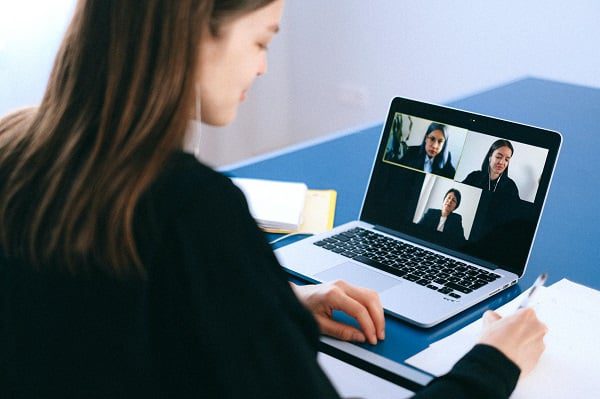

Bierzesz udział w Zoom i nagle musisz wyjść? Czy gospodarz dał Ci pozwolenie na nagrywanie spotkania? Jeśli nie, nie martw się! Jest na to prosty sposób bez jego pomocy. Oto jak nagrać Zoom , nawet jeśli nie jesteś gospodarzem ani nie masz pozwolenia na nagrywanie od gospodarza.
Zoom doskonała platforma do wideokonferencji dla firm i profesjonalistów każdej wielkości. Niezależnie od tego, czy jesteś gospodarzem Zoom , czy uczestniczysz w Zoom , mogą zdarzyć się sytuacje, w których konieczne będzie nagranie sesji. Niestety nie każdy ma do tego uprawnienia. Jeśli uczestniczysz w spotkaniu i chcesz je nagrać, ale nie masz zgody gospodarza, nie martw się! Istnieje prosty sposób, aby to zrobić bez jego pomocy.
Wielu z nas jest przyzwyczajonych do pracy z domu, a korzystanie Zoom prowadzenia rozmów kwalifikacyjnych, spotkań lub webinarów online staje się coraz bardziej popularne. Czasami Zoom mogą być nagrywane, dzięki czemu można do nich wrócić i przejrzeć ważne punkty.
Zoom mogą być domyślnie zapisywane tylko w chmurze lub lokalnie. Aby nagrać Zoom jako uczestnik, potrzebujesz zgody gospodarza. Możesz też spróbować innej metody, która nie wymaga zgody. W tym poście pokażemy Ci, jak nagrać Zoom na komputerze bez zgody lub z zgodą. Zanim przejdziemy do szczegółów, należy pamiętać, że przed nagraniem jakiegokolwiek spotkania należy uzyskać odpowiednie uprawnienia, aby uniknąć problemów prawnych. Nie chcielibyśmy, abyś musiał przez to przechodzić!
Czy można nagrywać Zoom , jeśli nie jest się jego gospodarzem?
Tak, można. Ale można to zrobić tylko bez użycia natywnej funkcji Zoom . Aby skorzystać z natywnej funkcji zoom , należy używać aplikacji komputerowej, być gospodarzem spotkania lub mieć pozwolenie gospodarza na nagrywanie sesji. Gospodarz ma pełną kontrolę nad nagraniami spotkań i może zdecydować, czy uczestnicy mogą nagrywać. Jeśli spróbujesz nagrać spotkanie bez pozwolenia, zobaczysz komunikat o błędzie nagrywania z informacją: „Nie masz pozwolenia na nagrywanie tego spotkania”.
Jak nagrać Zoom jako uczestnik bez pozwolenia?
Jeśli nie jesteś gospodarzem lub nie masz uprawnień do nagrywania, istnieje kilka sposobów, dzięki którym nadal możesz nagrać spotkanie. Pierwsza metoda polega na użyciu funkcji nagrywania dźwięku w komputerze, aby nagrać Zoom jako plik audio. Ta opcja jest dostępna zarówno na komputerach Mac, jak i Windows. Możesz również użyć programu do nagrywania ekranu, aby przechwycić obraz i dźwięk ze Zoom . Ta druga metoda pozwoli Ci nagrać zarówno obraz, jak i dźwięk ze Zoom i zapisać go jako plik wideo.
Metoda 1: Użyj funkcji nagrywania dźwięku w komputerze
Pierwsza metoda jest łatwa do wykonania i wymaga jedynie dostępu do ustawień dźwięku komputera. Na komputerze Mac można otworzyć program QuickTime Player i przejść do menu Plik > Nowe nagranie audio. Na komputerze z systemem Windows można otworzyć aplikację Dyktafon.
Po otwarciu aplikacji do nagrywania upewnij się, że mikrofon komputera jest wybrany jako urządzenie wejściowe. Następnie rozpocznij nagrywanie i dołącz do Zoom . Wszystko, co zostanie powiedziane podczas spotkania, będzie słyszalne przez głośniki komputera i zostanie nagrane. Jeśli podczas spotkaniakomputer Mac wydaje dźwięki przypominające pracę wentylatora, należy poszukać sposobów na zmniejszenie hałasu wentylatora, aby zapewnić czystą jakość dźwięku. Pamiętaj, aby zatrzymać nagrywanie po zakończeniu spotkania.
Metoda 2: Użyj programu do nagrywania ekranu
Innym sposobem na nagrywanie Zoom bez zgody jest użycie programu do nagrywania ekranu. Ta metoda pozwala na przechwycenie zarówno obrazu, jak i dźwięku ze spotkania i zapisanie go jako plik wideo. Dostępnych jest wiele różnych aplikacji do nagrywania ekranu, zarówno płatnych, jak i darmowych. Sugerujemy użycie darmowego programu do nagrywania ekranu, takiego jak OBS Studio lub Apowersoft Free Online Screen Recorder.
Aby korzystać z programu OBS Studio, pobierz i zainstaluj go na swoim komputerze. Po zainstalowaniu otwórz program i kliknij ikonę + w sekcji „Scenes” (Sceny), aby dodać nową scenę. Następnie kliknij ikonę + w sekcji „Sources” (Źródła) i wybierz opcję „Screen Capture” (Zrzut ekranu).
Pojawi się nowe okno z prośbą o wybranie monitora lub okna, które chcesz nagrać. Wybierz monitor i kliknij „OK”. Następnie upewnij się, że opcja „Przechwytuj kursor” jest zaznaczona i kliknij „OK”.
Teraz, gdy ekran jest już przechwytywany, możesz rozpocząć nagrywanie, klikając przycisk „Rozpocznij nagrywanie” w dolnej części okna programu OBS Studio. Po rozpoczęciu nagrywania dołącz do Zoom , a wszystko, co dzieje się podczas spotkania, zostanie przechwycone. Aby zatrzymać nagrywanie, kliknij przycisk „Zatrzymaj nagrywanie” w dolnej części okna programu OBS Studio.
Możesz również użyć darmowego programu Apowersoft Free Online Screen Recorder, aby nagrywać Zoom bez zgody. Program ten jest w całości oparty na sieci, więc nie musisz pobierać niczego na swój komputer. Aby skorzystać z tego rejestratora, przejdź do strony internetowej Apowersoft i kliknij przycisk „Rozpocznij nagrywanie”.
Pojawi się nowe okno z prośbą o zgodę na dostęp do mikrofonu i kamery komputera. Kliknij „Zezwól”, aby kontynuować.
Następnie pojawi się drugie okno pop-up z pytaniem, który ekran chcesz nagrać. Wybierz monitor i kliknij „Udostępnij”.
Nagrywanie rozpocznie się automatycznie i można dołączyć do Zoom . Wszystko, co dzieje się podczas spotkania, zostanie zarejestrowane przez rejestrator. Aby zatrzymać nagrywanie, należy kliknąć przycisk „Stop” u góry okna programu Apowersoft Free Online Screen Recorder.
Oto dwie metody, które można wykorzystać do nagrywania Zoom bez zgody gospodarza. Każda z tych metod pozwala na przechwycenie zarówno obrazu, jak i dźwięku ze spotkania i zapisanie go jako plik wideo lub audio.
Najlepszy sposób na nagrywanie Zoom bez zgody?
Zoom wbudowanej funkcji nagrywania Zoom , jeśli nie masz uprawnień i nie jesteś gospodarzem spotkania. Musisz być administratorem; w przeciwnym razie wymagane jest uprawnienie do nagrywania spotkań lokalnie na swoim urządzeniu i w chmurze. Zoom nagrywanie wszystkim użytkownikom planu, ale nie wtedy, gdy nie masz odpowiednich uprawnień administratora. Oznacza to, że wiele osób nie ma możliwości nagrywania spotkań. W rezultacie większość osób nie ma dostępu do spotkań, ponieważ nie są one dostępne w danym momencie lub tracą ważne informacje z powodu zapomnienia lub z innych powodów.
Chociaż Zoom pozwala na tego typu nagrywanie, tl:dv może pomóc Ci nagrywać i śledzić, co jest omawiane w danym momencie. Można go nawet używać wraz z nagraniem spotkania, aby tworzyć znaczniki czasu. Dostęp do wszystkich spotkań jest dostępny w jednym panelu. Możesz przekształcić swoje spotkania w transkrypcje tekstowe, co pozwoli Ci zaoszczędzić czas i pieniądze związane z transkrypcją.
Należy pamiętać, że nagrywanie Zoom bez zgody może być niezgodne z prawem. Uzyskaj zgodę na nagrywanie Zoom .
Jak zacząć korzystać z tl;dv?
Te kroki pozwolą Ci nagrywać Zoom za pomocą tl;dv.
Krok 1: Zainstaluj rozszerzenie tl;dv , wyszukując je w sklepie z rozszerzeniami Chrome. Po instalacji zostaniesz automatycznie przekierowany na stronę rozszerzenia, aby zakończyć proces konfiguracji.
Krok 2: Kliknij „nagraj”, aby rozpocząć Zoom . Po kliknięciu „nagraj” w tl;dv, jako uczestnik, bot z tl;dv Twojego spotkania.
Krok 3: tl;dv zarejestruje każdą sekundę spotkania i sporządzi transkrypcję nagrań zaszyfrowanych protokołem SSL.
Krok 4: Po zakończeniu spotkania otrzymasz wiadomość e-mail z linkiem do transkrypcji.
Wnioski
Istnieją dwa główne sposoby nagrywania Zoom bez zgody gospodarza. Pierwsza metoda polega na użyciu funkcji nagrywania dźwięku w komputerze. Druga metoda polega na użyciu programu do nagrywania ekranu. Każda z tych metod pozwala na przechwycenie zarówno obrazu, jak i dźwięku ze spotkania i zapisanie go jako plik wideo lub audio. Istnieje jednak również trzecia metoda, która jest zdecydowanie najlepsza: skorzystaj tl;dv i ciesz się najlepszymi spotkaniami, nie martwiąc się o utratę nawet jednej sekundy.



