 Przejdź do treści





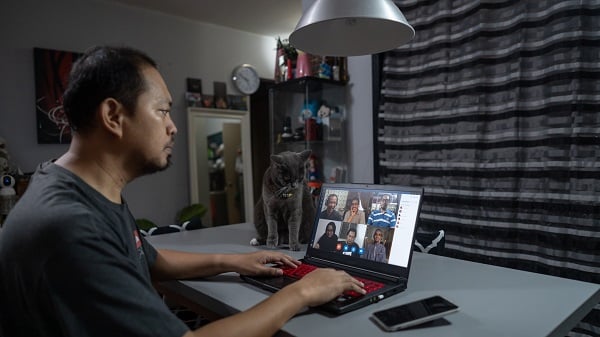

Zoom świetne narzędzie do spotkań online, a czasem chcesz zapisać te niesamowite spotkania, żeby móc do nich wrócić w przyszłości. Nagrywanie Zoom jest proste i można to zrobić bez zgody gospodarza. Pokażemy Ci, jak nagrać Zoom na laptopie, niezależnie od tego, czy masz płatny plan Zoom nie.
Czy mogę nagrywać Zoom na moim komputerze?

Tak, można nagrywać Zoom na komputerze bez zgody gospodarza. Jednakże, aby nagrywać dłuższe spotkania, należy zainstalować klienta Zoom i zalogować się na konto Pro lub Business. Użytkownicy bezpłatnej wersji Zoom musieli przejść na płatne konto, aby móc nagrywać spotkania. tl;dv świetna alternatywa do nagrywania zoom , jeśli nie masz pozwolenia lub korzystasz z bezpłatnego zoom . Ponadto tl;dv kilka niesamowitych narzędzi, które pomogą Ci w pełni wykorzystać możliwości nagrań.
Jak nagrać Zoom na laptopie bez zgody gospodarza?
Jeśli jesteś gospodarzem, możesz nagrywać Zoom . Oto jak to zrobić.
Dwa (2) sposoby nagrywania Zoom :
1. Nagraj spotkanie lokalnie na swoim laptopie.
2. Nagrywaj spotkania w chmurze.
Nagrywanie Zoom lokalnie na laptopie
Aby nagrać Zoom lokalnie na laptopie, musisz mieć zainstalowaną aplikację Zoom . Jeśli nie masz tej aplikacji, możesz ją pobrać ze Zoom .
Po zainstalowaniu Zoom otwórz ją i zaloguj się na swoje konto. Następnie dołącz do spotkania, które chcesz nagrać.
Podczas spotkania kliknij przycisk „Nagraj” u dołu ekranu.
Pojawi się nowe okno z pytaniem, gdzie chcesz zapisać nagrany plik. Wybierz lokalizację, a następnie kliknij „Rozpocznij nagrywanie”.
Nagrywanie rozpocznie się automatycznie i zostanie zapisane w wybranej lokalizacji po jego zatrzymaniu.
Aby zatrzymać nagrywanie, kliknij przycisk „Zatrzymaj nagrywanie” u dołu ekranu.
Nagrywanie Zoom w chmurze
Jeśli chcesz nagrywać Zoom w chmurze, musisz posiadać konto Zoom . Jeśli nie masz płatnego konta subskrypcyjnego, możesz je założyć na Zoom .
Po utworzeniu konta Pro otwórz Zoom i zaloguj się na swoje konto. Następnie dołącz do spotkania, które chcesz nagrać.
Podczas spotkania kliknij przycisk „Nagraj” u dołu ekranu.
Pojawi się nowe okno z pytaniem, gdzie chcesz zapisać nagrany plik. Wybierz „Chmura” jako lokalizację, a następnie kliknij „Rozpocznij nagrywanie”.
Nagrywanie rozpocznie się automatycznie i zostanie zapisane w Zoom . Dostęp do niego można uzyskać w zakładce „Moje nagrania” na koncie użytkownika.
Aby zatrzymać nagrywanie, kliknij przycisk „Zatrzymaj nagrywanie” u dołu ekranu.
Jak nadać innym użytkownikom uprawnienia do nagrywania Zoom
Jeśli chcesz dać innym użytkownikom pozwolenie na nagrywanie Zoom , musisz być gospodarzem spotkania. Gospodarz może dać innym użytkownikom pozwolenie na nagrywanie.
Aby nadać użytkownikowi uprawnienia do nagrywania, kliknij przycisk „Zarządzaj uczestnikami” u dołu ekranu.
Następnie wyświetli się lista wszystkich uczestników spotkania. Najedź kursorem na użytkownika, któremu chcesz nadać uprawnienia, i kliknij opcję „Więcej”.
Z menu rozwijanego wybierz opcję „Nagraj”.
Użytkownik będzie teraz posiadał uprawnienia do nagrywania i będzie mógł nagrywać spotkanie bez Twojej zgody.
Jak nagrywać Zoom bez zgody na laptopie

Jeśli nie masz uprawnień do nagrywania Zoom i nie jesteś gospodarzem spotkania, Zoom wbudowanej funkcji umożliwiającej śledzenie tych sesji. Aby nagrywać spotkania lokalnie na swoim urządzeniu i w chmurze, musisz być administratorem; w przeciwnym razie konieczne jest uzyskanie odpowiednich uprawnień. Wszyscy użytkownicy planu mogą nagrywać, ale nie mogą tego zrobić z powodu braku uprawnień administratora. Oznacza to, że wiele osób nie może uczestniczyć w spotkaniach lub traci ważne informacje z powodu zapomnienia lub innych czynników.
Zoom pozwala na to, ale tl;dv pomóc Ci nagrywać i śledzić wszystko, co zostało powiedziane w danym momencie. Można go również wykorzystać do generowania znaczników czasu podczas nagrywania spotkań. W jednym panelu masz dostęp do wszystkich swoich spotkań. Możesz przekształcić swoje spotkania w transkrypcje tekstowe, dzięki czemu zaoszczędzisz czas i pieniądze.
Należy pamiętać, że nagrywanie Zoom bez zgody może być niezgodne z prawem. Należy uzyskać niezbędne pozwolenia na filmowanie Zoom .
Jak nagrać Zoom na laptopie wraz z dźwiękiem?

Aby nagrać Zoom na laptopie wraz z dźwiękiem, musisz mieć zainstalowaną aplikację Zoom .
Po zainstalowaniu Zoom otwórz ją i zaloguj się na swoje konto. Następnie dołącz do spotkania, które chcesz nagrać.
Podczas spotkania kliknij przycisk „Nagraj” u dołu ekranu.
W oknie, które się pojawi, wybierz lokalizację, a następnie kliknij „Rozpocznij nagrywanie”.
Nagrywanie rozpocznie się automatycznie i zostanie zapisane w wybranej lokalizacji po jego zatrzymaniu. Dźwięk zostanie nagrany wraz z obrazem wideo.
Aby zatrzymać nagrywanie, kliknij przycisk „Zatrzymaj nagrywanie” u dołu ekranu.
Czy mogę nagrywać Zoom bez wiedzy gospodarza?
Nie, nie można nagrywać Zoom bez wiedzy gospodarza. Po rozpoczęciu nagrywania Zoom wszyscy uczestnicy zostaną powiadomieni, że spotkanie jest nagrywane.
Jedynym sposobem na nagranie Zoom bez wiedzy gospodarza jest użycie oprogramowania innych firm, takiego jak tl;dv, które pozwala na więcej niż tylko nagrywanie spotkań. Możesz robić notatki z oznaczeniem czasu, uzyskiwać automatyczne i natychmiastowe transkrypcje nagrań oraz mieć jeden pulpit nawigacyjny online, z którego możesz uzyskać dostęp do wszystkich zoom , do których masz dostęp z laptopa. Pozwoli to na nagrywanie spotkania bez powiadamiania uczestników. Jednak nadal mogą oni zobaczyć, że nagrywasz, jeśli spojrzą na Twój ekran.
Jak zapisać nagranie Zoom lokalnie

Jeśli korzystasz z płatnej Zoom , nagrania Zoom są automatycznie zapisywane w Zoom . Masz jednak również możliwość zapisania ich lokalnie na swoim laptopie. Jeśli korzystasz z bezpłatnej wersji Zoom, musisz automatycznie zapisywać nagrania lokalnie na swoim komputerze.
Aby zapisać nagranie lokalnie, otwórz nagranie i kliknij opcję „Więcej”. Z menu rozwijanego wybierz „Zapisz na komputerze”. Teraz po zakończeniu nagrywania pojawi się monit o wybranie lokalizacji, w której chcesz zapisać nagranie.
Wnioski
Nagrywanie Zoom może być świetnym sposobem na śledzenie omawianych kwestii i poprawę wydajności. Pamiętaj jednak, aby przed nagraniem Zoom upewnić się, że masz niezbędne uprawnienia. Jeśli nie masz uprawnień, możesz użyć oprogramowania innych firm, takiego jak tl;dv nagrywania zoom .



