 İçeriğe geç





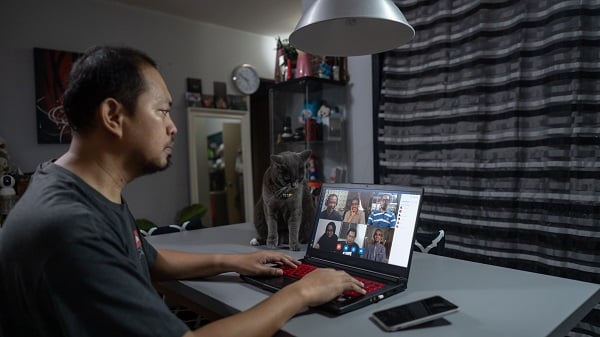

Google Meet , aylık 300 milyondan fazla aktif kullanıcıyaGoogle Meet , ancak bu kullanıcıların kaçı Google'ın toplantılarınızı otomatik olarak kaydettiğini biliyor? Çok fazla olmadığını tahmin ediyorum. Ancak, kaydetmeniz durumunda, toplantılarınız kaydedilecektir. Nokta. Hikayenin sonu.
Şey, tam olarak değil.
Şu anda herkesin merak ettiği soru şu: Google Meet nerede bulabilirim?
Ama önce…
Google'ın Toplantımı Kaydetmesini Sağlamak İçin Ne Yapmalıyım?
Google Meet toplantılarınızı kaydetmek istiyorsanız, bunları kaydetmeniz gerekir. Çoğu kişi için varsayılan seçenek, Google Meetyerleşik kayıt cihazıdır. Ancak üzülerek söylüyoruz ki, bu cihaz oldukça berbat. Neden mi? Bu cihazı kullanabilmek için Google'a ödeme yapmanız gerekiyor. Google Meet , ücretli bir plana sahip değilseniz veya ücretli bir plana sahip bir kuruluşun yöneticisi değilseniz kayıt yapmanıza Google Meet . Oldukça can sıkıcı, değil mi?
Yöneticiyseniz veya kişisel ücretli bir plana sahipseniz, toplantılarınızı saniyeler içinde kaydedebilirsiniz. Ancak, çoğu Google Meet aboneliğe sahip değildir ve Google Meet kaydetmenin avantajları cazip olsa bile dev şirkete boyun eğmek istememektedir.
Google'ın politikalarını eleştirmek için burada değiliz. Google Meet , Microsoft Teams aylık kullanıcı sayısının iki katından fazlasına Google Meet , bu yüzden doğru bir şey yapıyor olmalılar. Ancak, ücretli plana kaydolmadan kayıt yapmak istiyorsanız, daha iyi seçenekler var...
İhtiyacınız olduğunu hiç bilmediğiniz Google Meet alternatifi
tl;dv , Google Meet veya Zoom) toplantılarınızı ücretsiz olarak kaydetmenizi tl;dv . Ve hayır, buna saçma bir sınırlama da yok. İstediğiniz kadar Google Meet toplantısı kaydedebilirsiniz ve bunun için tek kuruş bile ödemeniz gerekmez. Tabii ki, G Suite'in pahalı planlarını soygun gibi gösteren tüm özellikleri istemiyorsanız.
Google Meet da bir düğmeye tıklamak kadar kolay bir şekilde indirebilirsiniz. Aslında, yapmanız gereken tam olarak budur. tl;dv , Google Meet veya Zoomolarak, istediğiniz gibi kolayca indirebilirsiniz. Tüm toplantılarınızı düzenlemek ve aramak için en iyi yerdir. Hatta, sizin için otomatik olarak oluşturulan (ve 20'den fazla dilde mevcut olan) her toplantının transkriptlerinden alınan anahtar kelimelerle arama yapabilirsiniz.
tl;dv toplantıları takip etmek için en iyi dokümantasyon araçlarından biri olarak tl;dv şaşmamak gerek. tl;dv , kayıtlarınıza canlı zaman damgaları eklemenize tl;dv , böylece notlar bırakabilir ve iş arkadaşlarınızın duyması gereken bilgiler olduğunda onları etiketleyebilirsiniz. Bu sayede, iş arkadaşlarınız kendileriyle ilgili sadece beş dakikalık bir bölüm için tüm toplantıyı dinlemek zorunda kalmazlar.
Google Meet'inizi de kolayca düzenleyebilir, transkripsiyon hatalarını düzeltebilir veya paylaşmadan önce gereksiz küçük konuşmaları kesebilirsiniz.
En iyi kısmı ne biliyor musunuz? tl;dvkayıtları anında kullanılabilir. Toplantı biter bitmez, kayıtlar kütüphanenizde bulunur, kolayca bulunur ve indirilebilir. Google Meet , kayıtları size göndermek için 24-72 saat Google Meet . Asenkron bir ekipte çalışıyorsanız ve toplantının konusuna göre hızlı bir şekilde harekete geçmek istiyorsanız, bu pek iyi bir durum değildir.
Google Drive'da Google Meet Bulma
Kayıtlarınızı bulmak için zaman kaybetmek istemezsiniz. Hemen konuya girelim. Aşağıdaki adımları izleyerek kayıtlarınızı bulabilirsiniz:
- Google Drive hesabınıza giriş yapın ve soltarafta bulunan My Drive(Sürücüm) seçeneğine tıklayın.
- Toplantı Kayıtları klasörünü seçin. Bu, tarih, saat ve katılımcılar gibi bilgileri içeren tüm kaydedilmiş toplantılarınızın listesine yönlendirecektir.
- Kaydettiğiniz video klasörün içinde görünecektir. İzlemek istediğiniz toplantıya tıklayın ve ardından Oynat'a tıklayarak izleyin.İndir'e tıklayarak videoyu bilgisayarınıza da kaydedebilirsiniz.
Google Meet otomatik olarak kaydedilir ve toplantı bittikten sonra indirilmeye hazır hale gelir. Google Meet bulmak bu kadar kolay!
Ofis dışında olduğunuz sırada kaçırdığınız işleri tamamlamak ya da müşterilerle yaptığınız bir toplantıyı gözden geçirmek istiyorsanız, toplantının kaydını tutmak üretkenliğinizi korumak için harika bir yoldur.
Ancak daha önce de belirtildiği gibi, Google Meet için bir gün beklemek ve ücretli abonelik gerekliliği nedeniyle, Google Meetyerleşik kayıt aracı tl;dv sanal toplantı yazılımına kıyasla yetersiz kalıyor.
Google Takvim'de Google Meet bulma
Takviminizden doğrudan geçmiş toplantılara erişmek çok daha kolaydır, özellikle de Meet ve Takvim aynı Google markası altında entegre olduğundan. Bunu nasıl yapabileceğinizi aşağıda açıklıyoruz.
- Google Takvim'i açın ve tekrar izlemek istediğiniz toplantının tarihini bulun.
- Daha Fazla'yı ve ardından Kaydedilen Toplantılar'ı tıklayın : tüm geçmiş toplantıların listesi , en yenisi en üstte olacak şekilde görüntülenir. Ayrıca tarih veya ada göre belirli bir toplantıyı arayabilirsiniz.
- Toplantıyı izlemek için üstteki üç noktaya tıklayın veOynat'ı seçin. Buradan da indirebilirsiniz.
E-postadan Google Meet Bulma
Google Meet organizatörü veya kaydı başlatan kişi olarak, Google Drive'ınıza Google Meet bağlantısını içeren bir e-posta gönderilecektir. Kayıtları oynatmak için, bağlantıya tıklayarak kaydı başlatmanız ve ardından Oynat düğmesine tıklamanız gerekir.
Videoyu paylaşmak için e-postayı iletebilir veya bağlantıyı kopyalayıp yapıştırabilirsiniz. Ayrıca, Diğer düğmesini (üç küçük nokta) seçip menüden Paylaş'ı seçebilir, videoyu dağıtmak istediğiniz kişilerin e-posta adreslerini ekleyebilirsiniz. İşte bu kadar! Sihir gibi, işiniz bitti.
Google Meet Drive'a indiremezlerse ne olur?
Bağlantıyı paylaştınız, ancak Google Meet Drive'da görünmüyor mu? Sorunu çözmek için şu adımları izleyin.
- Google Drive'ınızı açın. Kayıtlarım'a tıklayın .
- Seçtiğiniz Google Meet bulun.
- Paylaş düğmesini seçin.
- Sağ alt köşedeki Gelişmiş seçeneğine gidin.
- Yorum yapanlar ve görüntüleyenler için indirme, yazdırma ve kopyalama seçeneklerini devre dışı bırakma seçeneğinin yanındaki kutuyu bulun.
- Bu seçeneğin işaretini kaldırın. Bu işlem, başkalarının kaydı indirip kullanmasına olanak tanır.
- Değişiklikleri Kaydet'e gidin.
- Tamam'ı seçin. Google Drive kayıt dosyanız artık başkalarının kaydı indirmesine izin vermelidir.
Google Meet başka nerede olabilir?

Google Meet başlatan organizatörler ve gerçek kullanıcılar, kayıt bağlantısını e-postalarına alırlar. Eğer sadece normal bir katılımcıysanız, başlatıcıdan ve/veya kayıtçıdan size göndermesini istemeniz gerekebilir. Ancak başka bir seçenek daha vardır.
Toplantı kaydı bağlantısı, toplantı için oluşturulan Google Takvim etkinliğinde paylaşılacaktır. Bu sayede, toplantıya katılan tüm konuklar kayda otomatik olarak erişebilecektir.
Google Meet'te kimler kayıt yapabilir?
Google Meet teki bir toplantı, toplantının düzenleyicisiyle aynı şirkete ait herhangi bir yönetici tarafından Google Meet . Ayrıca, mobil uygulama yerine masaüstü Google Meet kullanıyor olmaları gerekir.
Ancak, Google Meet'te kaydı kim başlatmış olursa olsun, kayıt her zaman toplantı düzenleyicisinin Google Drive'ında saklanır.
Kaydı başlatan kişiye ve kaydı düzenleyen kişiye kayıt URL'si gönderilecektir. Kayıt, bu bağlantı kullanılarak paylaşılabilir ve buradan indirilebilir.
Toplantıyı Google Takvim kullanarak planladıysanız, kayıt bağlantısı otomatik olarak etkinliğin bilgilerine eklenecektir. Böylece davetliler, Google Takvim uygulaması üzerinden kaydedilen etkinliğe doğrudan erişebilirler.
Google Meet işlenmesi ne kadar sürer?
Google Meet genellikle yaklaşık 24 saat sürer, ancak yavaş çalışıyorsa 72 saate kadar sürebilir. Bu süreden sonra, yukarıda belirtildiği gibi Google Meet bulabilirsiniz.
tl;dv ise anında kullanılabilir. Üstelik ücretsizdir... Bu kayıt yazılımlarından hangisinin en iyisi olduğuna karar vermek için uzun uzun düşünmenize gerek kalmayacak.
Google Meet kolayca bulun
Google Meet bulma ile ilgili tüm sorularınızın yanıtlanmış olmasını umuyoruz. Artık Google Meet e-postanızda, Google Takvim'de ve Google Drive'da bulabilmeniz gerekir.
Ancak şunu söylemeliyiz ki, Google Meet bulmak ne kadar kolay olsa da, tl;dvkütüphanesi kadar kolay değildir. Nasıl olabilir ki? tl;dv Zoom veya Google Meet tl;dv toplantıları orada saklar. E-postalarınızı aramanıza gerek yoktur. Drive'ınızı taramanıza gerek yoktur. Takviminizi kaydırmanıza gerek yoktur. tl;dv açıp toplantınızı hemen bulabilirsiniz.
Etkileyici mi geliyor? Çünkü öyle. Ve henüz bahsetmediğimiz çok daha fazlası var. tl;dv ücretsiz olarak deneyin ve Google Meetyerleşik kayıt cihazına bir daha aynı gözle bakmayacaksınız.



