 İçeriğe geç






Google Meet harika Google Meet , ancak gerçekçi olalım: platformun kayıt sınırlamaları BERBAT. Yönetici izinleriyle uğraşmaktan bıktıysanız veya kaydedilmiş aramaları paylaşmanın daha hızlı ve etkili bir yolunu arıyorsanız, size bazı sırları açıklayacağız.
Başlangıç olarak: Google Meet , sunumlarınızı ve toplantılarınızı tl;dv bir Google Chrome Uzantısıile saniyeler içinde ÜCRETSİZ olarak kaydedebilirsiniz .Evet, aradığınız tek işlev aramaları kaydetmekse, G Suite'e yükseltmeyi tamamen atlayabilirsiniz .
Uzantının kurulumu sadece birkaç saniye sürer ve kullanımı son derece kolaydır. Kaydetmeye hazır Google Meet bir bot Google Meet katılır – yönetici izinlerine gerek yoktur. Ardından, görüşmeniz bittiğinde, birkaç dakika sonra net bir kayıt ve transkript alırsınız.
tl;dv Google Meet , önemli anları zaman damgası ile işaretleyebilir, videoyu düzenleyebilir ve klipleri farklı platformlarda kolayca paylaşabilirsiniz. tl;dv şeffaf ve görüşmedeki herkes tarafından görülebilir olduğundan, herhangi bir gizlilik sorunuyla karşılaşmazsınız.
Ücretsiz olduğunu söylemiş miydik?
@tldv.io Siyah gömlekli yönetici her kimse. O bir aptal. #evdençalışmak #kaçırılmıştoplantılar #asenkron ♬ orijinal ses – tldv.io
Gurur duyduğumuz kendi aracımızın yanı sıra, Google Meet hızlı bir şekilde kaydetmenin diğer tüm olası yollarını da göstereceğiz. Hadi başlayalım!
Google Meet Kılavuzu
Google Meet kaydetme: SSS ve temel bilgiler
Google Meet nasıl kaydedebileceğinizi merak ediyorsanız, size en iyi çözümleri gösteren mükemmel bir kılavuzumuz var. Açıkça belirtmek gerekirse, Google Meet izinsiz kaydetmek, G Suite planı için ödeme yapmasanız bile kayıt yapabilme yeteneğini ifade eder . Temel olarak , siz veya kuruluşunuz premium plan için ödeme yapmıyorsanız, çok önemli olan Kayıt işlevi tamamen yasaktır.

Katılımcıların bilgisi olmadan görüşmeleri kaydetmek tamamen farklı bir konudur ve potansiyel olarak yasa dışıdır. Çevrimiçi toplantılarda "Kaydet" düğmesine basmadan önce her zaman tüm katılımcıların iznini almalısınız. Şeffaflık adına, ekran kaydedicilerden kaçınmanızı öneririz. Bunun yerine, herkesin görebileceği ve onaylayabileceği klasik bir toplantı kaydediciyi tercih edin.

PC veya mobil Google Meet 'i kaydetmek zor değildir. Yaygın bir yöntem, Google meet kaydı. Yukarıda da belirtildiği gibi, sorun, Loom gibi ekran kayıt araçlarıyla uyumluluk ve gizlilik sorunlarıyla karşılaşabilmenizdir. Katılımcıların açık izni ve bilgisi olmadan görüşmeleri kaydetmek genellikle yasa dışıdır, bu nedenle şeffaf bir toplantı kaydedici çok daha iyi bir seçenektir.
En popüler üçüncü taraf kayıt çözümü, ödüllü ve tamamen ücretsiz olan tl;dv adlı Google Meet . Bu aracı Chrome uzantısı olarak yükledikten sonra, herhangi bir G Meet görüşmesini süper net kalitede hemen kaydetmeye başlayabilirsiniz. Kaydedici herkes tarafından görülebilir. Ayrıca, uzantı ücretsiz bir konuşmacı tanıma transkripti de sağlar.
Google Meet yasal olarak kaydetmenin kesinlikle bir yolu var! Ancak, G Meet'leri kaydetmenin bazı yöntemleri yasal değildir. Ekran kayıt uygulamalarını kullanmak sizi yasal sorunlara sokabilir ve ağır para cezalarına neden olabilir. Bunun nedeni, bu tür uygulamaların genellikle GDPR ile uyumlu olmamasıdır. Kaydedilen toplantılar kesinlikle kişisel bilgi olarak sınıflandırılabilir. Yani, iş toplantılarının genellikle oldukça gizli olduğunu hepimiz kabul edebiliriz, değil mi?
Yasalara uygunluk bir yana, katılımcıların bilgisi dahilinde bir görüşmeyi kaydetmenin ciddi ahlaki sorunları vardır. Diğer üyelerin de katıldığı herhangi bir toplantıyı kaydetmek için, bunu etik olarak yapmanın tek yolu onların rızasını almaktır. İdeal olarak, seçtiğiniz toplantı kayıt cihazı tüm görüşme boyunca herkes tarafından görülebilir olmalıdır.
Kısacası, Google Meet yalnızca kayıt cihazı GDPR kurallarına uymadığında ve toplantı katılımcılarının onayı alınmadığında yasa dışıdır. Herhangi bir sorun yaşamamak için tl;dv gibi tamamen şeffaf ve güvenilir bir toplantı kayıt cihazı kullanın.
Kolay Google Meet kayıtları için adımları izleyin Google meet tl;dv ile
- Adım 1: Chrome uzantısını tarayıcınıza ekleyin, yükleme tamamlandıktan sonra otomatik olarak uzantı sayfasına yönlendirileceksiniz.
- Adım 2: Google Meet başlatın ve kayda başla seçeneğine tıklayın. tl;dv toplantıya katılımcı olarak katılacak.
- Adım 3: Toplantı başladığında, tl;dv SSL şifreli kayıtlarla her saniyeyi kaydeder ve transkripsiyonunu yapar.
Adım 4: Toplantı bittiğinde, tl;dv olarak transkript ve kayıtların bulunduğu bir e-posta alacaksınız.
Video konferans platformlarının en sık kullanıcılarının sorduğu bir diğer soru ise google meet nereye gittiğidir. Bu sorun sadece üçüncü taraf yazılım sistemlerinde görülmez; çoğu kişi, kullandıkları platformda bile toplantı kayıtlarını bulamaz.
tl;dv kullanmak, toplantı verilerinizi bulma ve saklama sürecini güvenli ve emniyetli tl;dv . Kayıtlarınıza doğrudan erişebilirsiniz ve yazılım tüm DGPR uyumluluklarını takip eder.
tl;dv kullanırken toplantı kayıtlarınızı bulabileceğiniz 2 yer vardır:
Kayıtlı e-postanızı kontrol edin
Toplantıdan kısa bir süre sonra, tl;dv bir e-posta alacaksınız. Bu e-postada tüm önemli noktalar ile birlikte toplantının tamamının kaydı ve transkriptine bir bağlantı yer almaktadır. Toplantı dosyaları genellikle çok büyük olduğundan ve yazılımın bunları işlemesi gerektiğinden, bu e-postanın ulaşması birkaç dakika sürebilir.
tl;dv bakın
Tüm tl;dv , toplantı sırasında kullandığınız e-posta adresine bağlıdır. Bu e-posta tl;dv ye giriş yaparak önceki toplantılarınıza erişebilirsiniz.
Google'ın premium web konferans hizmeti birkaç ay önce halka açık hale getirildi. Zaten bir Google kullanıcısıysanız, bu hizmet Chat gibi diğer uygulamalarınızla sıkı bir şekilde bağlantılıdır ve Takviminizle iletişim kurar. Ayrıca, herhangi bir kurulum veya güvenlik endişesi olmadan tüm platformlarda ve web'de çalışır.
Ancak, daha eski G Suite hesaplarına sahip olan ve henüz yeni Google Workspace planlarına yükseltilmemiş olan kullanıcılar, Google Meet içindeki kayıt özelliğini kullanmaya devam edemeyeceklerdir. Ve son altı ay içinde bu özelliği kullanmadıysanız, büyük olasılıkla Google Meet kayıt seçeneğiGoogle Meet .
Piyasada Google Meet kaydetmeye yardımcı olan birçok araç bulunmaktadır. Ancak, en iyi 2 araç şunlardır:tl;dv OBS.
Her kurumsal profesyonel, toplantı tutanaklarının önemini bilir. Eskiden, teknoloji eksikliği nedeniyle tutanak tutmak, notları fiziksel olarak veya MS Word 2010 sürümünde yazmak anlamına geliyordu. Ancak, zamanın değişmesi ve video konferansların kurumsal yaşamın ayrılmaz bir parçası haline gelmesiyle, bu konuda yardımcı olacak çok sayıda yazılım teknolojisi ortaya çıktı.
Artık Google Meet nasıl kaydedeceğimizikavradıktan sonra, bunu yapmanın önemini de anlamak aynı derecede önemlidir.
Google Meet , doğru tutanaklar ve sağlam kanıtlar oluşturmanın en iyi yolu olmasının nedeni budur.
- Daha kullanışlıdır.
Şüphesiz, Google Meet kaydetmenin en önemli yanı, daha kullanışlı olmasıdır. Bu, sadece tutanakları tutmakla görevli kişi için değil, orada bulunan tüm ekip için de geçerlidir. Daha önce söylenenleri tekrarlamak için kesinti yaşanmaz.
- Daha fazla zaman kazandırır
Kesintiye uğramadan ve sürekli sorular sorulmadan toplantı daha hızlı ilerleyecek ve herkes yönetim kurulu üyeleriyle kendi sorularını veya şüphelerini dile getirebilecek.
- Hiçbir şey kaçırılmıyor
Toplantıda genellikle önemli bir rol oynayan sözsüz eylemleri not almak neredeyse imkansızdır. Google Meet ayarlayarak toplantının her ayrıntısını kaydedebilir ve hiçbir şey gözden kaçmaz.
- Somut ve gerçeklere dayalı kanıtlar
Toplantınız ayrıntılarla doluysa ve bunları güvenli bir şekilde saklamak istiyorsanız, kayıt yapmak en iyi seçenektir. Toplantı tutanaklarını potansiyel yatırımcılar ve hissedarlarla paylaşmak isterseniz, kaydedilmiş kayıtlar bunu kolayca yapmanızı sağlar.
Google Meet i saniyeler Google Meet kaydetme: 4 yöntem
Yöntem 1: Google Meet inizi tl;dv Google Meet kaydedin
tl;dv ekiplerin Google Meet toplantılarını kolayca kaydetmelerini, transkripsiyonlarını yapmalarını ve zaman damgası eklemelerini tl;dv . Google Meet toplantınızı kaydetmek için, tl;dv çevrimiçi toplantınıza davet etmeniz yeterlidir. Görüşmeye katıldığınızda ve kaydetmeye hazır olduğunuzda, "Kaydet ve Transkripsiyon Yap" düğmesine tıklayın.
Bir metin kutusu açıldığını göreceksiniz. Burada, siz ve toplantıya katılan diğer kişiler toplantı notlarını yazabilir ve bu notlar tıklanabilir zaman damgaları haline gelir. Zaman damgaları, herkesin daha sonra önemli anları kolayca yakalamasını sağlar. Ayrıca, kısa toplantı özetlerini paylaşmak isterseniz, kayıttan küçük klipler düzenleyebilirsiniz.
Google Meet , tl;dv , sahip olabileceğiniz Zoom yanında görünecektir. Anahtar kelimeleri kullanarak geçmiş aramalarınızı kolayca arayabilirsiniz. Ayrıca, farklı dillerde toplantılarınız varsa, transkript işlevinin 25'ten fazla ana dili desteklediğinden emin olabilirsiniz. Oldukça güzel, değil mi?
Son olarak, Google Meet bir üst seviyeye taşımak isteyenler için Pro sürümü de mevcuttur. tl;dv ücretsiz sürümünden yükseltme yaptığınız anda, toplantı anlarını CRM'lere, anlık mesajlaşma uygulamalarına ve dokümantasyon araçlarına aktarmanıza olanak tanıyan sorunsuz entegrasyonlar elde edersiniz. Google Meet indirmek mi istiyorsunuz? tl;dv bunu da yapabilirsiniz.
tl;dv ile Google Meet nasıl Google Meet bir göz atalım.
Yöntem 2: Ekran kayıt araçları
Toplantıları kaydetmenin bir başka yolu da ekran kaydedici kullanmaktır. Yaygın olarak kullanılan araçlar arasında Loom, ScreenCastify ve ScreenApp bulunmaktadır .
Ekran kayıtlarıyla toplantıları kaydetmenin, ekran kayıtları konusunda dünya çapında birçok farklı kural olduğu için gizlilik veya GDPR sorunlarına yol açabileceği unutulmamalıdır. En iyi uygulama, Google Meet herkesin kayda izin vermesini sağlamaktır.
Yöntem 3: Google Meet araçları
Belki sadece sesi kaydetmek ya da transkripsiyonunu almak istersiniz? O zaman şanslısınız, çünkü bu alanda çok daha fazla seçenek var. İşte bizim favorilerimizden bazıları!
tl;dv anında Google Meet

tl;dv ile toplantınızı kaydettiğinizde, anında toplantı transkripsiyonu da elde edersiniz. Böylece, video, transkripsiyon veya zaman damgalarımız aracılığıyla toplantıyı dakikalar içinde takip edebilirsiniz! Ücretsiz Google Chrome Uzantısını buradan yükleyin.
Otter.ai
Otter , kayıt olmadan sadece toplantı transkripsiyonu isteyenler için çok popüler bir toplantı transkripsiyon aracıdır.
Yöntem 4: Google Meet kendi altyazı işlevini kullanın
Gong, Chorus Fireflies gibi birçok üçüncü taraf transkripsiyon aracı mevcuttur . Ancak, Google Meetkendi yerel canlı altyazı işlevini kullanmayı düşündünüz mü? Belki de bu işlevi Google Meet veya transkripsiyonunuzun üzerine eklemek istersiniz. Google Meet göre, Google Meet altyazılar dünya çapında İngilizce olarak mevcuttur. Diğer diller için, bunu bölgeye göre sınırlandırmışlardır:
Asya Pasifik veya Avrupa bölgesinde bulunuyorsanız, şu dillerde altyazıları kullanabilirsiniz: İngilizce, Fransızca, İspanyolca (Meksika), Almanca, Portekizce (Brezilya), İspanyolca (İspanya).
Kuzey Amerika veya Latin Amerika'da bulunuyorsanız, şu dillerde altyazı kullanabilirsiniz: Almanca, Portekizce (Brezilya), İspanyolca (Meksika).
Google Meetcanlı altyazı özelliğini etkinleştirme talimatları şunlardır:
- Bilgisayarınızda Google Meetadresine gidin.
- Video görüşmesine katılın.
- Alt kısımda, Altyazıları aç'ı tıklayın.
veya Altyazıları kapat
.
Kaydedilmesi gereken en iyi Google Meet hangileridir?
İşte kaydetmek için en iyi Google Meet hızlı listesi. Uygun olduğu durumlarda, bu tür bir toplantının kaydı nasıl görüneceğini gösteren bir bağlantı da ekledik!
İşe alım ve İK - kaydetmek için en iyi Google Meets
- Kültürel röportaj – bunu ekiple paylaşmak için mükemmel bir fırsat.
- Yetkinlik mülakatı
- İlk tur görüşme
- İşe alım sonrası oryantasyon toplantıları – bu toplantıları kaydederek, yeni adayın oryantasyon sırasında tartışılan önemli bilgileri gözden geçirme şansı verirsiniz!
Satış - kayıt için en iyi Google Meets
- Panel tartışmaları ve yönetici stratejileri
- Çalışanların katkıları ve yeni fikirler
- Satış büyümesi infografikleri
- Şirket hedefleri
- Çalışan bağlılığı
- Müşteri memnuniyeti ve yanıtı
Müşteri Başarısı – kaydetmek için en iyi Google Meets
- Müşteri görüşmeleri – bu toplantıları kaydederek, müşteri görüşmelerinden elde edilen bilgileri paylaşabilir ve en üst düzeye çıkarabilirsiniz.
- Takım toplantıları ve senkronizasyonlar
- Müşteri başarısı atölyeleri
- Müşteri oryantasyon oturumları – bunları kaydederek müşterilerinize önemli bilgileri gözden geçirme fırsatı verin.
Ürün ve Geliştirme - kaydetmek için en iyi Google Meets
|
UX - kayıt için en iyi Google Meets
- Kullanıcı görüşmeleri
- Müşteri görüşmeleri
- Araştırma oturumları ve kullanılabilirlik testleri.
- Tasarım atölyeleri
- Takım toplantıları, senkronizasyonlar, retrospektifler ve sprintler.
Google Meet saniyeler içinde kaydetmenin son püf noktaları!
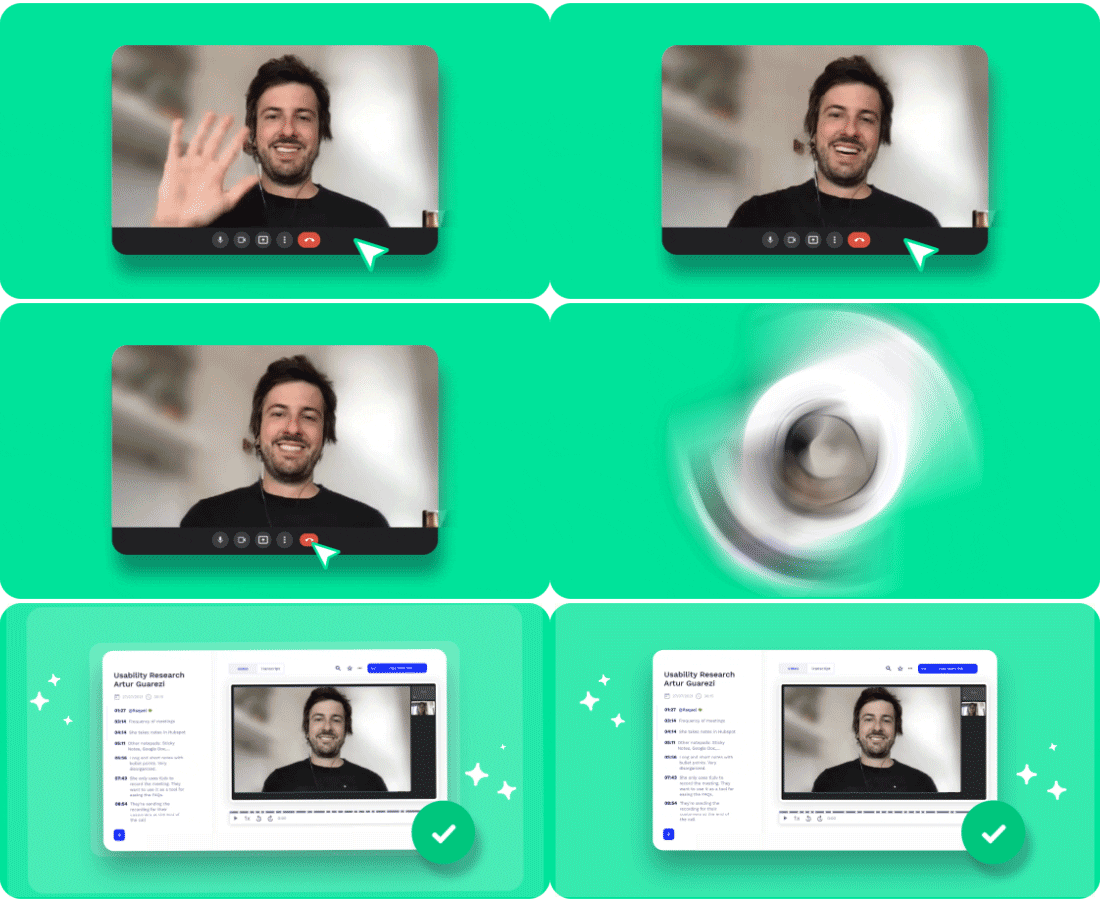
Google meet kayıt seçeneğiGoogle meet . Google Meet tl;dv Chrome uzantısı Google Meet kaydetmeyi tercih edebilir veya yukarıda bahsedilen araçlardan bazılarını kullanarak toplantılarınızı metne dönüştürebilirsiniz. Alternatif olarak, Google Meetyerel canlı altyazı hizmetini de etkinleştirebilirsiniz!
Yukarıda birkaç kez uyumluluk ve gizlilik konularını ele aldık, ancak bu önemli bir konu olduğu için bu noktayla tekrar bitirmek istedik.
Google Meet giderek daha fazla önem kazanıyor; ancak bunu ekran kayıt uygulamalarıyla yapmak GDPR uyumluluğu açısından risk oluşturabilir.
Genel olarak, toplantıya katılan herkese toplantının kaydedildiğini veya toplantının transkripsiyonunun yapıldığını bildirmelerini ve bunun için izin almalarını her zaman teşvik ederiz.



