コンテンツへスキップ





GoogleGemini リリースされて1年以上が経つが、会議のメモを取るのは簡単になったのだろうか?この記事で確かめてみよう。
AIを搭載したこのGoogle Meet 用ツールは、リアルタイムのテープ起こし、メモ取り、スマートなAIサマリーを提供し、生産性を高め、手作業による文書作成の負担を軽減するよう設計されている。
2026年初頭、Googleは方針を転換した。Gemini 特定のプラン限定のGemini 提供する代わりに、Gemini 核Gemini Google Workspaceのビジネス版およびエンタープライズ版のほとんどに直接統合した。
2025年6月、グーグルはAI Ultra for Businessアドオンを導入し、内蔵AIに加えてAI機能の拡張(利用制限の引き上げや機能強化など)を実現した。
この統合は、多くのWorkspaceユーザーがGemini機能(Docs、Gmail、Meetなど)に自動的にアクセスできるようになったことを意味するが、AIのパフォーマンス/機能のレベルは、エディション、地域、プレミアムAI(AI Ultra)を搭載しているかどうかによって異なる可能性がある。
Googleアップデートの話はこれくらいにして、本題に入りましょう。または、 Google Meet Gemini 使い方にジャンプしてください。
目次
TL;DR:Google Meet Gemini 実際にメモを取る方法 (ELI5)
本題に入ろう。簡単な手順がいくつかある:
適格な Workspace アカウントでログインして、meet.google.com または Meet アプリを使用します。鉛筆/「Geminiメモを取る」アイコンをクリック
デスクトップでは、画面右上にあります。(モバイルMeetアプリでは、メニューを開き、「 Geminiメモを取る」をタップします)。Start taking notes
クリック後、確認するか、"Start taking notes "を選択する。Gemini 聞き書きさせる
会議が進むにつれて、Gemini は自動的にキーポイント、決定事項、アクションアイテムを記録します。
参加者には鉛筆のアイコンが表示され、メモが取られていることが通知されます。(オプション) テープ起こし / 録音をオンにする
テープ起こしを有効にすると、メモが会議のタイムスタンプにリンクされます。
また、遅れて参加した場合、会議中に「これまでのまとめ」が表示されることがあります。ノートテイクの停止または一時停止(必要な場合)
会議中にノートテイクを停止し、後で再開することができます。ミーティング後:メモを取る
Gemini 完全なメモ文書を作成し、主催者のGoogleドライブに保存する。
会議の主催者とメモを取り始めた人は、リンク、要約、"次のステップ "が書かれたメールを受け取る。
ノート文書は、社内の招待者のカレンダーイベントにも添付されます(共有設定による)。レビュー、編集、共有
生成されたGoogleドキュメントを開き、編集し、他の人と共有することができます(権限は設定内容によって異なります)。
Geminiとは?
Gemini Google Meet 内蔵されたAI機能で、会議の文書化を自動化します。リアルタイムの議事録作成、メモの自動作成、AIが作成するサマリーの提供により、チームの集中力維持をサポートします。
2026年1月現在、Gemini ビジネススタンダード、ビジネスプラス、エンタープライズスタンダード、エンタープライズプラス、Gemini プレミアムプランで完全にGemini 。
Google Meet 通話でGemini 使用すると、ロックが解除されます:
- リアルタイム文字起こし – このツールは会議に参加し、会話を自動的に書き起こします。これにより、参加者は後で会話を確認できます。Googleによると、さまざまな創造的なテキスト形式や複雑な質問に対応できるとのことです。
- 自動メモ取り – Google Meetの自動メモ生成機能により、参加者は会議に集中でき、Geminiが自動的にメモを取り、会議中に話されたキーポイントやアクションアイテムをハイライトします。Geminiはメモを取り、論理的に構造化する能力を備えています。
- AI要約 – 会議終了後、Geminiは会議メモと文字起こしを取り、何が起きたか、いつ、誰が発言したかの簡単な説明と共にキーポイントを素早く作成します。これは会議内容の簡潔なガイドとして役立ち、会議に参加できなかった人々に情報を共有するのにも便利です。
- 推奨される次のステップ:Gemini 、フォローアップと責任の明確化を支援するため、要約に自動生成される「次のステップ」セクションを含んでいます。
- タイムスタンプ付き文字起こしリンク:ノートにクリック可能なタイムスタンプが追加され、文字起こしまたは録音のそのポイントに直接飛んで文脈を確認できるようになりました。
- Google Workspaceとの統合 – Googleの製品として、Geminiは直接Google Workspaceと統合されています。また、Gmail、Drive、Docsとも連携でき、すべてのメモはDriveに保存されるため、簡単にアクセスできます。
Gemini 現在Gemini フランス語、ドイツ語、イタリア語、日本語、韓国語、ポルトガル語、スペイン語でのメモ作成Gemini (2026年時点)。ただし、多言語会議(1回のセッションで複数の言語が話される場合)は現時点ではサポートされていません。
Googleは、2026年をもって「Gemini Enterprise」のアドオンを提供終了しました。
2026年4月、「Take notes for me」に大幅なアップデートが実施されました。これにより、ユーザーは通話中のメニューから、「要約」、「決定事項」、「次の手順」、「詳細」の中から選択し、特定のセクションの表示・非表示を切り替えられるようになりました。
新しい「決定事項」セクションでは、会議の結果を「合意済み」、「さらなる議論が必要」、「意見が一致せず」、「保留」といったステータスで追跡します。また、「概要」セクションも、より簡潔で一目で把握しやすいように更新されました。これらの変更は2026年4月30日より導入されます。
Google Meet Gemini 使い方
AIを活用したGeminiノート作成とテープ起こしを最大限に活用するには、以下の簡単な手順に従ってください。Google Meet セッション中とセッション後の両方で、ツールの機能を有効にして管理する方法を説明します。
1.Gemini ミーティングに参加する
始める前に、Gemini 機能を含むGoogle Workspaceアカウントでログインしていることを確認してください。
このアクセスが、自動メモ取り、テープ起こし、AIを活用した会議サマリーといったGemini高度なツールを可能にしている。
2.Google Meet Gemini Toolsを開く
ミーティングに入ったら、アクティビティボタン(画面右下)をクリックします。
このメニューには、録音、ホワイトボード、Geminiメモツールなど、いくつかの機能があります。
3.Geminiメモを取る」を有効にする。
アクティビティ] メニューから [会議ノート]を選択します(ワークスペースのバージョンによっては、[ Geminiでノートを取る] を選択します)。
次に、メモを取り始めるをクリックします。Gemini 、あなたの会議をリアルタイムで記録し始め、ディスカッションのポイント、決定事項、アクションアイテムを追跡します。
参加者全員に、Gemini メモを取っていることを示す小さな鉛筆のアイコンが表示されます。
4.ライブトランスクリプションを有効にする(オプション)
完全な書き起こしが必要な場合は、「書き起こし」がオンになっていることを確認してください。
Gemini Geminiは、会議の内容をそのまま書き起こし、検索可能な会話記録を作成します。
これは特に、複雑な議論や技術的な詳細、多言語チームの場合に便利です。
5.Gemini 会議のまとめをさせる
会議が終了すると、Gemini 自動的にスマートサマリーを作成する。
この要約は、議論された主なトピック、主な要点、次のステップを強調したものです。迅速なフォローアップや、参加できなかったチームメイトのために最適です。
6.ノートを見直し、磨く
セッション終了後、Googleドライブを開いてメモを探します(通常は「Meet Notes」フォルダにあります)。
Geminiノートは、他のGoogleドキュメントと同じようにレビュー、編集、再編成ができ、必要な箇所には自分なりの説明や強調を加えることができます。
7.共有と協力
Gemini Google ドキュメント形式でノートを保存するため、コラボレーションが容易になります。
Drive からノートを直接共有したり、アクセス権限(閲覧、コメント、編集)を調整したり、チームメイトを招待してさらにコンテキストを追加してもらうこともできます。
これにより、Gemini自動生成したノートは、チーム全体が作成できる生きたドキュメントとなる。
If one Doc per meeting isn’t enough, here are the alternatives to Gemini’s meeting notes I’d look at instead.
Google Meetでの録画方法
Google Meetで会議を録画するには、以下の手順に従ってください:
- Google Meetを開き、会議に参加するか開始します。
- 右下の「アクティビティ」ボタンをクリック。
- 録画」を選択し、「録画開始」をクリックします。会議が録画されていることが参加者に通知されます。
- 録画を停止するには、「アクティビティ」メニューに戻り、「録画を停止」を選択してください。録画は、ホストのアカウント内の「Meet 録画」フォルダに自動的に Google ドライブに保存されます。
注:2026年4月30日以降、新しく録画された動画については、デフォルトで視聴者がダウンロードやコピーができるようになります。機密性の高い通話や顧客向けの通話を録画する場合は、保存後に各録画について手動でこの権限を制限する必要があります。
詳細については、Google Meetでの録画方法に関する記事をご覧ください。
Google Meet AIのメモ機能
Gemini Google Meet AIメモ機能は、重要なポイントやアクションアイテムをリアルタイムでキャプチャし、参加者が会議後に確認できるような首尾一貫したメモに構造化することを目的としている。チームが集中力を維持できるように設計されたGemini 、重要なトピックを自動的にハイライトし、会話の流れを要約する。これにより、手作業でメモを取る必要性を減らし、重要な情報を見逃すリスクを最小限に抑えることができます。
しかし、他の自動システムと同様に、GeminiAIノートは必ずしも文脈を完璧に捉えているとは限らず、特に複雑な議論や高度に技術的な議論において、重要な点と些細な点を完全に区別できるとは限りません。特に複雑で高度な技術的な議論ではそうである。会議の意図と結果を正確に反映させるために、AIが作成したノートを参加者が後で見直し、改良することは有益であることが多い。このようなアプローチは、自動化の利便性と正確さの必要性のバランスをとるのに役立ち、Gemini 、最終的に人の手によるタッチが必要な会議文書作成のための貴重なツールにしている。
Google Meetの文字起こし方法
- Google Meet「アクティビティ」ボタンをクリックします。
- Transcribe(文字起こし)」を選択し、会議を開始すると、リアルタイムの文字起こしが可能になります。
- 文字起こしは自動的にGoogle Driveに保存され、参加者は必要に応じて会話を確認したり引用を抽出したりできます。
管理者がトランスクリプションを無効にすると、ユーザーのアクティビティにオプションが表示されなくなるので注意してください。
Google Meet録画の保存先
Google Meetセッションが録画されると、その録画はホストのGoogle Driveの「Meet Recordings」というラベルの付いた指定フォルダに自動的に保存されます。この保存場所により、特に定期的な会議や徹底的な文書化が必要なセッションのために、ホストが録画に簡単にアクセスして管理できます。
参加者にとって、Google Meet録画へのアクセスは、ホストが設定した権限によって異なります。会議後、ホストは録画へのリンクを参加者と共有でき、許可されている場合、参加者は録画を表示、ダウンロード、または自分のドライブに保存できます。
録画リンクは、会議に関連するGoogle Calendarイベントから直接アクセスすることもでき、セッションに参加できなかった人がキャッチアップするのに便利です。
Google Meet録画へのアクセスとダウンロード方法
ホストの場合 Googleドライブにアクセスし、「Meet Recordings」フォルダを探し、録画を選択します。自分のデバイスにダウンロードするか、他の人と直接共有することができます。
参加者の場合: ホストが録画リンクを共有している場合は、リンクをクリックするだけでGoogle Driveでアクセスできます。権限に応じて、録画を表示、ダウンロード、または自分のDriveにコピーできます。
Google Meet録画の検索と管理に関する詳細なガイドについては、ダウンロードや共有に関するヒントを含む「Google Meet録画はどこに行くのか」というブログ記事をチェックしてください。このブログでは、録画管理に関するプロセスをステップバイステップで説明しています。
Google Meetでの自動録画の有効化
Google Meetで自動録画をセットアップするには:
- Google Meetを開き、会議設定にアクセスします。
- 録音オプションで " を有効にします。自動記録."
- この機能は管理者権限が必要な場合があり、一部のGoogle Workspaceプランで利用できます。
- 参加者には録画開始時に通知されます。
Google Meetでの自動文字起こしの有効化
自動文字起こしを有効にすると、Geminiがすべての発言内容を書き起こすことができます:
- Google Meet設定にアクセスします。
- 書き起こしオプションで「自動書き起こし」を有効にする。
- 文字起こしはGoogle Driveに保存され、会議後に簡単にアクセスして共有できます。
Google Meetでの自動メモ生成の有効化
Google Meetで自動メモ取りをセットアップするには:
- Google Meetを開き、会議に参加します。
- アクティビティ」ボタンを選択し、次に「ミーティングノート」を選択する。
- 自動メモ取り」を有効にすると、セッション中、自動的にメモを取ることができます。
対面会議で「Take Notes For Me」を活用する方法
今回のアップデートで、実際に大きな変化がもたらされます。2026年4月をもって、「Take notes for me」はGoogle Meet のビデオ通話機能ではなくなりました。これは、場所を問わず、あらゆる会議で利用できるGemini のキャプチャ機能です。
これには、会議室、カフェ、クライアントのオフィスなどでの対面での打ち合わせが含まれます。また、Zoom やMicrosoft Teams を通じて行われる通話も含まれます。Googleカレンダーで事前に打ち合わせの予定を登録しておく必要はありません。
使い方は以下の通りです:
- スマートフォンで「Google Meet 」アプリを開くか、デスクトップで meet.google.com にアクセスしてください。
- ホーム画面で、「メモを取って」をタップまたはクリックしてください。ビデオ通話を開始したり、参加したりする必要はありません。
- Gemini 周囲の会話を録音・文字起こしし始めます。
- 会議終了後、要約とアクションアイテムがGoogleドキュメントに直接送信されます。
この機能を利用する前に知っておくべき点がいくつかあります。依然として「1言語のみ」という制限があるため、多言語での対面会議には対応していません。また、管理された環境でのビデオ通話とは異なり、騒がしい部屋では、Googleがまだベンチマークを公開していないような状況下で精度が試されることになります。静かで整然とした会話ではうまく機能しますが、賑やかなオフィスや会議会場で同じように機能するかどうかは、依然として未知数です。
とはいえ、複数のプラットフォームをまたいで会議のスケジュールを管理している人にとっては、これにより真の煩わしさが解消されます。会話がどこで行われたかに関わらず、ツールもメモの形式も一つで済むのです。
Google Geminiの無効化方法
Gemini自動テープ起こしやメモ取りなどのAI機能は、使いたくなければオフにすることができる。これは、会議中に個々のユーザーとして行うことも、Google Workspaceの管理者であれば組織全体で行うこともできる。
個人ユーザーの場合
会議中にGeminiの機能をオフにしたい場合:
- 通常通りミーティングに参加する。
- アクティビティメニューを開く:Google Meetインターフェースで、右下の「アクティビティ」ボタンをクリックします。
- 「会議メモ」を選択し、「自動メモを取る」の選択を解除して、その会議の自動メモ取りをオフにします。
- トランスクリプションが有効な場合は、「トランスクリプション」オプションも表示されます。
これらの変更は、現在のセッションにのみ適用されます。必要であれば、今後のミーティングで再度手動で機能を無効にする必要があります。
管理者の場合(Google Workspace)
Google Workspace管理者で、組織全体でGeminiの機能を無効にしたい場合:
- Google管理コンソールにアクセスします。
- Apps > Google Workspace > Google Meetに移動します。
- Gemini設定またはAIメモ取りオプションを見つけます。自動メモ取りや自動文字起こしなどの機能をオフにして、組織内の会議で利用できないようにします。
- ユーザーがアクセスしたくない機能(「私のためにメモを取る」や「自動転記」など)を無効にしてください。
- Geminiの機能が組織内のすべてのユーザーアカウントで無効になるように変更します。
この変更により、選択した組織部門内のすべてのユーザーの Gemini AI 機能へのアクセスが削除されます。
GeminiからGoogle アシスタントへの切り替え方法
注:このセクションでは、AndroidデバイスのGemini音声アシスタントについて言及しており、Google Meet内のGemini機能について言及しているわけではありません。ビデオ通話中にGeminiを無効にしたい場合は、上記の「Google Geminiをオフにする方法」セクションをご覧ください。
グーグルは現在、2つのAIアシスタントを提供している。 GeminiとGoogle Assistantの 2つのAIアシスタントを提供している:
- Google Assistantは音声起動アシスタントで、リマインダーの設定、スマートホームデバイスの制御、情報の取得など、クイックでタスク重視のコマンドに特化しています。
- 一方、Geminiはより深いレベルの会話型インタラクション用に構築されており、複雑なクエリ、コンテンツ生成、創造的なタスクにより適しているアシスタントです。
AndroidでGeminiからGoogle アシスタントへの切り替え方法
- 携帯の「設定」アプリを開く。
- 下にスクロールし、Googleをタップ。
- Google Appsの設定>検索、アシスタント、音声を選択。
- Default Assistant AppまたはDigital Assistant Appを選択。
- 利用可能なオプションからGoogle Assistantを選択します。
- プロンプトに従って確認し、Google Assistantを主要なデジタルアシスタントとして復元します。
これで、音声コマンドとアシスタントベースの機能に Gemini ではなく Google アシスタントが使用されるようになります。
英語以外の言語でメモを取るための他の手段
2026年4月現在、「Gemini 」は、フランス語、ドイツ語、イタリア語、日本語、韓国語、ポルトガル語、スペイン語でのメモ作成に対応しています。ただし、多言語会議にはまだ対応しておらず、1回のセッションにつき1つの言語しか処理できません。他の言語で会議を行うチームや、通話中に頻繁に言語を切り替えるチームにとっては、これは重要な点となります。
この点に関しては、より優れた代替ツールもいくつかあります。tl;dv は30以上の言語を自動的に検出し、設定を変更することなく会議の途中で言語を切り替えることができます。Fathom も自動言語検出機能を追加しました。Fireflies やTactiq を含むほとんどのツールが依然として不十分なのは、通話開始前に言語を事前に選択しなければならないという点です。1つの会議内で頻繁に言語を切り替える場合は、tl;dv が依然としてその特定のユースケースにおいて最も信頼できる選択肢です。
Google Meetでの録画同意の取得方法
コンプライアンスとベストプラクティスのために、録画前に常に参加者に通知してください。Google Meetは画面上で通知しますが、さらなる保証のために、特に外部クライアントの機密情報が含まれる場合は、録画を開始する前に口頭または書面での同意を求めてください。
同意なしに録音することは常に悪いアイデアであることを覚えておいてください。しかし、管理者が間違った設定をしていて、録画の同意はあるがGoogleの「正式な」許可がない場合は、ここで説明する手順で克服することができます: Google Meet 許可なく録画する方法。
Geminiの料金プラン
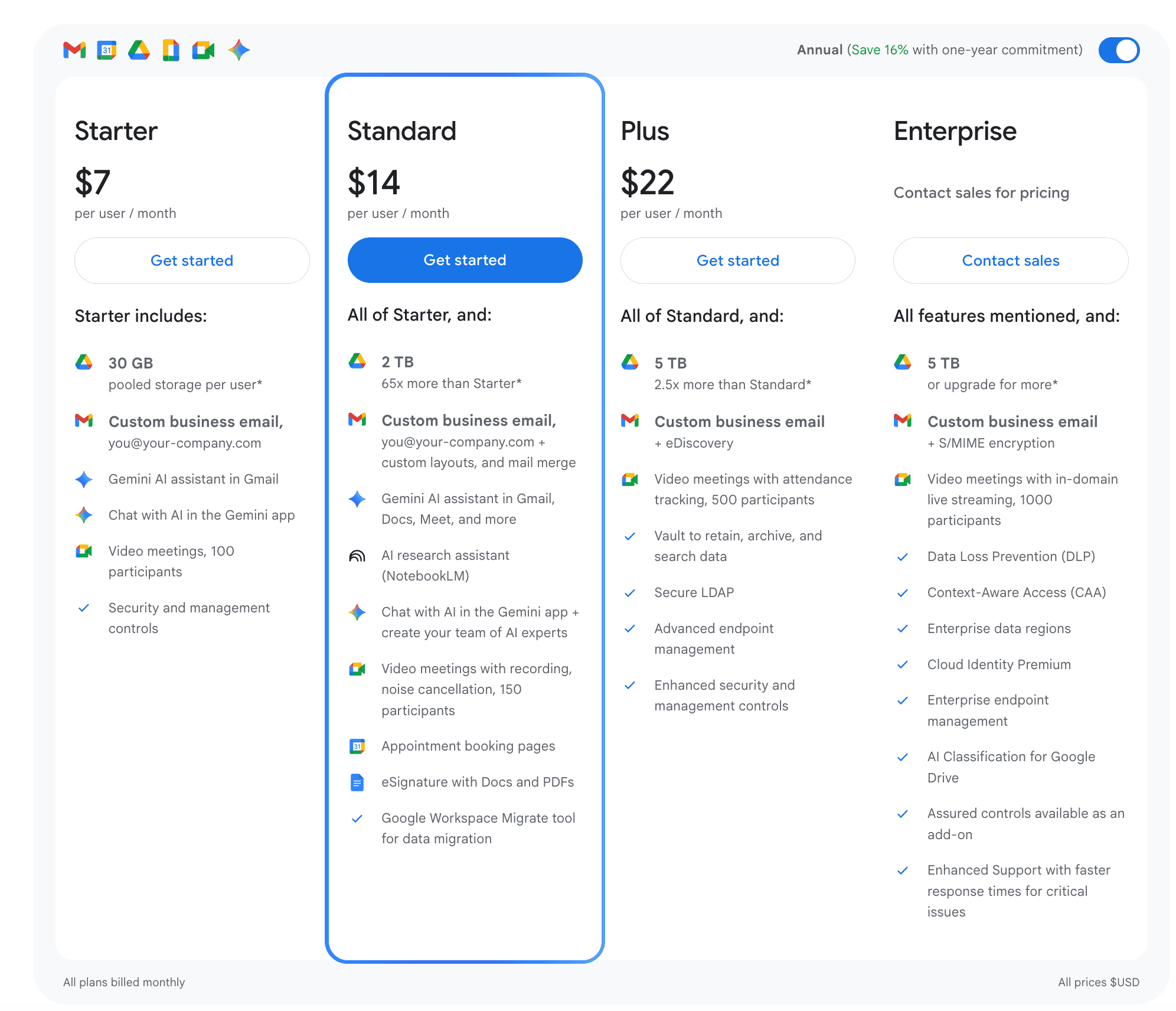
以下のGoogle Workspaceプランのいずれかをご利用の場合、Gemini会議メモ作成および文字起こし機能をご利用いただけます(価格は2026年4月時点のもの):
Business Standard(1ユーザーあたり月額14ドル、年額一括払い) Business Plus(1ユーザーあたり月額22ドル、年額一括払い) Enterprise:価格はお問い合わせください。Googleに直接ご連絡ください。
他のプラン(Business Starterや Education Fundamentalsなど)をご利用の場合は、Geminiを利用するためにプランのアップグレードが必要となります。2025年1月15日をもって、ユーザー単位Gemini 提供終了となりました。
価格はプランによって異なる場合がありますので、お使いのパッケージでのGeminiの利用可能性については、Google Workspaceをご確認ください。
Google Meetをめぐる議論
Geminiやこれに類似したAI駆動ツールの導入により、Google Meetはエキサイティングな期待とプライバシーやデータセキュリティに関する重要な議論の両方を引き起こしています。Geminiのメモ取りと文字起こし機能は生産性の向上を約束する一方で、データ処理、ユーザー同意、企業の影響力に関する複雑な問題を引き起こす可能性も秘めています。
AIを活用した文字起こしとメモ取りに関するプライバシーの懸念
GeminiAIメモ取り・書き起こし機能には、会話をリアルタイムで録音、書き起こし、要約することが含まれる。この機能は、特に医療、金融、法律といった守秘義務が最優先される分野において、機密性の高い議論のプライバシーに関する重大な問題を提起する。
このような会議の参加者は、自分の会話が保存され、分析され、さらにはAIの改良のためにグーグルにアクセスされることを心配するかもしれない。
Googleのデータ保存と処理方法
グーグルは世界最大級のハイテク企業として、ユーザーに関する膨大なデータを蓄積してきた歴史がある。グーグルは、ユーザーデータはプライバシーを重視して安全に保存されていると主張しているが、グーグルのリーチが非常に大きいということは、会議の記録やAIが生成した要約のような一見良さそうなデータでさえ、グーグルのAIの訓練と開発を促進する、より大きなデータプールに貢献する可能性があるということだ。
多くの人にとって、自分のデータがどこに行くのか、どれくらいの期間保持されるのか、グーグルがGoogle Meet 機能に厳密に必要な範囲を超えてそのデータを使用するのか、といった懸念が生じる。
組織と地域の規制への準拠
さまざまな地域の企業がGoogle Meet利用する中、Googleは、欧州のGDPRやカリフォルニア州のCCPAなどのプライバシー規制に準拠するという課題に直面している。これらの規制は、厳格なデータ保護とプライバシー対策を要求しているが、Gemini 利用可能なすべての地域において、Googleがどのようにコンプライアンスを保証しているかは不明である。
企業はこれらの規制要件を認識し、データ収集の慣行が自社のコンプライアンス基準に合致しているかどうかを検討する必要がある。これは、特に機密情報を扱う企業にとって、さらなる管理負担を強いることになりかねない。
企業の影響力と独占に関する懸念
テック業界におけるグーグルの大きな影響力は、企業の優位性や市場の独占をめぐる継続的な議論につながっている。Geminiようなツールによって、グーグルは検索エンジンやクラウドサービスプロバイダーとしての地位だけでなく、AI主導のワークスペースエコシステムとしての地位も固めつつある。
企業や消費者にとって、これはグーグル製品への依存を生み、多様な代替手段へのアクセスを制限する可能性がある。何百万もの人々がバーチャル・ミーティングを行う方法、そしてそこから得られるデータを形作るグーグルの力は、公正な競争や、中小企業がグーグルの統合され、ますますAI主導になる環境に現実的に対抗できるかどうかという問題を提起している。
透明性とユーザー同意
AIツールであるGeminiに関する主な懸念の一つは透明性です。Googleはプライバシーポリシーの改善に取り組んでいますが、Gemini AIがユーザーデータをどのように扱うかについて、より明確で理解しやすい情報が必要です。例えば:
- 複数の組織にまたがる会議では、全参加者の同意はどのように確保されていますか?
- ユーザーは自分の会話が機械学習やAI開発に利用される可能性について十分に情報提供を受けていますか?
これらの問題は、特に参加者がGoogle Meetのプライバシー規則に慣れていない環境において、Gemini AIツールに対する明確な選択プロセスと明示的な同意の必要性を浮き彫りにしています。さらに、セキュリティ対策が講じられていても、GoogleがGeminiを通じて収集したデータをどのように使用する意図があるのか、特にAI製品開発におけるGoogleの経済的利益を考えると、一部のユーザーは懸念を抱き続けています。
データに対するユーザーコントロール
多くのユーザーや組織は、会議の後に書き起こしや録音を簡単に削除できるようにするなど、データの管理を強化することを求めている。Google Meet 現在、ホストがドライブから会議の録音を削除することはできるが、AIが作成したメモや書き起こしを管理したり削除したりするオプションは限られている。
Geminiデータ取り扱いに対するユーザーのコントロールが強化されれば、プライバシーに関する懸念が緩和される可能性がある。自分のデータが保持される期間や、グーグルのAIモデルを改善するために使用されるかどうかを個人が決定できるようになる。
公共の場での論争:イメージの生成と倫理的懸念

Gemini最も初期の、そして最も有名な論争のひとつは、その画像生成機能に関わるものだった。多様性を反映させようとして、AIは歴史的に不正確で、時には不快感を与えるような視覚的描写をした。例えば、黒人のバイキング、第二次世界大戦時のドイツ軍服を着たアジア人女性、さらには女性のローマ法王などである。これらの画像は広く批判を巻き起こし、歴史的・文化的背景を解釈するためにモデルがどのように訓練されたのかという疑問を投げかけた。
ネイト・シルバーやイーロン・マスクをはじめとする公人たちも反発の声を上げた。シルバーは、AIが倫理的に複雑なトピックをどのように扱うのかに疑問を呈し、マスクは自身のAI会社を持ち、公の場で扇動的な発言をしてきたことはよく知られているが、Gemini イデオロギー的な偏見を非難した。マスクの発言は建設的というよりパフォーマンス的と見る向きも多かったが、複合的な圧力により、グーグルは一時的に人々の画像生成を停止し、正式な謝罪を発表した。
この事件は、AIの責任、偏見、訓練データをめぐる広範な議論の火種となった。多くの大規模なAI展開と同様に、Gemini評判は、イノベーションと文化的感受性やユーザーの信頼とのバランスをとる必要性が高まっていることを浮き彫りにしている。
利便性とプライバシーのバランス
Gemini 紛れもない利便性をもたらす一方で、これらの利点と潜在的なプライバシーリスクとのバランスを取るようユーザーに促している。多くの組織にとって、Gemini機能は時間の節約と生産性向上の機能を提供するだろう。しかし、そのトレードオフは、データ収集の慣行ですでに批判されている企業に大量のデータを預けることである。
ユーザーと組織は、AIによる洞察の価値を、データの自律性とプライバシーの重要性と慎重に比較検討する必要があるかもしれない。
Gemini 不十分かもしれない理由(短所、限界、欠点)
グーグルは、インターネットの代名詞ともいえるほどの大企業であり、Gemini 驚くべき新機軸としてもてはやされているが、まだ非常に新しく、限界もあるかもしれない:
精度- 1年を経過したGemini 、精度はまだ初期段階にある。つまり、AIが話し言葉を誤って解釈し、不正確な内容を記録してしまう可能性があるということだ。これは、技術的な専門用語を扱う場合や、複数の発言者がいる非常に大規模な会議の場合、大きな問題となる可能性がある。
利用可能性-Gemini 、今のところGoogle Workspaceのユーザーしか利用できない。つまり、あなたのビジネスがGoogleネイティブでなかったり、システムに統合されていなかったり、あるいは異なる部署が異なるシステムを使用している場合、結果としてサイロ化する可能性があるということだ。
機能性-大衆受けを狙った既存の製品に合わせて作られたツールであるため、カスタマイズやノートの完成度といった点で軽くなってしまう可能性がある。特定の組織的なニーズがある場合、営業などの機能には対応できないかもしれないし、すべての会議の有意義な概要を一箇所で提供することもできないかもしれない。
ユーザーエクスペリエンス- 競合他社に比べ、Gemini UXの観点でまだ遅れをとっている。最初のGmailと現在のGmailを比べると、元のGmailは不便で直感的ではなく、動作も遅いと感じるだろう。これは、会議ソフトウェアに適用された場合、結果として生産性を妨げる可能性がある。
新しいものではない- グーグルはこのように大きな知名度を誇っているが、何か真新しく革新的なものを市場に送り出したわけではない。これは、各企業が何年にもわたって取り組み、その中核として完成させてきたものである。その結果、GoogleはGemini 初期の努力を注いでいるが、他のツールが長い間持っていた機能、例えば、マルチミーティングインテリジェンス、自動言語検出、トークタイムアナリティクスなどが欠けている。
サードパーティ製ボットの依存関係–Gemini作成ツールを利用している場合、Google Meet 最近、サードパーティ製ボットをセキュリティ上のリスクとして検知Google Meet ご注意ください。以下のようなツール Otter、 Fireflies、Fathomネイティブボットなどはすべてこの影響を受けます。チームで複数のツールを併用している場合は、この点に留意しておく価値があります。
現実には、グーグルは流行に乗り遅れ、後日棚上げされる可能性がある(グーグルグラス、グーグルプラス)。
tl;dv:Gemini 代わる強力なGoogle Meet
Gemini 代わるものをお探しなら、あるいはGemini まだアクセスできないのであれば、 tl;dvご検討いただきたい。
機能豊富なこの代替案は、Geminiいくつかの利点がある:
複数会議インテリジェンス
Gemini 一度に1つの会議のメモを提供できるのに対し、tl;dv すべての会議を記録し、すべての通話に関する全社的な洞察を提供することができます。フィルタを使用して、選択したミーティングを交渉交渉、カスタマーサポートコール、UXリサーチインタビューなど特定のものに絞り込むことができます。tl;dv マルチミーティングノート管理では、定期的なレポートをスケジュールすることもできます。
さらに、一度に複数の会議がある場合でも、このツールは対応できる。最大3つの会議で同時にメモを取ることができる。また、独自の内部組織構造を持っているため、一元化されたシステムで検索、追跡、検索を簡単に行うことができる(Geminiそれほど簡単ではない)。
また、スマートAIにすべての会議について質問すると、すべての会議を検索し、AIがあなたの質問に対する回答を返してくれる。
カスタマイズ・オプション
tl;dv 、通常のカスタマイズ可能なレポートに加えて、さらに多くのカスタマイズが可能だ。タグやメモ、ハイライトの作成方法(AIを使って小さなハイライトリールを作成することもできる)などだ。その結果、より適切で実用的なものになる。
他のツールとの統合
Gemini Googleネイティブであるため、Googleのみで動作しますが、tl;dv Slack、Notion、HubSpotなどの様々なプラットフォームとシームレスに統合しています。この統合により、会議のメモをチームが使用している他のツールと同期させ、生産性とコラボレーションを強化することができる。また、Zoom Microsoft Teams連携しているため、Google Meet使用していない外部組織との連携も容易だ。
使いやすい検索とハイライト
tl;dv 、会議の重要な瞬間を簡単に検索し、ハイライトすることができます。ワークスペースは、特にチームにとって使いやすい。チャットボットや検索バー、フィルターを使って検索することができます。
ミーティング・インサイトとセールス・コーチング
tl;dv 、高度なスピーカー分析と営業コーチングに使用することができ、あなたとあなたのチームがより効果的にコミュニケーションするためのフィードバックを提供することができます。tl;dvは、営業コーチング、異議処理のヒント、営業playbook モニタリングも提供できます。
また、発言時間評価を使ってチーム・ダイナミクスを理解し、全員が会議で発言できるようにするのにも役立つ。
ボットなし録音
tl;dv Google Meetボットを使用しないデスクトップ録画オプションtl;dv 。この機能では、ボットを通さずにコンピュータから直接音声をキャプチャし、高精度な文字起こし、話者認識、そしてGDPRやAPPIへの準拠のための同意取得機能を備えています。Google Meetによって警告対象となっている多くのサードパーティ製ツールとは異なり、tl;dv この問題を完全に回避tl;dv 。
要約と共有
tl;dv 、すでに試行錯誤されたAI要約能力により、すべての重要なポイントが読みやすく、アクセスしやすくなっている。
ユーザーフレンドリーなインターフェイス
すでに何年にもわたり、顧客からのフィードバックからUIを微調整・調整してきたため、tl;dvインターフェイスは操作が簡単です。これにより、全体的なユーザーエクスペリエンスが向上し、チームメンバーが素早くツールにアクセスして効果的に使用できるようになりました。さらに重要なのは、直感的に学べることです。
包括的サポート
大規模なヘルプセンター、有益なブログ、強力なカスタマー・サクセス・サポート・チームにより、ユーザーはどんな質問にも素早く簡単に答えを見つけることができる。グーグルとは違い、ストレスフリーに設計されている。
Google Meetでの会議録画の代替手段
Google Meetの内蔵録画機能は使いやすいですが、より複雑な要件を持つチームには追加オプションが必要かもしれません:
- ストレージ管理: 録画はホストのGoogle Driveに直接保存されるため、特に頻繁または長い会議の場合、ストレージ制限が問題になる可能性があります。これにより追加スペースのコストが発生し、録画の整理が難しくなる可能性があります。
- 権限と共有: 録画へのアクセスはホストが設定した権限に依存するため、より広い視聴者との共有が複雑になる可能性があります。複数のチームやプロジェクトにわたる権限の管理は、複数の人がアクセスを必要とする場合、課題となります。
- 重要なポイントの特定: Google Meetの録画はタグ付けやハイライトをサポートしていないため、長い会議で特定のセクションを見つけるのが難しくなる可能性があります。
より柔軟性を必要とするチームのために tl;dvはGoogle Meet便利なアドオンです。tl;dv 使えば、重要な瞬間にマークを付けたり、タグを追加したり、フォローアップが必要なセクションをすばやく見つけることができます。また、録画の共有や整理が簡単になるため、チームはファイル全体を整理することなく、特定のポイントにアクセスできます。
Google Meetでの会議文字起こしの代替手段
Google MeetのGeminiは自動的に文字起こしを作成できますが、一部のユーザーは特定の状況では限定的であると感じるかもしれません:
- 専門用語の精度: Geminiは特定の業界用語や複雑な語彙に苦戦する可能性があり、手動編集が必要になります。これは医学、法律、またはエンジニアリングなどの分野のユーザーにとって時間がかかる可能性があります。
- 言語の制限: 一部のユーザーは複数の言語での文字起こしが必要ですが、現在の言語オプションでは国際チームのすべてのニーズをカバーしていない可能性があります。
- コンテキストタグの必要性: Geminiは基本的な文字起こしを提供しますが、発生時にタグを追加したりポイントを整理したりする能力が欠けているため、キートピックのフォローアップが難しくなる可能性があります。
追加オプションを求めるユーザーへ、 tl;dvtl;dvはGoogle Meet うまく連動しており、書き起こし中にタグを追加することができる。これにより、特定のセクションを再訪することが容易になります。複数の言語に対応しているため、tl;dv 国際的なチームにも適しており、ユーザーは重要なポイントをさまざまな言語でマークすることができます。
Google Meetでのメモ取りの代替手段
Google MeetのGeminiの自動メモ取り機能は重要な詳細をキャプチャするのに役立ちますが、ユーザーがより柔軟性を求める場合があります:
- プロジェクト用のメモの整理: 自動メモは特に特定のカテゴリや整理されたアクションアイテムを必要とするプロジェクトでは、構造化されていないと感じる可能性があります。一部のユーザーはメモをより明確に分類する方法が必要です。
- 個人個人の洞察の追加: 自動化されたメモは会議中に出てくる洞察やコンテキストの詳細を見逃す可能性があります。チームは毎回編集することなく、自分自身の考えを追加できるツールを望むかもしれません。
- 他のツールとの統合: Slackやタスクマネージャーのような追加ツールに依存するチームの場合、Google Meetメモの共有は少し制限される可能性があります。
tl;dvは、ミーティング中のメモにタグ付けしたり、思いついた特定のアイデアを記録したり、他のプラットフォームと直接共有したりすることができる。これにより、チームはそれぞれのニーズに合った、整理された実行可能なメモを作成することができる。
Gemini 対tl;dv
Gemini 短期間でいくつかの課題を解消しました。対面での打ち合わせ、Zoom 通話、Teams通話など、6か月前よりも幅広い用途に対応しています。すでにGoogle Workspace Business Standard以上のプランを個人利用で契約している方にとっては、妥当なスタート地点となり、追加費用は一切かかりません。
しかし、それでもあくまで単一の会議用ツールに過ぎません。会議間の情報連携機能も、CRMの自動入力機能も、営業コーチング機能も、定期的なレポート機能もなく、過去の通話履歴全体を横断して質問を行う方法もありません。tl;dv はこれらすべてを実現しており、Google Meet 、Zoom 、Teamsを横断して機能します。全体像を把握するためにGoogleのネイティブユーザーである必要もありません。個人ユーザーにとっては、Gemini で十分でしょう。しかし、会議のメモを保存するだけでなく、会議をさらに活用したいチームにとっては、tl;dv の方が優れた選択肢となります。
tl;dv 、 Google Meet Microsoft Teams 、Zoom試すことができる素晴らしい無料版があります。実際に試してみて、今後の会議体験をどのように変えることができるかを確認してみよう。
GoogleがGoogle Meet AIのノート作成をそのGemini AI機能の一部として開始しようとしていますが、tl;dvと比較してどうでしょうか?
GeminiFAQ
Google Meetでは、サードパーティ製のAIノート作成ツールがブロックされているのでしょうか?
はい。Google Meet 最近、セキュリティ上のリスクとしてサードパーティ製のボットを検知Google Meet これにより、Otter、Fireflies、Fathomツールが影響を受けています。一方、Googleが提供するネイティブツールGemini、この影響を受けません。この問題を回避できるサードパーティ製の代替ツールをお探しの場合、tl;dv 、ボットが通話に参加することなく音声を録音できる、ボット不要のデスクトップ録画オプションtl;dv 。
Gemini Google Meet 誰でも利用できますか?
正確ではありません。Gemini 機能は、2025年1月15日現在、ほとんどのGoogle Workspace BusinessおよびEnterpriseエディションに含まれているが、プランや地域によって利用可能な機能やレベルが異なる場合がある。一部の高度なAI機能には、新しいGoogle AI Ultra for Businessアドオンが必要です。
WorkspaceのどのプランにGemini ノートテイクとテープ起こしが含まれていますか?
Gemini コア機能は、2025年初めにBusiness WorkspaceとEnterprise Workspaceのサブスクリプションに組み込まれた。最高限度額や次世代ツール(追加コンピュート、Flow、Whiskなど)を利用する場合は、AI Ultraアドオンを購入することができます。正確なプラン比較については、管理コンソールまたはGoogle Workspaceの価格ページをご確認ください。
Meet transcriptionやGemini notesを使用するには管理者権限が必要ですか?
機能を使用するために完全なドメイン管理者である必要はありませんが、管理者は組織のGoogle管理コンソールで会議の記録と「メモを取る」を有効にする必要があります。管理者がこれらを無効にしている場合、ユーザーには [会議アクティビティ] メニューのオプションが表示されません。通常、ホスト/共同ホストは、特定の会議でメモ/トランスクリプションを開始するかどうかを制御します。
Gemini ノートやトランスクリプトはどこに保存されるのですか?
記録とメモはGoogleドライブに保存され(通常、"Meet Recordings "や "Meet Notes "などの大会固有のフォルダに保存されます)、カレンダーイベントに添付されることもあります。ストレージのクォータとドライブの権限によって、誰がアクセスまたはダウンロードできるかが決まります。
Gemini ミートノートとテープ起こしにどの言語をサポートしていますか?
2026年現在、Gemini 複数の言語Gemini :Meetノート機能では英語に加え、フランス語、ドイツ語、イタリア語、日本語、韓国語、ポルトガル語、スペイン語などの主要言語Gemini 。
しかし、ここでの大きな欠点は、現在のところ、会議ごとに1つの音声言語しかサポートしていないことだ(多言語会議は完全にはサポートされていない)。最新のリストはGoogleのサポートページで確認してほしい。
Gemini 多言語会議(通話中に言語が切り替わる)に対応できますか?
確実ではありません。GeminiMeetノートは、一度に1つの言語をサポートしており、同じ会議内で複数の言語を自動的に検出し、シームレスに書き起こすことはできません。自動言語検出やシームレスな多言語書き起こしが必要な場合は、tl;dvような専門ツールをご検討ください。
トランスクリプションはデフォルトで有効になっていますか?
ほとんどの Workspace エディションでは、トランスクリプトがデフォルトで有効になっています(一部の学生向け Education ライセンスでは、デフォルトで除外またはオフになっています)が、管理者はデフォルトの動作を変更できます。ホストは、会議ごとにトランスクリプトを開始/停止できます。
Gemini トランスクリプトとサマリーはどの程度正確ですか?
Gemini 、要旨、決定事項、行動項目を把握するのに適しているが、音声の質、アクセント、ドメイン特有の語彙、話者の重複などによって精度が異なる。自動要約は便利だが、ニュアンスや技術的な正しさを確認する必要がある。
作成されたメモや記録は誰が閲覧できますか?
デフォルトでは、オーガナイザー/ホストと、ノート/トランスクリプトを開始した人が、ドライブ内のファイルを取得します。他の人のアクセスは、ドライブの共有設定とカレンダーの添付ファイルに依存します。管理者は、共有のデフォルトを事前に設定することができます。
Googleは私の会議データをGemini モデルのトレーニングに使用しますか?
Googleの公開ドキュメントには、企業のプライバシー管理およびストレージに関する慣行が記載されているが、多くの組織では、クラウドAIツールはすべて機密情報として扱われる。規制や機密保持の必要性がある場合は、GoogleのWorkspaceのデータ処理条件と組織の管理者設定を確認してください(そして、オンプレミスやプライバシー重視の代替手段を検討してください)。プライバシーが重要な場合は、法務/コンプライアンスチームに相談する。
Gemini 専門用語やスピーカーのIDを聞き逃した場合、ノートを編集することはできますか?
もちろんです。Gemini 、あなたが編集し、注釈を付け、共有することができるGoogleドキュメント(またはドライブ成果物)に書き込みます。技術的な正確さと適切な帰属のために、人の手によるレビューが推奨されます。