 İçeriğe geç







Google Meet nasıl kayıt yapılacağını merak ediyorsanız, platformda Business Standard, Business Plus veya Enterprise gibi belirli Google Workspace planlarına sahip kullanıcılar için kullanılabilen yerleşik bir kayıt özelliği bulunmaktadır.
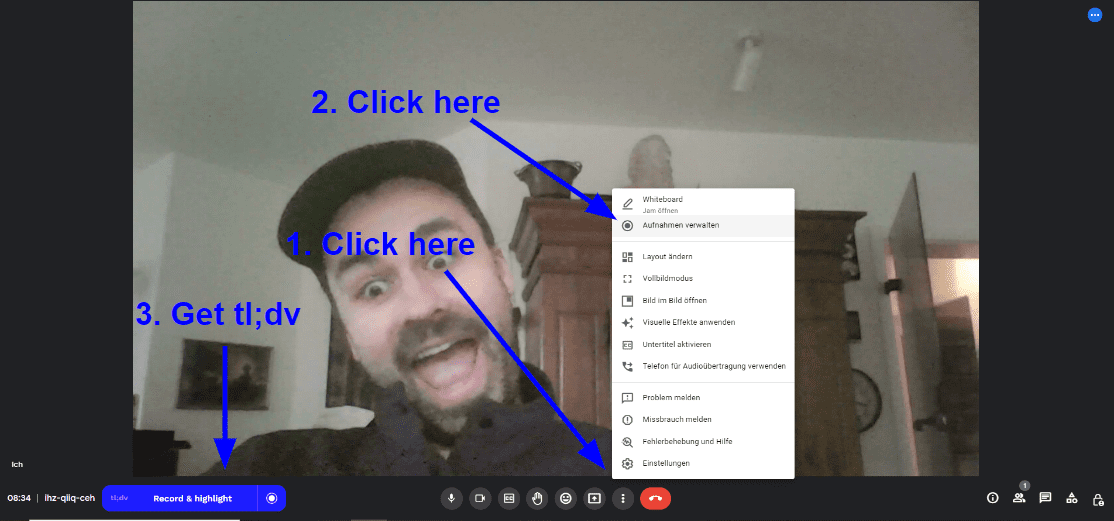
Google Meet kaydetme adımları:
- Google Meet'i başlatın veya katılın.
- Sağ alt köşedeki Diğer seçenekler simgesini (üç dikey nokta) tıklayın.
- Toplantıyı kaydet seçeneğini seçin.
- Kayıt başladığını katılımcılara bildirmek için bir açılır pencere görünecektir.
- İşiniz bittiğinde, üç noktayı tekrar tıklayın ve Kaydı durdur'u seçin.
Kaydınız, toplantı düzenleyicisinin Google Drive'ındaki Meet Kayıtları klasörüne kaydedilecektir. "Toplantıyı kaydet" seçeneği yoksa, gerekli lisans veya izinlere sahip olmayabilirsiniz.
Google Meet'te neden kayıt yapamıyorum?
Google Meet'te "Toplantıyı kaydet" seçeneğini görmüyorsanız, bunun nedeni büyük olasılıkla hesabınızın kayıt özelliklerine erişimi olmamasıdır.
Google Meetyerleşik kayıt özelliğini kullanmak için, kaydı destekleyen bir Google Workspace planına ihtiyacınız vardır. Örneğin:
- İş Standardı
- İş Plus
- Kurumsal sürümler
Ücretsiz kişisel Gmail hesapları ve Business Starter planı bu özelliği içermez.
Erişim Hakkınızın Olup Olmadığını Kontrol Etme:
- Google Meete katılın veya başlatın.
- Sağ alt köşedeki üç noktayı (Diğer seçenekler) tıklayın.
- Menüde "Toplantıyı kaydet" seçeneğini bulun.
- Eksikse, yöneticiniz bunu devre dışı bırakmış olabilir veya planınız bunu desteklemiyor olabilir.
2026 itibariyle fiyatlandırma:
- İş Standardı: Kullanıcı başına aylık 14 ABD doları / 14 avro (yıllık plan)
- Business Plus: Kullanıcı başına aylık 22 ABD doları / 22 avrodan başlayan fiyatlarla
- Sadece toplantıları kaydetmek için yükseltme yapmak, özellikle büyük bir ekipte pahalıya mal olabilir.
💡 Daha basit ve daha uygun fiyatlı bir seçenek mi arıyorsunuz? tl;dv , premium Google planına ihtiyaç duymadan Google Meet kaydetmenize, transkripsiyonunu yapmanıza ve özetlemenize olanak tanır. Kullanımı ücretsizdir ve otomatik olarak çalışır.
Farklı Google Meet Kaydetme
Google Meet kaydetmek, kullandığınız cihaza göre biraz farklılık Google Meet . Masaüstü ve dizüstü bilgisayarlarda, bu özellik platforma entegre edilmiştir (uygun hesaba sahipseniz). Mobil cihazlarda ise yerel bir seçenek yoktur, ancak geçici çözümler mevcuttur.
Aşağıda, kayıt yapmak için gerekli adımları bulabilirsiniz:
- Masaüstü
- Dizüstü bilgisayar
- Mobil (Android ve iPhone)
Masaüstü Google Meet Kaydetme
Masaüstü Google Meet (Windows, macOS veya ChromeOS) Google Meet kullanıyorsanız ve hesabınız bunu destekliyorsa, standart adımları izleyin:
- Google Meet'e katılın veya başlatın.
- Sağ alt köşedeki üç noktayı (Diğer seçenekler) tıklayın.
- "Toplantıyı kaydet" seçeneğini seçin.
- İşiniz bittiğinde aynı şekilde kaydı durdurun.
Kayıt, toplantı sahibinin Google Drive'ına kaydedilecektir.
Dizüstü Google Meet kaydetme
Dizüstü bilgisayarlar, MacBook, Windows dizüstü bilgisayar veya Chromebook kullanıyor olsanız da, masaüstü bilgisayarlarla tamamen aynı süreci izler.
Kişisel bir Google hesabı kullanıyorsanız veya kayıt seçeneğini göremiyorsanız, Google Meette neden kayıt yapamıyorum? bölümüne gidin.
Google Meet (Android veya iPhone) Google Meet Kaydetme
Google Meet , mobil cihazlarda yerel kayıt özelliğini Google Meet . Bu, uygulamada "Toplantıyı kaydet" düğmesini bulamayacağınız anlamına gelir.
Bunun yerine, bir ekran kayıt aracı kullanmanız gerekecektir:
iPhone'da: Yerleşik ekran kaydediciyi kullanın (aşağı kaydırın → kaydet'e dokunun).
Android'de: Yerleşik bir araç kullanın (çoğu Samsung veya Pixel cihazında mevcuttur) veya güvenilir bir ekran kaydedici uygulaması indirin.
Ses notu: Birçok telefon, sistem kısıtlamaları nedeniyle dahili sesi kaydedemez; bu nedenle kaydınızda yalnızca mikrofon girişi veya hiç ses olmayabilir.
Tam bir kılavuz için, Mobil Google Meet Kaydetme Rehberimize göz atın.
Google Meet'te ekran kaydı yapabilir misiniz?
Evet, Google Meet ekran kaydı yapabilirsiniz, ancak bu, cihazınıza, ayarlarınıza ve yerel yasalara bağlıdır.
Google'ın yerleşik kayıt özelliğine erişiminiz yoksa, ekran kaydı kullanışlı bir çözüm olabilir. Çoğu modern dizüstü bilgisayar, masaüstü bilgisayar ve telefon bu özelliği yerel olarak veya üçüncü taraf uygulamalar aracılığıyla destekler.
Yerleşik Ekran Kaydetme Araçları:
- Windows: Xbox Oyun Çubuğu'nu kullanın (Win + G)
- macOS: Ekran kaydını başlatmak için Shift + Cmd + 5 tuşlarına basın.
- Chromebook: Yerleşik Ekran Yakalama aracını kullanın
- Android (Pixel, Samsung vb.): Yerleşik Ekran Kaydediciyi kullanın (aşağı kaydırın > kaydedin)
- iPhone: Kontrol Merkezi'ndeki iOS ekran kaydetme özelliğini kullanın
Yöneticiler ekran kaydını engelleyebilir mi?
Ekran kaydı Google Meet bağlı olmasa da, yöneticiler yönetilen cihazlarda kayıt yazılımlarını engelleyebilir. Şirket tarafından verilen bir dizüstü bilgisayar veya telefon kullanıyorsanız, ekran kaydı yapma olanağınız sınırlı olabilir.
Ayrıca, "Toplantıyı kaydet" düğmesi yoksa, bunun nedeni Google Workspace planınızın veya yönetici ayarlarınızın yerel kaydı izin vermemesi olabilir.
Görünümünü ve hissini nasıl değiştirebileceğinizi merak ediyorsanız, Google Meet Ekran ve Arka Planlar hakkındaki ilgili makalemizi inceleyin.
Google Meet kaydetmek için izin almam gerekir mi?
Evet — çoğu durumda, özellikle GDPR (Avrupa), CCPA (Kaliforniya) veya benzeri gizlilik yasaları olan bir bölgedeyseniz, kayıt yapmadan önce toplantıya katılan herkesin açık rızasını almanız gerekir.
Hesabınızda kayıt seçeneği olsa bile, kayıt başladığında Google Meet görüşmedeki herkesi Google Meet . Bu, şeffaflık ve uyumluluk için yerleşik bir özelliktir.
Üçüncü taraf araçlar veya ekran kayıt yazılımı kullanıyorsanız, kayıt yapmadan önce katılımcıları bilgilendirmek ve onaylarını almak yasal sorumluluğu yine size aittir. tl;dv gibi araçlar bunu otomatik olarak tl;dv .
İnsanlar izinsiz olarak nasıl kayıt yapıyorlar bilmek ister misiniz? Merak etmeyin, burada yasal anlamda konuşuyoruz!
İşte ayrıntılı bir açıklama: Google Meet kaydetme
Google Meet Kayıtları Nereye Gidiyor?
Google Meetyerleşik kayıt özelliğini kullandığınızda, video otomatik olarak toplantıyı planlayan kişinin Google Drive'ına kaydedilir.
"Toplantı Kayıtları" adlı klasörde bulabilirsiniz.
Toplantı Google Takvim üzerinden oluşturulduysa, kayda ait bağlantı da şu şekilde olacaktır:
- Takvim etkinliğine dahil
- Toplantı düzenleyicisine ve kaydı başlatan kişiye e-posta ile gönderildi
Bulmak için yardıma mı ihtiyacınız var?
Google Meet'te Kayıt Yapmanın En İyi Yolu
Google Meet kaydetmek, doğru Google Workspace planınasahipseniz oldukça kolaydır. Çoğu kullanıcı için, yerleşik kayıt cihazı masaüstü veya dizüstü bilgisayarlarda iyi çalışır, ancak mobil kullanıcılar için bir çözüm bulunması gerekir.
Yerel kayıt özelliğini kullanamıyorsanız ya da toplantı özetlerinden daha fazlasını istiyorsanız, tl;dv gibi araçlar, kolay ve otomatik bir çözüm sunar. Kayıt, transkripsiyon ve özetleme özellikleri ile donatılmış bu araçlar, idari işlerle değil, konuşmaya odaklanmak isteyen ekipler için idealdir. Etkili iletişim talebinin artmasıyla birlikte, transkripsiyon hizmetleri için en iyi alternatifleri keşfetmek, üretkenliği ve netliği artırabilir. Bu araçlar sadece doğru transkripsiyonlar sağlamakla kalmaz, aynı zamanda proje yönetim sistemleriyle de sorunsuz bir şekilde entegre olur. Doğru hizmeti seçmek, ekiplerin tartışmalarını belgeleme ve değerlendirme şeklini tamamen değiştirebilir.
Google Meet kullanıyor ya da günlük görüşmeler yapıyorsanız, doğru kayıt yöntemini seçmek zaman kazanmanızı sağlar, yanlış anlaşılmaları önler ve her şeyi kayıt altında tutar.
SSS: Google Meet'te Kayıt Yapma
Google Meet Meet'te altyazıları kaydedebilir miyim?
Evet, Google Meet altyazıları kaydedebilirsiniz. Toplantı sırasında canlı altyazıları etkinleştirdiğinizde, bunlar katılımcılar tarafından görülebilir. Ancak, bu altyazılar varsayılan olarak video kaydına dahil edilmez. Altyazıları kayıtla birlikte yakalamak için ek araçlar veya ayarlar kullanmanız gerekebilir.
Google Meet ının video çözünürlüğü nedir?
Google Meet 720p HD çözünürlükte kaydedilir. Bu standart çözünürlük, ekran paylaşımı ve sunumlar dahil olmak üzere çoğu amaç için uygun net bir oynatma sağlar.
Google Meet'te arka planınızı nasıl bulanıklaştırabilirsiniz?
Google Meet'te arka planınızı bulanıklaştırmak için:
Toplantıdan önce veya toplantı sırasında, video önizlemesinin sağ alt köşesindeki üç noktayı (Diğer seçenekler) tıklayın.
"Görsel efektleri uygula"yı seçin .
Arka planınızı yumuşatmak için "Hafif bulanıklık" veya "Güçlü bulanıklık" seçeneğini seçin.
Ayrıca, aynı menüden özel veya animasyonlu arka planlar da seçebilirsiniz.
Google Meet zaman sınırı Google Meet mı?
Ücretsiz (kişisel) hesaplar: Üç veya daha fazla katılımcının bulunduğu toplantılar 60 dakika ile sınırlıdır.
Google Workspace hesapları: Abonelik planına bağlı olarak, toplantılar bire bir oturumlar için 24 saate kadar sürebilir ve grup toplantıları için farklı sınırlar geçerli olabilir. Ayrıntılı bilgi için kendi Workspace planınızı kontrol etmeniz önerilir.
Google Meet birlikte transkript de alabilir miyim?
Varsayılan olarak, Google Meet kayıtlarla birlikte otomatik transkript Google Meet . Ancak, Google Workspace'e Gemini özelliklerinin entegre edilmesiyle, kullanıcılar toplantı notlarını ve eylem öğelerini yakalayan "Benim için not al" gibi işlevleri kullanabilirler . Bu özelliğe erişmek için, Workspace ayarlarınızda etkinleştirildiğinden emin olun.
Google Meet paylaşabilir miyim?
Evet. Toplantı kaydedildikten sonra, video dosyası toplantı düzenleyicisinin Google Drive'ındaki "Toplantı Kayıtları" klasörüne kaydedilir. Kaydı şu şekilde paylaşabilirsiniz:
Google Drive'da kayda gitme.
Dosyayı sağ tıklayıp "Paylaş"ı seçin.
Kaydı paylaşmak istediğiniz kişilerin e-posta adreslerini girin ve gerektiğinde erişim izinlerini ayarlayın.
Google Meet Meet'te Companion Modu nedir?
Companion Mode, kullanıcıların ek ses geri bildirimi eklemeden dizüstü bilgisayar veya tablet gibi ikinci bir cihazla Google Meet katılmalarını sağlar. Bu mod özellikle aşağıdakiler için kullanışlıdır:
Anketler ve soru-cevap gibi etkileşimli özelliklere katılmak.
Ses ve video için birincil cihazı kullanırken toplantı materyallerine ve sohbete erişme.
Companion Mode, ana oturumu kesintiye uğratmadan katılımcıların etkileşimde bulunmaları için ek yollar sunarak toplantı deneyimini geliştirir.
Companion Mode hakkında daha fazla bilgiyi makalemizde bulabilirsiniz.
Google Gemini nedir?
Google Gemini , Google Meet dahil olmak üzere Google Workspace uygulamalarına entegre edilmiş yapay zeka destekli bir Gemini . Aşağıdaki gibi özellikler sunar:
- Toplantılar sırasında gerçek zamanlı not alma.
- Toplantı sonrası eylem maddelerinin ve özetlerin otomatik olarak oluşturulması.
- AI destekli iyileştirmelerle geliştirilmiş video kalitesi.
Gemini , Google Workspace ekosisteminde iş akışlarını kolaylaştırmayı ve üretkenliği artırmayı Gemini .
Google Meet Gemini ile nasıl not alabilirim?
Google Meet'te Gemininot alma özelliklerini kullanmak için:
Toplantı sırasında, "Benim için not al" seçeneğini etkinleştirin.
Gemini , önemli noktaları, eylem öğelerini ve gerçek zamanlı özetleri otomatik olarak Gemini .
Toplantıdan sonra, kapsamlı bir özet oluşturabilir ve bunu katılımcılara e-posta yoluyla gönderebilir.
Bu, önemli ayrıntıların manuel notlara gerek kalmadan belgelenmesini sağlar, böylece siz de sohbete odaklanmaya devam edebilirsiniz.
Google Meet Gemini ile Not Alma makalemizde daha fazla bilgi edinebilirsiniz.



