 İçeriğe geç





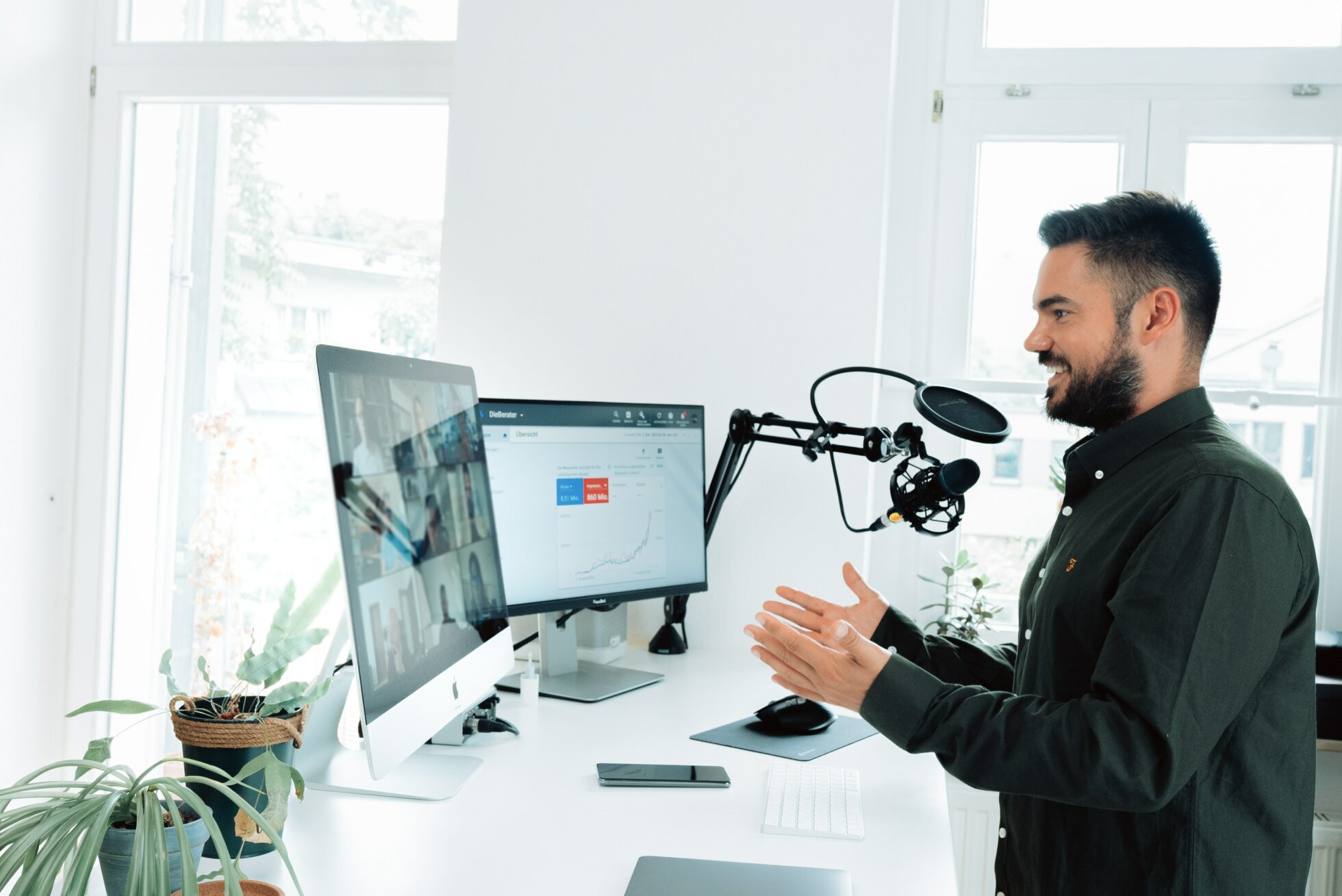

Yakında önemli bir Microsoft Teams var ve sunumunuzu daha etkileyici hale getirmek için ipuçları mı arıyorsunuz? O halde doğru yere geldiniz! Sunumunuzu zenginleştirmek için, iş akışınızı kolaylaştıracak ve dinleyicilerinizin ilgisini etkili bir şekilde çekecek Microsoft Teams ve güncellemelerini öğrenmeniz çok önemlidir. Sunumunuzu daha etkileşimli hale getirebilecek küçük grup odaları ve canlı tepkiler gibi en yeni işbirliği araçlarını kullanmayı düşünün. Ayrıca, içeriğinizi net ve profesyonel bir şekilde sergilemek için ekran paylaşımı seçeneklerinden de yararlanın.
Pazarlama,ÜrünveyaSatış departmanında çalışıyor olun, etkileşim kurmak ve bilgi vermek (aynı zamanda eğlendirmek de!) istiyorsanız, Microsoft Teams kullanarak sunumunuzu gerçekten geliştirmek için bazı önemli ipuçları vereceğiz ve aynı zamanda herhangi bir platform için genel olarak ilgi çekici bir sunum oluşturmak için bazı harika ipuçları paylaşacağız.
İlgi Çekici Bir Sunum Nasıl Hazırlanır?
Teams sunumu veya herhangi bir sunum için hazırlık yapmak, sadece şık slaytlar ve memler hazırlamakla bitmez (tabii ki bunları da seviyoruz). İyi bir sunum, hikaye anlatımı, tasarım ve biraz da sihir (gerçek sihir değil, ama ona yakın bir şey) karışımıdır.
Öncelikle, hedef kitlenizi tanımalısınız – çok ilgili mi, titiz mi yoksa iPhone'larına bakarak ne zaman öğle yemeği yiyebileceklerini mi merak ediyorlar? Kim olurlarsa olsunlar, ilgilerini ve meraklarını canlı tutmak için içeriğinizi onlara göre uyarlayın.
Farklı insanların bilgileri nasıl algıladığını düşünün ve her birini ilgilendirecek çeşitli materyaller sunun. İşitsel, görsel ve kinestetik öğrenme türleri vardır.
Bu yüzden görsel odaklı insanlar, dizüstü bilgisayarlarından fırlayan görseller kullanıyorlar.
Ses meraklıları için, her slaytın kısa ve ilgi çekici bir açıklaması olduğundan emin olun (ve lütfen sadece slaytları okumayın!!!!).
Son olarak, kinestetik duyu için, burada etkileşimli unsurlar devreye girer. Kinestetik duyuya sahip izleyicilerinizi, katılabilecekleri veya katkıda bulunabilecekleri etkinlikler düzenleyerek etkileşime geçirin. Bu,canlı anketler,soru-cevap oturumları veya hatta uygunsa hızlı uygulamalı alıştırmalar yoluyla olabilir.
Neyse ki Microsoft Teams , bu etkileşimli öğeleri sorunsuz bir şekilde kolaylaştırabilen özelliklere Microsoft Teams .
Hangi Teknik Ayarlar Gereklidir?
Sunumların altın kuralı, sunumu yapmadan önce teknik donanımınızın sizi yarı yolda bırakmayacağından emin olmaktır. Mikrofonunuz çalışıyor mu? İnternet bağlantınız stabil mi? Slaytlarınızın nerede olduğunu biliyor musunuz? Masaüstünüzde görünmemesi gereken her şeyi temizlediniz mi? Ayrıca, kaliteli bir web kamerası kullandığınızdan emin olun; hayır, 2005 model bir kamera işinizi görmez. Kendinizi iyi aydınlatılmış bir odada konumlandırın; bu odada tek gölge, sunumunuzun yaklaşan son teslim tarihi olsun.
Yaygın Sorunları Nasıl Giderilir?
Sunumunuzda bir şeyler ters gidebilirse, muhtemelen gidecektir – bu Murphy Kanunu'dur. Beklenmedik durumlara hazırlıklı olun. Bu, ofis kapınızdan bir tek boynuzlu atın içeri dalacağı anlamına gelmez, ancak bir yedek planınız olması gerektiği anlamına gelir. Sunumunuzun önceden kaydedilmiş bir versiyonunu düşünün ve sessiz düğmesini unutmayın. Hem kurtarıcınız hem de baş belası olan bu düğmenin yerini ve nasıl kullanıldığını bilin!
Sunum sırasında karşılaşabileceğiniz en yaygın teknik sorunları nasıl çözebileceğinize dair birkaç öneri.
İnternet Bağlantısı
En yaygın sorunlardan biri, internet bağlantısının dengesiz olmasıdır. Genellikle Wi-Fi kullanıyorsanız, her zaman yedek olarak kablolu bağlantı kullanın. Bu, bağlantı sorunlarının ortaya çıkma olasılığını önemli ölçüde azaltabilir. Kablolu bağlantı mümkün değilse, Wi-Fi sinyalinin güçlü olduğu bir yerde olduğunuzdan emin olun. Ayrıca, son çare olarak mobil bir hotspot hazır bulundurmayı da düşünün. Genel bir kural olarak, tünelde veya deniz altındayken sunum yapmayın.
Ses ve Görüntü Kalitesi
Sunumdan önce mikrofonunuzu ve kameranızı test edin. Kötü ses kalitesi, en iyi hazırlanmış sunumu bile mahvedebilir. Harici cihazlar kullanıyorsanız, bunların doğru şekilde bağlandığından ve yapılandırıldığından emin olun. Video için,ışıklandırmayıve kamera açısını öncedenkontrol edin. Mümkünse, yedek mikrofon ve kamera bulundurun.
Yazılım Hataları
Microsoft Teams, diğer tüm yazılımlar gibi, bazen sorunlar yaşayabilir. Uygulamayı veya bilgisayarınızı yeniden başlatmak gibi temel sorun giderme adımlarını öğrenin. Başlamadan önce Teams uygulamanızın en son sürüme güncellendiğinden emin olun. Bazen kontrol edemeyeceğiniz durumlar olabilir, ancak öncelikle bunun bir sorun olduğunu ve kullanıcı hatası olmadığını (tabii ki böyle bir şey asla olmaz... gerçekten) kontrol edin.
Sunum Dosyası Sorunları
Herkese göstermek için hazırladığınız belgenin açılmaması veya yeni bir PDF görüntüleyici indirmenizi istemesi kadar kötü bir şey yoktur. Sunumunuzun birden fazla formatını hazırlayın. Ana formatın yanı sıra, hızlı erişim için bir PDF sürümünü kaydedin veya slaytlarınızı bir bulut depolama platformuna yükleyin. Bu, orijinal dosyada bir sorun olması durumunda yardımcı olur.
Elektrik Kesintileri için Yedek Plan
Elektrik kesintisi durumunda, dizüstü bilgisayarınızın tamamen şarj olduğundan emin olun. Ayrıca, özellikle tablet veya akıllı telefondan sunum yapıyorsanız, bir güç bankası hayat kurtarıcı olabilir. Ev ofisinizde çalışıyorsanız bu biraz abartılı görünebilir, ancakdijital göçebelerve hareket halinde çalışmayı sevenler için bu durum sandığınızdan daha sık yaşanabilir!
Kesintileri Zarif Bir Şekilde Ele Alma
Uzaktan çalışırken beklenmedik kesintiler olabilir – ani bir gürültü, odaya giren biri vb. Bu durumlarla telaşlanmadan nasıl başa çıkacağınızı planlayın. Kesintiyi hallederken basit bir "Bir dakika izin verin lütfen" yeterli olabilir. Ve çoğu insan, sunum sırasında sevimli bir köpek veya kedinin ortaya çıkmasından rahatsız olmaz.
Katılımcı Sorunlarını Yönetme
Bazen katılımcılar sizi duyamamak veya ekranınızı görememek gibi sorunlarla karşılaşabilir. Ses ayarlarını kontrol etmek veya Teams'de doğru ekranı görüntülediklerinden emin olmak gibi konularda onlara yardımcıolmak için hızlıbirsorun giderme kılavuzuhazırlayın.
Hedef Kitlenizin İlgisini Nasıl Koruyabilirsiniz?
Sanal bir sunumda izleyicilerin ilgisini çekmek, bir kedinin dikkatini çekmeye çalışmak gibidir – zor ama imkansız değildir. Sorular sorun, anketler kullanın ve bir iki şaka yapın (ancak iş ortamına uygun şakalar olsun). Onlara sadece izleyici değil, sunumun bir parçasıymış gibi hissettirin. Göz teması çok önemlidir – ekrana değil, kameraya bakın. Dijital uçurumun ötesinde bile bir bağ kurar.
Microsoft Teams in sunumları Microsoft Teams özellikleri nelerdir?
Sunumunuzda ağır işlerin çoğunu siz yapacaksınız olsa da Microsoft Teams , sunumları daha etkileşimli, ilgi çekici ve etkili hale getirebilecek birçok yerleşik özellik ile size destek olur.
Ekran Paylaşımı ve Beyaz Tahta
Bazen insanlara ne demek istediğinizi göstermek gerekir. Ekran paylaşımı özelliği sayesinde, ekranınızın tamamını veya belirli uygulamaları tam anlamıyla paylaşabilir ve netlik sağlayabilirsiniz. Yerel dijital beyaz tahta, beyin fırtınası yapmak, karmaşık kavramları açıklamak, korkunç kedi resimleri çizmek ve genel olarak izleyicileri gerçek zamanlı işbirliğine dahil etmek için mükemmel bir araçtır.
Canlı Tepkiler ve Anketler
Teams, katılımcıların anlık tepkilerini paylaşmalarına olanak tanıyarak geri bildirimlerini anında iletmelerini sağlar. Anketler, gerçek zamanlı yanıtlar toplamak için kullanılabilir; bu sayede sunum etkileşimli hale gelir ve dinleyicilerin konuyu ne kadar anladıkları ölçülebilir. Ayrıntılı kayıt tutmayı gerektiren ekip toplantıları için, Teams'de toplantıların nasıl kaydedileceğini bilmek çok önemlidir. Bu özellik, önemli tartışmaların ileride başvurulmak üzere kaydedilmesini sağlar ve katılımcıların kilit noktaları ve alınan kararları tekrar gözden geçirmelerine olanak tanır. Ayrıca, konuşma metinleri otomatik olarak oluşturulabilir; bu da tüm ekip üyeleri için erişilebilirliği artırır.
Ayrı Odalar
Atölye çalışmaları veya eğitim oturumları için, küçük toplantı odaları katılımcıları tartışmalar veya etkinlikler için daha küçük gruplara ayırabilir, böylece işbirliğini ve içerikle daha derin bir etkileşimi teşvik edebilir.
Özel Arka Planlar ve Görsel Efektler
Arka planları özelleştirme özelliği, sunum yapan kişiye odaklanmayı sürdürürken profesyonel bir hava katar. Görsel efektler, önemli noktaları vurgular ve sunumu görsel olarak daha çekici hale getirir.Arka planları değiştirmeyle ilgili eğlenceli makalemizde daha fazla bilgi edinin!
Toplantı Kaydı
Teams, toplantıların ve sunumların kaydedilmesine olanak tanıyarak katılımcıların içeriği daha sonra tekrar inceleyebilmesini sağlar; bu özellik, ayrıntılı veya teknik sunumlar için özellikle yararlıdır. Ancak bu özellik yalnızca Teams’in ücretli sürümünde mevcuttur. Neyse ki bunun için tl;dv gibi daha fazla işlevsellik, arama özelliği ve daha iyi işbirliği olanakları sunan başka seçenekler de var… Aşağıdaki bağlantıya tıklayıp ÜCRETSİZ olarak denemeye ne dersiniz? remote için doğru işbirliği araçlarını bulmak, üretkenliği ve iletişimi büyük ölçüde artırabilir. Bu araçlar, iş akışlarını kolaylaştıran ve ekip üyelerinin fiziksel konumlarından bağımsız olarak bağlantıda kalmalarını kolaylaştıran özellikler sunar. Belge paylaşımından gerçek zamanlı sohbete kadar, bugün mevcut olan seçenekler, dağınık ekiplerin çeşitli ihtiyaçlarını karşılamak üzere tasarlanmıştır.
Bu özellikler, sunumları tek yönlü iletişimden dinamik, etkileşimli oturumlara dönüştürür. Sunum yapanlar bu araçları kullanarak izleyiciler için ilgi çekici ve unutulmaz bir deneyim yaratabilirler.
Artık Teams sunum uzmanı olma yolunda ilerliyorsunuz. Kendine güvenmek çok önemli, hazırlık çok önemli ve biraz mizah çok işe yarar.

MEDDPICC Satış Metodolojisi Açıklaması (GPT komutları dahil)
MEDDPICC nedir ve ne anlama gelir? MEDDIC, MEDDICC veya hatta MEDDPIC olarak biliyor olsanız da, MEDDPICC kılavuzumuz satış başarısının gizli formülü olabilir.



