 İçeriğe geç





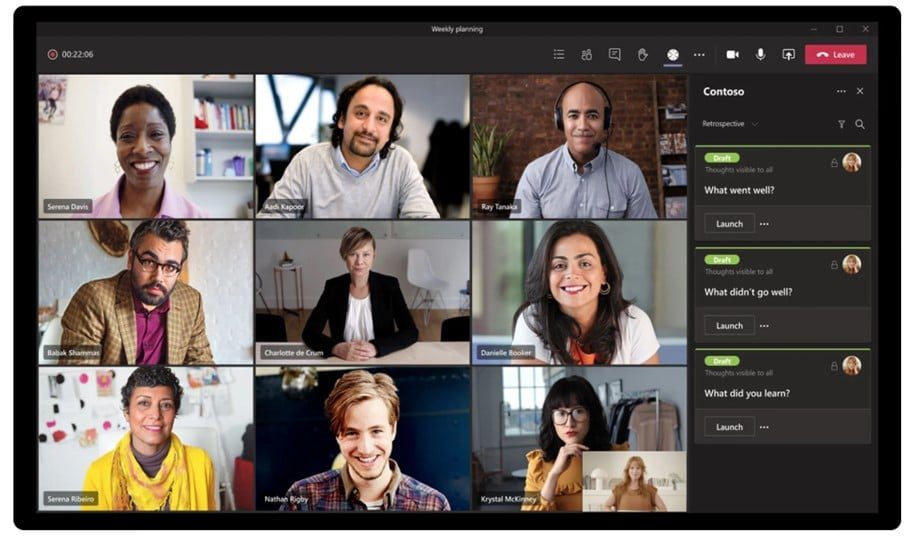

MS Teams'i kullanırken öğrenmeniz gereken pek çok şey var – ve bazen sorular o kadar basit gelebilir ki, sormaya bile çekinebilirsiniz. İşte bu nedenle, kapsamlı bir Microsoft Teams sayfası hazırladık. MS Teams ile ilgili en sık sorulan soruları tek bir makalede topladık; böylece Teams ile ilgili her sorunun cevabını kolayca bulabilirsiniz. Toplantılarınızı ve işbirliklerinizi daha verimli hale getirmek için Microsoft Teams etkili sunum tekniklerini keşfetmenizi öneririz. Doğru araçları ve özellikleri kullanmak, dinleyicilerinizin ilgisini çekmenize ve mesajınızı daha etkili hale getirmenize yardımcı olabilir. Bu teknikleri ustalaşarak, sanal ortamda fikirlerinizi net ve etkili bir şekilde aktarabileceksiniz. microsoft teams özellikler genel bakışını inceleyerek en son gelişmelerden haberdar olun. Geliştirilmiş işbirliği araçlarından diğer uygulamalarla iyileştirilmiş entegrasyonlara kadar, bu güncellemeler iş akışınızı kolaylaştırmanıza yardımcı olacaktır. Bu yeni özellikleri anlamak, MS Teams'i kullanırken deneyiminizi zenginleştirebilir ve üretkenliğinizi en üst düzeye çıkarabilir.
Profesyonel ipucu: Kullanın ctrl+F kullanın ve sorunuzdaki anahtar kelimeyi doğrudan arayın.
İçindekiler
MS Teams: Temel Bilgiler
MS Teams nedir?
Microsoft Teams , kuruluşunuz için en kapsamlı mesajlaşma uygulaması olmayıMicrosoft Teams — gerçek zamanlı işbirliği ve iletişim için bir remote . Sanal toplantılar, dosya ve uygulama paylaşımı ile GIF’ler, çıkartmalar ve emojiler kullanabileceğiniz günlük mesajlaşmalardan oluşur. remote yaygınlaşmasıyla birlikte, ekipler bağlantı ve takım ruhunu güçlendiren çeşitli microsoft teams takım etkinliklerine katılabilir. Bu etkinlikler arasında sanal takım oluşturma egzersizleri, etkileşimli beyin fırtınası oturumları ve dostluğu sürdürmek için yapılan gündelik sohbetler yer alabilir. Bu işlevsellik, üretkenliği artırmakla kalmaz, fiziksel mesafe ne olursa olsun işbirliğine dayalı bir kültürün gelişmesine de yardımcı olur. microsoft teams araçlarını kullanmak, iş akışlarını daha da kolaylaştırabilir ve proje yönetimini iyileştirebilir. Bu araçları günlük operasyonlara entegre ederek, ekipler verimliliklerini artırabilir ve herkesin aynı sayfada kalmasını sağlayabilir. Bu da sonuçta, zorlukların üstesinden gelme yeteneğine sahip, daha uyumlu ve bağlı bir iş gücü oluşturur.
MS Teams aslında tam bir mesajlaşma uygulaması olsa da, video görüşmeleri konusunda Slack gibi uygulamalardan farklı bir popülerliğe sahiptir. Genellikle Zoom Google Meet ile aynı kategoride bir video konferans platformu olarak anılır, ancak hedef kitlesi kuruluşlar ve işletmelerdir.
Ücretli abonelik olmadan MS Teams'i kullanabilir miyim?
Herkes MS Teams'i tek kuruş ödemeden kullanabilir. Toplantı süresinin sınırlı olması, depolama sınırının düşük olması ve düzenlediğiniz toplantıya daha az katılımcı alabilmeniz gibi bazı dezavantajlar olacaktır. Ancak, daha fazla avantaj elde etmek için istediğiniz zaman yükseltme yapabilirsiniz.
Microsoft 365'in maliyeti nedir?
Microsoft Teams , fiyatlandırmasını herhangi bir zamandaMicrosoft Teams . Güncel fiyatlandırma ve paket sistemini görmek için fiyatlandırma sayfasınagöz atın . Şu anda ücretli sürümün aylık ücreti 4 ile 12,50 dolar arasında değişmektedir. Ancak yukarıda da belirtildiği gibi, abonelik olmadan MS Teams'i ücretsiz olarak kullanmaya devam edebilirsiniz. İşletmeler gelecekteki bütçelerini planlarken, 2026 yılındamicrosoft teams anlamak hayati önem taşıyacaktır. Şirketler, bu olası değişikliklerin işbirliği stratejilerini ve genel giderlerini nasıl etkileyebileceğini değerlendirmek zorunda kalacak. Yaklaşan değişiklikler hakkında bilgi sahibi olmak, kuruluşların iletişim araçlarıyla ilgili daha stratejik kararlar almasına olanak sağlayacaktır.
Takımlar Oluşturma ve Kişileri Davet Etme
Video görüşmesi ayarlıyorsanız, insanları nasıl davet edeceğinizi bilmek faydalı olacaktır. Bu, davet etmek istediğiniz kişiler henüz kuruluşunuzun bir parçası değilse özellikle yararlıdır.
- Sol kenar çubuğunun alt kısmındaki bağlantıya tıklayın Kişileri davet etmek.
- Üç seçenekten birini seçin: Bağlantıyı Kopyala, Kişilerinizi Davet Etveya E-posta ile Davet Et.
- Üçüncü seçeneği tercih ederseniz E-posta ile Davet Etseçeneğini seçerseniz, kuruluşunuza davet etmek istediğiniz kişilerin adlarını ve e-posta adreslerini girin ve daveti gönderin.
Alt Takımlar Oluşturmak Mümkün mü?
Büyük bir kuruluşun parçasıysanız, farklı projeler için birden fazla ekip oluşturmak isteyebilirsiniz. Bu durumda, bağlantıya tıklayarak Takıma Katıl veya Takım Oluşturbağlantısını tıklayın ve Takım Oluşturdüğmesini seçin.
Bu, kuruluşunuzun genel ekibi içinde ekipler oluşturmanıza olanak tanır.
Ancak, Microsoft 365 aboneliğiniz yoksa, yeni ekibinizi sıfırdan oluşturmanız gerekecektir. Bunu Özel (böylece katılım için izin gereklidir), Genel (herkesin katılabileceği) olarak oluşturabilirsiniz ve bazen üçüncü bir seçenek olan Kuruluş çapında seçeneği sunulur ve bu seçenek, kuruluşunuzdaki herkesi otomatik olarak üye yapar.
MS Teams'de İnsanlarla Nasıl Sohbet Edersiniz?
Takımlarınızı kurduktan sonra, tüm üyelere bir tanıtım mesajı gönderebilirsiniz. Mesajınızı ekranın altındaki sohbet alanına yazmanız yeterlidir. Özel biçimlendirme, emojiler, GIF'ler, çıkartmalar ve daha fazlasını kullanarak metninize renk katabilirsiniz. Takım arkadaşlarınız bu mesaja kolayca yanıt vererek ilk gerçek sohbetinizi başlatabilir!
Bir kişiyle doğrudan sohbet başlatmak da mümkündür. Bunu ayarlamak için ekranın üst kısmındaki Yeni Sohbet simgesine tıklayın. Sohbet başlatmak istediğiniz kişinin adını yazın, ardından mesajınızı yazın. Çok kolay!
İnsanları Arama
İş arkadaşlarınızdan birini aramak istiyorsanız, bu da aynı derecede basittir. Aşağıdaki adımları izleyin:
- Şimdi Tanış Şimdi Tanış simgesine tıklayın.
- Toplantınıza bir konu verin, örneğin Hoş geldiniz.
- Video görüşmesi için Kamera simgesine simgesine tıklayarak kameranızı etkinleştirin. Yalnızca sesli arama yapmak için Kapalı düğmesine düğmesine tıklayın.
- Katılmasını istediğiniz kişilerin isimlerine sağ tıklayın ve her birinden katılmasını isteyin.

Aramanızdan sonra, bireysel üyelerle de çok kolay bir şekilde iletişime geçebilirsiniz!
- Seç Aramalar simgesini simgesini seçin ve Kişiler'ı tıklayın.
- Tıklayın Kişi Ekle'ı tıklayın. Sohbet etmek istediğiniz ekip üyesinin adını yazın. Bu kişi eklendikten sonra, o kişiyle doğrudan sohbet edebilir, e-posta gönderebilir, görüntülü görüşme veya sesli görüşme başlatabilirsiniz.
Kanallar Nasıl Oluşturulur?
İsterseniz, ekibinizin çalışmalarını ayrı bölümler veya kanallara ayırabilirsiniz. Bu, ayrı ayrı takip etmeniz gereken çok katmanlı projeler üzerinde çalışıyorsanız çok kullanışlıdır.
- Tıklayın Daha Fazla Seçenek 'ı tıklayın ve Kanal Ekleseçeneğini seçin.
- Kanal için bir ad ve diğer ayrıntıları oluşturun ve ekleyin.
- Birden fazla kanal istiyorsanız, birinci ve ikinci adımları tekrarlayın.
- Yalnızca belirli bir kanalda sohbet etmek, konuşmak veya içerik paylaşmak için kanalın adını tıklayın ve Teams arayüzünü normal şekilde kullanın.
MS Teams'de Dosya Paylaşma
Dosyaları ekip üyeleriyle paylaşmak, ister tüm grup ister belirli bir kişi olsun, çok basittir ve aynı adımları izler:
- Slack ve diğer iş mesajlaşma uygulamalarında olduğu gibi, ataç simgesini arayın. Bilgisayarınızdan veya paylaşılan OneDrive depolama alanınızdan bir dosya ekleyebilirsiniz.
- Paylaşmak istediğiniz dosyayı belirleyin ve seçin.
- Alıcıya/alıcılara gönderin. Bu, Word veya Excel gibi başka bir Microsoft belgesi ise, siz ve ekip üyeleriniz dosyayı gerçek zamanlı olarak düzenleyebilirsiniz.
- İşiniz bittiğinde dosyayı kapatın. Bu şekilde eklenen tüm dosyalar Teams'e kaydedilir ve Teams ve Kanallar için dosya eki konumundan erişilebilir.
Diğer Uygulamalarla Entegrasyon
Microsoft 365'teki diğer Microsoft uygulamalarıyla entegre ederek Teams'in işlevselliğini artırın. Ayrıca, tl;dv dahil olmak üzere çok sayıda üçüncü taraf uygulamayla da entegre edebilirsiniz. tl;dvgibi sayısız üçüncü taraf uygulamayla entegre edebilirsiniz. Diğer üçüncü taraf uygulamalar, satış yazılımından Hubspot gibi Hubspot gibi bir CRM sistemigibi bir CRM sistemi
Entegrasyonu kurmak için şu adımları izleyin:
- Tıklayın Uygulamalar simgesine simgesine tıklayın. İstediğiniz uygulamayı arayın veya fikir bulmak için göz atın.
- İstediğiniz uygulamayı seçin ve entegrasyonlarınıza ekleyin. Bazı uygulamalar, Teams'te doğrudan o uygulamadaki bilgilere veya içeriğe erişmenizi sağlar. Örneğin, entegre edip bağSalesforcesanız, CRM verilerinize doğrudan MS Teams'ten erişebilir ve bunun tersi de geçerlidir.
Görüntülü Arama Özellikleri
MS Teams ile bire bir görüşme yapabilir miyim?
MS Teams, kuruluşlar için geliştirilmiştir, ancak bu, bireyleri arayamayacağınız anlamına gelmez. İster iş arkadaşınızla ister bir arkadaşınızla bire bir görüşme olsun, MS Teams ile istediğiniz zaman istediğiniz kişiyle kolayca bağlantı kurabilirsiniz.
Bir kişiyi aramak için toplantı düzenlemeniz gerekmez. WhatsApp'ı kullanmaya benzer. Arayacağınız kişinin sohbetine gidin (veya henüz yoksa yeni bir sohbet başlatın) ve ardından kamera veya telefon simgesini seçerek video veya sadece sesli arama başlatın.
Video Arka Planını Nasıl Bulanıklaştırırsınız?
Diğer toplantı katılımcılarının gerçek arka planınızda neler olup bittiğini görmesini istemiyorsanız, görüşme sırasında arka planınızı bulanıklaştırabilirsiniz. Bunu yapmak için, Daha Fazla Eylem düğmesine tıklayın ve ardından Video Efektleriseçeneğine tıklayın. Burada, Arka Planı Bulanıklaştırseçeneğini seçin. Kapatmak için aynı düğmeye dokunmanız yeterlidir. Bu sefer, Arka Planı Bulanıklaştırma.
Aramadan önce bunu yapmak için, aşağıdaki sorunun talimatlarını izleyin.
Arka Plan Filtresi Ayarlayabilir miyim?
Evet, yapabilirsiniz! Arka plan filtresini önceden ayarlayabilirsiniz ve bu filtre, tüm çağrınızda arka plan olarak görünür.
Bu, toplantıya katılmaya hazırlanırken yapılabilir. Kameranızı açın ve altındaki "Arka Plan Filtreleri"düğmesini açın.
Burada, şunları seçebileceksiniz Bulanıklaştır veya MS Teams kitaplığından bir görüntü seçebilirsiniz. Alternatif olarak, dosya .JPG, .PNG veya .BMP formatında olduğu sürece kendi görüntünüzü yükleyerek arka planınızı oluşturabilirsiniz. Arka planı kapatmak için ilk seçeneğe tıklamanız yeterlidir: Hiçbiri.
Not: Menüde bu seçeneği görmüyorsanız, cihazınızda bu seçenek mevcut olmayabilir.
Microsoft Teams'de Ekranınızı Paylaşma
Masaüstünde MS Teams'i Ekran Paylaşımı Yapma
Windows, Mac, Linux veya Chromebook bilgisayarda MS Teams kullanıyorsanız, Teams web sürümünü veya uygulamayı kullanarak ekran paylaşımı yapabilirsiniz.
- Ekranınızı paylaşmak istediğiniz toplantı sırasında, Teams arayüzünün üst kısmına gidin ve yukarı ok simgesini seçin. İçeriği Paylaşseçeneğini seçin.
- Buradan, Sunum Moduna ve tüm ekranınızı veya sadece belirli bir pencereyi paylaşmayı seçebilirsiniz. Ayrıca, ekranın yanı sıra yüzünüzün de görünür olup olmayacağına karar verebilirsiniz.
- Seçerseniz Ekranseçeneğini seçerseniz, o andan itibaren ekranınızın etrafında kırmızı bir kutu göreceksiniz. Bu, ekranınızın paylaşıldığı ve diğer toplantı katılımcıları tarafından görülebildiği anlamına gelir.
Not: Linux, ekranınız paylaşıldığında ekranınızın etrafında kırmızı bir kenarlık göstermez. Ayrıca Linux'ta belirli bir uygulamanın penceresini paylaşamazsınız. - Ekran paylaşımını bitirdiğinizde, Sunumu Durdur düğmesine tıklayın.
Mobil Cihazda MS Teams Ekran Paylaşımı Nasıl Yapılır?
iPhone, iPad veya Android telefon kullanıyorsanız, resmi Teams uygulamasını indirip kullanabilirsiniz. Uygulamadan, çevrimiçi toplantılarınız sırasında telefonunuzun ekranını kolayca paylaşabilirsiniz.
- Ekranınızı paylaşmak istediğiniz toplantı sırasında, Teams uygulamasının alt çubuğunda bulunan üç noktayı bulun.
- Açılır menüden Paylaşseçeneğini seçin.
- Buradan Fotoğraf Paylaş, Video Paylaş veya Ekranı Paylaşseçeneklerinden birini seçebilirsiniz. Ses seçeneğini açıp kapatabilirsiniz.
- Android telefon kullanıyorsanız, diğer uygulamaların üzerinde Diğer Uygulamaların Üzerinde Görüntüle sayfası görünecektir. Teams 'ı bulun ve üzerine dokunun. Ardından Diğer Uygulamaların Üzerinde Görüntüleme İzin Ver seçeneğini etkinleştirin.
Ancak iPhone kullanıyorsanız, Yayını Başlat seçeneği göreceksiniz. Ekran paylaşımını başlatmak için bu seçeneğe tıklayın. Bundan sonra bir uyarı penceresi açılabilir. Açılırsa, Şimdi Başlatseçeneğine tıklayın. - Telefonunuzun ekranının etrafında kırmızı bir çerçeve belirecektir. Bu, ekranınızı paylaştığınızı gösterir. İstediğiniz zaman durdurmak isterseniz, Sunumu Durdur seçeneğini seçin.
Microsoft Teams indirebilir misiniz?
Evet! MS Teams görüşmesini indirmek için, indirmek istediğiniz toplantının bulunduğu kanala gidin ve onu bulun. Altında bir İndir düğmesi bulunur.
Farklı cihazlar hakkında ayrıntılı bilgi için buraya bakın.
MS Teams'de Toplantıyı Kaydetme
Amatör Yöntemle Kayıt Yapma
MS Teams'in yerleşik kayıt cihazını kullanarak bir toplantıyı kaydetmek istiyorsanız, bunu yapma hakkınız vardır. Tıpkı bir çekiç aldığınızda, onunla kendi kafanıza vurma hakkınız olduğu gibi. Çok özel durumlar dışında bunu yapmanız önerilmez.
- MS Teams'de bir toplantı ayarlayın.
- Toplantı kontrollerine gidin ve Diğer Seçenekler veya üç noktayı (…).
- Aşağı kaydırın ve Kaydı Başlatseçeneğine dokunun.
- Tüm katılımcılar, kaydın başladığına dair otomatik olarak bir bildirim alacaklardır.
- Kaydı durdurmak istediğinizde, toplantı kontrol çubuğuna gidin ve Kaydı Durdur'u seçin.
Toplantınız belirli bir kanal içinse, kayıt işlenir ve Share Point'e kaydedilecektir. Kanal dışı bir toplantı ise, kayıt One Drive'a kaydedilip işlenecektir.
Profesyonel Şekilde Kayıt Yapma
Zamanınızı, enerjinizi ve paranızı en iyi şekilde değerlendirmek istiyorsanız, MS Teams tl;dv indirip tüm kayıt ve transkripsiyon işlerinizi bu programla halletmeniz daha iyi olacaktır. Bu program sadece bu özel amaç için tasarlanmış ve geliştirilmiş olmakla kalmaz, aynı zamanda kaydedilen toplantıları kullanırken size yüzlerce saat kazandıracak bir dizi özelliğe de sahiptir. Sonuçta, kullanmayacaksanız onları kaydetmenin ne anlamı var?
- İndir tl;dv MS Teams buradan indirin.
- MS Teams'de normal şekilde bir toplantı oluşturun ve tl;dv davet edin.
- Katıldığı andan itibaren tüm toplantıyı anında kaydetmeye ve transkripsiyonunu oluşturmaya başlayacaktır.
Ayrıca, siz katılmasanız bile botun toplantılara otomatik olarak katılmasını (ve böylece bunları kaydetmesini ve transkripsiyonunu oluşturmasını) planlayabilirsiniz... - Toplantı sona erdiğinde, kaydınız anında tl;dv kullanılabilir hale gelir ve bir kopyası da tüm toplantı katılımcılarına gönderilir.
- AI özetleri ayrıca görüşmenin sonunda da sunulur (Pro kullanıcıları için).
Not: Kaydetmek bu kadar basit olsa da, tl;dv videolarınıza zaman damgası ekleme, klip oluşturma, makaralar oluşturma ve hatta binlerce kayıtlı videoyu anahtar kelimeyle anında arayarak transkriptten doğrudan tam anları bulma olanağı sunar. Ayrıca 30'dan fazla dile çeviri yapabilir ve konuşmada kimin konuştuğunu otomatik olarak algılar. Sınırsız temel arama kaydı ve transkripti ücretsiz olarak sunan bu uygulamayla kaybedecek hiçbir şeyiniz yok.



