 Перейти до змісту





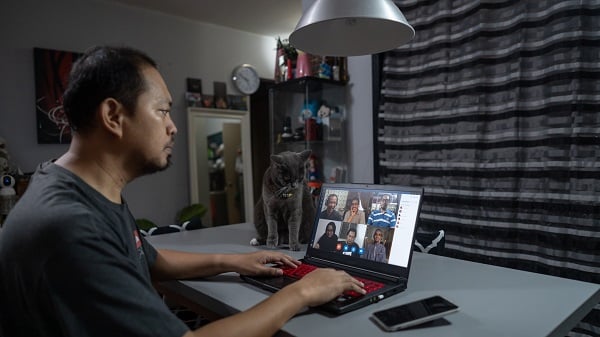

Zoom чудовий інструмент для онлайн-зустрічей, і іноді ви хочете зберегти ці чудові зустрічі для подальшого використання. Запис Zoom — це просто, і це можна зробити без дозволу організатора. Ми покажемо вам , як записати Zoom на вашому ноутбуці, незалежно від того, чи маєте ви платний план Zoom ні.
Чи можу я записувати Zoom на своєму комп'ютері?

Так, ви можете записувати Zoom на своєму комп'ютері без дозволу організатора. Однак, якщо ви хочете записувати довші зустрічі, вам потрібно буде встановити Zoom клієнт Zoom і увійти в систему за допомогою облікового запису Pro або Business. Користувачам безкоштовної версії Zoom потрібно Zoom перейти на платний обліковий запис, щоб записувати зустрічі. tl;dv чудова альтернатива для запису zoom , якщо ви не маєте дозволу або використовуєте безкоштовний zoom . Крім того, tl;dv кілька чудових інструментів, які допоможуть вам отримати максимум від ваших записів.
Як записати Zoom на ноутбуці без дозволу організатора?
Якщо ви є організатором, ви можете записувати Zoom . Ось як це зробити.
Два (2) способи запису Zoom :
1. Запишіть зустріч локально на своєму ноутбуці.
2. Запишіть зустріч у хмарі.
Запис Zoom локально на вашому ноутбуці
Щоб записати Zoom локально на своєму ноутбуці, вам потрібно встановити Zoom програму Zoom . Якщо у вас немає цієї програми, ви можете завантажити її з Zoom .
Після встановлення Zoom відкрийте її та увійдіть у свій обліковий запис. Потім приєднайтеся до зустрічі, яку хочете записати.
Під час наради натисніть кнопку «Запис» у нижній частині екрана.
З'явиться нове вікно з питанням, де ви хочете зберегти записаний файл. Виберіть місце розташування, а потім натисніть «Почати запис».
Запис почнеться автоматично і буде збережений у вибраному місці, коли ви його зупините.
Щоб зупинити запис, натисніть кнопку «Зупинити запис» у нижній частині екрана.
Запис Zoom у хмарі
Якщо ви хочете записати Zoom у хмарі, вам знадобиться обліковий запис Zoom . Якщо у вас немає платного облікового запису, ви можете зареєструватися на Zoom .
Отримавши обліковий запис Pro, відкрийте Zoom і увійдіть у свій обліковий запис. Потім приєднайтеся до зустрічі, яку хочете записати.
Під час наради натисніть кнопку «Запис» у нижній частині екрана.
З'явиться нове вікно з питанням, де ви хочете зберегти записаний файл. Виберіть «Хмара» як місце розташування, а потім натисніть «Почати запис».
Запис розпочнеться автоматично і буде збережений у Zoom сховищі Zoom . Ви можете отримати до нього доступ у вкладці «Мої записи» у своєму обліковому записі.
Щоб зупинити запис, натисніть кнопку «Зупинити запис» у нижній частині екрана.
Як надати іншим користувачам дозвіл учасникам записувати Zoom
Якщо ви хочете надати іншим користувачам дозвіл на запис Zoom , вам потрібно бути організатором зустрічі. Організатор може надавати іншим користувачам дозволи на запис.
Щоб надати користувачеві права на запис, натисніть кнопку «Керувати учасниками» внизу екрана.
Ви побачите список усіх учасників зустрічі. Наведіть курсор на користувача, якому ви хочете надати дозволи, і натисніть на опцію «Більше».
У спадному меню виберіть «Запис».
Тепер користувач матиме права на запис і зможе записувати зустріч без вашого дозволу.
Як записати Zoom без дозволу на ноутбуці

Якщо ви не маєте дозволу на запис Zoom і не є організатором зустрічі, Zoom вбудованого методу для їх відстеження. Щоб записувати зустрічі локально на своєму пристрої та в хмарі, ви повинні бути адміністратором; в іншому випадку для цього необхідний дозвіл. Всі користувачі плану можуть записувати, але вони не можуть цього зробити через відсутність прав адміністратора. Це означає, що багато людей не можуть взяти участь або пропускають важливу інформацію через забудькуватість або інші фактори.
Zoom дозволяє цього робити, але tl;dv допомогти вам записувати і відстежувати те, що говориться в будь-який момент. Його також можна використовувати разом із записом зустрічі для створення часових міток. В одній панелі управління ви маєте доступ до всіх своїх зустрічей. Ви можете перетворити свої зустрічі в текстові транскрипти, що дозволить заощадити час і гроші.
Майте на увазі, що записування Zoom без дозволу може бути незаконним. Отримайте необхідні дозволи для зйомки Zoom .
Як записати Zoom на ноутбуці зі звуком?

Щоб записати Zoom на ноутбуці зі звуком, вам потрібно буде встановити Zoom програму Zoom .
Після встановлення Zoom відкрийте її та увійдіть у свій обліковий запис. Потім приєднайтеся до зустрічі, яку хочете записати.
Під час наради натисніть кнопку «Запис» у нижній частині екрана.
У вікні, що з'явиться, виберіть місце розташування, а потім натисніть «Почати запис».
Запис почнеться автоматично і буде збережений у вибраному місці, коли ви його зупините. Аудіо буде записано разом із відео.
Щоб зупинити запис, натисніть кнопку «Зупинити запис» у нижній частині екрана.
Чи можу я записувати Zoom без відома організатора?
Ні, ви не можете записувати Zoom без відома організатора. Коли ви почнете записувати Zoom , всі учасники отримають повідомлення про те, що зустріч записується.
Єдиний спосіб записати Zoom без відома організатора — це використовувати стороннє програмне забезпечення, таке як tl;dv, яке дозволяє не тільки записувати зустрічі. Ви можете робити нотатки з позначками часу, отримувати автоматичні та миттєві транскрипції своїх записів і мати єдину онлайн-панель, де ви можете отримати доступ до всіх своїх zoom , до яких ви можете отримати доступ зі свого ноутбука. Це дозволить вам записувати зустріч, не повідомляючи про це учасників. Однак вони все одно можуть побачити, що ви записуєте, якщо подивляться на ваш екран.
Як зберегти запис Zoom локально

Якщо ви маєте платну Zoom , записи ваших Zoom автоматично зберігаються в Zoom . Однак ви також можете зберегти їх локально на своєму ноутбуці. Якщо ви користуєтеся безкоштовною версією Zoom, вам доведеться автоматично зберігати записи локально на своєму ПК.
Щоб зберегти запис локально, відкрийте запис і натисніть на опцію «Більше». У спадному меню виберіть «Зберегти на комп'ютері». Тепер, коли ви закінчуєте запис, вам буде запропоновано вибрати місце, куди ви хочете зберегти запис.
Висновок
Запис Zoom може бути чудовим способом відстежувати обговорені питання та підвищити продуктивність. Однак перед записом будь-якої Zoom переконайтеся, що ви маєте необхідні дозволи. Якщо ви не маєте дозволу, ви можете використовувати стороннє програмне забезпечення, таке як tl;dv запису zoom .



