Passer au contenu






En bref : Liste de contrôle pour le test « Google Meet »
Pour effectuer un test de « Google Meet », rendez-vous sur meet.google.com, lancez ou ouvrez une réunion, puis utilisez l'écran de prévisualisation (la « Green Room ») avant de rejoindre la réunion. Cliquez sur le bouton « Microphone » et parlez (la barre devrait bouger), cliquez sur « Haut-parleur » → « Tester les haut-parleurs » (vous devriez entendre un signal sonore), puis vérifiez que la caméra affiche bien votre visage. Pour un test complet, lancez une réunion instantanée et rejoignez-la seul. Et voilà ! Tout cela en moins d'une minute.
Liste de contrôle en 60 secondes
Vérification rapide du matériel avant la réunion
Pour effectuer un test « Google Meet », rendez-vous sur meet.google.com, lancez ou ouvrez une réunion, puis utilisez l'écran de prévisualisation (la « Green Room ») pour vérifier votre micro, votre caméra et vos haut-parleurs avant de rejoindre la réunion. C'est tout ce que vous avez à faire, et cela prend moins d'une minute.
Si vous sautez cette étape, vous savez exactement ce qui va se passer : vous rejoignez la visioconférence, prêt à vous lancer dans un discours enflammé, vos lèvres bougent, et… rien. Quelqu’un tape « je ne t’entends pas » dans le chat. Vous débranchez votre casque, le rebranchez, puis essayez la méthode classique consistant à l’éteindre puis à le rallumer, tandis que votre client, votre patron ou votre recruteur attend. Un test de 60 secondes avant la visioconférence vous évitera ce moment embarrassant.
La bonne nouvelle, c’est que tester Google Meet ne prend pas beaucoup de temps. Je vais vous expliquer ci-dessous comment procéder, aussi bien sur ordinateur que sur mobile. Vous découvrirez également comment résoudre les problèmes les plus courants en cas de dysfonctionnement.
Pourquoi vous devez toujours tester Google Meet avant un appel
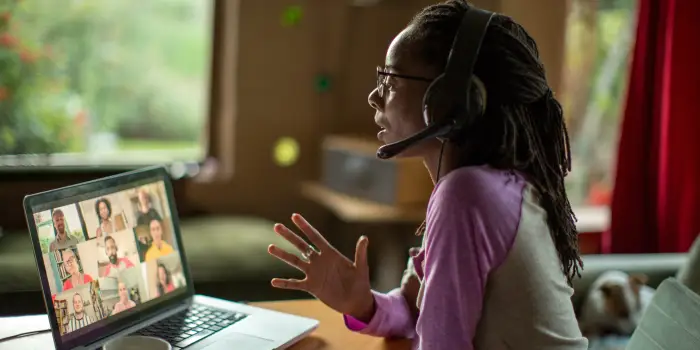
Soyons réalistes : rien ne tue plus rapidement l'ambiance d'une réunion virtuelle que le redoutable "Vous m'entendez ?". Les problèmes techniques ne font pas que perdre du temps ; ils font dérailler les conversations, entament la crédibilité et transforment ce qui devrait être une discussion productive en un jeu de charades. Épargnez-vous (et à tout le monde) la frustration : testez d'abord, parlez ensuite!
Un test Google Meet préalable à l'appel permet de s'assurer que votre microphone, votre caméra et votre connexion Internet fonctionnent correctement, afin que vous puissiez commencer à l'heure, sans retard.
Imaginez ceci : Vous êtes sur le point de passer un entretien virtuel pour le poste de vos rêves. Vous avez répété vos réponses, votre CV est impeccable et votre parcours est un mélange parfait de "Je suis professionnel et de "J'ai une personnalité". Votre interlocuteur vous rejoint, vous souriez, vous vous présentez... et rien. Aucun son. Juste vous, souriant maladroitement comme dans un film muet.
Les problèmes techniques restent la principale cause de perturbation d’une visioconférence. Dans le rapport « 2025 State of Hybrid Work » d’Owl Labs, 77 % des salariés ont déclaré avoir perdu du temps à cause de réunions qui commençaient en retard en raison de difficultés techniques, et plus d’un quart d’entre eux perdent plus de 10 minutes par réunion rien qu’à gérer ces problèmes techniques.Il n’est donc pas étonnant que la plupart des gens préfèrent ne pas participer aux réunions et rattraper leur retard plus tard.
En prenant quelques minutes pour tester votre micro, votre caméra et votre connexion Internet avant votre réunion, vous renforcerez votre professionnalisme et gagnerez en assurance.
C'est ce qui peut faire la différence entre un appel fluide et confiant et un désastre virtuel. Et il ne s'agit pas seulement d'éviter les incidents techniques, mais aussi de se présenter préparé.
Quand un test Google Meet est indispensable
Les tests Google Meet sont essentiels avant chaque appel. Mais si vous deviez vous limiter aux plus importants d'entre eux, vous devriez vous pencher sur.. :
- Entretiens d'embauche. Un problème technique au début d'un entretien peut créer un stress inutile et vous priver de l'occasion de mettre en valeur vos compétences.
- Réunions avec les clients et appels de vente. Une communication claire est essentielle pour établir des relations et faire bonne impression.
- Réunions d'équipe et présentations. Que vous meniez la discussion ou que vous apportiez simplement votre contribution, le fait d'être pleinement entendu et vu facilite la collaboration.
- Webinaires et sessions de formation. Lors d'une présentation à un large public, s'assurer que tout fonctionne à l'avance permet d'éviter les perturbations et de maintenir l'attention sur le contenu.
Même de petits problèmes techniques peuvent perturber le déroulement d'une réunion, mais il est facile de les éviter en procédant à une vérification rapide. En testant Google Meet à l'avance, vous pouvez rejoindre les appels à temps, sans distraction et en toute confiance.
Voyons maintenant, étape par étape, comment tester Google Meet avant votre appel.
Comment lancer un appel test Google Meet (Guide étape par étape)
Tester Google Meet avant un appel ne prend que quelques minutes, mais cela peut vous éviter des problèmes techniques et un désordre de dernière minute. Suivez les étapes suivantes pour vous assurer que votre système audio, votre système vidéo et votre connexion Internet fonctionnent parfaitement :
- Ouvrir Google Meet
- Utilisez la salle verte pour vérifier votre matériel audio et vidéo.
- Lancer un appel test
- Vérifier la stabilité de l'internet
- Ajustez l'éclairage et l'arrière-plan
Passons en revue chaque étape afin que vous sachiez exactement ce qu'il faut faire.
1. Ouvrir Google Meet
Avant toute chose, ouvrez la page Google Meet dans votre navigateur. Vous n’avez pas besoin d’une invitation officielle à une réunion pour tester votre configuration : Google Meet met à votre disposition des outils intégrés prévus à cet effet. Il vous suffit de suivre les étapes suivantes :
- Connectez-vous à votre compte Google. Si vous n'êtes pas encore connecté, entrez vos informations d'identification.
- Utilisez un navigateur compatible. Google Meet fonctionne mieux avec Chrome, Edge ou Firefox. Si vous utilisez Safari ou un navigateur obsolète, certaines fonctionnalités risquent de ne pas fonctionner correctement.
- Vérifiez les mises à jour du navigateur. Un navigateur obsolète peut entraîner des problèmes de compatibilité ; assurez-vous donc d'utiliser la dernière version.
Une fois que vous maîtriserez la plateforme, vous pourrez planifier des réunions via Google Agenda pour que tout soit bien organisé. Pensez à configurer des rappels pour vous-même et pour les participants, afin que personne ne manque la réunion. Cela vous permettra de rationaliser votre flux de travail et d’améliorer la communication entre les membres de l’équipe.
2. Utilisez la « Green Room » pour vérifier votre micro, votre caméra et vos haut-parleurs
Le moyen le plus rapide de tester Google Meet est la « Green Room », c'est-à-dire l'écran d'aperçu qui s'affiche avant de rejoindre un appel. Vous pouvez y vérifier votre micro, votre caméra et vos haut-parleurs en une dizaine de secondes. Depuis 2026, les commandes se trouvent en bas de votre vignette d'aperçu (pas besoin de fouiller dans un menu séparé) :
- Testez votre microphone. Cliquez sur le bouton « Microphone » et dites quelque chose. Si la barre de niveau bouge lorsque vous parlez, cela signifie que votre micro fonctionne correctement. Si elle reste immobile, cela signifie que Meet ne vous entend pas.
- Testez vos haut-parleurs. Cliquez sur « Haut-parleurs », puis sur « Tester les haut-parleurs ». Vous devriez entendre un bref signal sonore. Si vous n'entendez rien, cela signifie que le son est acheminé vers une destination incorrecte.
- Testez votre caméra. Cliquez sur le bouton « Caméra ». Si vous vous voyez dans la vignette, tout fonctionne correctement.
- Changez de périphérique si quelque chose ne fonctionne pas. Cliquez sur la flèche du menu déroulant à côté d'un périphérique (ou ⋮ Plus d'options → Paramètres → Audio/Vidéo) pour sélectionner un autre micro, haut-parleur ou caméra. C'est souvent là que l'on résout la plupart des mystères du type « pourquoi on ne m'entend pas » : le micro de votre ordinateur portable est sélectionné à la place de votre casque.
Une fois que tout est en ordre, clique sur « Rejoindre maintenant » et entre avec l'assurance de quelqu'un qui sait que tout est bien en place.
Sur les comptes Google Workspace (pour les entreprises ou l'enseignement), vous pouvez également voir un bouton dédié intitulé « Vérifier le son et la vidéo ». Cliquez dessus et Meet effectue un auto-test en enregistrant un court message clip, en le lisant, puis en signalant automatiquement tout problème lié au micro, aux haut-parleurs, à la caméra ou au réseau. Si cette fonctionnalité est disponible, utilisez-la : c'est ce qui se rapproche le plus, dans l'Google Meet , d'un véritable appel test de type « Zoom ».
3. Lancer un appel test (pour les tests à grande échelle)
Pour un test en conditions réellescréez un lien Google Meet temporaire :
- Allez sur Google Meet. Cliquez sur "Nouvelle réunion", puis sur "Commencer une réunion instantanée".
- Rejoignez l'appel en tant qu'unique participant. Cela vous permet de vérifier la stabilité de votre microphone, de votre caméra et de votre réseau dans un environnement de réunion réel.
- Parlez et bougez devant la caméra. Soyez attentif à tout décalage, pixellisation ou retard audio. Si quelque chose vous semble anormal, vérifiez votre connexion internet ou réglez les paramètres de votre appareil.
Vous voulez tester avec une autre personne? Copiez le lien d'invitation et envoyez-le à un collègue ou à un ami. Il pourra confirmer que votre audio et votre vidéo sont bien transmis.
4. Vérifier la stabilité de l'internet (éviter les lenteurs et les blocages)
Même si votre micro et votre appareil photo fonctionnent parfaitement, une connexion internet faible peut en être la cause :
- Vidéo hachée
- Son retard ou son robotique
- Les appels tombent inopinément
Pour vérifier votre vitesse internet:
- Effectuez un test de vitesse. Ouvrez speedtest.net et effectuez une vérification rapide.
- Vitesse minimale recommandée : Au moins 10 Mbps en upload et 10 Mbps en download pour des appels vidéo fluides.
Dans des conditions idéales, une connexion filaire (Ethernet) est plus stable que le Wi-Fi. Si vous devez utiliser le Wi-Fi, restez à proximité de votre routeur.
Solutions rapides pour l'Internet lent
Si votre test de vitesse internet indique des vitesses inférieures à la normale, vous devez faire quelque chose avant votre appel. Voici quelques solutions rapides qui pourraient vous aider :
- Fermez les applications et les onglets de navigateur inutiles. Les applications en arrière-plan peuvent consommer de la bande passante.
- Mettez en pause les téléchargements ou la diffusion en continu. Les téléchargements importants ou la diffusion en continu en 4K peuvent ralentir la qualité de votre appel.
- Redémarrez votre routeur. Parfois, le classique "éteindre et rallumer" fonctionne vraiment.
- Utilisez un câble Ethernet. Une connexion filaire est bien plus stable qu'une connexion Wi-Fi, en particulier pour les réunions de longue durée.
5. Ajustez l'éclairage et l'arrière-plan (facultatif mais recommandé)
Si vous utilisez une vidéo, un bon éclairage et un arrière-plan propre font une grande différence. Suivez les étapes suivantes pour obtenir des conditions optimales :
- Placez-vous face à une source de lumière. La lumière naturelle ou une lampe de bureau placée devant vous permet d'éviter les ombres.
- Évitez les contre-jours trop lumineux. Vous êtes assis devant une fenêtre ? Fermez les rideaux ou déplacez votre source de lumière pour éviter de ressembler à une silhouette.
- Placez votre appareil photo à la hauteur des yeux. Cela donne un aspect plus naturel et plus engageant.
- Utilisez les fonctions d'arrière-plan de Google Meet Vous pouvez :
- Rendez votre arrière-plan flou pour réduire les distractions.
- Choisissez un arrière-plan virtuel (mais testez-le d'abord car certains sont plus beaux que d'autres).
Google Meet s de test sur mobile (téléphone ou tablette)
Le test de la fonction « Google Meet » sur votre téléphone se déroule un peu différemment. Il n'existe pas de test automatique complet des haut-parleurs comme sur un ordinateur de bureau ; la méthode la plus sûre consiste donc à lancer une réunion instantanée et à y participer seul. Cela prend environ 30 secondes :
- Ouvrez l'application « Google Meet » (iOS ou Android) et appuyez sur « Nouvelle réunion » → « Lancer une réunion instantanée ».
- Vérifiez l'aperçu et activez votre micro et votre caméra avant de rejoindre la réunion. Si l'un des deux est vide ou désactivé, autorisez l'accès à Meet dans « Paramètres » → « Applications » → « Google Meet » → « Autorisations » (Android) ou « Paramètres » → « Google Meet » (iPhone).
- Parlez et écoutez le son dans vos écouteurs une fois que vous êtes connecté. Une icône de micro qui bouge vous indique que Meet vous entend.
- Branchez exactement le casque que vous comptez utiliser et effectuez le test avec celui-ci connecté. Les écouteurs Bluetooth sont connus pour acheminer le son au mauvais endroit au pire moment possible.
Si vous utilisez votre téléphone portable parce que votre connexion Wi-Fi est instable, c'est aussi l'occasion de vérifier que votre forfait de données mobiles ou votre point d'accès est capable de prendre en charge un appel avant que cela ne devienne crucial.
Réflexions finales : Un test rapide, pas de panique de dernière minute
Réalisation d'un testGoogle Meet permet de s'assurer que l'appel démarre en douceur, sans problème technique ni panique de dernière minute. En quelques minutes, vous pouvez confirmer que votre microphone, votre caméra et votre connexion Internet fonctionnent correctement. Cela vous aide à :
- Évitez les problèmes audio Les problèmes audio qui vous font paraître distant ou silencieux.
- Prévenez les accidents de caméra afin de paraître clair et professionnel.
- Vérifiez votre connexion pour éviter les décalages ou les appels interrompus.
Conseil de pro : mettez ce guide en signet afin de pouvoir passer rapidement en revue ces étapes avant toute réunion importante.
Maintenant que votre configuration est prête à fonctionner, examinons les les problèmes les plus courants de Google Meet et la manière de les résoudre.
Problèmes courants de Google Meet et comment les résoudre
Même avec un test Google Meet réussi, les choses peuvent parfois mal tourner à la dernière minute. Les difficultés techniques sont un problème courant dans les réunions virtuelles, puisque 60% des travailleurs à remote rencontrent de tels problèmes, ce qui fait qu'ils passent en moyenne 23 minutes par jour à les résoudre ! Cette situation s'aggrave rapidement.
Voici un guide de dépannage pour les problèmes les plus courants et comment les résoudre rapidement afin que vous puissiez retourner à votre réunion sans délai. Nous aborderons des problèmes tels que :
- Personne ne vous entend (problèmes de microphone)
- Vous n'entendez pas les autres (problèmes de haut-parleur)
- Personne ne peut vous voir (problèmes de caméra)
- Mauvaise qualité vidéo ou audio (décalage, gel ou pixellisation)
- Google Meet se déconnecte ou ne se charge pas
Examinons chacun d'entre eux plus en détail.
1. No One Can Hear You (problèmes de microphone)
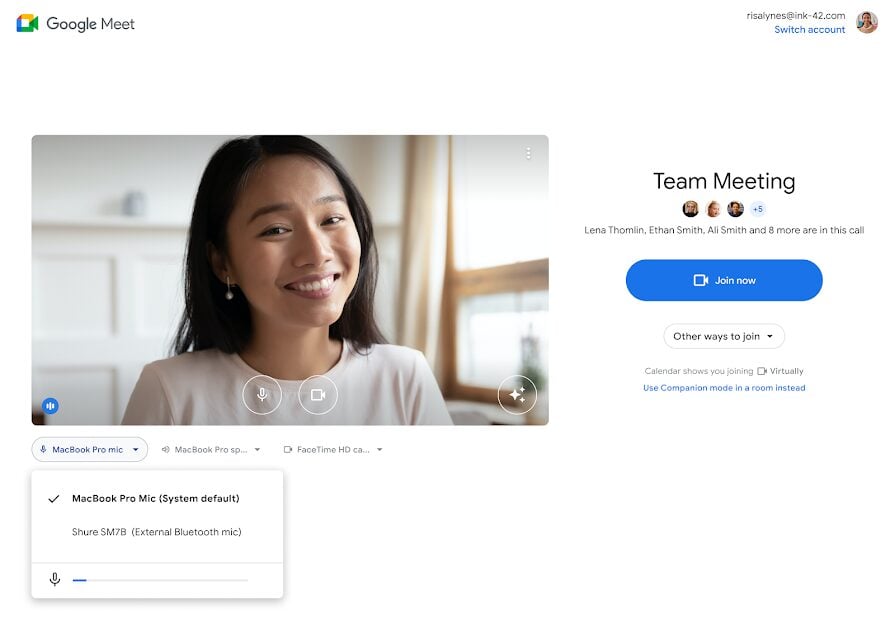
Si personne ne vous entend lorsque vous parlez, c'est une mauvaise nouvelle. Il y a probablement un problème avec votre microphone, mais il existe quelques solutions faciles à mettre en œuvre. Examinons les causes possibles des problèmes de microphone :
Causes possibles des problèmes de microphone
Le micro peut avoir toutes sortes de problèmes, mais parfois ce n'est pas si grave. Avez-vous déjà essayé de parler pour vous rendre compte que vous êtes en sourdine ? Cela arrive plus souvent que vous ne le pensez. Voici quelques-unes des causes les plus courantes de perturbation de votre microphone :
- Mauvais microphone sélectionné dans les paramètres de Google Meet
- Le micro est coupé (physiquement ou dans l'application)
- Les autorisations du navigateur ou du système autorisations bloquant l'accès au microphone
- Une autre application Zoom, Teams, etc.) utilisant le micro en arrière-plan
Comment résoudre les problèmes de microphone
Pour réparer votre microphone, vous pouvez essayer plusieurs choses avant de passer en mode panique totale (ne vous inquiétez pas, vous n'aurez jamais à passer en mode panique totale).
- Libérez votre micro. Cliquez sur l'icône du microphone dans Google Meet pour vous assurer que vous n'êtes pas en sourdine.
- Vérifiez les paramètres de Google Meet Cliquez sur le menu à trois points (⋮), puis sur Paramètres puis Audioet assurez-vous que le bon microphone est sélectionné.
- Testez votre micro. Parlez et vérifiez si l'indicateur audio vert bouge. Si ce n'est pas le cas, continuez le dépannage.
- Vérifier les autorisations du système. Assurez-vous que Google Meet a l'autorisation d'utiliser votre microphone :
- Sous Windows: Allez dans Paramètres puis Vie privée puis Microphone et autorisez l'accès.
- Sur Mac: Allez dans Paramètres du système puis Confidentialité et sécurité puis Microphone et activez-le pour votre navigateur.
- Redémarrez votre navigateur ou votre appareil. Cette opération permet de fermer les applications en arrière-plan susceptibles d'utiliser le micro et d'actualiser les paramètres du système.
Conseil de pro : Si vous utilisez un microphone externe, débranchez-le et rebranchez-le. Parfois, une simple reconnexion suffit.
2. Vous n'entendez pas les autres (problèmes d'orateur)
Si votre réunion est étrangement silencieuse, il se peut que vos haut-parleurs ne fonctionnent pas. Essayez les solutions suivantes pour rétablir le son.
Causes possibles des problèmes de haut-parleur
Il existe plusieurs raisons pour lesquelles vous n'entendez pas les autres dans Google Meet Qu'il s'agisse d'une mauvaise sortie de haut-parleur ou d'un son coupé, nous allons y jeter un coup d'œil :
- Mauvaise sortie haut-parleur sélectionnée. Il se peut que votre ordinateur envoie de l'audio au mauvais appareil.
- Casque ou périphérique Bluetooth connecté mais ne fonctionnant pas. S'ils n'émettent pas de son, Google Meet ne sera pas diffusé par leur intermédiaire.
- Le navigateur ou l'audio du système est coupé. Il se peut que le volume de votre système ou les paramètres de votre navigateur fassent taire Meet.
Comment résoudre les problèmes de haut-parleurs
La résolution des problèmes liés aux haut-parleurs est généralement assez simple. Suivez les étapes suivantes pour restaurer votre son :
- Vérifiez les paramètres de Google Meet Cliquez sur le menu à trois points (⋮), puis sur Paramètres puis Audioet sélectionnez le périphérique de sortie approprié.
- Jouez un son de test. Si vous n'entendez rien, essayez de changer de sortie.
- Assurez-vous que le volume du système n'est pas coupé. Cliquez sur l'icône du haut-parleur dans la barre des tâches (Windows) ou dans la barre des menus (Mac) et réglez le volume.
- Déconnectez les écouteurs Bluetooth. S'ils sont connectés mais silencieux, passez aux haut-parleurs intégrés ou reconnectez-les.
- Redémarrez votre navigateur ou votre appareil. Cela permet d'actualiser les paramètres audio et de résoudre de nombreux problèmes courants.
Conseil de pro : si vous utilisez des haut-parleurs externes, vérifiez leur volume, leur connexion d'alimentation et tout bouton de sourdine physique.
3. No One Can See You (Questions de caméra)
Si votre flux vidéo est noir ou bloqué sur un écran de chargement, il se peut que votre caméra ne fonctionne pas. Réparons-le.
Causes possibles des problèmes de caméra
Plusieurs éléments peuvent empêcher votre appareil photo de fonctionner dans Google Meet. Les paramètres d'autorisation douteux sont souvent le principal coupable, mais il peut y avoir d'autres raisons :
- Appareil photo bloqué par une autre application. Zoom, Teams ou une autre application peut utiliser votre appareil photo en arrière-plan.
- Autorisations du navigateur désactivées. Il se peut que Google Meet n'ait pas l'autorisation d'accéder à votre appareil photo.
- Couvercle physique de la webcam ou problème d'objectif. Un capuchon d'objectif ou un obturateur intégré peut bloquer l'alimentation.
Comment résoudre les problèmes liés à l'appareil photo
Si votre appareil photo a des problèmes, il y a toujours des solutions. Essayez les étapes suivantes pour que votre appareil photo fonctionne à nouveau :
- Fermez d'autres applications. Quittez Zoom, Teams ou toute autre application que vous utilisez pour libérer votre appareil photo.
- Vérifier les autorisations du navigateur.
- Dans Chrome: Cliquez sur l'icône de la caméra dans la barre d'adresse et autorisez l'accès.
- Sous Windows/Mac: Allez dans Paramètres de confidentialité et activez l'accès à la caméra pour votre navigateur.
- Sélectionnez la bonne caméra. Dans Google Meet, allez dans Paramètres puis Vidéo et choisissez la bonne caméra.
- Débloquez l'objectif. Si vous utilisez une webcam externe, retirez la protection de l'objectif et assurez-vous qu'elle est activée.
- Redémarrez votre navigateur ou votre appareil. Un redémarrage rapide peut résoudre des problèmes cachés.
Conseil de pro : Testez votre appareil photo dans une autre application (comme l'application Caméra intégrée de votre ordinateur) pour voir si le problème vient de Google Meet ou de votre appareil.
4. Mauvaise qualité vidéo ou audio (décalage, gel ou pixellisation)
Si votre vidéo est lente ou si votre son ressemble à celui d'un robot, il se peut que votre connexion soit en cause. Il y a de nombreuses raisons à cela, de la faiblesse de la connexion internet aux paramètres de résolution de la caméra. Jetons un coup d'œil :
Causes possibles des problèmes de qualité
Voici quelques-unes des raisons pour lesquelles la qualité vidéo ou audio peut être médiocre :
- Faible connexion internet. Une connexion internet lente ou instable peut entraîner un décalage de la vidéo et de l'audio.
- Trop d'applications fonctionnant en arrière-plan. D'autres programmes peuvent consommer de la bande passante et de la puissance de traitement.
- Paramètres de résolution de l'appareil photo trop faibles. Si la résolution est trop élevée, il se peut que votre connexion soit surchargée.
Comment résoudre les problèmes de qualité
Si vous rencontrez des problèmes de décalage, il existe quelques solutions pour y remédier. Suivez ces étapes pour améliorer la qualité de votre vidéo et de votre audio :
- Vérifiez votre débit internet. Effectuez un test de vitesse. Vous avez besoin d'au moins 10 Mbps en amont et en aval pour des appels fluides.
- Fermez les applications et les onglets inutiles. Fermez les autres programmes qui utilisent la bande passante (comme les services de streaming ou les téléchargements).
- Diminuez la résolution vidéo. Dans Google Meet, allez dans Paramètres puis Vidéo puis Résolution d'envoi et changez-la en 720p ou 360p.
- Passez à une connexion câblée. Si le Wi-Fi est instable, utilisez un câble Ethernet pour une connexion plus fiable.
- Redémarrez votre routeur. Parfois, la réinitialisation de l'internet résout instantanément les problèmes de décalage.
Conseil de pro : si votre vidéo continue à se figer, éteignez votre appareil photo et passez en mode audio uniquement.
5. Google Meet ne cesse de se déconnecter ou de ne pas se charger
Si Google Meet interrompt vos appels ou ne se charge pas, il se peut que votre connexion ou votre navigateur soit à l'origine du problème.
Causes possibles des problèmes de connexion
Les problèmes de connexion sont souvent dus à votre connexion Internet, mais ils peuvent également être dus à des problèmes de cache du navigateur ou de cookies, sans oublier que Google Meet lui-même peut connaître des perturbations. Voici pourquoi vous êtes peut-être déconnecté :
- Baisse de la connexion Internet. Un réseau instable peut entraîner des déconnexions fréquentes.
- Le cache du navigateur ou les cookies posent problème. Les données stockées peuvent interférer avec Google Meet
- Google Meet connaît des interruptions de service. Parfois, le problème vient de Google et vous ne pouvez rien faire d'autre qu'attendre. Au moins, lorsque cela se produit, vous n'êtes pas seul.
Comment résoudre les problèmes de connexion
Essayez les étapes suivantes pour assurer le bon fonctionnement de Google Meet
- Rafraîchir la page. Appuyez sur Ctrl + R (Windows) ou Cmd + R (Mac) pour recharger l'onglet.
- Redémarrez votre routeur. Si votre Wi-Fi continue de tomber, essayez de vous reconnecter ou de passer à un autre réseau.
- Effacer le cache et les cookies du navigateur.
- Dans Chrome, allez dans Paramètres puis Vie privée puis Effacer les données de navigation et enfin Images et fichiers en cache.
- Essayez un autre navigateur. Si Google Meet ne se charge pas, testez-le dans Edge, Firefox ou un autre navigateur.
- Vérifiez l'état des services Google. Rendez-vous sur le tableau de bord d'état de Google Workspace pour voir si Meet est indisponible.
Conseil de pro : si vous êtes fréquemment déconnecté, essayez d'utiliser votre téléphone comme hotspot mobile pour une connexion plus stable.
Marquez ce guide d'un signet afin de pouvoir résoudre rapidement les problèmes qui pourraient survenir avant ou pendant une réunion.
Outils et fonctionnalités pour faciliter les tests
Effectuer manuellement un test « Google Meet » est utile, mais pourquoi se compliquer la vie alors qu'il existe des outils conçus pour vous faciliter la tâche ? Des paramètres intégrés d'Google Meet aux extensions Chrome très pratiques, ces fonctionnalités vous aident à tester et à optimiser votre configuration avec un minimum d'efforts.
Nous couvrirons :
- Vérification préalable à l'appel intégrée à Google Meet
- tl;dv
- Test de micro en ligne
- Vérificateur d'appareil
1. Vérification préalable à l'appel intégrée à Google Meet
Google Meet dispose d'une fonctionnalité de vérification avant l'appel qui vous permet de vérifier que votre micro, votre caméra et vos haut-parleurs fonctionnent avant de vous lancer dans un appel. C'est le moyen le plus rapide et le plus simple de tester Google Meet.
Comment utiliser le contrôle préalable à l'appel
L'utilisation de la vérification avant appel de Google est simple. Il suffit de suivre les étapes suivantes :
- Ouvrez Google Meet et cliquez sur "Vérifier l'audio et la vidéo" avant de rejoindre un appel.
- Parlez dans votre microphone. Si le compteur de volume bouge, c'est qu'il fonctionne.
- Regardez votre vidéo. Prévisualisez votre vidéo pour vous assurer que vous vous voyez clairement.
- Jouez un son de test. Cela permet de s'assurer que vos enceintes sont correctement sélectionnées.
- Ajustez les paramètres si nécessaire. Il peut être nécessaire de changer de caméra ou de sélectionner un autre micro.
2. tl;dv - Enregistrez et examinez vos appels de test
Si vous souhaitez aller au-delà d'un test de base et examiner réellement vos performances audio et vidéo, tl;dv est un excellent outil. En règle générale, il enregistre, transcrit et résume vos appels vidéo, mais vous pouvez également l'utiliser pour vous enregistrer brièvement afin de vérifier que tout fonctionne correctement.
Qu'est-ce que le tl;dv?
tl;dv Il s'agit d'une extension Chrome qui enregistre et transcrit les appels sur Google Meet . Elle fonctionne également sans bot via l'application de bureautl;dv , qui enregistre directement le son de l'appareil. Dans ce mode, aucun élément ne se joint à l'appel ; vous ne verrez donc pas de bot apparaître dans votre liste de participants. Pratique lors des tests, et encore plus utile en situation réelle.
tl;dv est idéal pour réécouter des appels d'essai, vérifier la clarté du son et s'entraîner à faire des présentations. La formule gratuite vous offre un nombre illimité d'enregistrements et de transcriptions ; vous pouvez donc l'utiliser gratuitement pour passer un appel d'essai « Google Meet ».
Cependant, tester Google Meet n'est pas le véritable objectif de tl;dv. Il s'agit d'un assistant de réunion IA conçu pour rationaliser vos flux de travail en utilisant des agents IA pour les réunions. Cela signifie que vous pouvez synchroniser automatiquement vos notes de réunion avec vos CRM et vos outils de gestion de projet. De même, vous pouvez bénéficier d'un coaching commercial, d'une intelligence multi-réunions et d'un large éventail de fonctionnalités professionnelles plus avancées.
Comment utiliser tl;dv pour tester Google Meet
L'exécution d'un test Google Meet par l'intermédiaire de tl;dv est très simple. Il suffit de suivre les étapes suivantes :
- Installez tl;dv à partir du Chrome Web Store.
- Lancez une réunion de test privée dans Google Meet
- Cliquez "Enregistrer avec tl;dv" et lancez un appel test.
- Regarder ou réécouter pour identifier tout problème audio ou vidéo.
- Ajustez les paramètres en fonction de ce que vous remarquez ; corrigez les niveaux de microphone, les bruits de fond ou les angles de caméra gênants.
Pourquoi tl;dv est utile
tl;dv est très pratique car il vous permet d'identifier à l'avance les problèmes de clarté vidéo ou audio. Vous pouvez revoir vos présentations ou vos exercices d'entretien pour avoir une meilleure idée de ce que vous devez améliorer et de ce qui fonctionne bien. C'est également un excellent outil pour ajuster votre rythme d'élocution avant un appel important. C'est particulièrement vrai dans le domaine de la vente, où le ratio parole/écoute est important (ce ratio peut également être suivi sur les plans payants de tl;dv).
Ce qui est génial avec tl;dv , c'est sa capacité à synchroniser automatiquement vos notes de réunion (qui sont générées automatiquement par l'IA) avec vos outils tiers et vos applications de travail. De Notion à Slack, de Salesforce à Hubspot, tl;dv automatise vos flux de travail comme jamais auparavant.

3. Test de micro en ligne
Vous pouvez rapidement et facilement tester votre micro en utilisant le site onlinemictest.com. Il fait exactement ce qui est écrit sur la boîte ! Il s'agit d'un outil en ligne gratuit qui vous permet de tester votre micro en quelques secondes.
Comment utiliser le test mic en ligne
Pour tester votre micro en ligne, suivez le lien ci-dessus et procédez comme suit :
- Cliquez sur le bouton "Jouer"sur le site web du test mic en ligne.
- Cliquez sur "Autoriser"si une question apparaît dans le navigateur.
- La ligne doit bouger lorsque vous parlez dans le micro, ce qui indique la présence d'un son.
4. Vérificateur d'appareil
Un autre outil utile se trouve sur devicechecker.org. Ce site vous permet de jouer des sons pour tester vos haut-parleurs, mais il peut également vérifier la grande majorité de vos autres appareils. Du microphone au clic de la souris, du clavier à la webcam, et de tout ce qui se trouve entre les deux, c'est une excellente ressource pour s'assurer que tous vos appareils sont prêts à fonctionner.
Comment utiliser le vérificateur d'appareils
Pour utiliser Device Checker, vous pouvez vous rendre sur son site web et sélectionner l'appareil que vous souhaitez vérifier. Si nous prenons l'exemple de la qualité du son, trois options s'offrent à vous : haut-parleur gauche, haut-parleur droit et les deux simultanément. Cela vous permet de vous faire une idée du fonctionnement des deux haut-parleurs.
Suivez les étapes suivantes pour commencer :
- Allez sur le site web deDevice Checker. Suivez le lien ci-dessus pour accéder à la page d'accueil.
- Sélectionnez l'appareil que vous souhaitez vérifier. Vous avez le choix entre des dizaines d'appareils. Sélectionnez celui que vous voulez tester.
- Suivez les instructions. Une nouvelle page s'ouvre avec des instructions sur la manière de tester l'appareil en question. Cliquez sur "Autoriser" pour toutes les fenêtres contextuelles afin de vous assurer que le site web a accès à vos appareils.
Liste de contrôle finale avant votre Google Meet Call
Vous y êtes presque ! Avant de cliquer sur "Rejoindre", passez en revue cette liste de contrôle rapide afin d'éviter tout moment embarrassant du type "Vous m'entendez maintenant ?
- Micro et appareil photo
- Contexte et éclairage
- Internet
- Notifications
- Lien et fichiers de la réunion
Examinons chacun d'entre eux un peu plus en détail...
Micro et caméra : Testé et prêt
Avant tout appel, vous devez toujours vous assurer que votre micro et votre caméra sont prêts. Suivez ces étapes simples pour vous assurer que tout est en parfait état :
- Ouvrez la salle verte deGoogle Meet pour vérifier votre micro, votre appareil photo et vos haut-parleurs.
- Vous utilisez un micro ou une webcam externe? Assurez-vous qu'ils sont correctement branchés et sélectionnés dans les paramètres.
- Effectuez un test rapide "Hé, tu m'entends ? Parlez et vérifiez que la barre audio verte bouge.
Arrière-plan et éclairage : Présentable, pas un décor de film d'horreur
Vous devez être présentable lors des appels professionnels. Veillez à ce que votre arrière-plan et votre éclairage soient bien réglés afin de ne pas avoir à vous en préoccuper dans les moments d'agitation qui précèdent l'appel.
- Veillez à ce que votre arrière-plan soit propre (ou au moins stratégiquement désordonné).
- Un bon éclairage = une bonne visibilité. Évitez le contre-jour (personne n'a envie de parler à une silhouette).
- Si rien d'autre ne fonctionne, utilisez l'effet de flou d'arrière-plan ou les arrière-plans virtuels de Meet pour masquer le désordre.
Internet : Rapide et stable
Avant de prendre part à un appel important, vous devez vous assurer que votre connexion internet est en bon état. Si vous l'avez utilisé avant l'appel, il n'est peut-être pas nécessaire de procéder à une vérification approfondie, mais mieux vaut prévenir que guérir.
- Effectuez un test de vitesse rapide (10 Mbps+ recommandé pour des appels vidéo fluides).
- Le Wi-Fi ne fonctionne pas ? Rapprochez-vous de votre routeur ou optez pour une connexion filaire.
- Si vous avez des difficultés à accéder à l'internet, prévoyez un plan de secours (comme un hotspot mobile).
Notifications : Mise en sourdine et réduction des distractions
Avant d'entrer en communication, assurez-vous que votre téléphone est en mode silencieux et que vous ne recevrez pas de notifications bruyantes. Vous ne voulez pas attirer l'attention sur vous pour de mauvaises raisons.
- Réduire au silence les alertes téléphoniques, les notifications sur le bureau et les fenêtres contextuelles des chats (pas de messages surprises au milieu d'un appel).
- Fermez les onglets et les applications inutiles , en particulier ceux qui consomment beaucoup de bande passante, comme les services de streaming.
- Si vous travaillez à domicile, prévenez votre famille : "Je suis en réunion, ne faites pas irruption".
Lien et fichiers de la réunion : Prêt à partir
Il se peut que tous vos appareils fonctionnent parfaitement, que l'internet fonctionne sans problème et que vous soyez prêt à vous joindre à la réunion. Soudain, vous vous rappelez : le lien de la réunion ! Il est facile d'oublier de le ranger dans un endroit accessible, ce qui peut entraîner des retards encore plus importants qu'un équipement défectueux. Pour éviter cela, suivez les étapes suivantes :
- Vérifiez que vous avez le bon lien Google Meet (personne ne veut se planter dans la mauvaise réunion).
- Ouvrez les documents, les diapositives ou les notes dont vous aurez besoin pour y accéder rapidement.
- Vous prévoyez de partager votre écran ? Testez-le au préalable, assurez-vous que les bons onglets sont ouverts et cachez tout ce qui est embarrassant.
Arrivez tôt !
Participez quelques minutes avant le début de l'appel pour résoudre les problèmes techniques de dernière minute. Vous aurez l'air professionnel et préparé, et non pas comme quelqu'un qui branche frénétiquement des câbles à la dernière seconde.
Maintenant, allez écraser cette réunion !
Quelques minutes de test pour un appel sans faille
Un rapide test Google Meet avant votre appel peut faire toute la différence. En prenant quelques minutes pour vérifier votre micro, votre caméra, votre connexion Internet et votre configuration, vous éviterez les problèmes techniques de dernière minute, vous vous sentirez plus confiant et vous garantirez une expérience professionnelle sans heurts.
Prendre l'habitude d'effectuer des tests avant un appel signifie moins de surprises et plus de concentration sur ce qui compte vraiment : votre réunion. Qu'il s'agisse d'un entretien important, d'un argumentaire de vente ou d'une simple réunion d'équipe, un test rapide vous permet de vous préparer et de vous libérer du stress. Vous utilisez Zoom? Consultez notre guide sur la façon de tester les appels Zoom .
Essayez ces étapes avant votre prochaine Google Meet et vous verrez la différence ! Mettez cette page dans vos favoris pour y revenir si vous rencontrez des difficultés techniques ! Elles seront résolues en un clin d'œil.
FAQ sur les tests Google Meet
Comment puis-je tester mon micro, ma caméra et mes haut-parleurs avant un appel Google Meet ?
Avant de rejoindre une réunion, le salon vert deGoogle Meet vous permet de vérifier votre micro, votre caméra et vos haut-parleurs. Il vous suffit de cliquer sur "Vérifier l'audio et la vidéo" avant de participer à l'appel.
Vous pouvez également aller dans Paramètres puis Audio/Vidéo pour sélectionner et tester différents appareils.
Pourquoi mon microphone ne fonctionne-t-il pas dans Google Meet?
Si personne ne vous entend, essayez ces solutions rapides :
- Débranchez-vous (cela arrive aux meilleurs d'entre nous).
- Vérifiez les paramètres de Google Meet pour vous assurer que le bon micro est sélectionné.
- Accordez des autorisations aux micros dans votre navigateur et dans les paramètres du système.
- Redémarrez votre navigateur ou votre appareil. Parfois, des applications en arrière-plan (comme Zoom ou Teams) monopolisent le micro.
Comment puis-je vérifier ma vitesse Internet pour Google Meet?
Utilisez un outil de test de vitesse comme Speedtest.net ou la fonction intégrée "Run Speed Test" de Google. Vous devez disposer d'une vitesse de chargement et de téléchargement d' au moins 10 Mbps pour passer des appels vidéo ininterrompus. Si votre connexion est instable, rapprochez-vous du routeur ou utilisez une connexion filaire.
Pourquoi ma vidéo est-elle floue ou lente dans Google Meet?
Une mauvaise connexion ou une utilisation élevée de l'unité centrale peuvent être à l'origine de problèmes vidéo. Essayez les solutions suivantes :
- Diminuez la résolution vidéo dans Réglages puis Vidéo puis Résolution d'envoi (passez à 720p ou 360p).
- Fermez les onglets et les applications inutiles qui utilisent la bande passante.
- Passez à une connexion filaire pour un signal plus stable.
- Redémarrez votre routeur si votre Wi-Fi ne fonctionne pas.
Comment puis-je m'assurer que le partage d'écran fonctionne avant une réunion ?
Pour tester le partage d'écran :
- Ouvrez Google Meet, cliquez sur "Présenter maintenant" et sélectionnez votre écran, une fenêtre ou un onglet.
- Assurez-vous que votre navigateur dispose d'autorisations de partage d'écran dans les paramètres du système (en particulier sur Mac).
- Fermez les onglets personnels ou embarrassants avant de partager votre écran !
Comment corriger l'écho ou le bruit de fond dans Google Meet?
Pour vous débarrasser des bruits de fond, vous pouvez utiliser l'une des méthodes suivantes :
- Utilisez un casque pour éviter l'effet de rétroaction des haut-parleurs.
- Activez l'annulation du bruit dans Réglages → Audio (Meet dispose d'une réduction du bruit AI intégrée).
- Mettez-vous en sourdine lorsque vous ne parlez pas afin de réduire les bruits de fond.
Que dois-je faire si Google Meet ne se charge pas ou se déconnecte en permanence ?
Si Google Meet ne fonctionne pas, vous pouvez essayer les solutions suivantes :
- Actualiser la page (Ctrl + R / Cmd + R).
- Redémarrez votre routeur ou changez de réseau.
- Effacez le cache et les cookies de votre navigateur(Paramètres puis Confidentialité puis Effacer les données de navigation).
- Essayez un autre navigateur. Meet fonctionne mieux dans Chrome, mais Edge ou Firefox peuvent être de bonnes alternatives.
- Vérifiez l'état des services de Google en consultant le tableau de bord de l'état de l'espace de travail Google.
Existe-t-il une URL de test pour « Google Meet », similaire à zoom.us/test sur Zoom?
Non. Google Meet ne dispose pas d'une URL de test dédiée ni d'un numéro d'appel pour effectuer un test, contrairement à Zoom qui propose zoom.us/test.
Il n'y a pas meet.google.com/test à ajouter à vos favoris. À la place, Google génère le test dans À chaque appel : l'écran de prévisualisation de Green Room sert de test officiel. Si vous souhaitez effectuer un test complet, il vous suffit de lancer une réunion instantanée et d'y participer seul. Cela donne le même résultat et ne nécessite aucun lien particulier.
- En bref : rendez-vous sur meet.google.com, lancez une « Nouvelle réunion » → « Démarrer une réunion instantanée », puis utilisez les commandes de la « Green Room » pour vérifier le bon fonctionnement de votre micro, de votre caméra et de vos haut-parleurs avant (ou au lieu de) d'inviter qui que ce soit.
- Vous préférez un outil que vous pouvez ajouter à vos favoris ? Un outil de vérification du micro et de la caméra accessible depuis un navigateur (comme onlinemictest.com) teste les mêmes périphériques que ceux utilisés par Meet ; si le test est réussi sur ce site, il le sera également dans Meet.
Comment tester « Google Meet » sur mon téléphone ?
Pour tester la fonction « Google Meet » sur votre téléphone, ouvrez l’application Google Meet , lancez ou sélectionnez une réunion, puis utilisez l’écran d’aperçu avant de rejoindre la réunion pour vérifier votre caméra et activer ou désactiver votre micro avant de cliquer sur « Rejoindre ». L’application mobile ne dispose pas de la fonction d’autotest « Tester les haut-parleurs » disponible sur la version bureau ; le moyen le plus fiable de tester votre son est donc de lancer une réunion instantanée et d’y participer seul.
- Ouvrez l'application « Google Meet » (iOS ou Android) et appuyez sur « Nouvelle réunion » → « Lancer une réunion instantanée ».
- Vérifiez l'aperçu. Vous verrez l'image filmée par votre caméra. Assurez-vous que vous êtes bien cadré et bien éclairé avant de rejoindre la visioconférence.
- Vérifiez les autorisations. Si votre caméra ou votre micro n'apparaît pas ou est désactivé, accordez l'accès à Meet dans les autorisations de votre téléphone via « Paramètres » → « Applications » → « Google Meet » → « Autorisations » (Android) ou « Paramètres » → « Google Meet » (iPhone).
- Testez vraiment le son. Une fois dans la réunion en solo, parlez et, si vous portez un casque, écoutez ce que vous venez de dire. C'est le seul moyen de vous assurer que votre micro et votre haut-parleur fonctionnent bien sur votre mobile.