Vai al contenuto







Hai registrato una Microsoft Teams : fantastico! Ora arriva un compito altrettanto importante: condividere questa registrazione con il tuo team, l'intera organizzazione o coloro che hanno semplicemente bisogno di sapere cosa sta succedendo. Farlo in modo efficace è fondamentale per trasmettere le preziose intuizioni e discussioni catturate nella tua chiamata. La riunione registrata potrebbe contenere strategie chiave, decisioni importanti o momenti di collaborazione fondamentali. Rendere tutto questo accessibile al tuo team garantisce che chi non ha potuto partecipare possa rimanere aggiornato e beneficiare del contesto completo delle discussioni.
Ma non è così semplice. Per scaricare le registrazioni di Teamsè necessario aver registrato la chiamata Teams. E le uniche persone che possono registrare le chiamate Teams sono quelle che dispongono dei diritti amministrativi per farlo... e di un account a pagamento.
Se invece disponi di questo strumento, ti guideremo attraverso i passaggi necessari per scaricare in modo efficiente una registrazione di Teams e condividere le registrazioni delle tue chiamate. Il nostro obiettivo è aiutarti a sfruttare queste registrazioni per migliorare la comunicazione e la condivisione delle conoscenze all'interno della tua organizzazione (e offrirti un'alternativa potenzialmente migliore!).
Come scaricare le registrazioni di Teams
Il 91% delle aziende Fortune 100 utilizza MS Teams per comunicare. Con un numero così elevato di clienti di alto profilo, è meglio che esista un modo semplicissimo per scaricare le registrazioni di Teams, giusto? Sei fortunato: ecco una guida completa su come registrare, trovare, gestire e utilizzare in modo efficace le registrazioni delle riunioni in Microsoft Teams.
1. Avvia la registrazione in Microsoft Teams
Per avviare una registrazione in una Microsoft Teams , vai ai controlli della riunione e seleziona "Altre azioni", quindi "Registra e trascrivi".
Non appena avvii la registrazione, tutti i partecipanti riceveranno una notifica: questo è importante per garantire la trasparenza.
La registrazione catturerà tutti gli aspetti della riunione: audio, video e qualsiasi attività di condivisione dello schermo che avrà luogo.
2. Interrompi la registrazione
Quando sei pronto per interrompere la registrazione, torna su "Altre azioni" e poi su "Registra e trascrivi".
Hai la possibilità di interrompere completamente la registrazione o semplicemente terminare il servizio di trascrizione, se è in esecuzione. Puoi fare questa scelta in base alle esigenze della tua riunione.
3. Trova registrazioni
Una volta registrate, le riunioni vengono automaticamente salvate in SharePoint per le riunioni di canale o in OneDrive per altri tipi di riunioni.
È possibile trovare facilmente queste registrazioni nella chat della riunione o nel thread della conversazione del canale, consentendo un facile accesso per una successiva revisione.
4. Chi può registrare
Le funzionalità di registrazione dipendono dalla licenza dell'utente e dalle impostazioni di autorizzazione in Office 365 o Microsoft 365.
Le opzioni per registrare una riunione possono variare a seconda che tu sia l'organizzatore della riunione, una persona della stessa organizzazione, un ospite o un membro di un'altra organizzazione.
5. Gestione della scadenza
Microsoft Teams non rimangono per sempre. Hanno un periodo di scadenza predefinito, determinato dalle impostazioni dell'amministratore.
Tuttavia, se necessario, è possibile modificare la data di scadenza di ciascuna registrazione in base alle proprie esigenze o alle autorizzazioni di amministratore.
6. Scaricare e condividere le registrazioni
In genere, l'organizzatore della riunione e chi ha avviato la registrazione hanno la possibilità di scaricare la registrazione.
Una volta scaricate, queste registrazioni possono essere condivise proprio come qualsiasi altro file in OneDrive o SharePoint, offrendo una grande flessibilità nella distribuzione.
7. Archiviazione e autorizzazioni
Le registrazioni vengono archiviate in modo sicuro in OneDrive o SharePoint, garantendo così un backup sicuro.
Si prega di notare che i permessi di accesso possono variare. Ad esempio, l'organizzatore e il registratore dispongono solitamente dei diritti di modifica, mentre gli altri utenti possono avere solo i permessi di visualizzazione.
8. Considerazioni legali e sulla privacy
È importante conoscere e comprendere le funzionalità della piattaforma, in particolare per quanto riguarda la privacy e le questioni legali. Ciò include sapere chi può accedere legalmente alla registrazione e assicurarsi che tutti i partecipanti siano consapevoli che la riunione viene registrata.
Seguendo questi passaggi e queste considerazioni, potrai scaricare facilmente le registrazioni di Teams, assicurandoti che costituiscano una risorsa preziosa per il tuo team o la tua organizzazione.
Dove vengono salvate le chiamate Teams scaricate?
Le registrazioni Microsoft Teams vengono archiviate suOneDrivee SharePoint. Sebbene l'integrazione con piattaforme di archiviazione ampiamente utilizzate sia utile, può rendere più difficile la gestione e l'accesso a queste registrazioni. Inoltre, sebbeneTeams Premiumoffra opzioni avanzate di gestione delle registrazioni, queste potrebbero non soddisfare tutte le esigenze specifiche di ogni organizzazione, in particolare se si lavora con clienti o appaltatori che operano in Zoom oGoogle Meet,ad esempio.
La necessità di una funzionalità potenziata
Gli utenti potrebbero trovarsi a dover navigare su più piattaforme per individuare e gestire le proprie registrazioni, con conseguente confusione o inefficienza. Inoltre, le impostazioni e le funzionalità predefinite fornite da Teams potrebbero non essere sufficienti per le diverse esigenze dei vari team e progetti. Questo vale anche con il piano Premium!
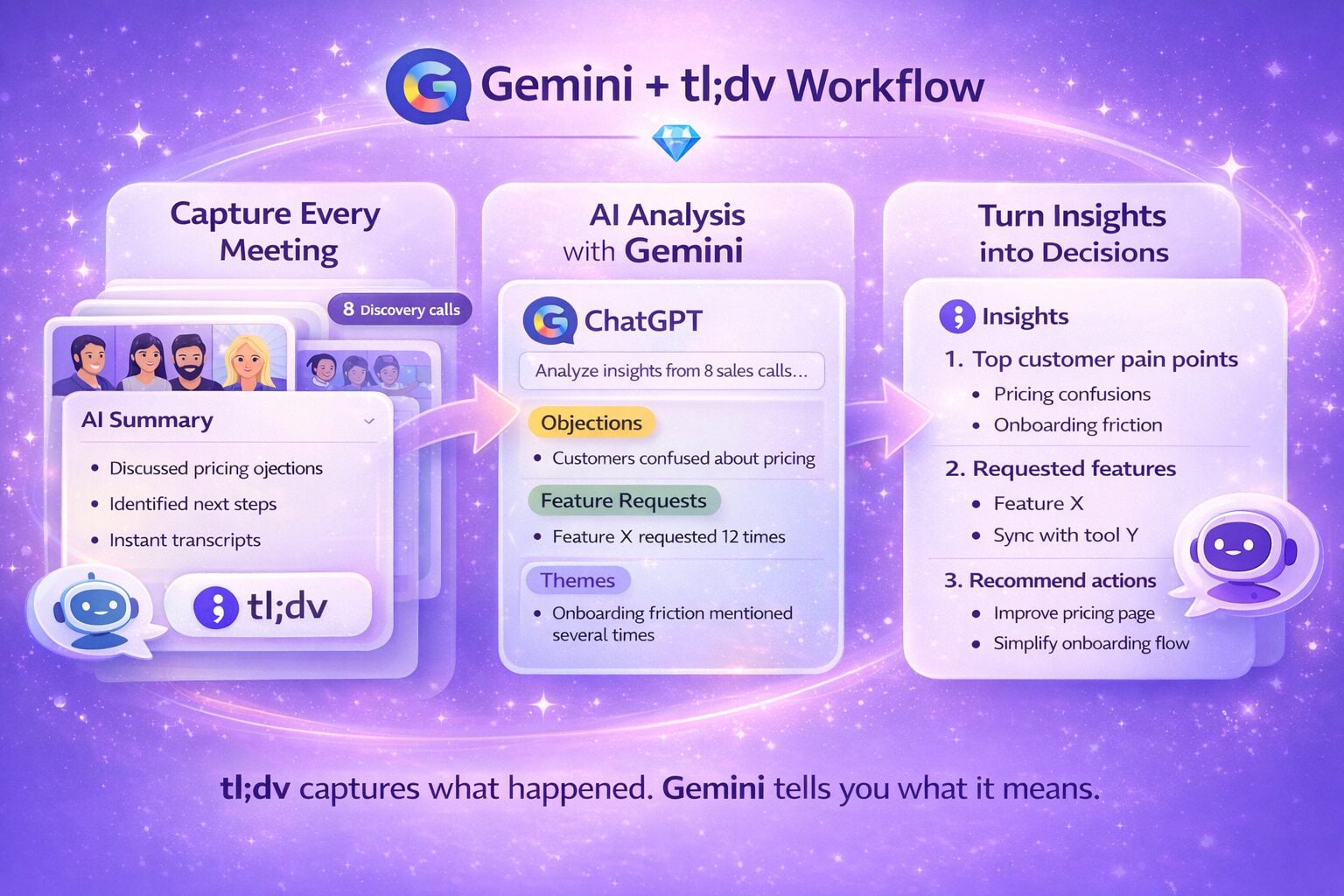
È qui che tl;dv in gioco una soluzione di terze parti come tl;dv . Offre una gamma ampliata di funzionalità per superare queste limitazioni. tl;dv solo semplifica il processo di accesso e condivisione delle registrazioni, ma fornisce anche funzionalità avanzate come:
Funzionalità di ricerca avanzata: trova rapidamente parti specifiche di una registrazione di una riunione utilizzando parole chiave o frasi, risparmiando tempo e migliorando la produttività. Cerca in TUTTE le registrazioni, non solo in quella che stai visualizzando, e può anche essere utilizzato in modo molto simile a ChatGPT.
Accesso e condivisione personalizzati: semplifica la condivisione delle registrazioni sia all'interno che all'esterno dell'organizzazione, assicurandoti che le persone giuste abbiano l'accesso giusto al momento giusto.
Integrazione completa: si integra perfettamente con Microsoft Teams esistenti e offre un'interfaccia intuitiva che riduce la curva di apprendimento e migliora l'adozione da parte degli utenti. Si integra anche con Zoom Google Meet, insieme a una serie di altri strumenti e software, tra cui sistemi CRM e Zapier.
Funzionalità di registrazione aggiuntive: offrono molto più delle semplici funzionalità di registrazione di base, come trascrizioni automatiche e sintesi utilizzabili, trasformando il modo in cui i team utilizzano le registrazioni delle riunioni.
Integrando tl;dv Microsoft Teams, le organizzazioni possono migliorare significativamente la loro esperienza di registrazione delle riunioni. Diventa un potente motore di efficienza e collaborazione.

Risoluzione dei problemi comuni durante il download da Microsoft Teams
Nonostante tu abbia seguito correttamente i passaggi, potresti riscontrare dei problemi durante il download delle chiamate da Microsoft Teams. Con 320 milioni di utenti attivi, è normale che si verifichino alcuni problemi qua e là. Ecco alcuni problemi comuni e le relative soluzioni:
Registrazione non disponibile: se non riesci a trovare la registrazione, verifica che la riunione sia stata effettivamente registrata. Inoltre, le registrazioni non sono disponibili immediatamente, ma richiedono un po' di tempo per essere elaborate e caricate.
Problemi relativi alle autorizzazioni: se non riesci a scaricare la registrazione, assicurati di disporre delle autorizzazioni necessarie. Contatta l'organizzatore della riunione o l'amministratore di Teams se ritieni che si tratti di un errore relativo alle autorizzazioni.
Problemi tecnici: a volte, i problemi potrebbero essere dovuti a problemi tecnici o aggiornamenti in Teams. Prova a svuotare la cache dell'app Teams o verifica se ci sono aggiornamenti in sospeso.
Scarica le chiamate del tuo team
Sebbene Microsoft Teams ottime funzionalità di base per la registrazione e il download delle chiamate, l'utilizzo di strumenti di terze parti come tl;dv offrire ulteriori funzionalità e comodità. Sia che si scelga di utilizzare le funzionalità native di Teams o di integrare strumenti come tl;dv, è fondamentale rispettare le linee guida legali e sulla privacy ed essere a conoscenza delle soluzioni di risoluzione dei problemi per un'esperienza senza intoppi. Con la continua evoluzione dello spazio di lavoro digitale, l'utilizzo efficace di questi strumenti può portare a riunioni più produttive ed efficienti.