 Vai al contenuto







Se ti stai chiedendo come registrare su Google Meet, la piattaforma offre una funzione di registrazione integrata, disponibile per gli utenti con determinati piani Google Workspace come Business Standard, Business Plus o Enterprise.
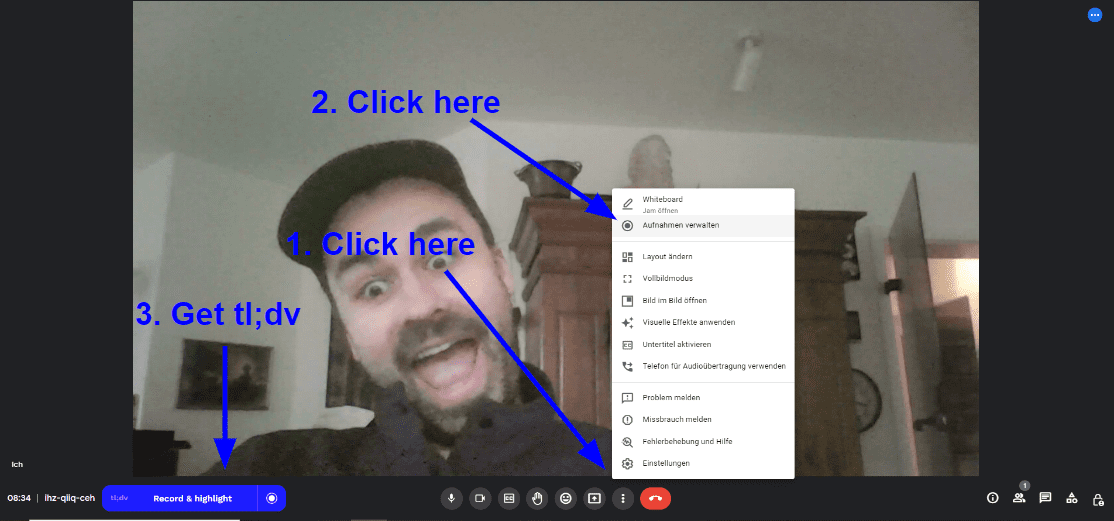
Passaggi per registrare una Google Meet :
- Avvia o partecipa alla tua Google Meet.
- Clicca sull'icona Altre opzioni (tre puntini verticali) nell'angolo in basso a destra.
- Seleziona Registra riunione.
- Apparirà un pop-up per avvisare i partecipanti che la registrazione è iniziata.
- Quando hai finito, clicca nuovamente sui tre puntini e seleziona Interrompi registrazione.
La registrazione verrà salvata nel Google Drive dell'organizzatore della riunione nella cartella Registrazioni Meet. Se l'opzione "Registra riunione" non è presente, è possibile che non si disponga della licenza o delle autorizzazioni necessarie.
Perché non riesco a registrare su Google Meet?
Se non vedi l'opzione "Registra riunione" in Google Meet, è probabile che il tuo account non abbia accesso alle funzioni di registrazione.
Per utilizzare la funzione di registrazione integrata Google Meet, è necessario un piano Google Workspace che supporti la registrazione, ad esempio:
- Standard aziendale
- Business Plus
- Edizioni Enterprise
Gli account Gmail personali gratuiti e il piano Business Starter non includono questa funzione.
Come verificare se hai accesso:
- Partecipa o avvia una riunione Google Meet.
- Clicca sui tre puntini (Altre opzioni) in basso a destra.
- Cerca "Registra riunione" nel menu.
- Se non è presente, è possibile che l'amministratore lo abbia disabilitato o che il tuo piano non lo supporti.
Prezzi a partire dal 2026:
- Business Standard: a partire da 14 USD/14 € per utente al mese (abbonamento annuale)
- Business Plus: a partire da 22 $/22 € al mese per utente
- L'aggiornamento solo per registrare le riunioni può diventare costoso, specialmente in un team di grandi dimensioni.
💡 Desideri un'opzione più semplice e conveniente? Strumenti come tl;dv ti consentono di registrare, trascrivere e riassumere Google Meet senza bisogno di un piano Google premium. È gratuito e funziona automaticamente.
Come registrare una riunione Google Meet diversi dispositivi
La registrazione di una riunione Google Meet leggermente a seconda del dispositivo utilizzato. Su computer desktop e laptop, è integrata nella piattaforma (se si dispone dell'account corretto). Su dispositivi mobili, non esiste un'opzione nativa, ma esistono delle soluzioni alternative.
Di seguito troverai i passaggi per registrare su:
- Desktop
- Computer portatile
- Mobile (Android e iPhone)
Come registrare Google Meet un computer desktop
Se utilizzi Google Meet un computer desktop (Windows, macOS o ChromeOS) e il tuo account lo supporta, segui semplicemente la procedura standard:
- Partecipa o avvia la tua Google Meet.
- Clicca sui tre puntini (Altre opzioni) in basso a destra.
- Seleziona "Registra riunione".
- Quando hai finito, interrompi la registrazione allo stesso modo.
La registrazione verrà salvata nel Google Drive dell'organizzatore della riunione.
Come registrare Google Meet un laptop
I laptop seguono esattamente lo stesso processo dei desktop, indipendentemente dal fatto che si tratti di un MacBook, un laptop Windows o un Chromebook.
Se utilizzi un account Google personale o non vedi l'opzione per registrare, scorri verso l'alto fino alla sezione Perché non riesco a registrare su Google Meet?
Come registrare Google Meet un telefono (Android o iPhone)
Google Meet supporta la registrazione nativa sui dispositivi mobili. Ciò significa che nell'app non è presente il pulsante "Registra riunione".
Dovrai invece utilizzare uno strumento di registrazione dello schermo:
Su iPhone: utilizza la funzione di registrazione dello schermo integrata (scorri verso il basso → tocca Registra).
Su Android: utilizza uno strumento integrato (presente su molti dispositivi Samsung o Pixel) oppure scarica un'app affidabile per la registrazione dello schermo.
Nota audio: molti telefoni non sono in grado di catturare l'audio interno a causa di restrizioni di sistema, pertanto la registrazione potrebbe includere solo l'audio del microfono o nessun audio.
Per una guida completa, consulta la nostra guida Come registrare Google Meet dispositivi mobili.
È possibile registrare lo schermo su Google Meet?
Sì, è possibile registrare lo schermo di una Google Meet , ma dipende dal dispositivo, dalla configurazione e dalle leggi locali.
Se non hai accesso alla funzione di registrazione integrata di Google, la registrazione dello schermo può essere una soluzione utile. La maggior parte dei laptop, desktop e telefoni moderni supportano questa funzione in modo nativo o tramite app di terze parti.
Strumenti di registrazione dello schermo integrati:
- Windows: usa Xbox Game Bar (Win + G)
- macOS: premi Shift + Cmd + 5 per avviare una registrazione dello schermo
- Chromebook: utilizza lo strumento di cattura schermo integrato
- Android (Pixel, Samsung, ecc.): utilizza la funzione Screen Recorder integrata (scorri verso il basso > registra)
- iPhone: utilizza la funzione di registrazione dello schermo iOS nel Centro di controllo
Gli amministratori possono bloccare la registrazione dello schermo?
Sebbene la registrazione dello schermo non richieda Google Meet da parte di Google Meet , gli amministratori possono comunque bloccare i software di registrazione sui dispositivi gestiti. Se utilizzi un laptop o un telefono aziendale, la tua capacità di registrare lo schermo potrebbe essere limitata.
Inoltre, se il pulsante "Registra riunione" non è presente, è probabile che il tuo piano Google Workspace o le impostazioni di amministrazione non consentano la registrazione nativa.
Se ti interessa sapere come modificarne l'aspetto, dai un'occhiata al nostro articolo correlato su Google Meet Screen & Backgrounds.
Ho bisogno di un'autorizzazione per registrare una riunione Google Meet?
Sì, nella maggior parte dei casi è necessario ottenere il consenso esplicito di tutti i partecipanti alla riunione prima di registrare, soprattutto se ci si trova in una regione con leggi sulla privacy come il GDPR (Europa), il CCPA (California) o simili.
Anche se il tuo account dispone dell'opzione di registrazione, Google Meet tutti i partecipanti alla chiamata quando inizierà la registrazione. Si tratta di una funzione integrata per garantire trasparenza e conformità.
Se utilizzi strumenti di terze parti o software di registrazione dello schermo, hai comunque la responsabilità legale di informare i partecipanti e ottenere il loro consenso prima di avviare la registrazione. Strumenti come tl;dv lo tl;dv automaticamente.
Vuoi sapere come registrare senza autorizzazione? Non preoccuparti, stiamo parlando in senso legale!
Ecco una spiegazione dettagliata: Come registrare Google Meet autorizzazione
Dove vanno a finire le registrazioni delle Google Meet ?
Quando si utilizza la funzione di registrazione integrata Google Meet, il video viene automaticamente salvato su Google Drive della persona che ha pianificato la riunione.
Lo troverai in una cartella chiamata "Registrazioni degli incontri".
Se la riunione è stata creata tramite Google Calendar, sarà disponibile anche un link alla registrazione:
- Incluso nell'evento del calendario
- Inviato via e-mail all'organizzatore della riunione e alla persona che ha avviato la registrazione
Hai bisogno di aiuto per trovarlo?
Il modo migliore per registrare su Google Meet
Registrare Google Meet è semplice,se si dispone del piano Google Workspace adeguato. Per la maggior parte degli utenti, il registratore integrato funziona bene su desktop o laptop, ma gli utenti mobili avranno bisogno di una soluzione alternativa.
Se non hai accesso alla funzione di registrazione integrata, o se desideri ottenere di più dai riassunti delle tue riunioni, strumenti come tl;dv offrono una soluzione semplice e automatizzata. Grazie alle funzioni integrate di registrazione, trascrizione e sintesi, sono ideali per i team che vogliono concentrarsi sulla conversazione, non sulle attività amministrative. Con l'aumentare della domanda di comunicazione efficace, esplorare le migliori alternative per i servizi di trascrizione può migliorare la produttività e la chiarezza. Questi strumenti non solo forniscono trascrizioni accurate, ma si integrano perfettamente con i sistemi di gestione dei progetti. Scegliere il servizio giusto può trasformare il modo in cui i team documentano e riflettono sulle loro discussioni.
Che utilizzi Google Meet o effettui chiamate quotidiane, scegliere il metodo di registrazione giusto può farti risparmiare tempo, evitare malintesi e conservare tutto in un archivio.
Domande frequenti: Registrazione su Google Meet
Posso registrare i sottotitoli in Google Meet?
Sì, è possibile registrare i sottotitoli in Google Meet. Quando si abilitano i sottotitoli in tempo reale durante una riunione, questi saranno visibili ai partecipanti. Tuttavia, è importante notare che questi sottotitoli non sono inclusi nella registrazione video per impostazione predefinita. Per acquisire i sottotitoli insieme alla registrazione, potrebbe essere necessario utilizzare strumenti o impostazioni aggiuntivi.
Qual è la risoluzione video di una Google Meet ?
Google Meet vengono acquisite con una risoluzione HD di 720p. Questa risoluzione standard garantisce una riproduzione chiara adatta alla maggior parte degli scopi, tra cui la condivisione dello schermo e le presentazioni.
Come sfocare lo sfondo in Google Meet?
Per sfocare lo sfondo in Google Meet:
Prima o durante la riunione, clicca sui tre puntini (Altre opzioni) nell'angolo in basso a destra dell'anteprima video.
Seleziona "Applica effetti visivi".
Scegli "Leggera sfocatura" o "Sfocatura forte" per ammorbidire lo sfondo.
Inoltre, dallo stesso menu è possibile selezionare sfondi personalizzati o animati.
Google Meet un limite di tempo?
Account gratuiti (personali): le riunioni con tre o più partecipanti sono limitate a 60 minuti.
Account Google Workspace: a seconda del piano di abbonamento, le riunioni possono durare fino a 24 ore per le sessioni individuali e hanno limiti variabili per le riunioni di gruppo. Si consiglia di verificare il proprio piano Workspace specifico per informazioni dettagliate.
Riceverò una trascrizione insieme alla Google Meet ?
Per impostazione predefinita, Google Meet trascrizioni automatiche con le registrazioni. Tuttavia, grazie all'integrazione delle funzionalità Gemini in Google Workspace, gli utenti possono utilizzare funzioni come "Prendi appunti per me", che acquisisce gli appunti della riunione e le azioni da intraprendere. Per accedere a questa funzione, assicurati che sia abilitata nelle impostazioni di Workspace.
Posso condividere una Google Meet ?
Sì. Una volta registrata una riunione, il file video viene salvato nel Google Drive dell'organizzatore della riunione nella cartella "Registrazioni Meet". È possibile condividere la registrazione:
Accesso alla registrazione in Google Drive.
Clicca con il tasto destro sul file e seleziona "Condividi".
Inserisci gli indirizzi e-mail delle persone con cui desideri condividere la registrazione e modifica le loro autorizzazioni di accesso secondo necessità.
Cos'è la modalità Companion in Google Meet?
La modalità Companion consente agli utenti di partecipare a una Google Meet con un secondo dispositivo, come un laptop o un tablet, senza aggiungere ulteriore feedback audio. Questa modalità è particolarmente utile per:
Partecipare a funzioni interattive come sondaggi e domande e risposte.
Accesso ai materiali della riunione e alla chat mentre si utilizza il dispositivo principale per l'audio e il video.
La modalità Companion migliora l'esperienza della riunione fornendo ulteriori modi per interagire senza interrompere la sessione principale.
Scopri di più nel nostro articolo sulla modalità Companion.
Che cos'è Google Gemini?
Google Gemini un assistente basato sull'intelligenza artificiale integrato nelle applicazioni Google Workspace, tra cui Google Meet. Offre funzionalità quali:
- Prendere appunti in tempo reale durante le riunioni.
- Generazione automatica di azioni da intraprendere e sintesi post-riunione.
- Miglioramento della qualità video grazie a ottimizzazioni basate sull'intelligenza artificiale.
Gemini a semplificare i flussi di lavoro e migliorare la produttività all'interno dell'ecosistema Google Workspace.
Come posso prendere appunti con Gemini Google Meet?
Per utilizzare le funzioni di presa appunti Geminiin Google Meet:
Durante una riunione, attiva l'opzione "Prendi appunti per me".
Gemini automaticamente i punti chiave, le azioni da intraprendere e i riassunti in tempo reale.
Dopo la riunione, può generare un riepilogo completo e inviarlo ai partecipanti tramite e-mail.
Questo ti aiuta a documentare i dettagli importanti senza dover prendere appunti manualmente, così puoi rimanere concentrato sulla conversazione.
Scopri di più nel nostro articolo Come prendere appunti con Gemini Google Meet.



