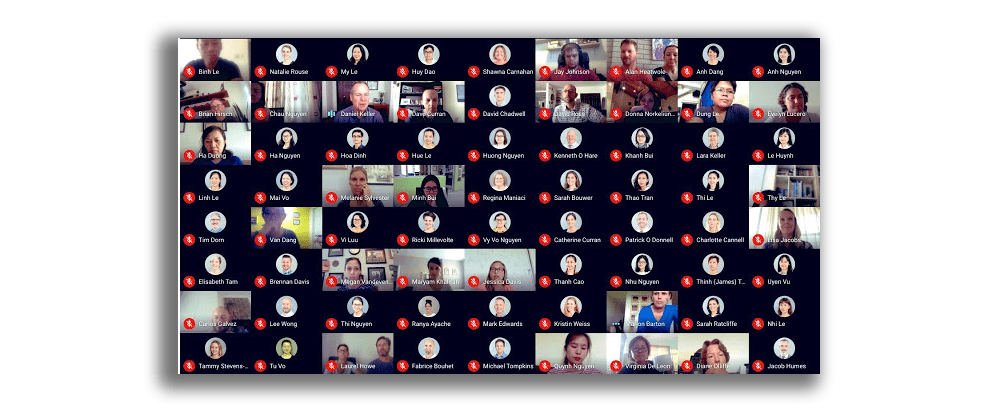
W szczytowym momencie pandemii Covid Google Meet ponad 100 milionów osób dziennie! Liczba użytkowników wzrosła 30-krotnie w ciągu zaledwie czterech miesięcy. Prawie trzy lata później Google Meet jedną z największych platform do wirtualnych konferencji na świecie. Co sprawia, że jest tak wyjątkowa? Oczywiście zabawne Google Meet !

Ale nie zawsze tak było. Po tym, jak wideorozmowy stały się normą, a Zoom skandal związany z prywatnością, wielu użytkowników zwróciło się ku naturalnemu konkurentowi tej platformy: Google Meet. Wykorzystując swoją nową popularność, Google postanowiło uatrakcyjnić ofertę dla użytkowników, wprowadzając efekty wizualne do Google Meet.

@tldv.io Po co podróżować, skoro masz zielony ekran #spotkanie #zielonyekran #korporacja #praca zdalna #toaleta #zoombackground ♬ oryginalny dźwięk – tldv.io – AI Meeting Recorder

Do dziś efekty wizualne Google Meetsą przezabawne. Jeśli więc chcesz odkryć kilka odważnych efektów Google Meet , to trafiłeś we właściwe miejsce! Nasza lista zawiera niesamowite rozszerzenia Google Chrome, które urozmaicą każde Google Meet . Przeglądaj filtry, tła, funkcje i „style”, aby znaleźć efekt wizualny swoich marzeń.

Ale najpierw nie zapomnij, że możesz uchwycić radość z interaktywnego spotkania wizualnego dzięki magii tl;dv. Google Meet pozwala nagrywać, transkrybować i oznaczać czasowo wirtualne spotkania, dzięki czemu możesz dzielić się najlepszymi fragmentami ze znajomymi w niewielkich porcjach.

Czym są efekty wizualne w Google Meet?

Można się zastanawiać, czym właściwie są te efekty specjalne w Google. Cóż, efekty Google Meet to po prostu różne filtry i rozszerzenia efektów Google oferowane w sklepie internetowym Google Chrome Web Store.

Chociaż sytuacja wygląda lepiej niż kilka lat temu, wiele rzeczy nadal odbywa się online, od spotkań biznesowych po zajęcia szkolne. Te efekty wizualne i filtry pomagają przełamać monotonię i sprawiają, że interakcje między ludźmi w sieci są przyjemniejsze.

Obecnie Google Meet ani strona internetowa nie posiadają wbudowanych funkcji. Jednakże istnieje wielu innych programistów, którzy stworzyli efekty wizualne dla Google Meet można korzystać, dodając ich rozszerzenie do przeglądarki internetowej. Jest to bardzo proste i oznacza, że możesz mieć zupełnie inne efekty Google niż Twoi znajomi.

Google Meet nowe efekty wizualne, filtry i naklejki! 🥳

Odkąd Google dodało filtry dla urządzeń mobilnych, wprowadza coraz więcej nowych funkcji. Niedawno uruchomiono kilka nowych, zabawnych filtrów, które MSN nazwał „paliwem dla koszmarów”. 

Czym chcesz być podczas następnego spotkania? Ogromną, brzydką truskawką? Czeka cię niezła zabawa! Jeśli to nie brzmi dla ciebie wystarczająco ekscytująco, możesz też być gigantycznym pniem drzewa lub dziwnie wyglądającym królikiem.

Jak zainstalować rozszerzenie Chrome z efektami Google Meet

Jeśli chcesz dodać efekty wizualne do swojego Meet, musisz dodać specjalne rozszerzenie. Najpierw przyjrzyjmy się prostym krokom, które trzeba wykonać, aby dodać rozszerzenie do przeglądarki:

Krok 1: Aby zastosować dowolne efektyGoogle Meet , należy dodać wybrane rozszerzenie do przeglądarki internetowej.

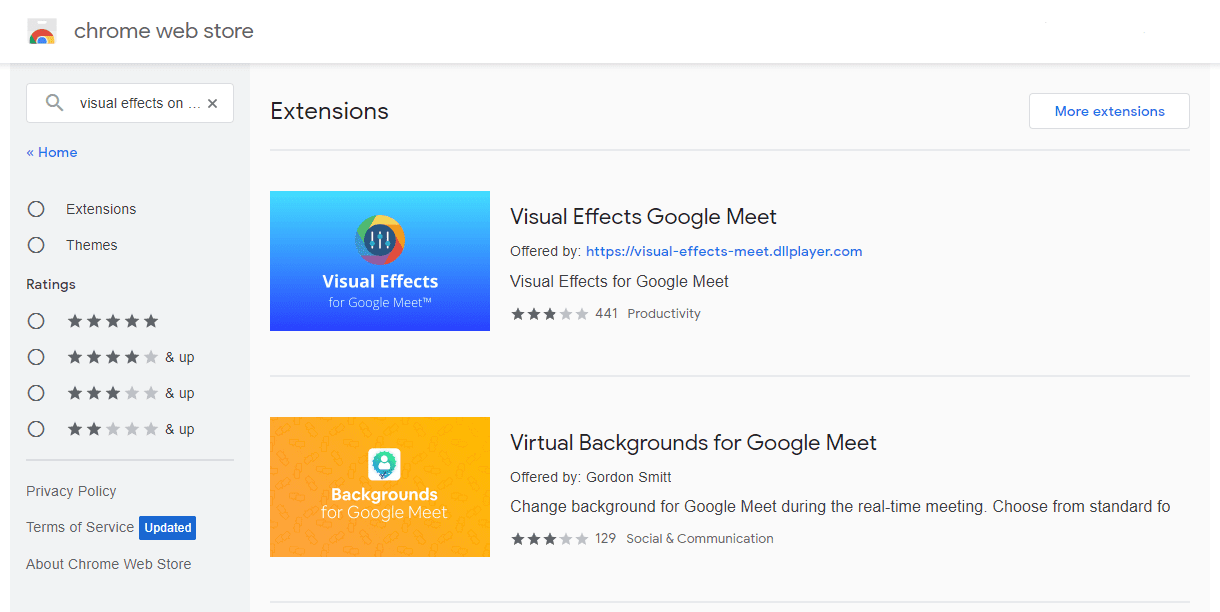
Krok 2: W sklepie internetowym Google Chrome Web Store wyszukaj efekty wizualne w Google Meet. Możesz natrafić na niektóre z poniższych rozszerzeń:

  • Efekty wizualne Google Meet
  • Google Meet tła Google Meet
  • Efekty wizualne dla Google Meetefekty wizualne dla rozszerzeń google meet
Źródło: Chrome Web Store.

Krok 3: Po wybraniu ulubionego rozszerzenia kliknij przycisk„Dodaj do Chrome”, aby dodać rozszerzenie do przeglądarki.

Krok 4: Dołącz do spotkania lub spróbuj przeprowadzić fikcyjne spotkanie sam ze sobą, aby przetestować nowo dodane rozszerzenie.

Krok 5: Po dołączeniu do spotkania kliknij wybrane rozszerzenie, aby cieszyć się efektami wizualnymi podczas spotkania.
Najlepsze rozszerzenia Google Chrome dla efektów wizualnych

Jeśli szukasz efektów wizualnych, w Chrome Webstore dostępne są obecnie różne rodzaje rozszerzeń, które sprawią, że Twoje spotkania będą bardziej interesujące i interaktywne. Jeśli jednak szukasz konkretnych funkcji, takich jak wirtualne tła lub efekty rozmycia, możesz znaleźć wiele innych rozszerzeń. Poniżej wymieniono niektóre z nich.

#1 Wirtualne tła dla Google Meet

Google Meet ekran
Źródło: Google Cloud.

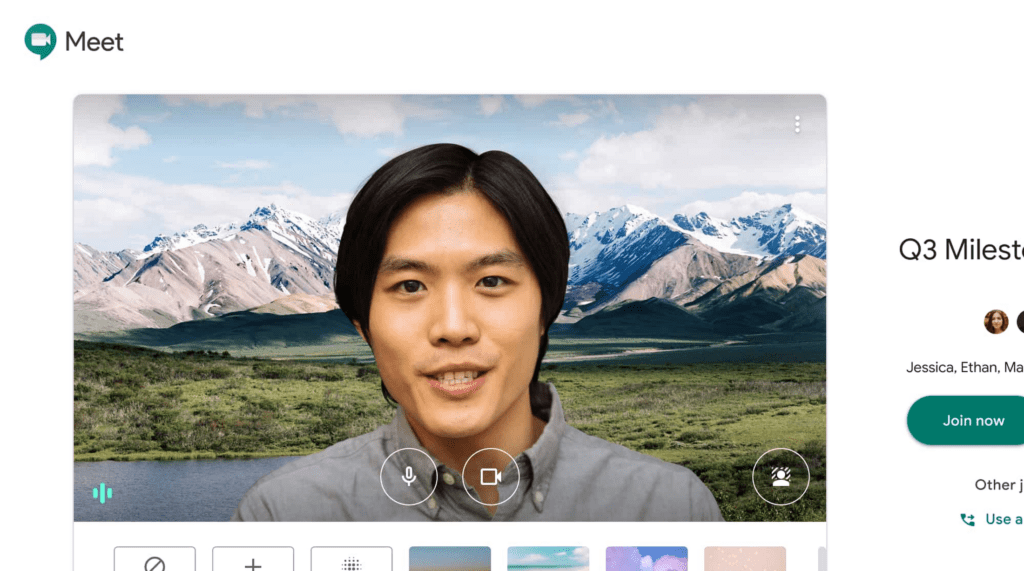
Wirtualne tła dla Google Meet oferują szeroki wybór wirtualnych teł. Pozwalają one dostosować tło spotkania w czasie rzeczywistym w Google Meet. Możesz wybierać spośród standardowego zestawu lub przesłać własne spersonalizowane zdjęcia jako tła i zapisać je na potrzeby przyszłych spotkań. 

Użytkownicy mogą wybrać motyw Hawajów na spotkanie z przyjaciółmi lub ścianę biurową na rozmowy biznesowe. Wirtualne tła dla Google Meet tworzyć i zapisywać dowolną liczbę obrazów tła. Oprócz tego mają też funkcję obrazu w obrazie (pływające okno), którą można włączyć, jeśli się chce.

Główna funkcja: Użytkownicy mogą dodawać wirtualne tło, przesyłając obrazy ze swojego komputera lub korzystając ze standardowych obrazów dostępnych w rozszerzeniu. W przypadku spotkań biznesowych użytkownicy mogą dodać tło biurowe. W przypadku zajęć online nauczyciele mogą dodać tło sali lekcyjnej. W przypadku nieformalnych spotkań z przyjaciółmi można wykorzystać tła imprezowe i podróżnicze z różnych krajów.

#2 Efekty wizualne dla Google Meet

google-meet-efekty wizualne z opcjami rozmycia
Źródło: Nerds Chalk

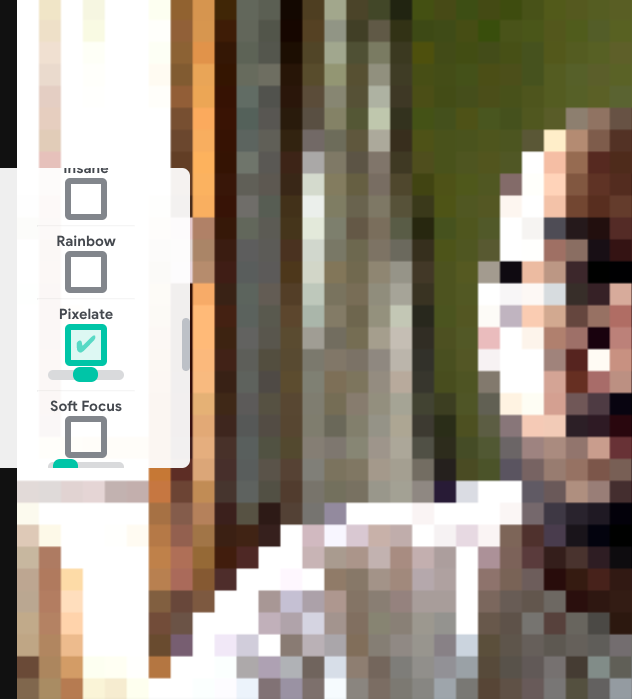
Z ponad 3 milionami użytkowników, Visual Effects for Google Meet oferuje szeroki wybór filtrów i efektów. Po kliknięciu rozszerzenia, po otwarciu Google Meet, po najechaniu kursorem myszki na lewą stronę pojawi się okienko z wszystkimi funkcjami.

Użytkownicy mogą zaznaczyć pole, aby wybrać filtr, a następnie przesuwać suwak w lewo i w prawo, aby zmienić intensywność efektu.

Niektóre z efektów wizualnych oferowanych przez Visual Effects for Google Meet AR Halo, AR Sunglasses, Inverse, Pixelate, Blur Background, Freeze, Cube, 3-D Movie i wiele innych...

Główna funkcja: Efekt rozmycia jest najpopularniejszą funkcją i często jest używany przez widzów, gdy chcą rozmyć tło za sobą. Jest on stosowany, gdy ktoś jest poza domem lub znajduje się w otoczeniu, które może być niepokojące dla oczu i odwracać uwagę od głównego celu spotkania.

#3 Efekty wizualne Rozszerzenie Google Meet

Efekty wizualne dla Google Meet
Źródło: Efekty wizualne Google Meet.

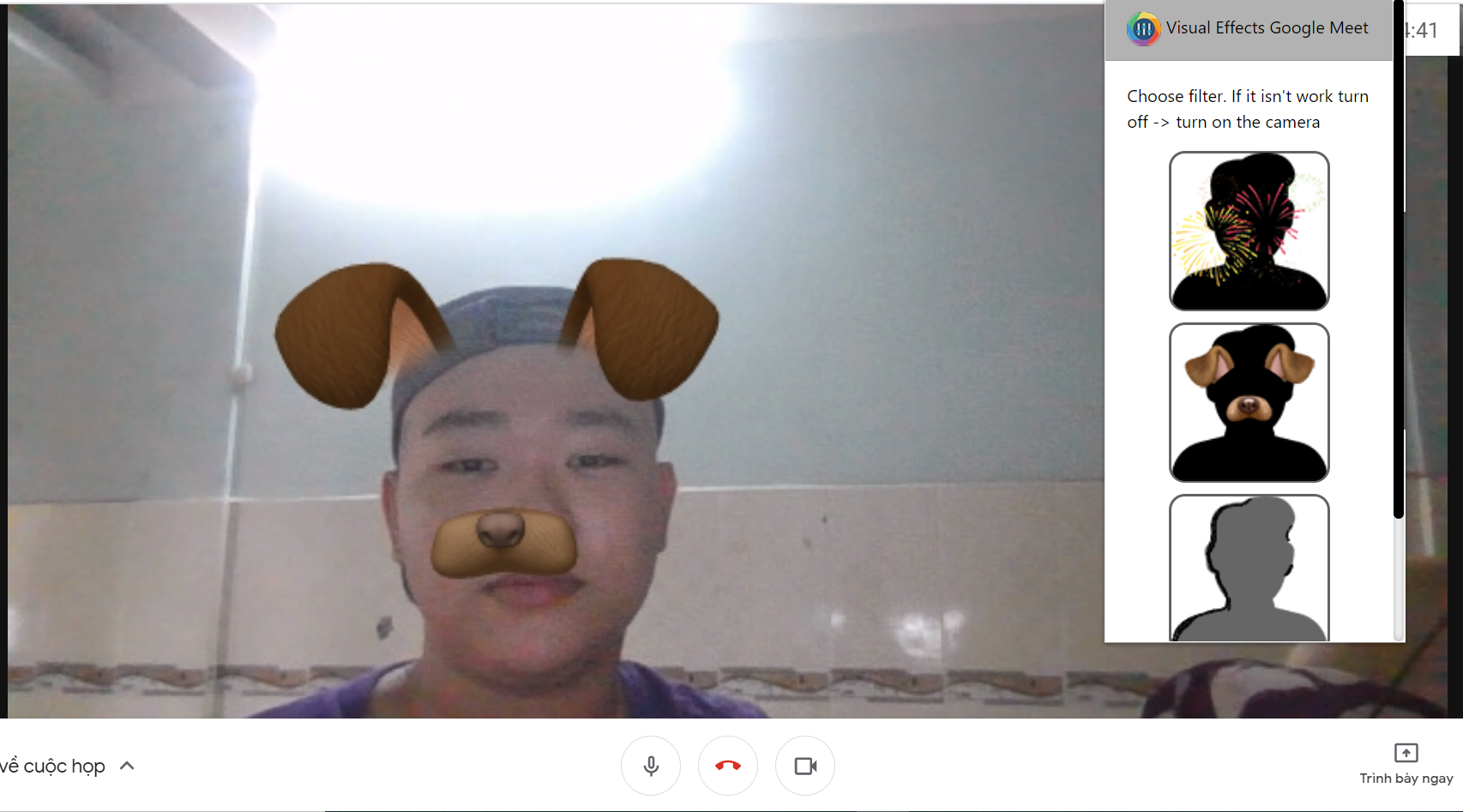
W porównaniu z innymi rozszerzeniami, Visual Effects Google Meet oferuje stosunkowo mniej funkcji. Posiada tylko cztery funkcje: fajerwerki, psie uszy, kontrast czarno-biały i kilka filtrów AR. Funkcja fajerwerków pozwala na dodanie fajerwerków na całym oknie, natomiast funkcja psich uszu zapewnia brązowe psie uszy i nosy. Wreszcie funkcja kontrastu czarno-białego zapewnia kontrast i sprawia, że okno staje się czarno-białe, co prowadzi do zabawnego spotkania.

Główna funkcja: Oprócz trzech wyżej wymienionych funkcji, najpopularniejszą funkcją jest filtr AR. Użytkownicy mogą również korzystać z filtrów AR, aby się zabawić i założyć okulary przeciwsłoneczne lub, jeśli uczestniczą w wirtualnych urodzinach, dodać czapkę urodzinową. Filtry te są zazwyczaj używane w nieformalnych sytuacjach. 

#4 Przycisk Google Meet

Efekty Google Meet z przyciskiem „Impreza”
Źródło: Chrome Web Store.

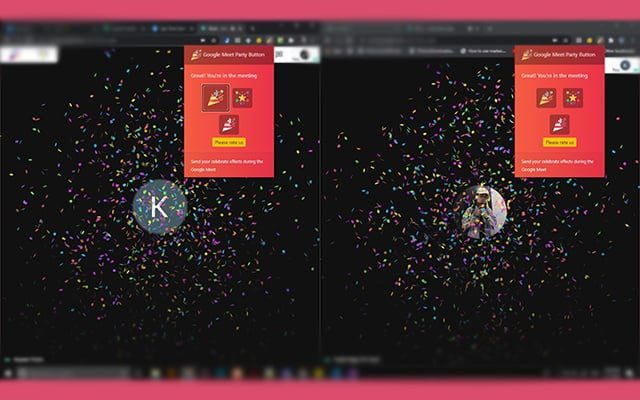
Użytkownicy mogą korzystać z przyciskuGoogle Meet , aby wprowadzić świąteczną atmosferę i świętować podczas Google Meet . Jeśli chcesz uczcić wielkie osiągnięcie, takie jak zawarcie umowy lub pozyskanie nowego klienta, użyj tego rozszerzenia, aby stworzyć efekt imprezy na Google Meet . 

Główna cecha: Nadaje ekranowi bardzo interesujący efekt, jakby ktoś rozrzucił wokół konfetti. W pewnym sensie jest to wirtualny popper imprezowy. Użytkownicy uwielbiają spontanicznie korzystać z tego efektu, aby świętować szczęśliwe chwile.

💡 WSKAZÓWKA: Zapisuj swoje kamienie milowe za pomocą rozszerzenia tl;dv Google Meet Extension, które natychmiast rejestruje i transkrybuje Twoje spotkania!

#5 Reakcje dla Google Meet

Reakcje dla Google Meet  Google Meet
Źródło: Meetric.app.

Jedną z kwestii, które sprawiają ludziom trudności podczas spotkań online, jest uzyskanie informacji zwrotnej podczas prezentacji. Rozpoczynając wirtualną prezentację, nie widzisz twarzy osób obecnych w sali. Nie jesteś więc w stanie ocenić, na ile Twoja prezentacja jest skuteczna. 

Dzięki funkcji Reactions dla Google Meet prezenter będzie miał możliwość uzyskiwania informacji zwrotnych na temat swoich prezentacji w czasie rzeczywistym i będzie wiedział, czy po zainstalowaniu tego rozszerzenia powinien zwolnić tempo.

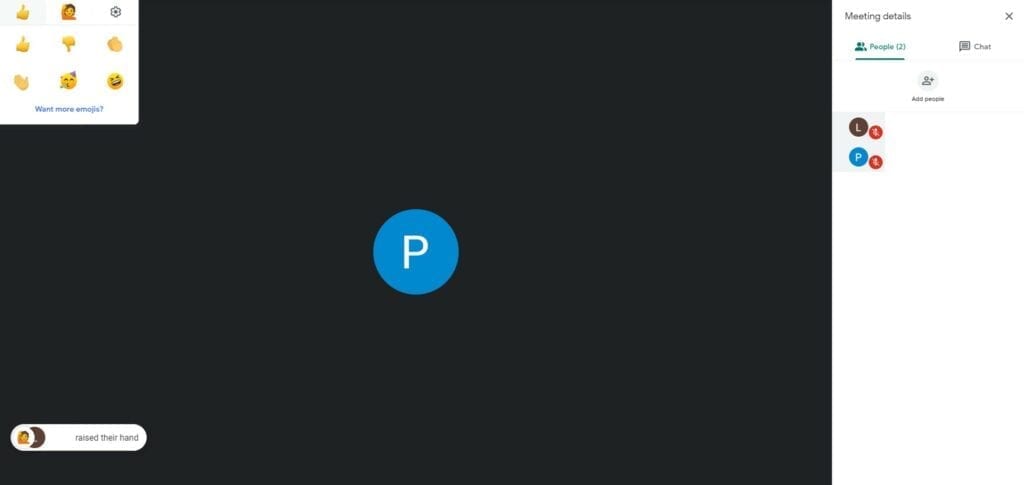
Główna funkcja: Teraz możesz „podnieść rękę” (w sensie przenośnym), aby poinformować gospodarza, że chcesz zabrać głos. Możesz również przesyłać reakcje w czasie rzeczywistym, takie jak „śmiech”, „wow”, „hmm” i „kciuk w górę”, które pojawiają się na ekranie konferencji.

Bonus: jeśli lubisz takie fajne małe rozszerzenia, które urozmaicają spotkania Google Meet Zoom, sprawdź naszą super listę gierZoom , takich jak wirtualny pokój zagadek. Albo zajrzyj do naszego Google Meet Sheet z mnóstwem Google Meet i rozszerzeń Chrome!

#6 Widok siatki dla Google Meet

Jak wyświetlić wszystkich uczestników w Google Meet widoku siatki
Źródło: Gridview.

Rozszerzenie Google Meet View dodaje przycisk w prawym górnym rogu (obok czatu i listy uczestników), który umożliwia uczestnikom spotkania wyświetlenie wszystkich uczestników w widoku siatki. 

Podczas spotkań bez głównego mówcy widok siatki zapewnia każdemu członkowi obraz wideo o jednakowej wielkości (np. podczas cichych spotkań w trybie pracy zdalnej). Posiada szereg funkcji, które pomagają usprawnić spotkanie, w tym możliwość dodania własnego obrazu wideo, wyróżnienia osoby, która właśnie mówi, oraz ukrycia osób bez obrazu wideo!

Główna funkcja: W Google Meets to rozszerzenie dodaje przełącznik umożliwiający przyjęcie układu siatki. Po włączeniu widoku siatki wtyczka ta wymusza załadowanie wideo każdego uczestnika, co może powodować problemy z wydajnością podczas dużych spotkań.

#7 Studio Mercator

Rozszerzenie Mercator dla Google Meet

To rozszerzenie do przeglądarki Google Chrome wykorzystuje regulowaną ekspozycję, winiety i emoji, aby urozmaicić Google Meet w Google Meet ! Możesz korzystać z gotowych ustawień lub samodzielnie regulować temperaturę, odcień, ekspozycję lub kontrast.

Rozszerzenie ma ocenę 4/5, więc jest dobrze oceniane, ale niestety nie było aktualizowane od maja 2021 r. Sprawdź najnowsze recenzje, żeby dowiedzieć się więcej.

#8 Filtry Snapchata dla Google Meet?

Snap Camera – narzędzie do efektów google meet
Źródło: Snap Camera. Jeśli interesują Cię efekty wizualne podobne do tych z Snapchata dla Google Meet, koniecznie je sprawdź!

Bądźmy szczerzy, jesteś tu dla Facetune, prawda? Dzięki narzędziu o nazwie Snap Camera (którego nie wypróbowałem) jest to najwyraźniej możliwe. Można je pobrać ze strony snapcamera.snapchat.com

Oto szczegółowa instrukcja pobierania aplikacji Snap Camera, która pozwoli Ci uzyskać efekty wizualne podobne do tych z Snapchata podczas następnego spotkania Google Meet!

  1. Aby pobrać Snap Camera, otwórz przeglądarkę internetową i przejdź do strony snapcamera.snapchat.com
  2. Następnie pobierz plik. Najpierw musisz zaakceptować warunki użytkowania. 
  3. Podczas pobierania wybierz, czy korzystasz z komputera PC czy Mac. 
  4. Otwórz plik i postępuj zgodnie z instrukcjami instalacji. 

#9 Żywe i ruchome Google Meet !

Google Meet Efekt google meet
Źródło: Google Meet Impersonator.

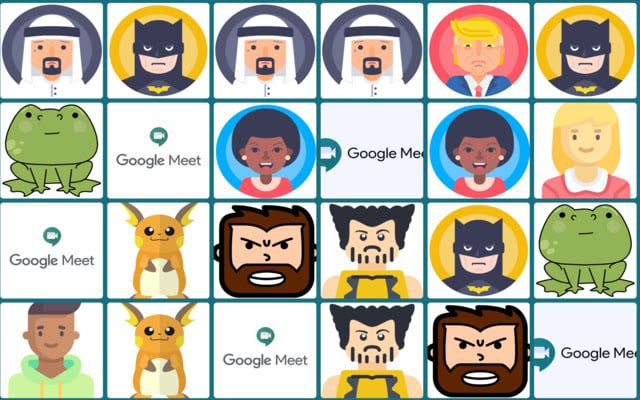
To Google Meet Impersonator to uroczy i zabawny dodatek, który możesz dodać do swoich spotkań w Google, aby pojawić się przed kamerą jako kreskówkowa wersja siebie! Google Meet Impersonator zawiera różne postacie do wyboru, od różnych osób i narodowości, znanych bohaterów filmowych i superbohaterów, po urocze zwierzęta. To rozszerzenie Google Meet pozwala również zmieniać postacie w trakcie rozmowy wideo, dzięki czemu możesz zmienić się z kreskówkowej żaby w Batmana. 

Bardzo cenioną funkcją tego rozszerzenia efektówGoogle meet jest dostępność trybu jasnego i ciemnego. Po długim wpatrywaniu się w ekran Twoje oczy mogą potrzebować odpoczynku od jasnego ekranu, w takim przypadku przełączenie się na tryb ciemny jest gotową opcją dla Ciebie. Z pewnością sprawia to, że spotkania stają się bardziej znośne, zabawne, a nawet produktywne, ponieważ wszyscy mogą cieszyć się dyskusjami i wymianą poglądów. 

Jeśli chcesz pozostać tajemniczy i ukryty, możesz uruchomić to rozszerzenie Chrome z efektami Google Meet przed dołączeniem do spotkania. W ten sposób, gdy tylko wejdziesz do wirtualnego pokoju spotkań, automatycznie pojawisz się w wybranym przez siebie efekcie Google Meet . Jest to również bardzo fajny sposób na przełamanie lodów, ponieważ zachęcasz swój zespół do wypróbowania zabawnych efektów kamery w Google Meet. 

Pamiętaj o tym podczas korzystania z efektów Google Meet .

Korzystanie z filtrów i efektów wizualnych to świetny sposób na rozluźnienie atmosfery i uczynienie spotkania bardziej interaktywnym. Podczas rozmów zespołowych lub nieformalnych spotkań między bliskimi współpracownikami nie ma powodu, aby nie pozwolić sobie na odrobinę zabawy! 

Należy pamiętać, że niektóre efekty nie zawsze są odpowiednie w sytuacjach zawodowych. Chociaż są one niezwykle urocze, nie zalecamy uczestniczenia Google Meet z twarzą szczeniaka. Podobnie, wykładowca może nie docenić funkcji reakcji „kciuk w dół” podczas zajęć.

To powiedziawszy, żyjemy w wolnym kraju. Róbcie, co chcecie.

Końcowe przemyślenia na temat efektów Google Meet

Zainstalowanie bezpłatnego rozszerzenia ze sklepu Chrome Web Store pozwoli Ci dodać efekty wizualne do Google Meet. Dzięki szerokiej gamie dostępnych opcji możesz osiągnąć wszystko, od zmiany wirtualnego tła po nadanie odpowiedniego nastroju swoim imprezom online. Należy tylko pamiętać, aby używać go wtedy, gdy jest to konieczne, aby zoptymalizować jego wpływ na Twoje możliwości. Podczas symulowanych spotkań profesjonalizm powinien nadal być na pierwszym miejscu.