Przejdź do treści






Systemy CRM są świetne. Nie tylko organizują, automatyzują i synchronizują działania związane ze sprzedażą, marketingiem, obsługą klienta i wsparciem technicznym, ale także integrują się z wieloma innymi platformami. Należy do nich Hubspot – gigant w dziedzinie CRM.
Integracja Hubspot z Twoją ulubioną platformą do wideokonferencji, taką jak Google Meet, Zoom lub MS Teams, pozwala maksymalnie wykorzystać potencjał nagrań spotkań online. W rzeczywistości integracja nagranych spotkań z systemami CRM może przynieść więcej korzyści, niż jesteś w stanie sobie wyobrazić!
Przyjrzyjmy się, w jaki sposób integracja spotkań z systemem CRM może pomóc Tobie i Twojej firmie. Następnie omówimy, jak skonfigurować integrację HubSpot z aplikacjami Meets, Teams i Zoom. W mgnieniu oka będziesz gotowy do działania. Aby usprawnić wirtualną współpracę, przyjrzyjmy się również sposobom konfiguracji integracji z Zoho Meeting. Pozwoli to usprawnić proces komunikacji i zapewni, że Twój zespół zawsze będzie na bieżąco. Dzięki tym integracjom będziesz dobrze przygotowany do maksymalizacji produktywności i utrzymania kontaktu z klientami oraz interesariuszami.
Ale najpierw: krótka informacja…
tl;dv: Przenoszenie sztucznej inteligencji na wyższy poziom
Kiedy mówimy o nagrywaniu spotkań w MS Teams, Zoom lub Google Meet, nie mamy na myśli korzystania z wbudowanych funkcji nagrywania spotkań, które, szczerze mówiąc, są dość kiepskie. Mówimy o tl;dv, najlepszym rejestratorze spotkań online. W przeciwieństwie do wbudowanych rejestratorów platform wideokonferencyjnych, tl;dv dedykowanym rejestratorem spotkań, stworzonym specjalnie do tego celu. A to niesie ze sobąmnóstwo korzyści...
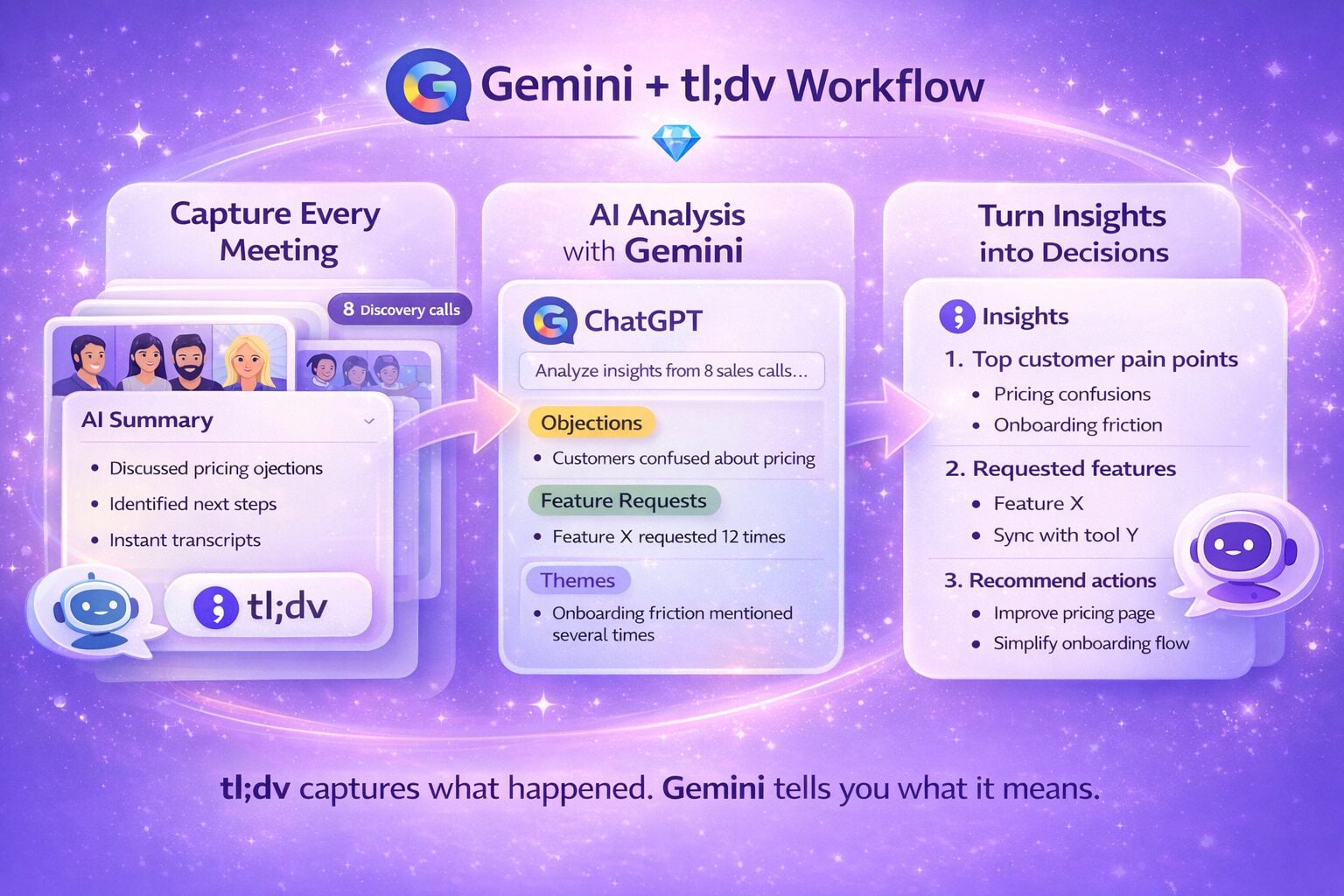
Nagrywanie, transkrypcja i streszczenia generowane przez sztuczną inteligencję to chleb powszedni tl;dv. Do tego stopnia, że nie warto o nich wspominać. tl;dv tylko narzędzie do transkrypcji spotkań. Przenosi ono analizę spotkań na zupełnie nowy poziom.
Wyobraź sobie narzędzie, które automatyzuje przepływ pracy i pozwala zaoszczędzić mnóstwo czasu, natychmiastowo i automatycznie podsumowując spotkania, oznaczając kluczowe momenty i wysyłając te cenne informacje bezpośrednio do platform zewnętrznych. Twój system CRM jest teraz pełen danych o potencjalnych klientach lub obecnych klientach: ich upodobaniach, niechęciach, bolączkach, prośbach dotyczących funkcji i nie tylko... A Ty nie musiałeś nawet kiwnąć palcem.
Może to brzmieć świetnie, ale tl;dv kończy się na tym. Możesz skonfigurować cykliczne raporty AI dotyczące wybranego tematu i otrzymywać je bezpośrednio na swoją skrzynkę odbiorczą. Chcesz śledzić problemy pojawiające się podczas rozmów sprzedażowych? Proszę bardzo. tl;dv słowa kluczowe we wszystkich transkrypcjach spotkań jednocześnie i zbiera te konkretne momenty (za pomocą znaczników czasu), dzięki czemu możesz szybko i łatwo podsumować spotkania z całego tygodnia w ciągu dwudziestu minut.
tl;dv z ponad 5000 aplikacji i narzędzi do pracy, umożliwiając Ci wydobycie z Twoich spotkań każdego cennego fragmentu informacji. Automatycznie dystrybuuje dane do dowolnego narzędzia w Twojej sieci. A co najważniejsze, możesz zacząć korzystać z tl;dv wydawania ani grosza. Sprawdź plany bezpłatne i pro tutaj.
Korzyści płynące z integracji CRM z narzędzie do zarządzania spotkaniami: Hubspot
1. Kompleksowa wiedza o klientach
Nagrywając spotkania, niezależnie od tego, czy są to wywiady z użytkownikami, czy rozmowy z obsługą klienta, uzyskujesz bezpośrednią informację zwrotną od głosu klienta. Pomaga to śledzić interakcje z klientami, a jednocześnie organizować je i kategoryzować w sposób sprzyjający podejmowanie decyzji opartych na danych.
Ponadto integracja CRM z Hubspot umożliwia łatwy dostęp do zarejestrowanych danych wraz z danymi klientów. Zapewnia to całościowy obraz relacji z klientami oraz scentralizowane źródło informacji dla całej firmy.
2. Lepsza komunikacja
Członkowie zespołu mogą szybko i łatwo przeglądać poprzednie spotkania w Hubspot. Dzięki temu wszyscy są na bieżąco i minimalizują się nieporozumienia w zespole. Dzięki tl;dvAI i automatycznym sporządzaniem notatekmożesz przenieść to na wyższy poziom, wyjaśniając kluczowe informacje z spotkania w punktach na końcu każdej rozmowy i automatycznie wysyłając je e-mailem do wszystkich uczestników.
Funkcja wyszukiwaniatl;dvjest również bardzo pomocna w tym przypadku, ponieważ umożliwia wyszukiwanie według słów kluczowych i bezpośrednie przejście do znacznika czasu transkrypcji , w którym pojawia się poszukiwana informacja, i obejrzeć ten fragment. Nie musisz już szukać odpowiedniego momentu, przewijając całe spotkanie...
Ponadto nowi członkowie zespołu mogą szybko nadrobić zaległości, uzyskując dostęp do nagrań spotkań dotyczących konkretnych klientów. Jeśli przedstawiciel obsługi klienta zamierza porozmawiać z klientem, może uzyskać dostęp do wszystkich informacji z systemu CRM – w tym rozmów sprzedażowych, poprzednich rozmów z obsługą klienta oraz wszelkich wywiadów z użytkownikami, które mogły zostać przeprowadzone. Jest to również fantastyczne rozwiązanie do przygotowania i wdrażania nowych pracowników.
3. Szkolenie pracowników
Tak jak nagrane spotkania świetnie sprawdzają się podczas wdrażania nowych pracowników, tak samo doskonale nadają się do szkolenia obecnych pracowników. Jeśli Twój najlepszy sprzedawca nieustannie osiąga sukcesy, możesz pokazać innym pracownikom jego skuteczne interakcje, aby mogli dowiedzieć się, co działa, a co nie.
Dodając integrację spotkań CRM z Hubspot, łączysz również wszystkie informacje o potencjalnych klientach w jednym miejscu. Dzięki temu doskonale nadaje się do kontynuację sprzedaży, kiedy możesz naprawdę zaimponować potencjalnemu klientowi, sprawiając, że poczuje się zapamiętany i doceniony. W rzeczywistości tl;dv powszechnie uważany za jedno z najlepszych narzędzi do kontynuacji na rynku właśnie z tego powodu. No i dodatkowo możesz bezpłatnie uzyskać nieograniczoną liczbę nagrań rozmów i transkrypcji...
Alternatywnie, Twój zespół może przejrzeć poprzednie spotkania i zidentyfikować obszary wymagające poprawy. Pomoże to udoskonalić strategie komunikacyjne, ale także poprawić podstawowe standardy we wszystkich obszarach działalności firmy.
4. Zgodność z przepisami
A teraz coś nudnego. Zgodność z przepisami nie jest może najciekawszą korzyścią, ale mimo wszystko jest to solidna zaleta. W branżach, w których obowiązują surowe przepisy, rejestrowanie i archiwizowanie spotkań w systemie CRM może zapewnić zgodność z wymogami prawnymi.
Jest to również doskonałe rozwiązanie w przypadku sporów prawnych. Jeśli klient lub pracownik twierdzi, że otrzymał konkretną informację, która nie została później wykorzystana, można to zweryfikować poprzez proste sprawdzenie nagrania rozmowy, w której rzekomo padła ta informacja. Po tl;dv wszyscy uczestnicy otrzymują nagrania rozmów, co pozwala zapobiec nieporozumieniom.
Lista jest długa…
Gdybyśmy mieli wymieniać wszystkie zalety nagrywania wideo w biznesie, zajęłoby nam to cały dzień. Te cztery powinny wystarczyć, aby zrozumieć, że integracja Hubspot z rozmowami wideo jest konieczna.
Oprócz tego, że nagrywanie wideo jest skutecznym sposobem na organizowanie spotkań i łączenie ich z innymi danymi dotyczącymi klientów, jest to również świetny sposób na śledzenie wewnętrznych spraw, takich jak szkolenia, wdrażanie nowych pracowników, rekrutacja i wiele innych. Dane te można również przechowywać i organizować w systemie CRM. Hubspot to fantastyczne narzędzie do usprawniania przepływu pracy i zwiększania produktywności. Integracja tl;dvHubspotem przenosi te możliwości na zupełnie nowy poziom.
Metody integracji nagranych spotkań z Hubspot
Istnieje kilka różnych sposobów integracji nagrań rozmów z Hubspot. To Ty decydujesz, który z nich jest najlepszy dla Twojej firmy. Oto kilka najpopularniejszych sposobów integracji nagranych spotkań z Hubspot.
1. Natywna integracja z Hubspot
Najłatwiejszym i najbardziej bezpośrednim sposobem integracji z Hubspot jest integracja natywna, taka jak ta tl;dv przez tl;dv . Oznacza to, że tl;dv łączyć się bezpośrednio z Hubspot i automatycznie wysyłać nagrania wideo.
Hubspot integruje się również bezpośrednio z Google Meet, Zoom i MS Teams. Jeśli korzystasz z wbudowanego rejestratora (aby uzyskać podstawowe nagranie bez możliwości wyszukiwania, dodawania znaczników czasu, wycinania, tworzenia klipów lub zaznaczania fragmentów lub innych zaawansowanych funkcji), ta metoda będzie dla Ciebie odpowiednia. Za chwilę przejdziemy do szczegółów.
2. Integracje API
Jeśli natywna integracja nie jest dostępna, możesz użyć interfejsów API Hubspot, aby utworzyć połączenie. Wymaga to nieco większej wiedzy technicznej i nie jest konieczne, chyba że używasz mało znanego narzędzia do nagrywania spotkań.
3. Integracja z pamięcią w chmurze
Jest to podobne do integracji natywnych, z tą różnicą, że łączy się natywnie z dostawcą usług przechowywania danych w chmurze, a nie z platformą do wideokonferencji lub rejestratorem. Hubspot integruje się na przykład z Google Cloud, co oznacza, że jeśli nagrania są przechowywane w chmurze, można je zintegrować z Hubspotem.
Jak zintegrować Google Meet Hubspot
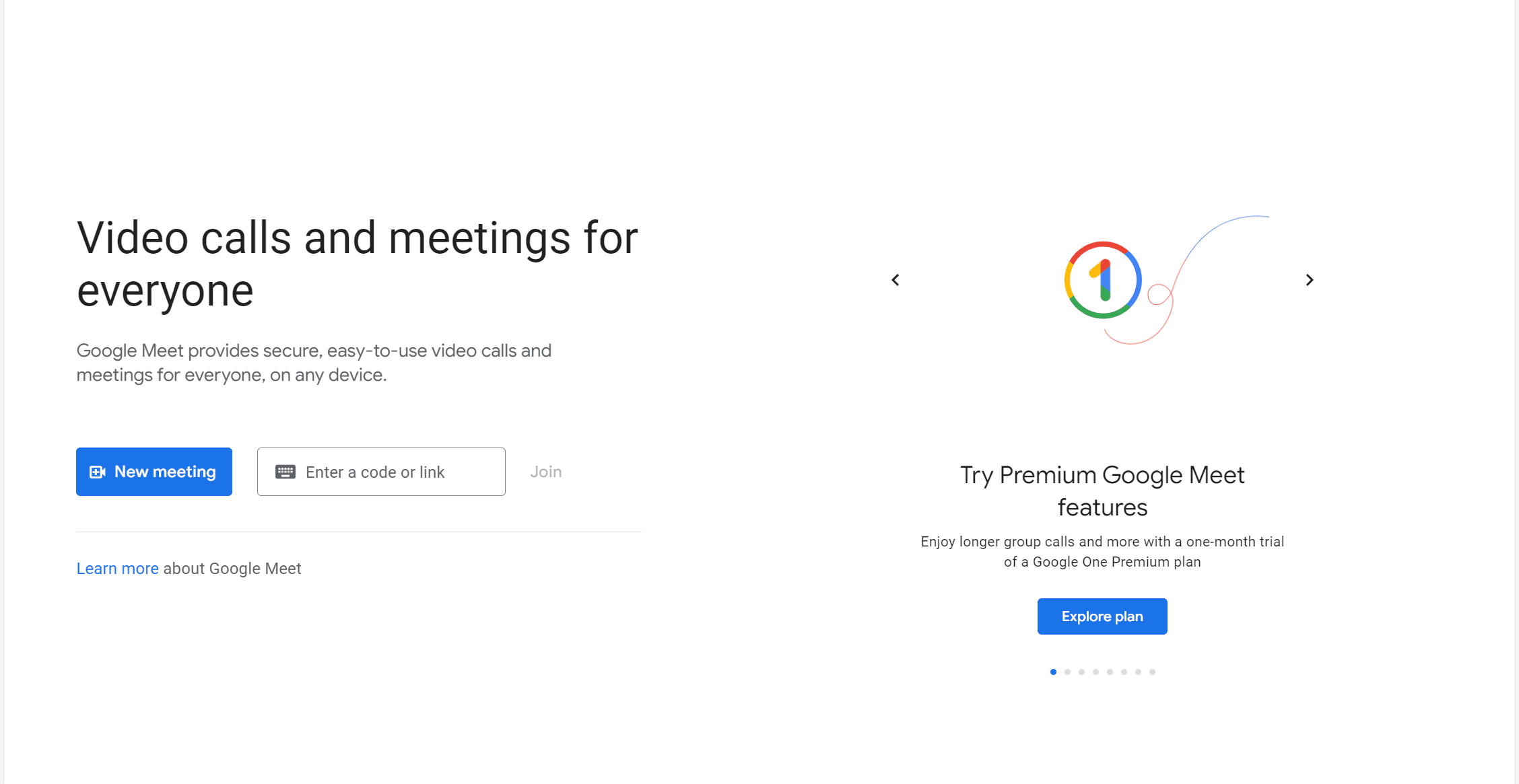
Integracja Google Meet Hubspot jest dość prosta. Szczegółowy przewodnik można znaleźć zalecenia Hubspot. Najważniejsze kroki można podsumować poniżej.
Uwaga: Aby wykonać poniższe czynności, musisz mieć uprawnienia App Marketplace na swoim koncie Hubspot.
- W swoim koncie HubSpot kliknij ikonę ikonę Marketplace w głównym menu nawigacyjnym, a następnie wybierz App Marketplace.
- Użyj pasek wyszukiwania , aby znaleźć i wybrać Google Meet .
- W prawym górnym rogu kliknij Zainstaluj aplikację.
- W oknie dialogowym zaloguj się na swoje konto Google.
- Wybierz „Wyświetlanie, edytowanie, udostępnianie i trwałe usuwanie wszystkich kalendarzy, do których masz dostęp za pomocą Kalendarza Google” .
- Kliknij Kontynuuj.
- Zostaniesz przekierowany z powrotem do strony Połączone aplikacje.
Możesz również skonfigurować ustawienia tak, aby korzystać z Google Meet spotkań Hubspot. Szczegółowe informacje na ten temat znajdziesz pod linkiem podanym powyżej.
Jak zintegrować Zoom Hubspot
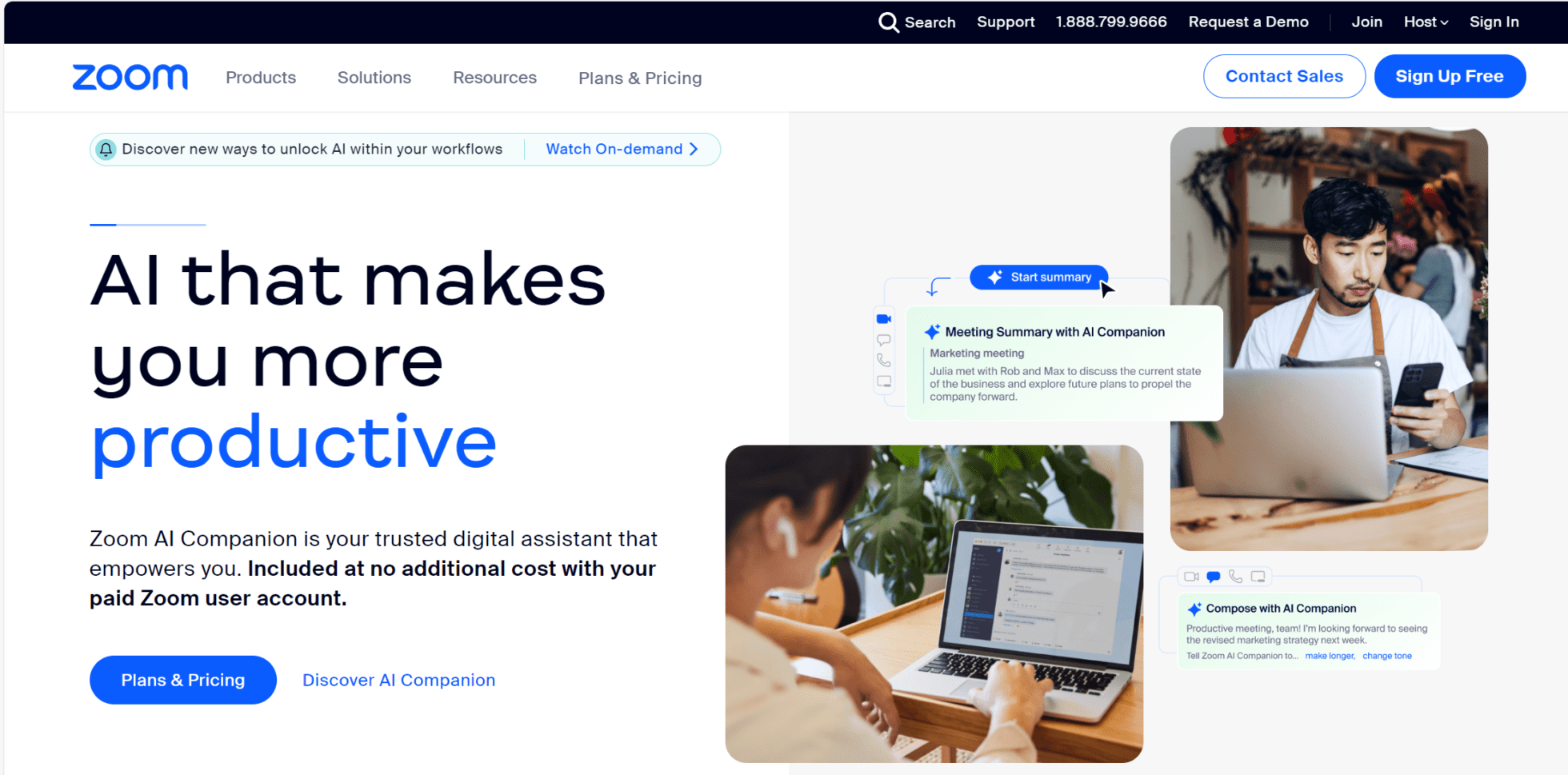
Połączenie Zoom Hubspot jest nieco bardziej skomplikowane, ale nie jest to nic, co mogłoby przyprawić Cię o ból głowy. Aby to zrobić, musisz być superadministratorem w Hubspot. Musisz również posiadać uprawnienia administratora na Zoom . Nie można połączyć wielu Zoom z jednym kontem Hubspot, ale wielu użytkowników z jednego firmowego Zoom może korzystać z integracji po jej połączeniu.
Uwaga: Należy unikać łączenia Zoom z wieloma kontami Hubspot, jeśli zawierają one poufne lub prywatne informacje, które nie powinny być dostępne dla wszystkich połączonych portali.
- W swoim koncie HubSpot kliknij ikonę ikonę Marketplace na głównym pasku nawigacyjnym, a następnie wybierz App Marketplace.
- Użyj pasek wyszukiwania , aby znaleźć Zoom (stworzonej przez HubSpot).
- Kliknij Zainstaluj aplikację.
- W oknie dialogowym wprowadź swoje daneZoom , a następnie kliknij Zaloguj się.
- Zostaniesz poproszony o udzielenie Zoom HubSpot pozwolenia na dostęp do Twojego Zoom . Kliknij Zezwól.
- Zostaniesz przekierowany z powrotem do HubSpot, gdzie zobaczysz Zoom Połączone aplikacje. Kliknij Zoom , aby połączyć indywidualne konto Zoom i skonfigurować nowe wykluczenia kontaktów.
W tym miejscu możesz zarządzać Zoom i skonfigurować wszystko zgodnie z własnymi preferencjami. Jeśli potrzebujesz szczegółowej instrukcji, postępuj zgodnie z instrukcjami Hubspot dotyczącymi integracji z Zoom.
Jak zintegrować MS Teams z Hubspot
MS Teams to kolejna platforma do wideokonferencji, którą można zintegrować z Hubspot. Ta integracja spotkań CRM jest najbardziej skomplikowana z trzech, ale nie jest to nic nadzwyczajnie skomplikowanego.
Pamiętaj jednak, że do konta Hubspot można Microsoft Teams tylko jedną instancję Microsoft Teams i nie ma możliwości podłączenia osobistej wersji MS Teams do konta Hubspot. Nie można też zainstalować tej samej integracji konta MS Teams na wielu różnych kontach Hubspot.
W przeciwieństwie do Zoom Google Meet, aby zintegrować MS Teams z Hubspot, musisz zacząć od swojego konta MS Teams.
- Przejdź do centrumMicrosoft Teams .
- W lewym pasku bocznym kliknij Aplikacje zespołu > Zarządzaj aplikacjami.
- Wyszukaj HubSpot.
- Kliknij aplikację aplikacji HubSpot i ustaw przełącznik Status na Zezwolono.
- Następnie, na lewym pasku bocznym, kliknij Zasady dotyczące uprawnień.
- Sprawdź, czy aplikacja HubSpot jest dozwolona zgodnie z polityką uprawnień Twojej organizacji.
Teraz musisz przejść do Hubspot.
- W swoim koncie HubSpot kliknij ikonę ikonę Marketplace na głównym pasku nawigacyjnym, a następnie wybierz App Marketplace.
- Użyj pasek wyszukiwania , aby znaleźć i wybrać Microsoft Teams.
- W prawym górnym rogu kliknij Zainstaluj aplikację.
- Przed wybraniem opcji instalacji zapoznaj się z różnicami przedstawionymi w oknie dialogowym.
- Wybierz Pełna instalacja lub Ograniczona instalacja, a następnie kliknij Zainstaluj aplikację (Uwaga: przepływy pracy nie są dostępne w przypadku wyboru ograniczonej instalacji).
- Zostaniesz poproszony o zalogowanie się na swoje Microsoft Teams . Wprowadź swoje Microsoft Teams .
- Jeśli wybrałeś instalację ograniczoną, zostaniesz przekierowany do Microsoft Teams będziesz mógł zacząć korzystać z tej aplikacji wraz z Hubspot. Jeśli wybrałeś instalację pełną, będziesz musiał autoryzować dziesiątki uprawnień aplikacji, aby kontynuować. Kliknij Zezwól , a zostaniesz przekierowany do MS Teams, gdzie możesz skonfigurować ustawienia i zakończyć proces łączenia.
Więcej szczegółów i dalszych informacji dotyczących konfiguracji (które prawdopodobnie będą potrzebne) można znaleźć w szczegółowy przewodnik Hubspot dotyczący łączenia się z MS Teams.
Jak zintegrować tl;dv Hubspot
Jeśli nagrywasz swoje spotkania za pomocą tl;dv tj. jeśli jesteś sprytny 😉), możesz również zintegrować te nagrania bezpośrednio z Hubspot. Aby zintegrować Hubspot, postępuj zgodnie z poniższymi instrukcjami:
- Przejdź do strony stronę Integracje i poszukaj sekcji integracji z Hubspot .
- Kliknij „Połącz”, nadaj wymagane uprawnienia, wybierz swoje konto Hubspot i wykonaj kroki autoryzacji. Teraz Twoje konto Hubspot zostanie połączone z tl;dv .
- Aby zakończyć konfigurację integracji z HubSpot, należy upewnić się, że preferowane ustawienia konfiguracyjne są włączone, jak pokazano poniżej:
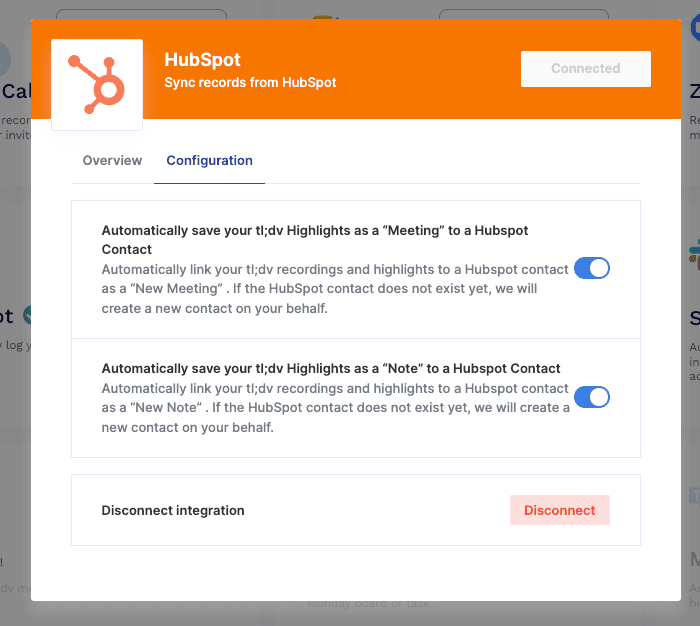
Wybierz ustawienia nagrywania
Aby umożliwić tl;dv i transkrypcję zaplanowanych spotkań z kalendarza, należy wybrać spotkania, które mają tl;dv automatycznie nagrywane tl;dv . Do wyboru są:
- Wszystkie spotkania w moim kalendarzu
- Tylko spotkania z osobami z mojej organizacji
- Tylko spotkania z osobami spoza mojej organizacji
- Nie nagrywaj automatycznie żadnych spotkań.
Wybierając najlepszą dla siebie opcję, oszczędzasz czas, który musiałbyś poświęcić na ręczne nagrywanie każdego spotkania, nie wspominając już o późniejszym przesyłaniu ich do Hubspot. tl;dv się nagrywaniem i wyśle je do odpowiedniego obszaru Hubspot. To jak magia!
tl;dv integruje się tl;dv z Google Meet, MS Teams i Zoom, więc nie musisz zmieniać platformy do wideokonferencji! Po prostu nagrywaj je tak jak dotychczas...
Zintegruj się z Hubspot już dziś!
Hubspot jest powszechnie uznawany za jeden z najlepszych systemów CRM pod względem wydajności pracy i organizacji. To Twoja szansa, aby połączyć Google Meet, Zoom lub MS Teams bezpośrednio z Hubspot.
Możesz też przejść od razu do najlepszych fragmentów i zintegrować się bezpośrednio z tl;dv. Wybór należy do Ciebie...