Przejdź do treści






W skrócie: Jak korzystać z Gemini ?
- Cztery poziomy cenowe: Bezpłatny (0 USD), Google AI Plus (7,99 USD/miesiąc), Google AI Pro (19,99 USD/miesiąc), Google AI Ultra (249,99 USD/miesiąc). Poziom Pro to najlepszy wybór dla większości profesjonalistów.
- Gemini .1 Pro obsługuje okno kontekstowe o pojemności 1 miliona tokenów. Tryb Deep Think jest dostępny wyłącznie w wersji Ultra.
- Deep Research, Gems i NotebookLM to trzy funkcje, które większość użytkowników pomija. Nie powinni tego robić.
- Jakość pisania pozostawia nieco do życzenia, Claude. Filtry bezpieczeństwa odrzucają zbyt wiele neutralnych wniosków. Długie sesje tracą spójność w irytujący sposób. Warto o tym wiedzieć przed dokonaniem płatności.
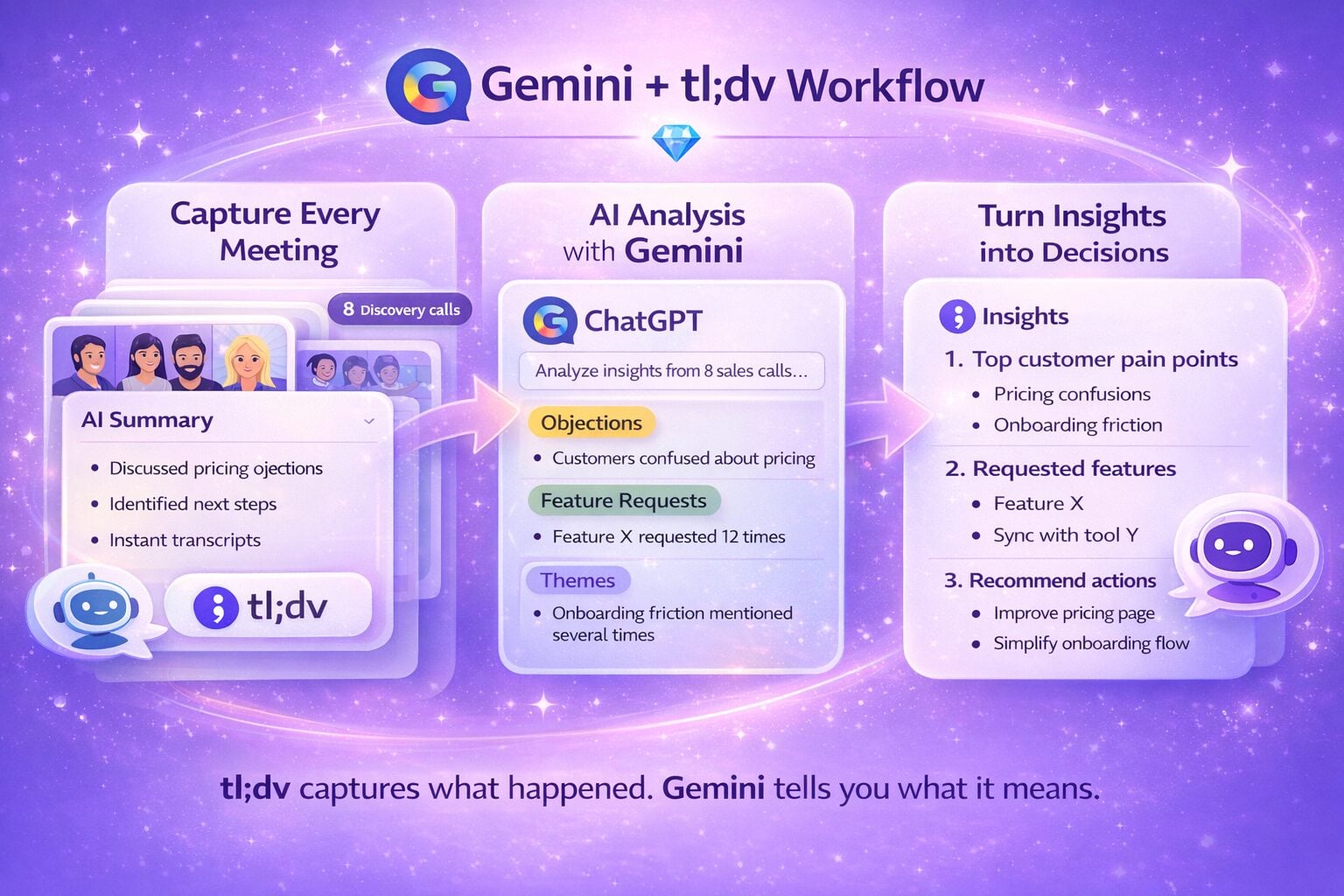
- Jeśli chodzi o analizę danych ze spotkań, Gemini pałeczkę. tl;dv transkrypcją, notatkami generowanymi przez AI, synchronizacją z systemem CRM oraz funkcją AI obejmującą różne połączenia w aplikacjach Zoom, Meet i Teams.
W ciągu ostatnich 18 miesięcy linia produktów AI firmy Google przeszła więcej zmian nazwy niż większość firm w ciągu całej dekady. Bard stał się Gemini. Gemini stało się Google AI Pro. W pewnym momencie przestałem śledzić te nazwy i zacząłem zwracać uwagę na to, co produkt faktycznie potrafi.
Odpowiedź w 2026 roku: całkiem sporo. Ale nie wszystko, co ludzie sądzą.
W tym przewodniku omówiono, jak Gemini skonfigurować Gemini , w czym naprawdę się wyróżnia, jakie ma słabe strony (same filtry bezpieczeństwa zasługują na osobny rozdział) oraz jak Gemini tl;dv współpracują jako zestaw dwóch narzędzi. Ponieważ luka, jaką Gemini w Twoim workflow, jest dokładnie tym, w czym tl;dv najlepiej.
Przejdźmy do rzeczy.
Podsumowując: Wersja Pro za 19,99 USD miesięcznie. Jedyne, czego nie obejmuje, to spotkania. Tym zajmuje się tl;dv.
Spis treści
Czym jest Google Gemini dlaczego warto z niego korzystać?
Krótka odpowiedź:Gemini multimodalny asystent AI firmy Google, dostępny jako samodzielna aplikacja, w ramach Google Workspace oraz w przeglądarce Chrome. Obecny flagowy model, Gemini .1 Pro, obsługuje tekst, obrazy, audio, wideo i kod w ramach jednej sesji z oknem kontekstowym o pojemności 1 miliona tokenów, największym spośród wszystkich głównych asystentów AI dostępnych obecnie na rynku.
Argumenty przemawiające za Gemini przed samodzielnymi alternatywami, takimi jak ChatGPT czy Claude, sprowadza się do jednej rzeczy: natywnej integracji z ekosystemem. Jeśli pracujesz w Gmailu, Dokumentach, Arkuszach i Chrome, Gemini już tam Gemini . Nie musisz przełączać się między kartami, kopiować i wklejać między narzędziami ani wykupywać osobnej subskrypcji na rzeczy, z których i tak korzystasz w swojej pracy.
Gemini poważne narzędzie, które ma jednak pewne ograniczenia. Jego możliwości badawcze są znakomite. Integracja z Workspace działa bez zarzutu. Filtry bezpieczeństwa są zbyt restrykcyjne, jakość generowanych tekstów pozostaje w tyle za Claude’em, a podczas długich sesji iteracyjnych spójność tekstu ulega pogorszeniu w sposób, który trudno wyjaśnić, dopóki samemu się z tym nie zetknie. Żadna z tych kwestii nie dyskwalifikuje tego narzędzia. Jednak świadomość tych ograniczeń pozwala uniknąć wielu późniejszych rozczarowań.
Jak uzyskać dostęp do serwisu Gemini i skonfigurować go?
Bezpośrednia odpowiedź:Gemini dostępne pod adresem gemini.google.com, na urządzeniach z systemem iOS i Android oraz jako panel boczny w Gmailu, Dokumentach, Arkuszach i Prezentacjach. Wystarczy Twoje istniejące konto Google. Trzy kroki konfiguracji znacząco wpływają na to, jak wiele korzyści odniesiesz już od pierwszego dnia.
Jakie ustawienia należy skonfigurować przed rozpoczęciem?
Krok 1: Ustaw niestandardowe instrukcje. Przejdź do Ustawienia → Instrukcje dla Gemini Dodaj. Podaj swoją rolę, branżę, poziom szczegółowości odpowiedzi oraz preferowany ton. Te ustawienia będą obowiązywać w każdej rozmowie. Większość osób pomija ten krok, a potem zastanawia się, dlaczego odpowiedzi Geminiwydają się ogólnikowe. To właśnie dlatego.
Krok 2: Połącz swoje aplikacje. Ustawienia → Połączone aplikacje. Nadaj Gemini do narzędzi Google Workspace. Po połączeniu wpisz @ na czacie, aby odwołać się bezpośrednio do wiadomości e-mail, plików lub wydarzeń z kalendarza bez opuszczania rozmowy. Dla osób intensywnie korzystających z Workspace ten jeden krok całkowicie zmienia sposób korzystania z narzędzia.
Krok 3: Sprawdź funkcję „Personal Intelligence”. Funkcja ta, wprowadzana stopniowo najpierw w Stanach Zjednoczonych, łączy Gemini Twoim kontem Gmail, Dyskiem i Galerią Google. Jest to opcja dobrowolna, domyślnie wyłączona, a Google twierdzi, że nie wykorzystuje Twojej skrzynki odbiorczej ani biblioteki zdjęć do uczenia się. Gdy ją włączysz, Gemini przeszukiwać nie tylko internet, ale także rzeczywisty kontekst Twojej pracy.
O jednej rzeczy nie mówi się wystarczająco często: każdy płatny Gemini pozwala na udostępnienie konta nawet pięciu członkom rodziny, z których każdy ma swój indywidualny login. Przestrzeń dyskowa jest wspólna. Wszystko inne jest oddzielne. Żadna inna duża platforma AI tego nie oferuje. Jeśli masz w domu osoby, które chciałyby z niej korzystać, wystarczy dwie minuty, żeby skonfigurować dostęp dla wszystkich.
Jak najlepiej wykorzystać moją pierwszą Gemini ?
Nie zaczynaj od pytania otwartego. Gemini lepiej Gemini jasno określoną strukturą niż z ogólnikowymi wskazówkami.
Zacznij od określenia roli: „Wciel się w rolę starszego analityka finansowego”. Dodaj ograniczenia przed pytaniem: „Żadnych sformułowań zabezpieczających. Nie więcej niż 200 słów. Format punktowy”. Z moich testów wynika, że te same instrukcje umieszczone na końcu polecenia są rutynowo ignorowane. Najpierw podaj ramy zadania. Warto o tym wiedzieć, bo jest to stała cecha tego systemu.
Co Gemini może dla Ciebie zrobić?
Bezpośrednia odpowiedź:Gemini .1 Pro obsługuje pisanie, badania, analizę danych, tworzenie obrazów, generowanie filmów, kodowanie oraz przeglądanie dokumentów w ramach jednej sesji. Najważniejsze funkcje to Deep Research do tworzenia raportów AI opartych na wielu źródłach, analiza multimodalna obejmująca tekst, obrazy i wideo oraz głęboka integracja z aplikacjami Google Workspace.
Jak korzystać z Gemini prowadzenia dogłębnych badań i syntezy informacji?
Funkcja Deep Research całkowicie zmieniła sposób, w jaki przygotowuję się do spotkań i pracy z klientami. Wystarczy zadać jej wieloetapowe pytanie, a ona przeprowadzi rozbudowaną analizę, czerpiąc informacje z setek źródeł internetowych, po czym wygeneruje uporządkowany raport wraz z odniesieniami. Od 2026 roku funkcja ta przeszukuje również Twoje własne konto Google Workspace: wątki w Gmailu, dokumenty na Dysku oraz nagrania z Meet. Nie pytasz już tylko o to, co mówi internet. Pytasz również o to, co na ten temat ma do powiedzenia Twój własny zespół.
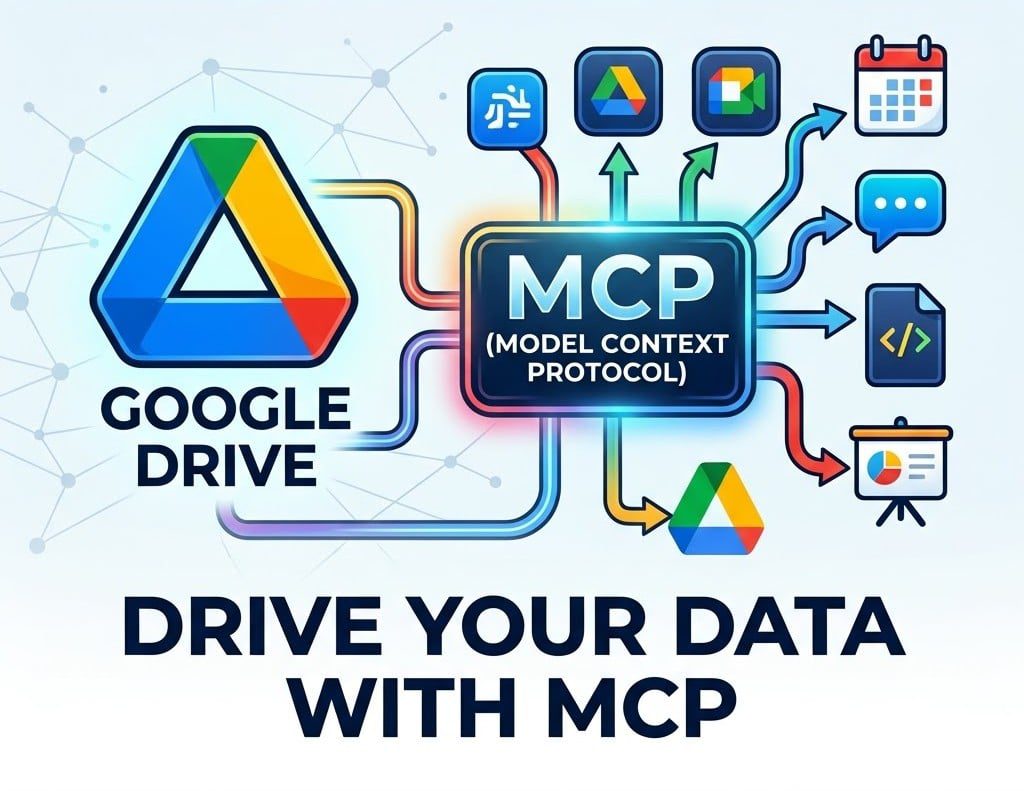
Having said that, I could get more or less the same results from using Claude or ChatGPT and querying my files via Google Drive MCP.
Oto praktyczny przykład: przed rozmową z klientem przeprowadzam dogłębną analizę jego firmy. Nie chodzi o zwykłe wyszukiwanie. Przygotowuję pełny raport dotyczący pozycji konkurencyjnej, najnowszych publikacji prasowych, historii finansowania oraz kluczowych zmian w produktach. Zajmuje to mniej niż pięć minut. Otrzymuję wyniki wraz z odniesieniami, które mogę zweryfikować jeszcze przed rozpoczęciem rozmowy.
Czy Gemini potrafi Gemini obrazy i treści kreatywne?
Tak. Nano Banana Pro umożliwia generowanie i edycję obrazów bezpośrednio w czacie. Można tworzyć obrazy od podstaw, edytować istniejące za pomocą poleceń w języku naturalnym („usuń tło”, „zmień oświetlenie”) lub zachować spójny wygląd postaci w wielu scenach. To narzędzie do generowania obrazów, z którego korzystam najczęściej, a z moich testów wynika, że pod względem jakości wyników już przy pierwszym użyciu przewyższa większość specjalistycznych programów.
Tworzenie filmów odbywa się w oprogramowaniu Veo 3.1 (wersje Pro i Ultra), które pozwala generować klipy w rozdzielczości do 4K z natywnym dźwiękiem. Gemini również jedynym znaczącym narzędziem opartym na sztucznej inteligencji, które potrafi analizować istniejące materiały wideo: wystarczy przesłać plik i poprosić o wyodrębnienie kluczowych momentów, przeanalizowanie struktury przekazu lub podsumowanie materiału według znaczników czasu. Wielokrotnie widziałem, jak dobrze sprawdza się to w praktyce, gdy specjaliści ds. marketingu przesyłają reklamy konkurencji i proszą o analizę przekazu oraz tempa narracji.
W jaki sposób Gemini automatyzacją zadań?
Zaplanowane działania automatycznie uruchamiaj powtarzające się powiadomienia zgodnie z harmonogramem, nawet gdy nie bierzesz udziału w rozmowie. Cotygodniowe podsumowania badań konkurencji, codzienne przeglądy kalendarza, automatyczne podsumowania e-mailowe. Ustaw to raz. Aplikacja pobiera dane z połączonych narzędzi Google i działa samodzielnie.
Ta funkcja jest niedoceniana. Większość użytkowników korzysta z Gemini narzędzia do czatu, nie zdając sobie sprawy, że może ono proaktywnie wykonywać zadania w tle, podczas gdy oni zajmują się czymś innym.
Jakie możliwości multimodalne Gemini ?
Tekst, obrazy, pliki audio, wideo, kod i dokumenty w jednej rozmowie. Prześlij plik PDF i przeszukaj go. Dodaj zrzut ekranu i poproś o wyjaśnienie. Wklej kod źródłowy i poproś Gemini wykrycie błędów w całym repozytorium. Dzięki obsłudze 1 miliona tokenów kontekstu może pomieścić całą książkę lub rozbudowany kod źródłowy bez konieczności skracania treści.
Jedna funkcja, którą większość użytkowników całkowicie pomija: wystarczy kliknąć trzy kropki przy dowolnej Gemini , aby wyświetlić opcję „Fact-Check”. Gemini internet w celu zweryfikowania własnych wyników i zaznacza, które informacje są prawdziwe, a które nie. Każdy model AI popełnia błędy. Firma Google wbudowała przycisk „ufaj, ale weryfikuj” bezpośrednio w interfejsie. Korzystaj z niego.
Jak mogę zmaksymalizować swoją wydajność dzięki Gemini?
Bezpośrednia odpowiedź: Największe korzyści płyną z trzech funkcji, które większość użytkowników pomija: Gems do ponownego wykorzystania ekspertów AI, integracja z Arkuszem do pracy z danymi na dużą skalę oraz Deep Research do analizy wielu źródeł. Standardowe użycie w formie rozmowy jest najmniej efektywnym sposobem korzystania z tego narzędzia.
Jak korzystać z Gemini pisania kodu i debugowania?
Gemini .1 Pro obsługuje generowanie kodu, refaktoryzację i debugowanie w większości popularnych języków programowania. Prześlij swój kod źródłowy i poproś o wykrycie błędów, zaproponowanie zmian refaktoryzacyjnych lub udokumentowanie funkcji w całym repozytorium. Dzięki obsłudze 1 miliona tokenów kontekstu może przetworzyć cały kod źródłowy w ramach jednej sesji, czego modele o rozmiarze 128 KB po prostu nie są w stanie zrobić.
Subskrybenci planów Pro i Ultra otrzymują dostęp do Jules – asynchronicznego agenta programistycznego firmy Google (obecnie w fazie beta). Wystarczy powierzyć Jules zadanie, a on wykona je w tle, bez konieczności pozostawania w rozmowie. Napisz zestaw testów, zrefaktoryzuj moduł, udokumentuj kod źródłowy. Warto wypróbować to narzędzie do wszystkiego, co w innym przypadku musiałbyś zlecić programiście do wykonania w ciągu kilku godzin.
Jakie techniki inżynierii podpowiedzi faktycznie sprawdzają się w przypadku Gemini?
Trzy rzeczy, które sprawdzają się w praktyce:
Struktura oparta na toku rozumowania przewyższa pytania otwarte. „Krok 1: zidentyfikuj trzy najsilniejsze kontrargumenty. Krok 2: przygotuj jednozdaniową ripostę na każdy z nich. Krok 3: napisz 200-słowowy akapit podsumowujący, który odnosi się do wszystkich trzech”. Gemini dobrze Gemini jasną, sekwencyjną strukturą. To samo pytanie bez struktury daje zauważalnie mniej rozbudowaną odpowiedź.
Najpierw rola i ograniczenia – zawsze. „Wciel się w rolę starszego analityka finansowego. Żadnych wymówek. Nie więcej niż 200 słów. W formie punktorów”. Umieść te wytyczne przed pytaniem, a nie po nim. Te same instrukcje umieszczone na końcu zadania są zazwyczaj ignorowane.
Dokumenty referencyjne, a nie tylko polecenia. Prześlij dokument. Następnie zadaj pytanie. Różnica w jakości między samym poleceniem a poleceniem wraz z załączonymi odpowiednimi materiałami jest na tyle znacząca, że ma znaczenie w przypadku niemal każdego zadania.
Jakie Gemini umykają większości użytkowników?
Gem to wielokrotnego użytku postacie AI, które tworzysz raz, a potem ładujesz przy każdej sesji. Zdefiniuj rolę, zestaw instrukcji i opcjonalnie podłącz dokument Google Docs lub notatnik NotebookLM jako bazę wiedzy Gem. Każda rozmowa z tym Gemem rozpoczyna się z wczytanymi instrukcjami.
Jedno z narzędzi, z którego korzystam na co dzień: program do sprawdzania treści oparty na naszym dokumencie z wytycznymi dotyczącymi marki, który ma za zadanie zaznaczać zdania w stronie biernej, wymagać podania konkretnych liczb w każdym stwierdzeniu oraz egzekwować limit 20 słów w zdaniu. Każdy wklejony przeze mnie szkic jest sprawdzany pod kątem naszych aktualnych standardów. Najlepsze fragmenty można udostępniać, więc wystarczy stworzyć je raz, a cały zespół zyskuje dostęp do tego samego, gotowego do ponownego wykorzystania eksperta.
Formuła =AI() w Arkuszach Google to jedno z najbardziej przydatnych w praktyce rozwiązań wprowadzonych przez Google. Wystarczy wpisać polecenie w języku naturalnym bezpośrednio w formule komórki, a Gemini je w oparciu o Twoje dane. Klasyfikuj opinie klientów według nastroju, wyodrębniaj nazwy firm z nieuporządkowanych list, generuj szkice konspektów na dużą skalę na podstawie ustrukturyzowanych danych wejściowych. Nie wymaga pisania kodu. Jeśli regularnie pracujesz z danymi w Arkuszach, warto poświęcić 20 minut na zapoznanie się z tą funkcją.
Canvas otwiera obszar roboczy z dwoma oknami obok siebie, przeznaczony do pisania długich tekstów lub tworzenia prototypów małych aplikacji — wszystko w ramach jednej sesji. Nauka z przewodnikiem zmienia Gemini korepetytora, który zadaje pytania i przeprowadza quizy, zamiast tylko udzielać odpowiedzi. Przydatne nie tylko do nauki, ale także do przygotowania się do spotkania w nieznanej dziedzinie. Gemini na urządzeniach mobilnych obsługuje rozmowy głosowe z udostępnianiem kamery i ekranu, połączone z Google Maps, Kalendarzem, Zadaniami i Notatnikiem, bez użycia rąk.
W jaki sposób tl;dv Gemini podczas spotkań zespołowych?
Bezpośrednia odpowiedź:Gemini stworzone z myślą o indywidualnej pracy z AI w dokumentach, sesjach badawczych i aplikacjach Workspace. Nie posiada natywnych funkcji transkrypcji spotkań w czasie rzeczywistym, notatek przypisanych do mówców, zapytań AI dotyczących wielu spotkań ani aktualizacji CRM na podstawie rozmów na żywo. tl;dv obsługuje tę warstwę, a gdy oba narzędzia się połączą, obsługują cały dzień pracy od początku do końca.
Dlaczego Gemini nie Gemini podczas spotkań zespołowych na żywo?
Integracja GeminiMeet generuje po zakończeniu spotkania podstawowe podsumowanie oparte na sztucznej inteligencji, dostępne dla użytkowników planów Workspace Business i Enterprise. Nie tworzy ona pełnego zapisu rozmowy z podaniem autorów wypowiedzi. Nie wyświetla zadań do wykonania powiązanych z playbook. Nie przesyła ustrukturyzowanych danych do systemu CRM. Nie pozwala też na wyszukiwanie odpowiedzi na pytanie w 50 rozmowach z ostatniego kwartału.
To nie jest krytyka. Gemini model sztucznej inteligencji o szerokim zastosowaniu. Nie został zaprojektowany jako narzędzie do analizy spotkań. Problem polega na tym, że to właśnie podczas spotkań większość zespołów co tydzień generuje najcenniejszy kontekst, a zwykłe podsumowanie go nie oddaje. Jeśli przed podjęciem dalszych kroków chcesz zapoznać się z bezpośrednim zestawieniem funkcji obu narzędzi, to porównanie tl;dv Gemini pokazuje, w jakich obszarach każde z nich ma przewagę.
W jaki sposób tl;dv tę lukę?
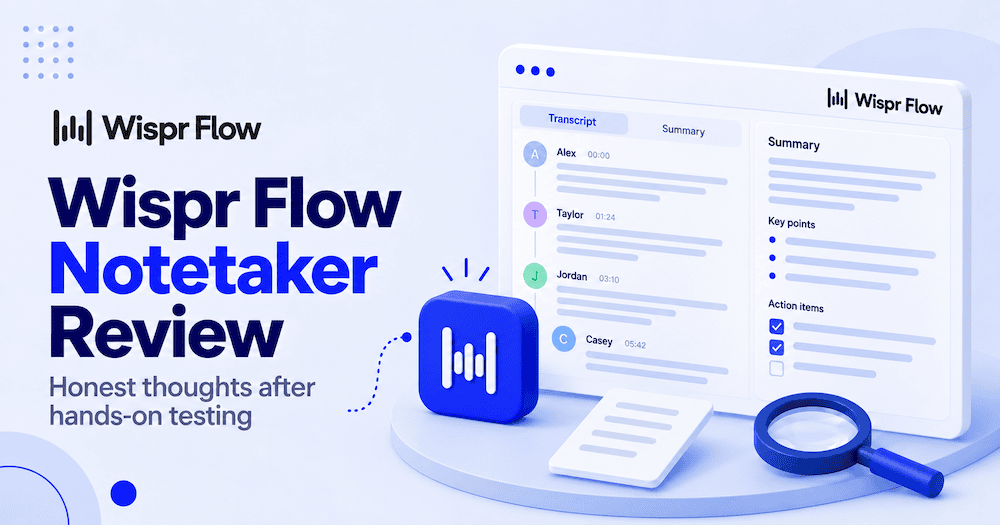
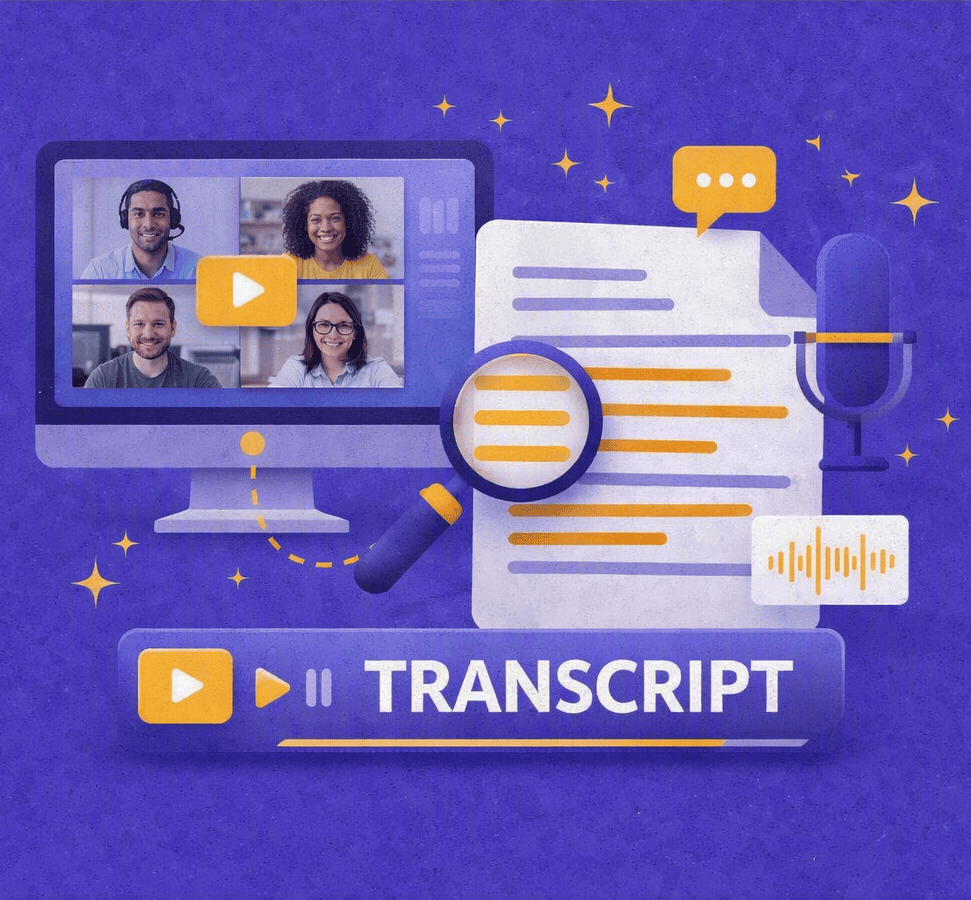
tl;dv narzędzie do sporządzania notatek oparte na sztucznej inteligencji, które nagrywa, transkrybuje i generuje notatki ze spotkań w Zoom, Google Meeti Microsoft Teams. Po zakończeniu rozmowy otrzymujesz pełną transkrypcję w ponad 30 językach, podsumowania przypisane do poszczególnych mówców, listę zadań wygenerowaną przez AI oraz szkic wiadomości e-mail z podsumowaniem. Wyniki te są bezpośrednio przesyłane do Gemini.
Przygotowanie przed spotkaniem: Uruchom GeminiDeep Research, aby zbadać firmę lub osobę kontaktową. Załaduj trzy ostatnie podsumowania tl;dv z tego konta do Gem jako bazę wiedzy. Wchodzisz na spotkanie znając kontekst rynkowy oraz pełną historię rozmów z każdej poprzedniej rozmowy.
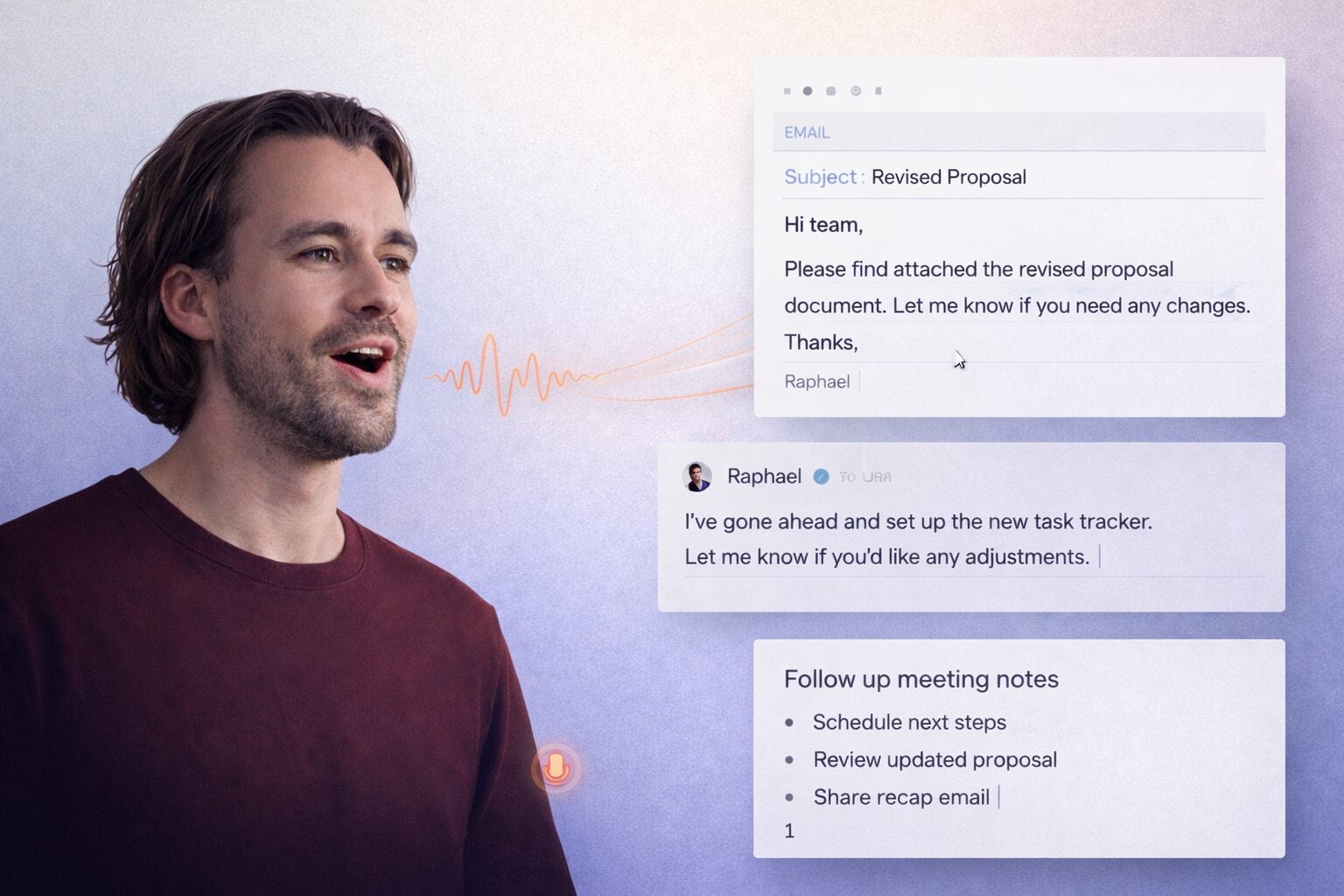
Kroki po spotkaniu: Po zakończeniu rozmowy tl;dv transkrypcję i listę zadań do wykonania. Wklej je do Gemini Gmailu i poproś o sporządzenie projektu wiadomości z odniesieniem do tego, co faktycznie zostało powiedziane. Ponieważ dane wejściowe są konkretne, wynik jest konkretny. Nie ma już potrzeby ręcznego pisania wiadomości z pamięci.
Gem'y powiązane z historią tl;dv w tl;dv : Wyeksportuj tl;dv dla danego konta do dokumentu Google Doc. Połącz ten dokument z gemem. Każda Gemini na tym koncie automatycznie ładuje pełną historię rozmów. Zapytaj: „Jakie zastrzeżenia ten klient zgłaszał najczęściej?”, a Gemini na podstawie rzeczywistych zapisów spotkań.
NotebookLM jako narzędzie do analizy danych z rozmów: Wyeksportuj tl;dv i prześlij je do NotebookLM. Zadawaj pytania dotyczące historii spotkań z ostatnich miesięcy, korzystając z pełnych odniesień. „Podczas której rozmowy po raz pierwszy pojawiła się kwestia cen?” NotebookLM podaje dokładny dokument źródłowy. Nic nie znika w nagraniu, którego nikt już nie ogląda.
Jak wypadają Gemini tl;dv Gemini pod względem zadań związanych ze spotkaniami?
| Cechy | tl;dv | Gemini |
|---|---|---|
|
Nagrywanie spotkań w czasie rzeczywistym |
Tak: Zoom, Google Meet, Microsoft Teams |
Nie (tylko podsumowanie spotkania, wymagany Workspace) |
|
Pełny zapis rozmowy z podaniem nazwisk rozmówców |
Tak: ponad 30 języków |
Nie |
|
Podsumowania spotkań dotyczące sztucznej inteligencji |
Tak: wszystkie platformy, szablony z możliwością dostosowania |
Podstawowy (tylko spotkania) |
|
Zadania wynikające z rozmów na żywo |
Tak |
Nie |
|
Zapytania dotyczące sztucznej inteligencji dotyczące wielu spotkań |
Tak (Biznesplan) |
Nie |
|
Mapowanie pól w systemie CRM |
Tak: HubSpot, Salesforce, Pipedrive |
Nie |
|
Inteligentne narzędzia do śledzenia słów kluczowych |
Tak |
Nie |
|
Powtarzające się raporty AI |
Tak |
Nie |
|
Tryb nagrywania bez botów |
Tak: aplikacja komputerowa, tryb wyłącznie audio |
Nie |
Pakiet bezpłatny tl;dvobejmuje nieograniczone nagrywanie i transkrypcję oraz 10 spotkań przetwarzanych przez sztuczną inteligencję miesięcznie. Pakiet Pro kosztuje 18 USD miesięcznie za użytkownika (nieograniczona liczba notatek generowanych przez AI, integracje z systemami CRM, ponad 5000 połączeń z narzędziami). Pakiet Business kosztuje 59 USD miesięcznie za użytkownika (zapytania AI dotyczące wielu spotkań, inteligentne narzędzia śledzące, cykliczne raporty generowane przez AI, mapowanie pól w systemach CRM).
Gemini Pro za 19,99 USD i tl;dv za 18 USD od użytkownika: mniej niż 40 USD miesięcznie za dostęp do funkcji AI w dokumentach i podczas spotkań.
Zacznij za darmo z tl;dv (nie jest wymagana karta kredytowa).
Czy Gemini odpowiednia sztuczna inteligencja dla Twojego procesu pracy?
Krótka odpowiedź: Dla użytkowników Google Workspace – tak. Natywna integracja z Gmailem, Dokumentami, Arkuszami, Prezentacjami i przeglądarką Chrome daje Gemini nie dorównuje żaden samodzielny asystent AI. W przypadku zadań wymagających intensywnego pisania, gdzie liczy się brzmienie i dopracowanie tekstu, Claude generuje zauważalnie lepsze teksty. W przypadku procesów roboczych, które w dużym stopniu opierają się na narzędziach spoza ekosystemu Google, ekosystem wtyczek ChatGPT zapewnia szerszy zakres wsparcia.
Ograniczenia mają większe znaczenie, niż sugeruje to marketing. Filtry bezpieczeństwa są najbardziej irytującym problemem Geminiw codziennym użytkowaniu. Czasami system odmawia realizacji całkowicie uzasadnionych próśb, oznaczając jako wrażliwe nawet neutralne pytania dotyczące zdrowia, polityki czy tematyki kulturowej. Inne modele radzą sobie z tymi samymi poleceniami bez żadnych problemów. Kwestia ta powraca wielokrotnie w dyskusjach użytkowników w sieci oraz w moich własnych testach.
Pod względem jakości pisania Geminipozostaje o krok w tyle za Claude’em. Proza Geminijest zazwyczaj funkcjonalna, ale dość ogólnikowa, z tendencją do technicznego lub akademickiego stylu. Można ją dostosować, podając wystarczająco dużo wskazówek, ale wymaga to więcej pracy, niż powinno. Używam Claude’a do pisania dłuższych tekstów, w których liczy się ton i styl. Gemini wykorzystuję Gemini badań, zadań wielomedialnych i wszystkiego, co dotyczy narzędzi Google’a.
Długie sesje iteracyjne tracą spójność pomimo obszernego okna kontekstowego. Gemini proponować rozwiązania, które już wypróbowałeś, zapomina o wcześniej ustalonych ograniczeniach i wraca do metod, które się nie sprawdziły. W przypadku konkretnych zadań realizowanych w ramach jednej sesji sprawdza się znakomicie. Jeśli jednak chodzi o długotrwałe projekty, które ewoluują przez wiele rund, przygotuj się na frustrację.
Jedno ograniczenie, o którym większość osób dowiaduje się zbyt późno: Gemini pozwala na eksport historii rozmów. Można zaimportować historię rozmów z ChatGPT lub Claude’a. Nie ma jednak możliwości wyeksportowania Gemini . Zarówno ChatGPT, jak i Claude oferują funkcję eksportu historii rozmów. Gemini . Warto o tym wiedzieć, zanim zacznie się opierać na tej platformie swoją codzienną pracę.
Żadne z tych ograniczeń nie sprawia, że Gemini złym Gemini . Sprawiają one jedynie, że jest to wybór wiążący się z pewnymi kompromisami. Jeśli znasz te kompromisy, decyzja jest prosta.
Najczęściej zadawane pytania dotyczące korzystania z Gemini
Czy korzystanie z Google Gemini jest Gemini ?
Tak. Plan bezpłatny obejmuje Gemini Flash (z ograniczonym dostępem do wersji 3.1 Pro), Deep Research, Gems, Canvas, Guided Learning, Gemini , NotebookLM oraz 50 dziennych kredytów AI. Plan Google AI Plus kosztuje 7,99 USD miesięcznie, Pro – 19,99 USD miesięcznie, a Ultra – 249,99 USD miesięcznie. Każdy płatny plan pozwala na udostępnienie dostępu nawet pięciu członkom rodziny bez dodatkowych kosztów, a każdy z nich ma swój indywidualny login. Żadna inna duża platforma AI obecnie tego nie oferuje.
Jaka jest różnica między Gemini Bardem?
Bard był pierwotnym asystentem AI firmy Google, wprowadzonym na rynek w marcu 2023 roku. W lutym 2024 roku firma Google zmieniła nazwę serwisu Bard na Gemini. Jeśli użytkownik posiadał konto w serwisie Bard, zostało ono automatycznie przekształcone w Gemini . Ta sama linia produktów, inna nazwa. Gemini obecnie nazwa stosowana we wszystkich planach, modelach i aplikacjach.
Czy Gemini można Gemini z innymi aplikacjami?
Tak. Gemini natywnie z Google Workspace (Gmail, Dokumenty, Arkusze, Prezentacje, Dysk, Kalendarz, Meet), Chrome, YouTube Music i Google Maps. Połącz je w sekcji Ustawienia → Połączone aplikacje, a następnie odwołuj się do plików, wiadomości e-mail i wydarzeń z kalendarza bezpośrednio na czacie za pomocą poleceń @. W przypadku narzędzi innych niż Google na dużą skalę, tl;dv automatycznie z Salesforce, HubSpot, Slack, Notion i ponad 5000 innych narzędzi po każdym spotkaniu, gdzie faktycznie odbywa się większość przepływu pracy między narzędziami w profesjonalnych zespołach.
W jaki sposób Gemini moją prywatność?
W przypadku kont użytkowników indywidualnych rozmowy mogą być domyślnie sprawdzane przez recenzentów i wykorzystywane do ulepszania modeli Google. Można to wyłączyć na stronie myactivity.google.com → Aktywność Gemini → przełącz w dół. Konta Workspace (Business i Enterprise) charakteryzują się bardziej rygorystycznym podejściem do przetwarzania danych: dane z rozmów nie są wykorzystywane do uczenia modeli Google. Funkcja Personal Intelligence, która łączy Gemini Gmailem i Google Photos, jest w pełni opcjonalna i domyślnie wyłączona. Google oświadcza, że nie wykorzystuje Twojej skrzynki odbiorczej ani biblioteki zdjęć do uczenia się, gdy ta funkcja jest włączona.
Jak tl;dv ze sobą Gemini tl;dv ?
Gemini wszystko, co dzieje się w dokumencie, arkuszu kalkulacyjnym lub przeglądarce. tl;dv wszystko, co dzieje się podczas spotkania. Łączą się one na każdym etapie: funkcja Deep Research Geminiwspiera przygotowania przed spotkaniem; transkrypcje po rozmowie i zadania do wykonania tl;dvsą przekazywane z powrotem do Gemini kolejnych wersji dokumentów; tl;dv łączą się z Gems jako trwałe bazy wiedzy; tl;dv są przesyłane do NotebookLM w celu prowadzenia badań między rozmowami z pełnymi cytatami. tl;dv stworzone specjalnie dla warstwy analizy spotkań, której standardowe funkcje Gemininie obejmują.