Zum Inhalt






Kurz gesagt: Wie nutzt man Gemini ?
- Vier Preisstufen: Kostenlos (0 $), Google AI Plus (7,99 $/Monat), Google AI Pro (19,99 $/Monat), Google AI Ultra (249,99 $/Monat). Für die meisten Fachleute ist die Stufe „Pro“ die richtige Wahl.
- Gemini .1 Pro verfügt über ein Kontextfenster mit einer Kapazität von 1 Million Token. Der Deep-Think-Modus ist nur in der Ultra-Version verfügbar.
- „Deep Research“, „Gems“ und „NotebookLM“ sind die drei Funktionen, die die meisten Nutzer überspringen. Das sollten sie aber nicht tun.
- Die Schreibqualität lässt zu wünschen übrig, Claude. Sicherheitsfilter blockieren zu viele neutrale Anfragen. Lange Sitzungen verlieren auf frustrierende Weise an Kohärenz. All das sollte man wissen, bevor man bezahlt.
- Für intelligente Besprechungen Gemini die Leitung. tl;dv die Transkription, KI-Notizen, die CRM-Synchronisierung und die anrufübergreifende KI-Unterstützung für Zoom, Meet und Teams.
Googles KI-Produktpalette hat in den letzten 18 Monaten mehr Umbenennungen durchlaufen, als die meisten Unternehmen in einem ganzen Jahrzehnt schaffen. Aus Bard wurde Gemini. Aus Gemini wurde Google AI Pro. Irgendwann habe ich aufgehört, den Überblick über die Namen zu behalten, und angefangen, darauf zu achten, was das Produkt tatsächlich leisten kann.
Die Antwort im Jahr 2026: ziemlich viel. Aber nicht alles, was die Leute vermuten.
Dieser Leitfaden behandelt, wie man Gemini einrichtet, worin es seine Stärken hat, wo seine Schwächen liegen (allein die Sicherheitsfilter verdienen einen eigenen Abschnitt) und wie Gemini tl;dv als Tool-Kombination zusammenwirken. Denn genau dort, wo Gemini eine Lücke in deinem Arbeitsablauf Gemini , tl;dv seine Stärken voll tl;dv .
Kommen wir zur Sache.
Fazit: Pro für 19,99 $/Monat. Das Einzige, was nicht abgedeckt ist, sind Ihre Meetings. Das ist die Aufgabe tl;dv
Inhaltsübersicht
Was ist Google Gemini warum sollten Sie es nutzen?
Direkte Antwort:Gemini Googles multimodaler KI-Assistent, der als eigenständige App, innerhalb von Google Workspace und in Chrome verfügbar ist. Das aktuelle Flaggschiff, Gemini . Gemini Pro, verarbeitet Text, Bilder, Audio, Video und Code in einer einzigen Sitzung mit einem Kontextfenster von 1 Million Token – dem derzeit größten aller großen KI-Assistenten.
Argumente für Gemini gegenüber eigenständigen Alternativen wie ChatGPT oder Claude läuft auf einen Punkt hinaus: die native Integration in das Ökosystem. Wenn Sie mit Gmail, Docs, Sheets und Chrome arbeiten, Gemini bereits dort Gemini . Kein Wechseln zwischen Tabs, kein Kopieren und Einfügen zwischen Tools, kein separates Abonnement für Dinge, die Ihr Arbeitsablauf ohnehin bereits nutzt.
Gemini ein ernstzunehmendes Tool mit echten Einschränkungen. Die Recherchefunktionen sind hervorragend. Die Integration in den Workspace funktioniert gut. Die Sicherheitsfilter sind zu streng, die Textqualität bleibt hinter der von Claude zurück, und bei langen, iterativen Sitzungen geht die Kohärenz auf eine Weise verloren, die schwer zu erklären ist, bis man selbst darauf stößt. Keiner dieser Punkte ist ein Ausschlusskriterium. Aber wenn man sich dessen von vornherein bewusst ist, erspart man sich später viel Frust.
Wie greife ich auf Gemini zu und richte es ein?
Direkte Antwort:Gemini verfügbar unter gemini.google.com, auf iOS und Android sowie als Seitenleiste in Gmail, Docs, Sheets und Slides. Sie benötigen lediglich Ihr bestehendes Google-Konto. Drei Einrichtungsschritte sorgen dafür, dass Sie vom ersten Tag an optimal davon profitieren.
Welche Einstellungen sollte ich vor dem Start vornehmen?
Schritt 1: Legen Sie benutzerdefinierte Anweisungen fest. Gehen Sie zu „Einstellungen“ → „Anweisungen für Gemini „Hinzufügen“. Geben Sie Ihre Rolle, Ihre Branche, den gewünschten Detaillierungsgrad der Antworten und den bevorzugten Ton an. Diese Einstellungen gelten für alle Unterhaltungen. Die meisten Nutzer überspringen diesen Schritt und wundern sich dann, warum die Antworten Geminiso allgemein klingen. Das ist der Grund dafür.
Schritt 2: Verbinden Sie Ihre Apps. Einstellungen → Verbundene Apps. Gewähren Sie Gemini auf Ihre Google Workspace-Tools. Sobald die Verbindung hergestellt ist, geben Sie im Chat ein „@“ ein, um direkt auf E-Mails, Dateien oder Kalendertermine zu verweisen, ohne die Unterhaltung zu verlassen. Für intensive Workspace-Nutzer verändert dieser eine Schritt das gesamte Erlebnis mit dem Tool.
Schritt 3: „Personal Intelligence“ aktivieren. Diese Funktion wird zunächst schrittweise in den USA eingeführt und verbindet Gemini Ihrem Gmail-Konto, Drive und Google Fotos. Die Teilnahme ist freiwillig, die Funktion ist standardmäßig deaktiviert, und Google versichert, dass Ihr Posteingang oder Ihre Fotobibliothek nicht zum Trainieren der KI verwendet werden. Wenn Sie diese Funktion nutzen, Gemini nicht nur das Internet durchsuchen, sondern auch Ihren tatsächlichen Arbeitskontext.
Ein Punkt, der viel zu selten erwähnt wird: Bei jedem kostenpflichtigen Gemini kannst du den Zugang mit bis zu fünf Familienmitgliedern teilen, wobei jedes seinen eigenen individuellen Login erhält. Der Speicherplatz wird gemeinsam genutzt. Alles andere ist separat. Keine andere große KI-Plattform bietet diese Möglichkeit. Wenn du zu Hause Leute hast, die das Programm nutzen möchten, sind sie alle mit einer zweiminütigen Einrichtung abgedeckt.
Wie hole ich das Beste aus meinem ersten Gemini heraus?
Beginne nicht mit einer offenen Frage. Gemini einer klaren Struktur besser Gemini als mit vagen Vorgaben.
Geben Sie eine Rolle vor: „Schlüpfen Sie in die Rolle eines leitenden Finanzanalysten.“ Fügen Sie vor Ihrer Frage Einschränkungen hinzu: „Keine ausweichenden Formulierungen. Maximal 200 Wörter. Aufzählungsformat.“ Meine Tests haben gezeigt, dass dieselben Anweisungen, wenn sie am Ende einer Aufgabenstellung stehen, regelmäßig ignoriert werden. Stellen Sie Ihre Vorgaben an den Anfang. Das ist eine beständige Eigenart, die man kennen sollte.
Was kann Gemini für Sie tun?
Direkte Antwort:Gemini . Gemini Pro bewältigt das Verfassen von Texten, Recherchen, Datenanalysen, die Erstellung von Bildern und Videos, die Programmierung sowie die Überprüfung von Dokumenten nativ in einer einzigen Sitzung. Zu den herausragenden Funktionen zählen Deep Research für KI-Berichte aus mehreren Quellen, multimodale Analysen über Text, Bilder und Videos hinweg sowie eine umfassende Integration in Google Workspace-Anwendungen.
Wie nutze ich Gemini eingehende Recherchen und die Zusammenfassung von Informationen?
Deep Research ist die Funktion, die meine Vorbereitung auf Besprechungen und die Arbeit mit Kunden grundlegend verändert. Wenn man ihr eine mehrstufige Frage stellt, führt sie eine umfassende Recherche durch, bei der sie Hunderte von Webquellen durchsucht, und liefert anschließend einen strukturierten Bericht mit Quellenangaben. Seit 2026 durchsucht sie auch Ihren eigenen Google Workspace: Gmail-Konversationen, Drive-Dokumente und Meet-Aufzeichnungen. Sie fragen nicht nur, was im Internet steht, sondern auch, was Ihr eigenes Team zu diesem Thema gesagt hat.
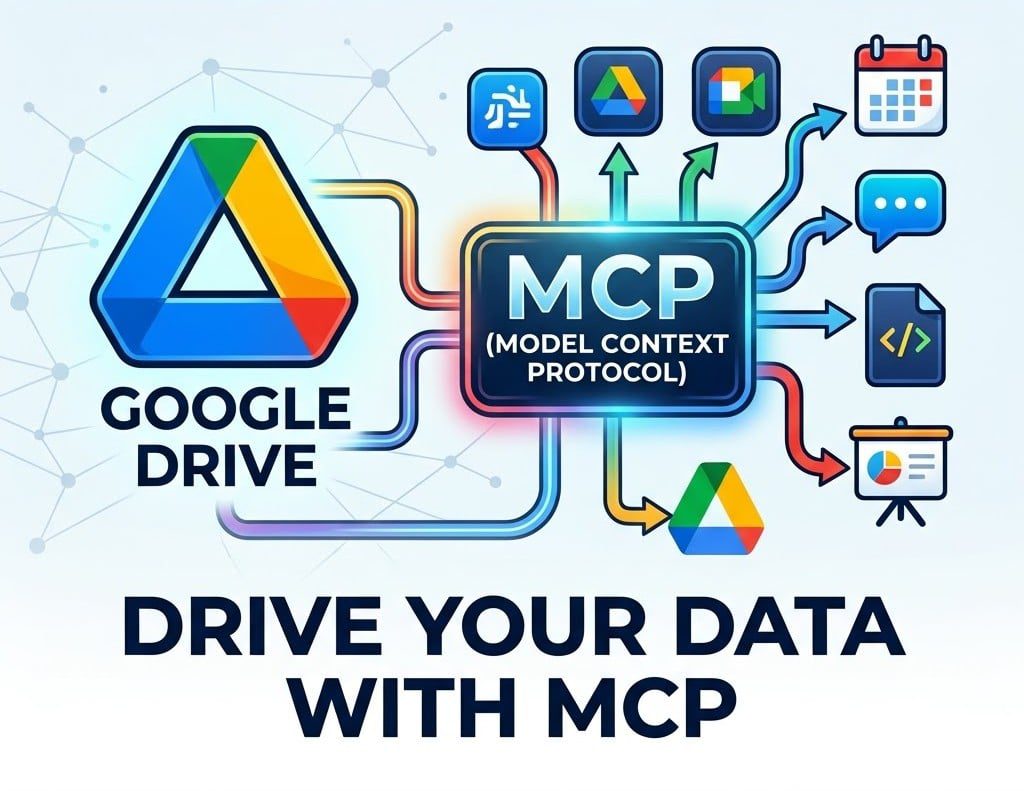
Having said that, I could get more or less the same results from using Claude or ChatGPT and querying my files via Google Drive MCP.
Ein praktisches Beispiel: Vor einem Kundengespräch führe ich eine gründliche Recherche über das Unternehmen durch. Keine oberflächliche Suche, sondern einen umfassenden Bericht zur Wettbewerbsposition, aktuelle Presseberichte, die Finanzierungshistorie und wichtige Produktänderungen. Das dauert weniger als fünf Minuten. Ich erhalte dabei Quellenangaben, die ich noch vor Beginn des Gesprächs überprüfen kann.
Kann Gemini Bilder und kreative Inhalte Gemini ?
Ja. Nano Banana Pro ermöglicht die Erstellung und Bearbeitung von Bildern direkt im Chat. Erstellen Sie Bilder von Grund auf neu, bearbeiten Sie vorhandene Bilder mit natürlichen Sprachbefehlen („Hintergrund entfernen“, „Beleuchtung ändern“) oder sorgen Sie dafür, dass eine Figur über mehrere Szenen hinweg einheitlich bleibt. Das ist die Bildgenerierung, auf die ich am häufigsten zurückgreife, und in meinen Tests übertrifft sie die meisten spezialisierten Tools hinsichtlich der Ausgabequalität beim ersten Versuch.
Die Videoerstellung läuft unter Veo 3.1 (Pro und Ultra) und erzeugt Clips mit einer Auflösung von bis zu 4K und nativem Ton. Gemini zudem das einzige große KI-Tool, das vorhandenes Videomaterial analysieren kann: Laden Sie eine Datei hoch und lassen Sie das Tool Schlüsselmomente extrahieren, die Struktur der Botschaften aufschlüsseln oder das Material nach Zeitstempeln zusammenfassen. Ein Anwendungsfall, der sich meiner Erfahrung nach immer wieder bewährt hat, ist, wenn Marketingfachleute Anzeigen von Mitbewerbern hochladen und um eine Aufschlüsselung der Botschaften und des Tempos bitten.
Wie geht Gemini der Automatisierung von Aufgaben Gemini ?
Geplante Aktionen Führen Sie wiederkehrende Benachrichtigungen automatisch nach einem Zeitplan aus, ohne dass Sie an der Konversation teilnehmen müssen. Wöchentliche Zusammenfassungen zur Mitbewerberanalyse, tägliche Kalenderübersichten, automatisierte E-Mail-Zusammenfassungen. Einmal einrichten. Die Funktion bezieht Daten aus Ihren verbundenen Google-Tools und läuft selbstständig.
Diese Funktion wird zu selten genutzt. Die meisten Nutzer verwenden Gemini reaktives Chat-Tool und übersehen dabei, dass es im Hintergrund proaktiv Aufgaben ausführen kann, während sie sich anderen Dingen widmen.
Gemini welche multimodalen Funktionen Gemini ?
Text, Bilder, Audio, Video, Code und Dokumente in einem einzigen Gespräch. Laden Sie ein PDF hoch und stellen Sie Fragen dazu. Fügen Sie einen Screenshot ein und bitten Sie um eine Erklärung. Fügen Sie einen Code ein und bitten Sie Gemini Fehler im gesamten Repository Gemini identifizieren. Mit einer Kontextkapazität von 1 Million Token kann es ein ganzes Buch oder einen umfangreichen Code ohne Kürzungen aufnehmen.
Eine Funktion, die die meisten Nutzer völlig übersehen: Klicken Sie bei einer beliebigen Gemini auf die drei Punkte, und Sie erhalten die Option „Fact-Check“. Gemini das Internet, um seine eigenen Ergebnisse zu überprüfen, und hebt hervor, was stimmt und was nicht. Jedes KI-Modell macht Fehler. Google hat direkt in die Benutzeroberfläche eine Schaltfläche mit dem Motto „Vertrauen ist gut, Kontrolle ist besser“ integriert. Nutzen Sie sie.
Wie kann ich meine Produktivität mit Gemini maximieren?
Direkte Antwort: Die größten Vorteile bieten drei Funktionen, an denen die meisten Nutzer vorbeischauen: Gems für wiederverwendbare KI-Experten, die Sheets-Integration für Datenarbeit in großem Umfang und Deep Research für die Analyse aus mehreren Quellen. Die normale Nutzung im Dialogmodus ist die am wenigsten effiziente Art, das Tool zu nutzen.
Wie verwende ich Gemini Programmieren und Debuggen?
Gemini .1 Pro übernimmt die Codegenerierung, Refactoring und Fehlerbehebung für die meisten gängigen Programmiersprachen. Laden Sie Ihre Codebasis hoch und lassen Sie das Modell Fehler finden, Refactoring-Vorschläge unterbreiten oder Funktionen im gesamten Repository dokumentieren. Mit einer Kontextkapazität von 1 Million Token kann es eine Codebasis in einer einzigen Sitzung verarbeiten – etwas, das Modelle mit 128K-Kapazität schlichtweg nicht leisten können.
Pro- und Ultra-Abonnenten erhalten Zugang zu Jules, Googles asynchroner Programmier-Agent (derzeit in der Beta-Phase). Weisen Sie Jules eine Aufgabe zu, und er erledigt sie im Hintergrund, ohne dass Sie in der Unterhaltung bleiben müssen. Schreiben Sie eine Testsuite, überarbeiten Sie ein Modul, dokumentieren Sie einen Code. Für alles, was Sie sonst einem Entwickler zur Bearbeitung über mehrere Stunden hinweg in die Warteschlange stellen würden, ist es einen Versuch wert.
Welche Prompt-Engineering-Techniken funktionieren bei Gemini tatsächlich?
Drei Dinge, die sich in der Praxis bewährt haben:
Eine logisch aufgebaute Argumentationskette ist offenen Fragen überlegen. „Schritt 1: Ermitteln Sie die drei stärksten Gegenargumente. Schritt 2: Formulieren Sie für jedes eine einzeilige Entgegnung. Schritt 3: Verfassen Sie einen abschließenden Absatz von 200 Wörtern, der auf alle drei eingeht.“ Gemini gut Gemini eine klare, schrittweise Struktur. Die gleiche Frage ohne Struktur führt zu einer deutlich oberflächlicheren Antwort.
Zuerst die Rolle und die Vorgaben, immer. „Agieren Sie als leitender Finanzanalyst. Keine ausweichenden Formulierungen. Maximal 200 Wörter. Aufzählungsformat.“ Stellen Sie die Rahmenbedingungen vor die Frage, nicht dahinter. Die gleichen Anweisungen am Ende einer Aufgabenstellung werden regelmäßig ignoriert.
Referenzdokumente, nicht nur Eingabeaufforderungen. Laden Sie das Dokument hoch. Stellen Sie dann die Frage. Der Qualitätsunterschied zwischen einer reinen Eingabeaufforderung und einer Eingabeaufforderung mit beigefügtem relevantem Material ist so groß, dass er bei fast jeder Aufgabe eine Rolle spielt.
Welche Gemini von Gemini werden von den meisten Nutzern übersehen?
Gems sind wiederverwendbare KI-Persönlichkeiten, die Sie einmal erstellen und bei jeder Sitzung laden. Definieren Sie eine Rolle, eine Reihe von Anweisungen und verknüpfen Sie optional ein Google Doc oder ein NotebookLM-Notebook als Wissensbasis des Gems. Jede Unterhaltung mit diesem Gem beginnt mit diesen vorab geladenen Anweisungen.
Eines, das ich täglich nutze: ein Content-Prüfer, der auf unser Markenrichtliniendokument abgestimmt ist und die Aufgabe hat, Passivkonstruktionen zu kennzeichnen, dafür zu sorgen, dass jede Aussage eine konkrete Zahl enthält, und eine Satzlänge von maximal 20 Wörtern durchzusetzen. Jeder Entwurf, den ich einfüge, wird anhand unserer aktuellen Standards geprüft. Die Ergebnisse lassen sich teilen, sodass man sie nur einmal erstellen muss und das gesamte Team denselben wiederverwendbaren Experten zur Verfügung hat.
Die =AI()-Formel in Google Tabellen ist eine der praktischsten Funktionen, die Google je eingeführt hat. Geben Sie eine Eingabe in natürlicher Sprache direkt in eine Zellformel ein, und Gemini sie anhand Ihrer Daten. Klassifizieren Sie Kundenfeedback nach Stimmung, extrahieren Sie Firmennamen aus einer unübersichtlichen Liste und erstellen Sie anhand strukturierter Eingaben in großem Umfang Entwürfe für Gliederungen. Es ist kein Programmiercode erforderlich. Wenn Sie regelmäßig mit Daten in Google Tabellen arbeiten, lohnt es sich, sich 20 Minuten Zeit zu nehmen, um sich damit vertraut zu machen.
Canvas öffnet einen nebeneinander angeordneten Arbeitsbereich für längere Texte oder das Erstellen von Prototypen kleiner Apps – alles in einer einzigen Sitzung. Geführtes Lernen verwandelt Gemini einen Tutor, der Fragen stellt und Quizze durchführt, anstatt nur zu antworten. Nützlich für die Vorbereitung auf Besprechungen in unbekannten Bereichen, nicht nur zum Lernen. Gemini auf Mobilgeräten ermöglicht Sprachgespräche mit Kamera- und Bildschirmfreigabe, verbunden mit Google Maps, Kalender, Aufgaben und Keep – ganz ohne Hände.
Wie tl;dv Gemini für Teambesprechungen Gemini leistungsfähiger?
Direkte Antwort:Gemini für individuelle KI-Arbeiten innerhalb von Dokumenten, Recherche-Sitzungen und Workspace-Apps konzipiert. Es verfügt über keine nativen Funktionen für die Echtzeit-Transkription von Besprechungen, sprecherbezogene Notizen, KI-Abfragen über Besprechungen hinweg oder CRM-Aktualisierungen aus Live-Anrufen. tl;dv deckt diesen Bereich ab, und wenn die beiden Tools miteinander verbunden sind, kümmern sie sich um Ihren gesamten Arbeitstag von Anfang bis Ende.
Warum ist Gemini für Live-Teambesprechungen Gemini ?
Die „Meet“-IntegrationGemini erstellt nach Ende eines Meetings eine einfache KI-Zusammenfassung, die Nutzern der Workspace Business- und Enterprise-Tarife zur Verfügung steht. Sie erstellt kein vollständiges Transkript mit Angabe der Sprecher. Sie zeigt keine Aktionspunkte an, die einem playbook zugeordnet sind. Sie überträgt keine strukturierten Daten in Ihr CRM. Sie ermöglicht es Ihnen nicht, eine Frage über 50 Anrufe aus dem letzten Quartal hinweg zu stellen.
Das ist keine Kritik. Gemini ein Allround-KI-Modell. Es ist nicht als intelligente Ebene für Besprechungen konzipiert. Das Problem ist, dass die meisten Teams in ihren wöchentlichen Besprechungen ihren wertvollsten Kontext generieren, und eine einfache Zusammenfassung reicht nicht aus, um diesen zu bewahren. Wenn Sie zunächst einen direkten Vergleich der einzelnen Funktionen wünschen, bevor Sie weiterlesen, finden Sie in diesem Vergleich zwischen tl;dv Gemini eine Übersicht darüber, wo die jeweiligen Tools punkten.
Wie tl;dv diese Lücke?
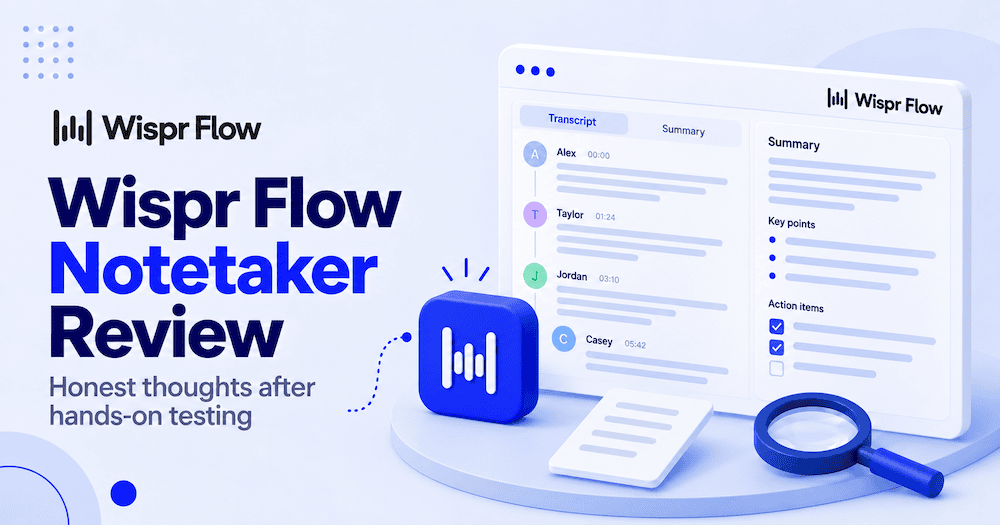
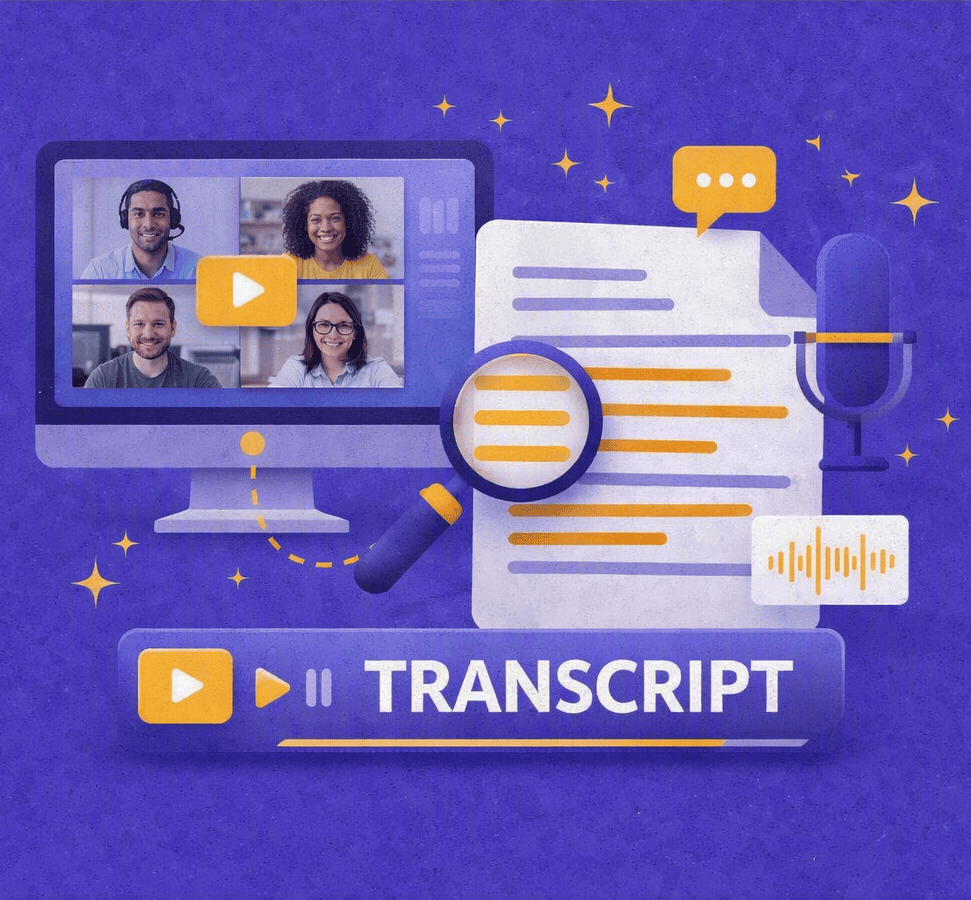
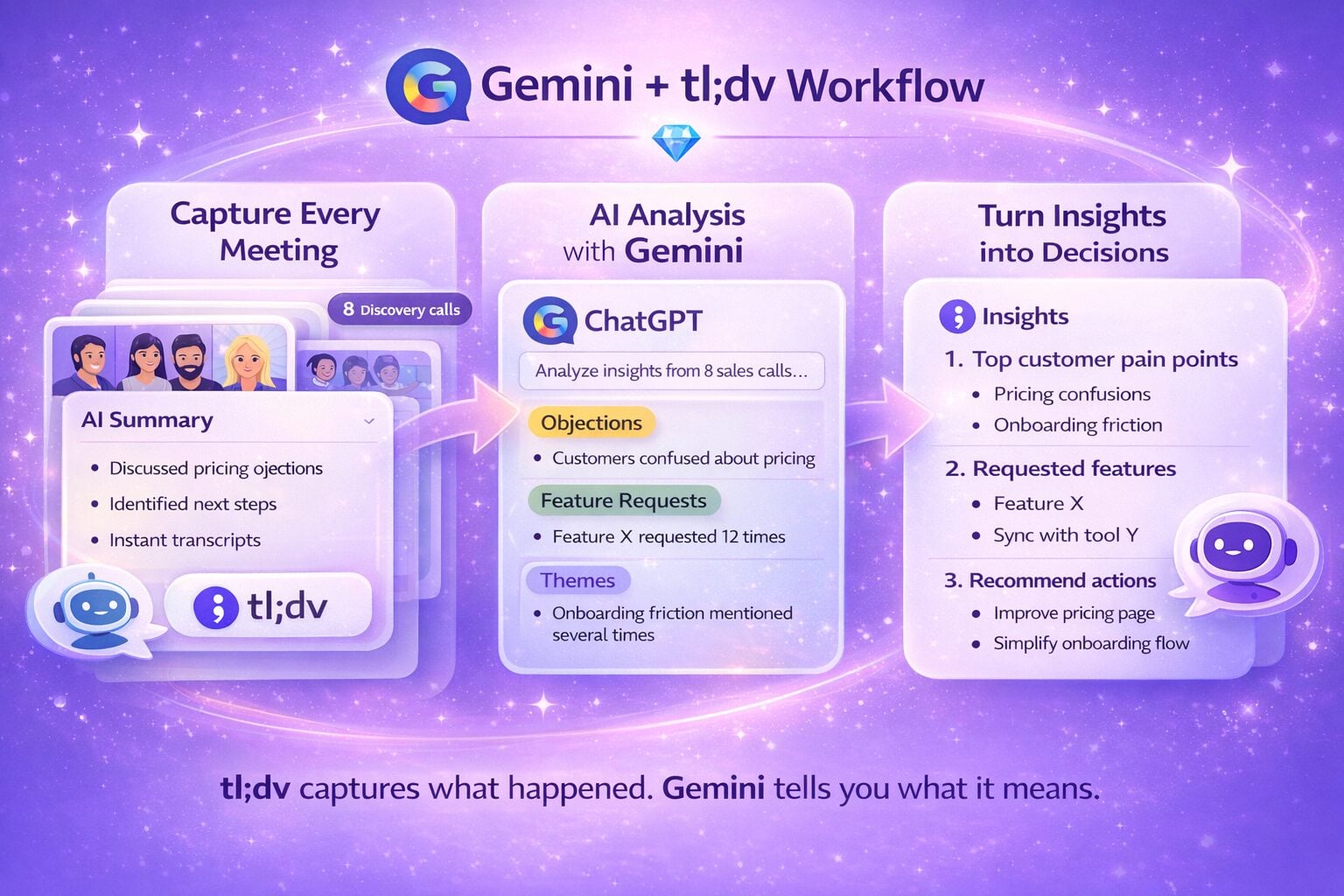
tl;dv ein KI-basierter Notizdienst, der aufzeichnet, transkribiert und KI-Besprechungsnotizen für Zoom, Google Meetund Microsoft Teams aufzeichnet, transkribiert und KI-Besprechungsnotizen erstellt. Nach dem Anruf erhalten Sie ein vollständiges Transkript in über 30 Sprachen, nach Sprechern gegliederte Zusammenfassungen, KI-generierte Aktionspunkte und einen Entwurf für eine Folge-E-Mail. Diese Ergebnisse werden direkt in Gemini zurückgespeist.
Vorbereitung vor dem Meeting: Führen Sie GeminiDeep Research für das Unternehmen oder den Ansprechpartner durch. Laden Sie die letzten drei tl;dv aus diesem Konto als Wissensdatenbank in einen Gem. Sie gehen mit Kenntnis des Marktkontexts und der vollständigen Gesprächshistorie aller vorherigen Anrufe in das Meeting.
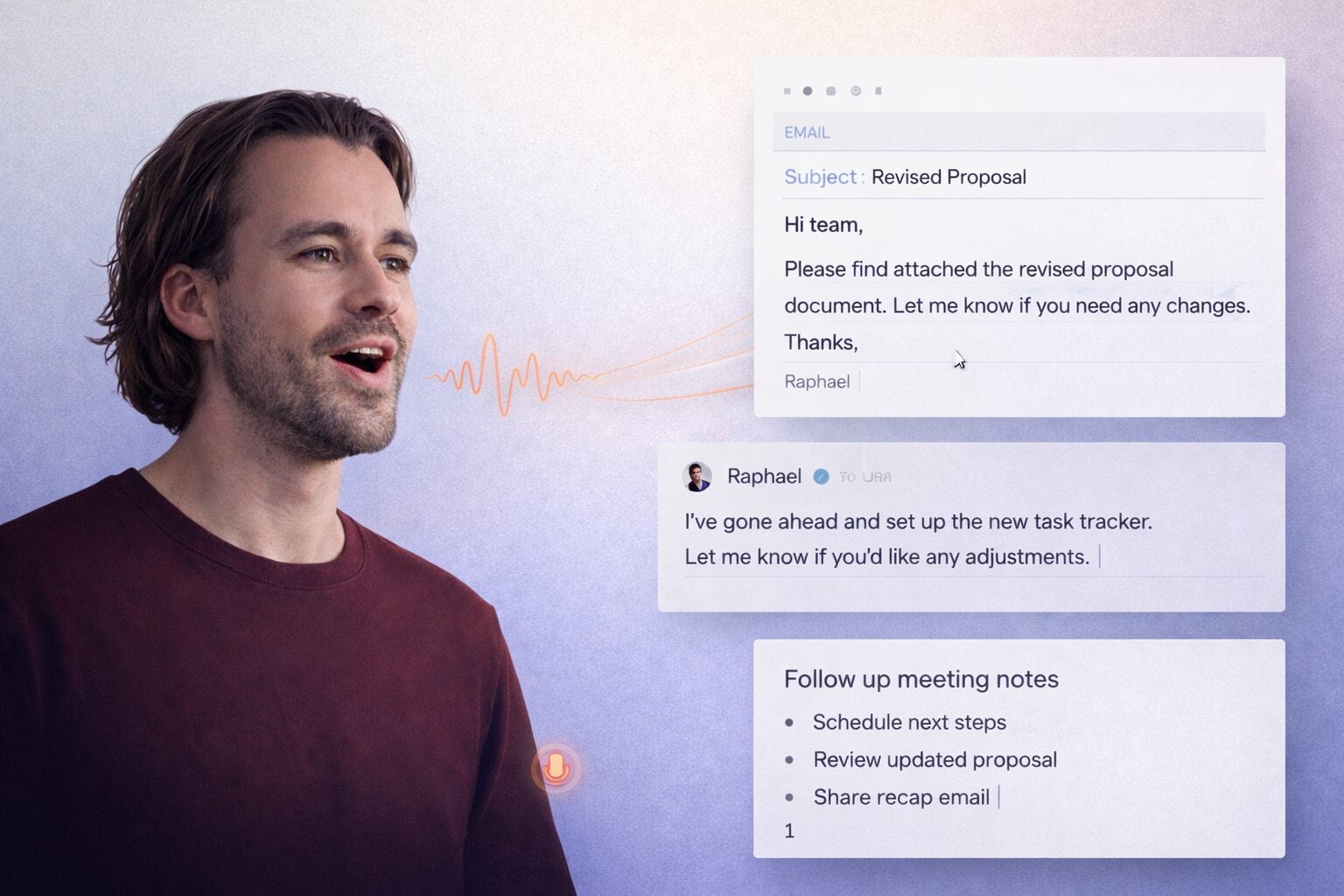
Ablauf nach dem Meeting: Nach dem Gespräch tl;dv das Protokoll und die Aktionspunkte. Fügen Sie diese in Gemini Gmail ein und bitten Sie das Tool, unter Bezugnahme auf das tatsächlich Gesagte einen Entwurf für die Nachfass-E-Mail zu erstellen. Da die Eingabe konkret ist, ist auch die Ausgabe konkret. Der manuelle Schritt, eine Nachfass-E-Mail aus dem Gedächtnis zu verfassen, entfällt.
Mit tl;dv verknüpfte Gems: Exportieren Sie tl;dv eines Kontos in ein Google Doc. Verknüpfen Sie dieses Doc mit einem Gem. Bei jeder Gemini für dieses Konto wird automatisch Ihr vollständiger Anrufverlauf geladen. Fragen Sie: „Welche Einwände hat dieser Kunde am häufigsten vorgebracht?“, und Gemini anhand Ihrer tatsächlichen Besprechungsprotokolle.
NotebookLM als Recherche-Ebene für alle Anrufe: Exportieren Sie tl;dv und laden Sie sie in NotebookLM hoch. Stellen Sie Fragen über Monate hinweg zur Besprechungshistorie mit vollständigen Quellenangaben. „In welcher Besprechung kam das Thema Preisgestaltung erstmals zur Sprache?“ NotebookLM zitiert das genaue Quelldokument. Nichts verschwindet in einer Aufzeichnung, die niemand mehr ansieht.
Wie schneiden tl;dv Gemini bei Aufgaben im Zusammenhang mit Besprechungen Gemini ?
| Funktionen | tl;dv | Gemini |
|---|---|---|
|
Aufzeichnung von Besprechungen in Echtzeit |
Ja: Zoom, Google Meet, Microsoft Teams |
Nein (nur Zusammenfassung des Meetings, Workspace erforderlich) |
|
Vollständige Mitschrift mit Angabe der Sprecher |
Ja: über 30 Sprachen |
Nein |
|
Zusammenfassungen von KI-Sitzungen |
Ja: alle Plattformen, anpassbare Vorlagen |
Grundstufe (nur Treffen) |
|
Maßnahmen aus den Telefonkonferenzen |
Ja |
Nein |
|
AI-Abfragen über mehrere Sitzungen hinweg |
Ja (Geschäftsplan) |
Nein |
|
Zuordnung von CRM-Feldern |
Ja: HubSpot, Salesforce, Pipedrive |
Nein |
|
Intelligente Keyword-Tracker |
Ja |
Nein |
|
Wiederkehrende AI-Berichte |
Ja |
Nein |
|
Bot-freier Aufnahmemodus |
Ja: Desktop-App, Nur-Audio-Modus |
Nein |
Der kostenlose Tarif tl;dvumfasst unbegrenzte Aufzeichnungen und Transkriptionen sowie 10 KI-verarbeitete Besprechungen pro Monat. Der Pro-Tarif kostet 18 $ pro Benutzer und Monat (unbegrenzte KI-Notizen, CRM-Integrationen, über 5.000 Tool-Anbindungen). Der Business-Tarif kostet 59 $ pro Benutzer und Monat (KI-Abfragen für mehrere Besprechungen, Smart Trackers, wiederkehrende KI-Berichte, CRM-Feldzuordnung).
Gemini Pro für 19,99 $ und tl;dv für 18 $ pro Benutzer: weniger als 40 $ pro Monat für KI-Unterstützung bei Ihren Dokumenten und Besprechungen.
Starten Sie kostenlos mit tl;dv (keine Kreditkarte erforderlich).
Ist Gemini richtige KI für Ihren Arbeitsablauf?
Kurze Antwort: Für Nutzer von Google Workspace: Ja. Die native Integration in Gmail, Docs, Sheets, Slides und Chrome verschafft Gemini Vorteil, mit dem kein eigenständiger KI-Assistent mithalten kann. Bei schriftintensiven Aufgaben, bei denen es auf den Tonfall und die Ausdrucksweise ankommt, liefert Claude deutlich bessere Texte. Für Arbeitsabläufe, die stark auf Tools außerhalb von Google angewiesen sind, bietet das Plugin-Ökosystem von ChatGPT eine größere Abdeckung.
Die Einschränkungen sind gravierender, als es die Werbung vermuten lässt. Die Sicherheitsfilter sind das größte Ärgernis bei der täglichen Nutzung Gemini. Manchmal weigert es sich, auf völlig vernünftige Anfragen einzugehen, und stuft neutrale Fragen zu Gesundheit, Politik oder kulturellen Themen als sensibel ein. Andere Modelle verarbeiten dieselben Eingaben ohne Probleme. Dies wird immer wieder in Online-Diskussionen der Nutzer und in meinen eigenen Tests deutlich.
Was die Schreibqualität angeht, hinkt Geminideutlich hinter Claude hinterher. Die Prosa Geminiist zwar zweckmäßig, wirkt aber eher generisch und tendiert zu einem technischen oder akademischen Stil. Mit ausreichend Eingabeaufforderungen lässt sich das zwar lenken, aber man hat dabei mehr Arbeit, als eigentlich nötig wäre. Ich nutze Claude für längere Texte, bei denen Tonfall und Stil eine Rolle spielen. Gemini setze ich Gemini Recherchen, multimodale Arbeiten und alles ein, was innerhalb der Google-Tools stattfindet.
Lange, iterative Sitzungen verlieren trotz des umfangreichen Kontextfensters an Kohärenz. Gemini , Dinge vorzuschlagen, die Sie bereits ausprobiert haben, vergisst zuvor festgelegte Einschränkungen und kehrt zu gescheiterten Ansätzen zurück. Für fokussierte Aufgaben, die in einer einzigen Sitzung erledigt werden, eignet es sich hervorragend. Bei langen Projekten, die sich über viele Runden hinweg entwickeln, sollten Sie sich auf Frustrationen einstellen.
Eine Einschränkung, die die meisten erst zu spät bemerken: Gemini man seinen Chat-Verlauf Gemini exportieren. Man kann zwar den Verlauf von ChatGPT oder Claude importieren, aber die Gemini lassen sich nicht wieder exportieren. ChatGPT und Claude bieten beide die Möglichkeit, den Chat-Verlauf zu exportieren. Gemini . Das sollte man wissen, bevor man seine Arbeitsabläufe darauf abstimmt.
Keine dieser Einschränkungen macht Gemini falschen Wahl. Sie machen es zu einer Wahl, bei der man klare Kompromisse eingehen muss. Wenn man sich dieser Kompromisse bewusst ist, fällt die Entscheidung leicht.
Häufig gestellte Fragen zur Nutzung von Gemini
Ist Google Gemini nutzbar?
Ja. Der kostenlose Tarif umfasst Gemini Flash (mit eingeschränktem Zugriff auf 3.1 Pro), Deep Research, Gems, Canvas, Guided Learning, Gemini , NotebookLM und 50 tägliche KI-Credits. Google AI Plus kostet 7,99 $/Monat, Pro 19,99 $/Monat und Ultra 249,99 $/Monat. Bei jedem kostenpflichtigen Tarif können Sie den Zugang ohne zusätzliche Kosten mit bis zu fünf Familienmitgliedern teilen, wobei jedes Mitglied über einen eigenen Login verfügt. Keine andere große KI-Plattform bietet dies derzeit an.
Was ist der Unterschied zwischen Gemini Bard?
Bard war Googles ursprünglicher KI-Assistent, der im März 2023 eingeführt wurde. Im Februar 2024 benannte Google Bard in Gemini um. Wenn Sie ein Bard-Konto hatten, wurde dieses automatisch in ein Gemini umgewandelt. Gleiche Produktlinie, anderer Name. Gemini nun der Name für alle Tarife, Modelle und Apps.
Lässt sich Gemini mit anderen Apps Gemini ?
Ja. Gemini nahtlos in Google Workspace (Gmail, Docs, Sheets, Slides, Drive, Calendar, Meet), Chrome, YouTube Music und Google Maps Gemini . Verbinden Sie diese Dienste unter „Einstellungen“ → „Verbundene Apps“ und verweisen Sie im Chat mithilfe von @-Befehlen direkt auf Dateien, E-Mails und Kalendertermine. Für nicht von Google stammende Tools in großem Maßstab tl;dv nach jedem Meeting automatisch mit Salesforce, HubSpot, Slack, Notion und über 5.000 weiteren Tools – denn dort findet der Großteil der toolübergreifenden Arbeitsabläufe für professionelle Teams tatsächlich statt.
Wie Gemini meine Privatsphäre?
Bei Privatkundenkonten können Unterhaltungen standardmäßig von menschlichen Prüfern überprüft und zur Verbesserung der Google-Modelle verwendet werden. Deaktivieren Sie diese Funktion unter myactivity.google.com → Gemini → Schalter deaktivieren. Workspace-Konten (Business und Enterprise) unterliegen strengeren Datenschutzbestimmungen: Unterhaltungsdaten werden nicht zum Trainieren der Google-Modelle verwendet. Die Funktion „Personal Intelligence“, die Gemini Ihrem Gmail- und Google Fotos-Konto verbindet, ist vollständig optional und standardmäßig deaktiviert. Google gibt an, dass es bei aktivierter Funktion keine Daten aus Ihrem Posteingang oder Ihrer Fotobibliothek zum Trainieren verwendet.
Wie tl;dv Gemini tl;dv zusammen?
Gemini alles, was in einem Dokument, einer Tabelle oder einem Browser geschieht. tl;dv alles, was in einer Besprechung geschieht. Sie sind in jeder Phase miteinander verbunden: GeminiDeep Research liefert Informationen für die Vorbereitung vor dem Meeting; die Transkripte und Aktionspunkte tl;dvnach dem Gespräch fließen zurück in Gemini Folgeentwürfe; tl;dv werden mit Gems als dauerhafte Wissensdatenbanken verknüpft; tl;dv werden in NotebookLM hochgeladen, um mit vollständigen Quellenangaben über mehrere Gespräche hinweg recherchieren zu können. tl;dv speziell für die Ebene der Meeting-Intelligenz entwickelt, die die Standardfunktionen Gemininicht abdecken.