コンテンツへスキップ






まとめ:Gemini 使い方のポイント
- 4つの料金プラン:無料($0)、Google AI Plus(月額$7.99)、Google AI Pro(月額$19.99)、Google AI Ultra(月額$249.99)。Proプランは、多くのプロフェッショナルにとって最適なプランです。
- Gemini .1 Proは100万トークンのコンテキストウィンドウで動作します。「Deep Think」モードはUltra版限定です。
- 「Deep Research」、「Gems」、そして「NotebookLM」は、多くのユーザーが利用を避けている3つの機能です。しかし、そうすべきではありません。
- 文章の質はClaudeに劣ります。安全フィルターが中立的なリクエストを過剰に拒否することがあります。長時間のセッションでは、苛立たしいほど一貫性が失われてしまいます。お金を払う前に、これらをすべて知っておく価値があります。
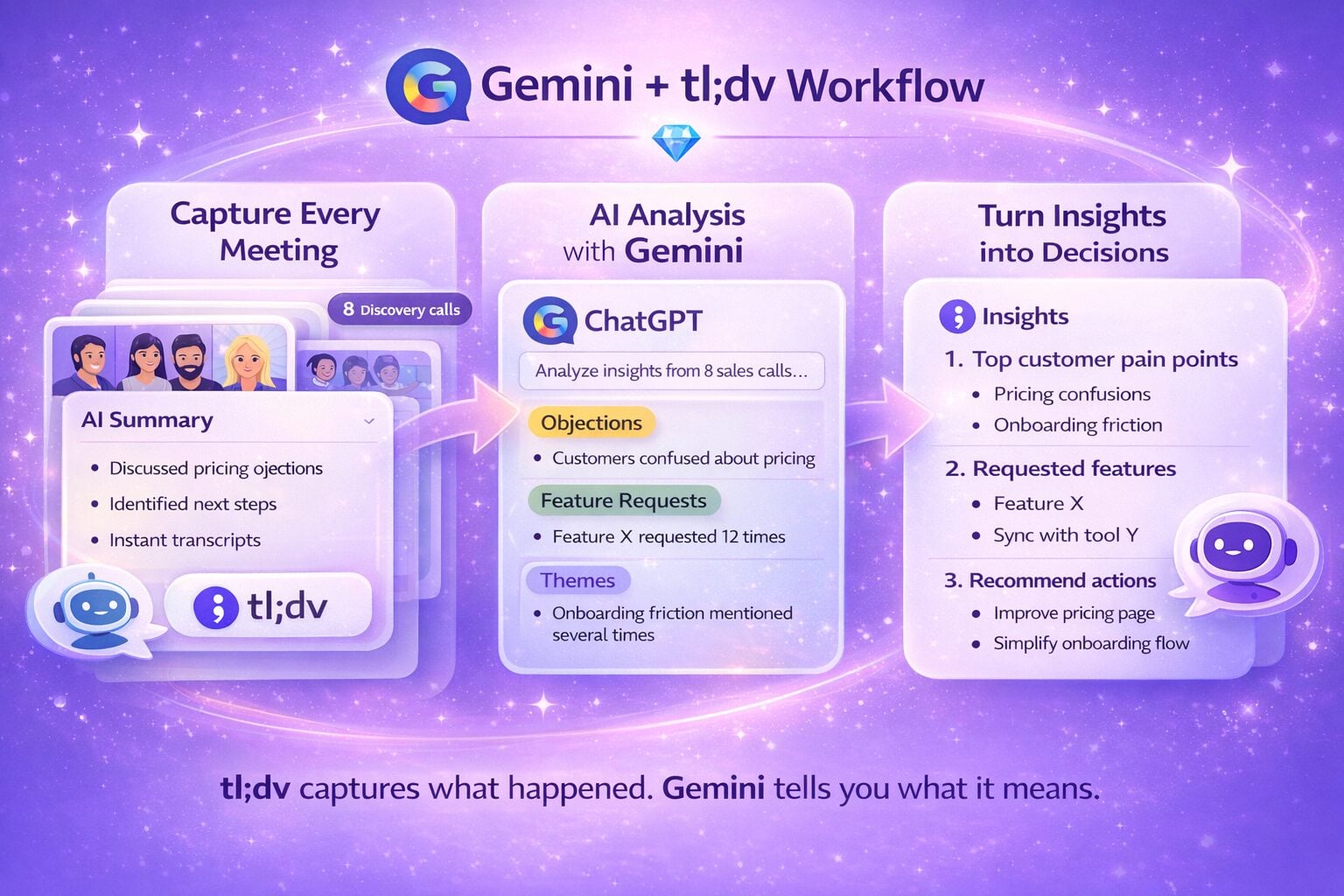
- 会議インテリジェンスの面では、GeminiはtlDVに任せます。tl;dvはZoom・Meet・Teamsでの文字起こし、AIメモ、CRM連携、複数通話横断AIに対応しています。
GoogleのAI製品ラインは、過去18ヶ月間で、多くの企業が10年かけて行う以上のブランド変更を繰り返してきた。BardGeminiとなり、Gemini Google AI Proとなった。ある時点で、私は名称の変遷を追うのをやめ、その製品が実際に何ができるかに注目するようになった。
2026年の答えは、かなり多くのことができる。しかし、人々が想像しているほど万能ではない。
このガイドでは、Gemini 設定する方法、その真価、課題(安全フィルターだけでも一章を割く価値がある)、そしてGemini tl;dv が2つのツールとして連携して機能する方法について解説します。なぜなら、Geminiがワークフローに残す空白こそが、tl;dvが最も力を発揮する場所だからです。
さあ、本題に入ろう。
結論:月額$19.99のProプランが最適。唯一カバーされていないのが会議機能で、それはtl;dvの役割です。
目次
Google Geminiとは?なぜ使うべきなのか
直接的な回答:Gemini GoogleのマルチモーダルAIアシスタントGemini 、スタンドアロンアプリとして、Google Workspace内、およびChrome上で利用可能です。現在のフラッグシップモデルGemini .Gemini Proは、100万トークンのコンテキストウィンドウを備え、1回のセッションでテキスト、画像、音声、動画、コードを処理できます。これは現在、主要なAIアシスタントの中で最大規模のものです。
その理由 Gemini が、ChatGPTやClaudeのようなスタンドアロン型ツールよりも優れている理由は、結局のところ一つに尽きます。それは、ネイティブなエコシステムとの統合です。Gmail、Docs、Sheets、Chromeがあなたの仕事の場であるなら、Gemini すでにそこにGemini 。タブの切り替えも、ツール間のコピー&ペーストも、ワークフローで既に利用している機能に対する別途のサブスクリプションも不要です。
Geminiは本格的なツールですが、実際にはいくつかの制限があります。調査機能は優れています。Workspaceとの連携も良好です。ただし、安全フィルターの設定が厳しすぎる点、文章の質がClaudeに及ばない点、そして長時間の反復セッションでは一貫性が失われる傾向があり、これは実際に経験するまで説明が難しいものです。これらはいずれも致命的な欠点というわけではありません。しかし、あらかじめその点を理解しておけば、後で感じるであろうフラストレーションを大幅に軽減できるでしょう。
Geminiにアクセスして設定するには?
直接的な回答:Gemini gemini.google.com、iOSおよびAndroidアプリ、さらにGmail、ドキュメント、スプレッドシート、スライド内のサイドパネルからご利用いただけます。お手持ちのGoogleアカウントがあればすぐに始められます。3つの設定手順を行うだけで、初日からその真価を実感していただけます。
始める前に、どのような設定を行うべきですか?
ステップ1:カスタム指示を設定する。 「設定」→「Gemini 「追加」の順に進みます。自分の役割、業界、回答の詳細度、希望する口調を指定してください。これらはすべての会話に適用されます。多くの人はこの手順を飛ばしてしまい、Gemini回答が画一的に感じられるのか不思議に思っています。原因はここにあります。
ステップ 2: アプリを連携します。 [設定] → [接続済みアプリ]。GeminiにGoogle Workspaceツールへのアクセス権を付与します。接続が完了したら、チャット内で「@」を入力するだけで、会話を離れることなくメール、ファイル、カレンダーの予定を直接参照できます。Workspaceを頻繁に利用するユーザーにとって、この1つの手順でツールの使い心地が一変します。
ステップ3:パーソナルインテリジェンスを確認する。 まず米国で段階的に展開されるこの機能は、Gemini Gmail、ドライブ、GoogleフォトGemini 連携させます。これはオプトイン方式で、デフォルトではオフになっています。Googleによると、受信トレイや写真ライブラリを学習に利用することはないとのことです。この機能を有効にすると、GeminiはWebだけでなく、実際の業務環境全体を横断して検索できます。
あまり知られていない点ですが、Gemini 有料Gemini なら、最大5人の家族とアカウントを共有でき、各メンバーが個別のログインIDを持てます。ストレージは共有されますが、それ以外はすべて個別に管理されます。このような機能を提供している主要なAIプラットフォームは他にありません。ご家族で利用される方がいる場合、2分程度の設定で全員分の利用準備が完了します。
Gemini 最大限に活用するにはどうすればいいですか?
質問の冒頭で、答えが定まらないような質問をしないでください。Geminiは曖昧な指示よりも、明確な構造に従った指示が得意です。
役割を明示して指示を出す:「上級財務アナリストとして行動してください」。質問の前に制約条件を添える:「曖昧な表現は不可。200語以内。箇条書き形式」。私のテストでは、同じ指示をプロンプトの最後に置くと、ほぼ例外なく無視されてしまいます。枠組みを最初に提示しましょう。これは知っておく価値のある、一貫した傾向です。
Geminiで何ができる?主な機能と活用例
直接的な回答:Gemini .1 Proは、執筆、調査、データ分析、画像作成、動画生成、コーディング、文書レビューを、1つのセッション内でネイティブに処理します。主な特長として、複数の情報源を統合したAIレポートを作成する「Deep Research」、テキスト・画像・動画にわたるマルチモーダル分析、そしてGoogle Workspaceアプリとの深い連携が挙げられます。
GeminiのDeep Researchで情報収集・統合するには?
「Deep Research」は、会議やクライアント業務の準備の仕方を一変させる機能です。複数のステップからなる質問を投げかけると、数百ものウェブソースから情報を収集する詳細な検索を実行し、出典を明記した体系的なレポートを生成します。2026年現在、この機能は自身のGoogle Workspace(Gmailのスレッド、Driveのドキュメント、Meetの録画など)内も横断検索できるようになりました。単に「インターネット上ではどう言われているか」を尋ねるだけでなく、そのトピックについて自身のチームがどのような意見を述べてきたかも確認できるのです。
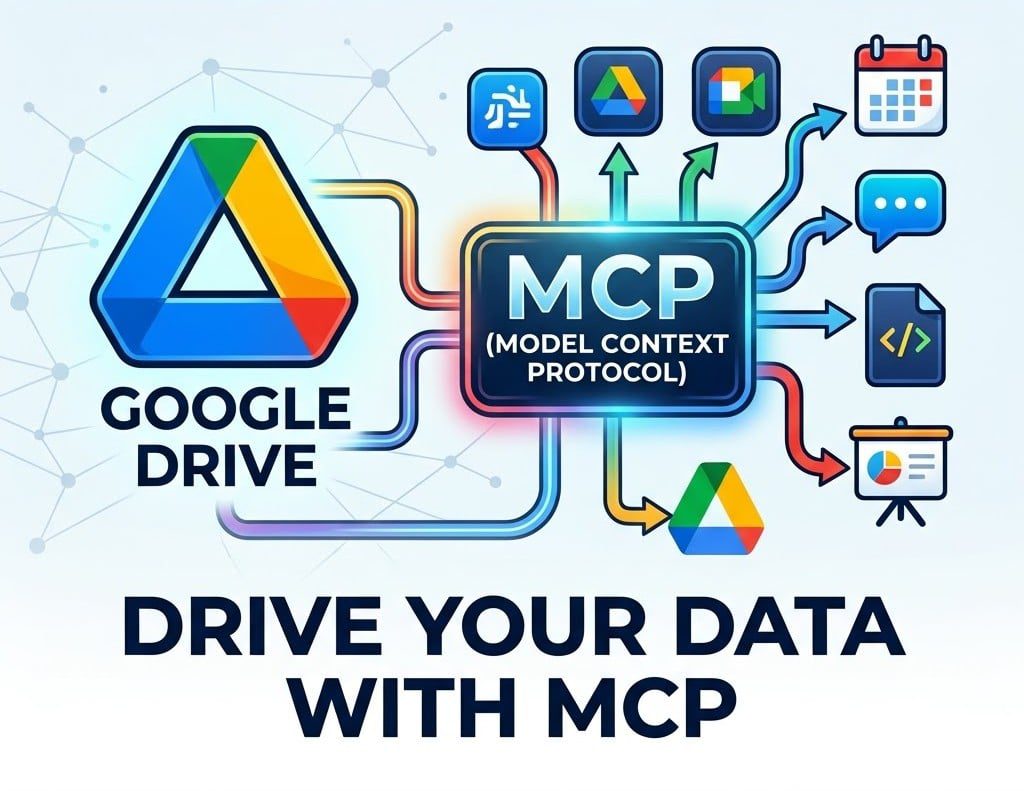
Having said that, I could get more or less the same results from using Claude or ChatGPT and querying my files via Google Drive MCP.
具体的な例を挙げると、顧客との電話会議の前に、その企業について徹底的なリサーチを行います。単なる基本的な検索ではありません。競合他社との位置づけに関する詳細なレポート、最近の報道記事、資金調達の経緯、主要製品の変更点などを網羅します。所要時間は5分未満です。電話会議が始まる前に、出典を確認できる状態で情報を揃えることができます。
Geminiで画像やクリエイティブコンテンツを生成できますか?
はい。Nano Banana Proは、チャット内で直接画像の生成や編集を行うことができます。一から画像を作成したり、自然言語で既存の画像を編集したり(「背景を削除」「照明を変更」など)、複数のシーンにわたってキャラクターの見た目を統一したりできます。これは私が最も頻繁に利用している画像生成ツールであり、実際に試してみたところ、初回出力品質の点ではほとんどの専用ツールよりも優れています。
動画作成はVeo 3.1(ProおよびUltra)上で実行され、ネイティブオーディオ付きの最大4K解像度のクリップを生成します。またGemini 既存の動画を分析できる唯一の主要なAIツールGemini 。ファイルをアップロードして、重要なシーンの抽出、メッセージ構成の分析、タイムスタンプごとの映像の要約などを依頼できます。競合他社の広告をアップロードし、メッセージやテンポの分析を依頼するマーケティング担当者の活用例は、私が繰り返し効果を実感しているケースの一つです。
Geminiでタスクを自動化するには?
スケジュールされたアクション 会話に参加していなくても、スケジュールに従って定期的な通知を自動的に実行します。毎週の競合他社調査のダイジェスト、毎日のカレンダー概要、自動送信されるメールの要約など。一度設定するだけで、連携したGoogleツールから情報を取得し、自動的に実行されます。
この機能はあまり活用されていません。多くの人はGemini 単なる反応型のチャットツールGemini 使っていますが、他の作業をしている間もバックグラウンドで能動的にタスクを実行できるという点を、見落としているのです。
Geminiのマルチモーダル機能とは?
1つの会話の中で、テキスト、画像、音声、動画、コード、ドキュメントを扱えます。PDFをアップロードして、その内容について質問できます。スクリーンショットを添付して、説明を求めることもできます。コードベースを貼り付けて、Geminiにリポジトリ全体からバグを特定させることができます。100万トークンのコンテキストに対応しているため、書籍1冊分や大規模なコードベースでも、内容を切り詰めることなく処理できます。
多くのユーザーが見落としている機能があります。Gemini 3つのドットをクリックすると、「ファクトチェック」オプションが表示されます。Geminiはウェブを検索して自身の出力を検証し、事実と合致する部分とそうでない部分をハイライト表示します。どのAIモデルも誤った情報を生成することがあります。Googleはインターフェースに「信頼するが検証する」ボタンを直接組み込みました。ぜひ活用してください。
Geminiを使って生産性を最大限に高めるにはどうすればよいですか?
直接的な回答: 最大のメリットは、多くのユーザーが見過ごしがちな3つの機能にあります。それは、再利用可能なAIエキスパートのための「Gems」、大規模なデータ処理のための「Sheets」連携、そして多角的な分析のための「Deep Research」です。通常の会話形式での利用は、このツールを活用する上で最も非効率的な方法です。
GeminiでコーディングやデバッグGeminiするには?
Gemini .1 Proは、主要なプログラミング言語のほとんどに対応し、コード生成、リファクタリング、デバッグを処理します。コードベースをアップロードすれば、リポジトリ全体にわたってバグの検出、リファクタリングの提案、関数のドキュメント作成を依頼できます。100万トークンのコンテキスト容量を備えているため、128Kモデルでは不可能な、1回のセッションでコードベース全体を処理することが可能です。
ProおよびUltraプランの加入者は、Googleの非同期コーディングエージェント「Jules」(現在ベータ版)を利用できます。Julesにタスクを割り当てれば、会話画面に留まる必要なく、バックグラウンドで処理が行われます。テストスイートの作成、モジュールのリファクタリング、コードベースのドキュメント化など、開発者に数時間かけて対応してもらうような作業なら、ぜひ試してみる価値があります。
Geminiでは、どのようなプロンプトエンジニアリングの手法が実際に有効なのでしょうか?
実際に通用する3つのポイント:
論理的な構成は、自由回答形式よりも優れています。「ステップ1:最も説得力のある反論を3つ特定する。ステップ2:それぞれに対して1文の反論案を作成する。ステップ3:これら3つすべてに対処する200語の締めくくりの段落を書く。」Gemini 、こうした明確な順序立てられた構成をうまくGemini 。同じ質問でも、構成がなければ、回答の内容が明らかに浅くなってしまいます。
常に、役割と制約条件を先に明記すること。「上級財務アナリストとして行動すること。曖昧な表現は避けること。200語以内。箇条書き形式。」質問の後にではなく、質問の前に枠組みを提示すること。プロンプトの最後に同じ指示が書かれていても、それは常に無視されてしまう。
単なるプロンプトだけでなく、参考資料も活用しましょう。まず資料をアップロードし、その上で質問してください。プロンプトのみの場合と、関連資料を添付した場合とでは、その品質の差は極めて大きく、ほぼすべてのタスクにおいて重要な違いとなります。
Geminiの隠れた便利機能:多くの人が見落としているもの
Gems ジェムとは、一度作成すればセッションごとに読み込める再利用可能なAIペルソナです。役割と一連の指示を定義し、必要に応じてGoogleドキュメントやNotebookLMのノートブックをジェムのナレッジベースとして連携させることができます。そのジェムとの会話は、毎回、それらの指示が読み込まれた状態で開始されます。
私が毎日活用しているのは、ブランドガイドライン文書に基づいて構築された「コンテンツレビューツール」です。このツールは、受動態を指摘し、すべての主張に具体的な数値を盛り込むよう求め、文の長さを20語以内に制限するように設定されています。私が貼り付けるすべての草案が、当社の実際の基準に基づいてチェックされます。優れたレビュー結果は共有可能なので、一度作成すれば、チーム全体が同じ再利用可能な専門知識を活用できるようになります。
Google スプレッドシートの =AI() 関数は、Google が提供している機能の中でも最も実用的なもののひとつです。セルの数式に自然言語のプロンプトを直接入力するだけで、Geminiがそのプロンプトに基づいてデータを処理します。顧客のフィードバックを感情別に分類したり、乱雑なリストから会社名を抽出したり、構造化された入力データから大規模なアウトラインの草案を生成したりできます。コーディングは一切不要です。スプレッドシートで定期的にデータ処理を行っているなら、20分ほど時間を割いてこの機能を試してみる価値は十分にあります。
Canvas 1つのセッション内で、長文の執筆や小規模なアプリのプロトタイピングを行うための並列ワークスペースを開きます。 ガイド付き学習Gemini 単なる回答者ではなく、質問を投げかけクイズを行うチューターGemini えます。勉強だけでなく、不慣れな分野の会議準備にも役立ちます。 Gemini Liveのモバイル版では、カメラや画面共有機能を使った音声会話が可能で、Google マップ、カレンダー、タスク、Keepと連携し、ハンズフリーで操作できます。
tl;dvはチームミーティングでGeminiをどう強化するのか?
直接的な回答:Geminiは、ドキュメント内やリサーチセッション、Workspaceアプリ内での個人向けAI作業に特化しています。リアルタイムの会議文字起こし、発言者別のメモ作成、会議をまたいだAIクエリ、またはライブ通話からのCRM更新といった機能は、標準では備えていません。 tl;dv がその機能をカバーしており、この2つのツールを連携させることで、1日の業務を最初から最後まで包括的にサポートします。
なぜGeminiはチームのライブミーティングには不十分なのか?
Gemini、会議終了後に基本的なAI要約を生成し、Workspace BusinessおよびEnterpriseのユーザーが利用できます。ただし、発言者を特定した完全な文字起こしは生成されません。playbookに基づいたアクションアイテムも表示されません。構造化されたデータをCRMに送信することもできません。また、前四半期の50件の通話記録を横断して質問を行うこともできません。
これは批判ではありません。GeminiはGeminiは汎用AIであり、会議専用のインテリジェンス層として設計されたものではありません。問題は、ほとんどのチームにとって、毎週最も価値のある文脈が生み出される場が会議であるにもかかわらず、基本的な要約ではそれを十分に捉えきれないという点です。先に進む前に、機能ごとの詳細な比較を知りたい場合は、 tl;dv Gemini比較記事をご覧ください。そこでは、それぞれのツールがどの点で優れているかが解説されています。
tl;dvはどのようにそのギャップを埋めるのか?
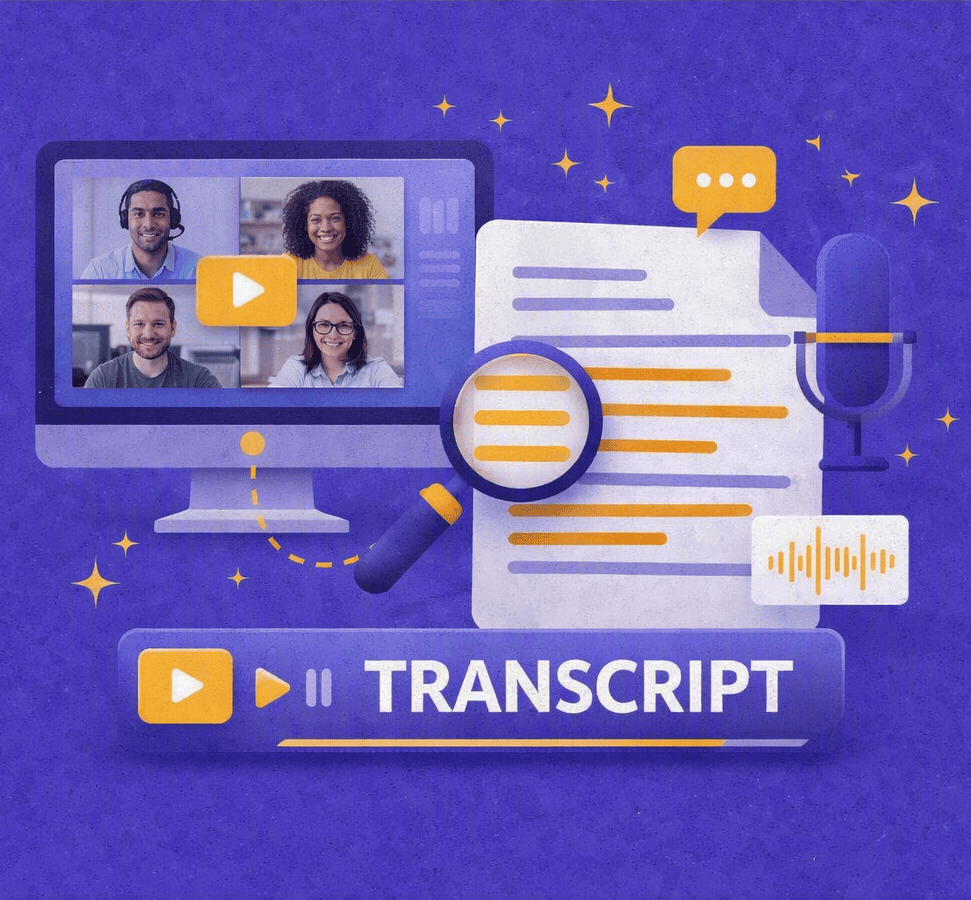
tl;dvは、ZoomやGoogle Meet、Microsoft Teamsでの会議を録音・文字起こしし、AIによる議事録を生成します。通話終了後、30以上の言語に対応した完全な文字起こし、発言者別の要約、AI生成のアクションアイテム、およびフォローアップメールの草案を受け取れます。これらの出力はGeminiに直接反映されます。
会議前の準備:Gemini「Deep Research」機能を使用して、対象企業または連絡先に関する詳細な調査を行います。そのアカウントから直近3件tl;dv 要約tl;dv Gemに読み込み、ナレッジベースとして活用します。これにより、市場の背景や過去のすべての通話履歴を把握した上で、会議に臨むことができます。
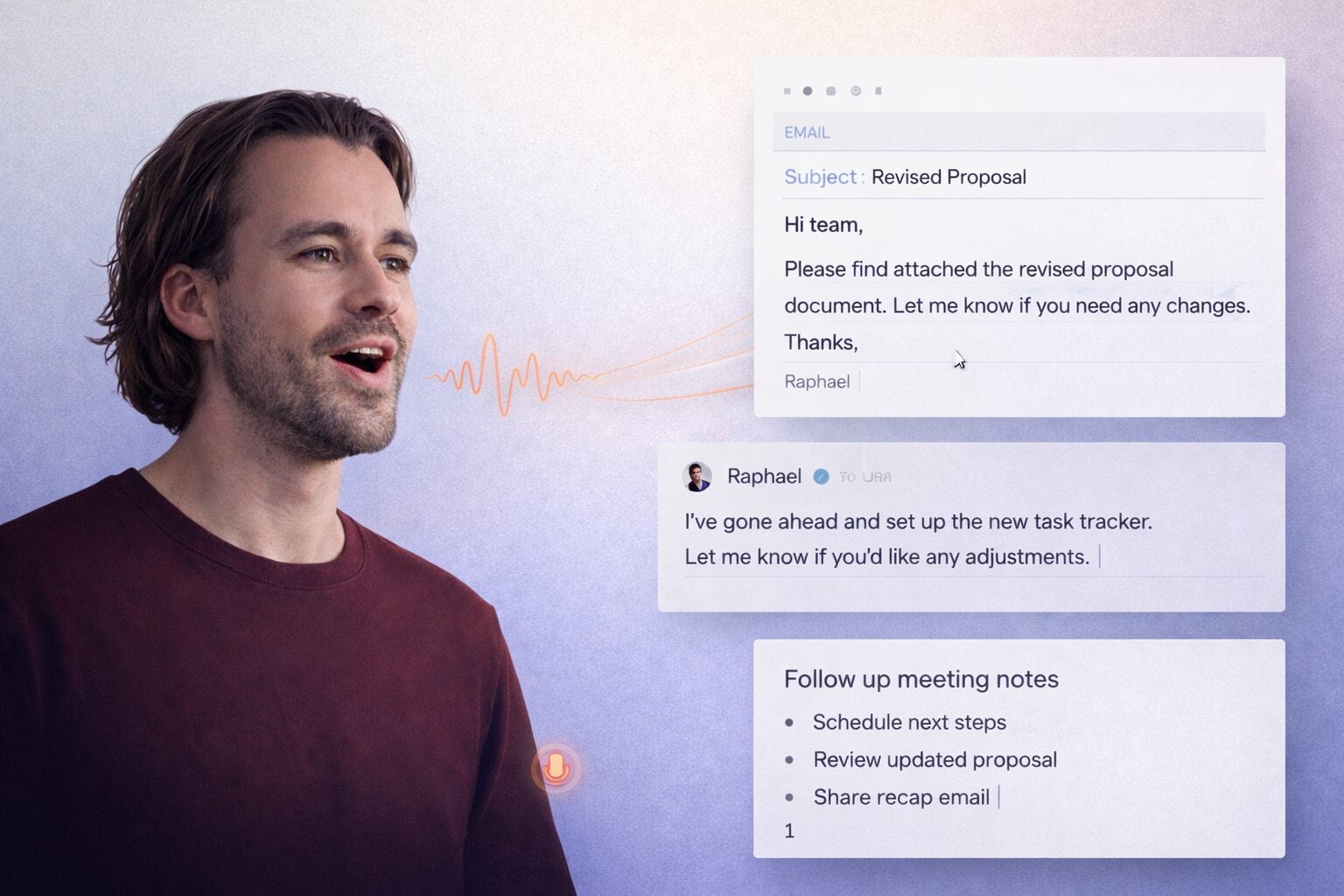
会議後のワークフロー: 通話終了後、tl;dv 議事録とアクションアイテムをtl;dv 。それらをGemini 貼り付け、実際に話された内容を参照してフォローアップメールの下書きを作成するよう依頼します。入力が具体的であるため、出力も具体的になります。記憶を頼りにフォローアップメールを書くという手作業が不要になります。
tl;dv 履歴と連携したGem:tl;dv Googleドキュメントにエクスポートします。そのドキュメントをGemに連携させます。そのアカウントのGemini では、過去の通話履歴が自動的に読み込まれます。「この顧客が最も頻繁に挙げていた反論は何ですか?」と尋ねると、Gemini 実際のミーティング記録に基づいてGemini 。
通話記録を横断するリサーチレイヤーとしてのNotebookLM:tl;dv エクスポートしてNotebookLMにアップロードします。完全な引用情報付きで、数ヶ月にわたる会議履歴全体にわたり質問を投げかけます。「価格に関する懸念が最初に提起されたのはどの会議か?」NotebookLMは正確な出典文書を提示します。誰も見返さない録音の中に、情報が埋もれてしまうことはありません。
会議タスクにおけるtl;dvとGeminiの比較
| 特徴 | tl;dv | Gemini |
|---|---|---|
|
会議のリアルタイム録画 |
はい:Zoom、Google Meet、Microsoft Teams |
いいえ(Meet要約のみ、Workspace Business/Enterprise必須) |
|
発言者名付きの完全な文字起こし |
はい:30以上の言語 |
いいえ |
|
AIによる会議要約 |
はい:すべてのプラットフォーム、カスタマイズ可能なテンプレート |
基本機能のみ(Google Meetのみ対応) |
|
ライブ通話でのアクション項目 |
はい |
いいえ |
|
複数の会議にまたがるAIクエリ |
はい(Businessプラン) |
いいえ |
|
CRMフィールドのマッピング |
はい:HubSpot、Salesforce、Pipedrive |
いいえ |
|
スマートなキーワードトラッカー |
はい |
いいえ |
|
定期的なAIレポート |
はい |
いいえ |
|
ボット非対応の録画モード |
はい:デスクトップアプリ、音声のみモード |
いいえ |
tl;dvプランには、無制限の録音・文字起こし機能に加え、毎月10件のAI処理済み会議が含まれます。Proプランはユーザーあたり月額18ドル(無制限のAIメモ、CRM連携、5,000以上のツール接続)です。Businessプランはユーザーあたり月額59ドル(複数会議のAIクエリ、スマートトラッカー、定期的なAIレポート、CRMフィールドマッピング)です。
Gemini Proが19.99ドル、tl;dv ユーザーあたり18ドル:文書や会議全体をカバーするAI機能を、月額40ドル未満でご利用いただけます。
tl;dvで無料でお試しください (クレジットカードは不要です)。
Geminiはあなたのワークフローに合ったAIですか?
直接的な回答: Google Workspaceユーザーにとっては、はい。Gmail、Docs、Sheets、Slides、Chromeを横断するネイティブ連携により、Gemini 単独のAIアシスタントでは到底及ばないGemini 発揮します。文章作成が中心で、話し言葉や文章の洗練度が重要な業務においては、Claudeの方が明らかに優れた文章を生成します。Google以外のツールに大きく依存するワークフローの場合、ChatGPTのプラグインエコシステムの方がより幅広い対応が可能です。
その制限は、マーケティングで示唆されている以上に深刻な問題だ。日常的な使用において、安全Gemini最も苛立たしい問題である。健康、政治、文化に関する中立的な質問でさえ「センシティブ」と判定し、全く妥当な要求に応じないことがある。他のモデルなら、同じプロンプトでも何の問題もなく処理できる。この問題は、ネット上のユーザー間の議論や私自身のテストでも繰り返し指摘されている。
文章の質に関しては、Claudeには一歩及ばない。Geminiの文章は実用的ではあるものの、ありきたりで、技術的あるいは学術的な傾向が強い。十分なプロンプトを与えれば方向性を調整できるが、本来必要以上に手間がかかることになる。私は、トーンや語り口が重要な長文の執筆にはClaudeを使い、リサーチGemini マルチモーダルな作業、そしてGoogleのツール内で処理するGemini を使っている。
長い反復セッションでは、コンテキストウィンドウが広大であるにもかかわらず、一貫性が失われてしまいます。Geminiは、すでに試したことを提案し直したり、以前に設定した制約を忘れてしまったり、失敗したアプローチに戻ってしまったりします。集中して行う単一のセッションのタスクには最適ですが、多くのターンにわたって展開する長期的なプロジェクトでは、イライラする事態に備えておく必要があります。
多くの人が手遅れになってから気づく制限があります。Geminiはチャット履歴をエクスポートできません。ChatGPTやClaudeの履歴はインポートできますが、Geminiからエクスポートすることはできません。ChatGPTとClaudeはどちらもチャット履歴のエクスポート機能を提供していますが、Gemini 。Gemini 業務の中心に据える前に、この点は知っておく価値があります。
これらの制限があるからといって、Gemini 間違ったGemini になるわけではありません。それらは、明確なトレードオフを伴う選択肢であることを意味するだけです。そのトレードオフを理解すれば、決断は簡単です。
Geminiの利用に関するよくある質問
Geminiは無料で使えますか?
はい。無料プランには、Gemini Flash(3.1 Proへのアクセスは制限付き)、Deep Research、Gems、Canvas、Guided Learning、Gemini 、NotebookLM、および1日50クレジットのAI利用枠が含まれます。Google AI Plusは月額7.99ドル、Proは月額19.99ドル、Ultraは月額249.99ドルです。 すべての有料プランでは、追加料金なしで最大5人の家族とアクセスを共有でき、各メンバーは個別のログインIDを持てます。現在、他の主要なAIプラットフォームでこのような機能を提供しているものはありません。
GeminiとBardの違いは何ですか?
Bardは、2023年3月にリリースされたGoogleの最初のAIアシスタントです。2024年2月、GoogleはBardの名称Geminiに変更しました。Bardのアカウントをお持ちの方は、自動的にGemini に移行しました。製品ラインは同じですが、名称が変更されただけです。現在、Gemini 名称は、すべてのプラン、モデル、アプリに共通してGemini 。
Geminiは他のアプリと連携できますか?
はい。Gemini 、Google Workspace(Gmail、Docs、Sheets、Slides、Drive、Calendar、Meet)、Chrome、YouTube Music、Google MapsとネイティブにGemini 。「設定」→「連携アプリ」でこれらを接続すれば、チャット内で@コマンドを使ってファイル、メール、カレンダーの予定を直接参照できます。 Google以外のツールを大規模に活用する場合、tl;dv Salesforce、HubSpot、Slack、Notion、および5,000以上のツールと自動的にtl;dv 。プロフェッショナルチームにとって、ツール間を横断するワークフローの大部分は、実際には会議の終了後に実行されるものです。
Geminiはプライバシーをどのように保護していますか?
一般ユーザーアカウントでは、デフォルト設定により、会話内容が人間のレビュー担当者によって確認され、Googleのモデル改善に活用される場合があります。これを無効にするには、myactivity.google.com → 「Gemini Activity」 → スイッチをオフにしてください。Workspaceアカウント(BusinessおよびEnterprise)では、データ取り扱いに関する規定がより厳格になっており、会話データはGoogleのモデル学習には使用されません。Gemini GmailGemini 連携させる「パーソナルインテリジェンス」機能は、完全にオプトイン制となっており、デフォルトではオフになっています。Googleによると、この機能が有効になっている場合でも、受信トレイや写真ライブラリを学習データとして使用することはないとのことです。
tl;dvとGeminiはどのように連携するのですか?
Gemini 、ドキュメント、スプレッドシート、ブラウザ上で起こるあらゆることをGemini 。tl;dv 、会議で起こるあらゆることをtl;dv 。 両者はあらゆる段階で連携しています。Gemini「Deep Research」機能は会議前の準備に活用され、tl;dv会議後の議事録やアクションアイテムはGemini フィードバックされ、フォローアップの草案Gemini 。またtl;dv 永続的なナレッジベースとしてGemsと連携し、tl;dv NotebookLMにアップロードされ、完全な引用情報を伴う会議横断的な調査に活用されます。tl;dv 、Gemini標準機能ではカバーできない「会議インテリジェンス」の領域に特化してtl;dv 。