Перейти до змісту






Коротко: Як користуватися Gemini ?
- Чотири тарифні плани: Безкоштовний ($0), Google AI Plus ($7,99 на місяць), Google AI Pro ($19,99 на місяць), Google AI Ultra ($249,99 на місяць). Тарифний план Pro підійде більшості професіоналів.
- Gemini .1 Pro підтримує контекстне вікно розміром 1 мільйон токенів. Режим Deep Think доступний лише у версії Ultra.
- Deep Research, Gems та NotebookLM — це три функції, які більшість користувачів пропускають. А не варто.
- Якість написання залишає бажати кращого, Клод. Фільтри безпеки відхиляють занадто багато нейтральних запитів. Тривалі сесії втрачають логічну послідовність, що викликає роздратування. Про все це варто знати, перш ніж платити.
- Щодо аналітики зустрічей, Gemini естафету. tl;dv транскрибуванням, створенням нотаток за допомогою ШІ, синхронізацією з CRM та міжплатформовим ШІ для дзвінків у Zoom, Meet і Teams.
За останні 18 місяців лінійка продуктів Google на базі штучного інтелекту зазнала більше змін у назві, ніж більшість компаній за ціле десятиліття. Bard перетворився Gemini. Gemini став Google AI Pro. У якийсь момент я перестав стежити за назвами і почав звертати увагу на те, що продукт насправді може зробити.
Відповідь у 2026 році: досить багато. Але не все, що люди вважають.
У цьому посібнику розглядається, як Gemini налаштувати Gemini , у чому вона справді сильна, у чому має недоліки (окремої розділу заслуговують лише фільтри безпеки), а також як Gemini tl;dv працюють разом як набір із двох інструментів. Адже прогалина, яку Gemini у вашому робочому процесі, — це саме те місце, де tl;dv себе з найкращого боку.
Давайте заглибимося в це.
Підсумок: План Pro за 19,99 доларів на місяць. Єдине, що він не охоплює, — це ваші зустрічі. Це завдання tl;dv
Зміст
Що таке Google Gemini чому варто ним користуватися?
Пряма відповідь:Gemini мультимодальний AI-асистент від Google, доступний як окремий додаток, у складі Google Workspace та в браузері Chrome. Нинішній флагман, Gemini .1 Pro, обробляє текст, зображення, аудіо, відео та код в одній сесії з контекстним вікном на 1 мільйон токенів, що є найбільшим показником серед усіх основних AI-асистентів на сьогодні.
Аргументи на користь Gemini перед автономними альтернативами, такими як ChatGPT або Claude, зводиться до одного: інтеграції в рідну екосистему. Якщо ви працюєте в Gmail, Docs, Sheets і Chrome, Gemini вже там. Не Gemini перемикатися між вкладками, копіювати та вставляти між інструментами, а також оформляти окрему підписку на те, що вже є у вашому робочому процесі.
Gemini серйозний інструмент із реальними обмеженнями. Його можливості для досліджень — чудові. Інтеграція з Workspace працює добре. Фільтри безпеки занадто суворі, якість тексту поступається Claude, а під час тривалих ітеративних сесій втрачається логічна узгодженість — це важко пояснити, поки не зіткнетеся з цим на власному досвіді. Жодне з цих недоліків не є критичним. Але якщо підійти до справи з відкритими очима, це допоможе уникнути багатьох розчарувань у майбутньому.
Як отримати доступ до Gemini та налаштувати його?
Пряма відповідь:Gemini доступний за адресою gemini.google.com, на iOS та Android, а також у вигляді бічної панелі в Gmail, Docs, Sheets та Slides. Все, що вам потрібно, — це ваш існуючий обліковий запис Google. Три кроки налаштування суттєво вплинуть на те, яку користь ви отримаєте від нього з першого дня.
Які налаштування слід виконати перед початком роботи?
Крок 1: Налаштуйте індивідуальні інструкції. Перейдіть до Налаштування → Інструкції для Gemini Додати. Вкажіть свою роль, галузь, бажаний рівень деталізації відповідей та бажаний тон. Ці налаштування застосовуються до всіх розмов. Більшість людей пропускають цей крок, а потім дивуються, чому відповіді Geminiздаються загальними. Ось у чому справа.
Крок 2: Підключіть свої додатки. Налаштування → Підключені додатки. Надайте Gemini до ваших інструментів Google Workspace. Після підключення введіть @ у чаті, щоб посилатися на електронні листи, файли або події календаря безпосередньо, не виходячи з розмови. Для активних користувачів Workspace цей один крок змінює сприйняття інструменту.
Крок 3: Перевірте наявність функції «Персональний інтелект». Ця функція, яка спочатку поступово впроваджується у США, підключає Gemini ваших облікових записів Gmail, Drive та Google Photos. Вона є опціональною, за замовчуванням вимкненою, і Google заявляє, що не використовує вашу поштову скриньку чи бібліотеку фотографій для навчання. Коли ви її увімкнете, Gemini здійснювати пошук у вашому реальному робочому контексті, а не лише в Інтернеті.
Про одну річ не згадують достатньо часто: кожен платний Gemini дозволяє надати доступ до сервісу до п’яти членам сім’ї, кожен із яких отримує власний логін. Місце для зберігання даних є спільним. Усе інше — окреме. Жодна інша велика платформа штучного інтелекту такого не пропонує. Якщо у вас вдома є люди, які хотіли б користуватися сервісом, дві хвилини налаштування — і все готово.
Як отримати максимум користі від моєї першої Gemini ?
Не починайте з відкритого запитання. Gemini краще Gemini чітко визначеною структурою, ніж із розпливчастими підказками.
Почніть із ролі: «Виступайте в ролі старшого фінансового аналітика». Додайте обмеження перед запитанням: «Без узагальнень. Не більше 200 слів. У вигляді списку». Під час моїх тестувань такі інструкції, розміщені в кінці запиту, зазвичай ігноруються. Поставте свої рамки на перше місце. Це постійна особливість, про яку варто знати.
Що Gemini може для вас зробити?
Коротка відповідь:Gemini .1 Pro підтримує написання текстів, дослідження, аналіз даних, створення зображень, генерацію відео, кодування та рецензування документів безпосередньо в одному сеансі. Визначними функціями є Deep Research для створення звітів на основі штучного інтелекту з використанням декількох джерел, мультимодальний аналіз тексту, зображень та відео, а також глибока інтеграція з додатками Google Workspace.
Як використовувати Gemini глибокого дослідження та узагальнення інформації?
Функція Deep Research кардинально змінила мій підхід до підготовки до зустрічей та роботи з клієнтами. Якщо поставити їй багатоетапне запитання, вона проводить розширений пошук у сотнях веб-джерел, а потім надає структурований звіт із посиланнями. З 2026 року вона також здійснює пошук у вашому власному Google Workspace: у листуваннях Gmail, документах на Диску та записах зустрічей у Meet. Ви не просто дізнаєтеся, що пишуть в Інтернеті. Ви також дізнаєтеся, що про цю тему говорила ваша власна команда.
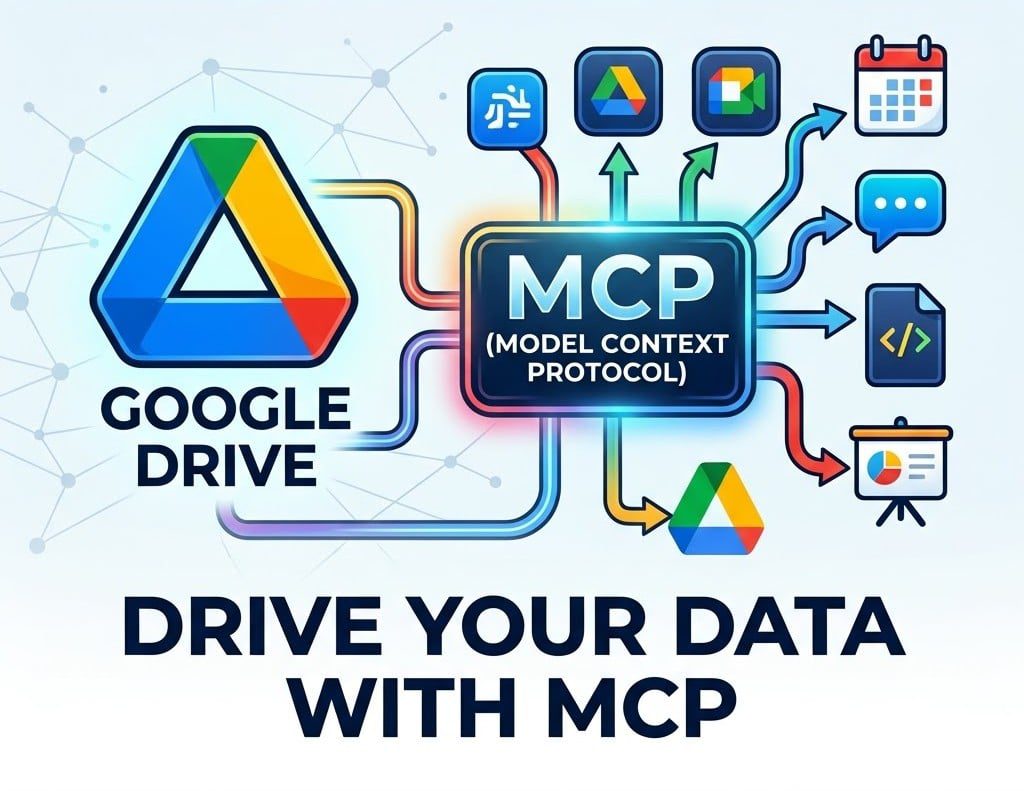
Having said that, I could get more or less the same results from using Claude or ChatGPT and querying my files via Google Drive MCP.
Ось один практичний приклад: перед розмовою з клієнтом я проводжу ретельне дослідження компанії. Це не звичайний пошук. Це повний звіт про конкурентне позиціонування, останні публікації в пресі, історію фінансування та основні зміни в продуктах. Це займає менше п’яти хвилин. Я отримую посилання, які можу перевірити ще до початку розмови.
Чи може Gemini зображення та творчий контент?
Так. Nano Banana Pro дозволяє створювати та редагувати зображення безпосередньо в чаті. Ви можете створювати зображення з нуля, редагувати наявні за допомогою природної мови («видалити фон», «змінити освітлення») або зберігати стиль персонажа в різних сценах. Це саме та функція генерації зображень, якою я користуюся найчастіше, і, за результатами мого тестування, вона перевершує більшість спеціалізованих інструментів за якістю зображення вже з першої спроби.
Створення відео здійснюється на базі Veo 3.1 (версії Pro та Ultra), що дозволяє генерувати ролики з роздільною здатністю до 4K із вбудованим звуком. Крім того, Gemini єдиний серед провідних інструментів на базі штучного інтелекту, здатний аналізувати існуючі відео: завантажте файл і попросіть виокремити ключові моменти, розкласти структуру повідомлень або узагальнити відеозапис за часовими мітками. Маркетологи, які завантажують рекламні ролики конкурентів і просять розкласти повідомлення та темп, — це приклад використання, який, як я неодноразово переконувався, чудово працює.
Як Gemini автоматизацію завдань?
Заплановані дії автоматично запускайте періодичні нагадування за розкладом, навіть якщо ви не берете участі в розмові. Щотижневі дайджести досліджень конкурентів, щоденні брифінги з календаря, автоматичні підсумкові листи. Налаштуйте один раз. Система отримує дані з підключених інструментів Google і працює самостійно.
Ця функція використовується недостатньо. Більшість людей використовують Gemini засіб для реактивного спілкування в чаті й не помічають, що він може проактивно виконувати завдання у фоновому режимі, поки вони займаються чимось іншим.
Якими мультимодальними можливостями Gemini ?
Текст, зображення, аудіо, відео, код та документи в одному діалозі. Завантажте PDF-файл і зробіть запит щодо його змісту. Додайте скріншот і попросіть про пояснення. Вставте код і попросіть Gemini помилки у всьому репозиторії. Завдяки обсягу контексту в 1 мільйон токенів система може опрацювати повну книгу або великий код без скорочень.
Одна функція, яку більшість користувачів зовсім не помічають: натисніть на три крапки біля будь-якої Gemini , і ви побачите опцію «Перевірка фактів». Gemini в Інтернеті, щоб перевірити власні результати, і виділяє те, що підтверджується, а що ні. Усі моделі штучного інтелекту можуть давати помилкові відповіді. Google вбудував у інтерфейс кнопку «Довіряй, але перевіряй». Користуйтеся нею.
Як максимально підвищити свою продуктивність за допомогою Gemini?
Пряма відповідь: Найбільшу користь приносять три функції, які більшість користувачів пропускають: Gems для експертів з штучного інтелекту, що можуть бути використані повторно; інтеграція з Sheets для роботи з даними у великих обсягах; та Deep Research для аналізу даних з різних джерел. Стандартне використання у вигляді діалогу є найменш ефективним способом використання цього інструменту.
Як використовувати Gemini програмування та налагодження?
Gemini .1 Pro підтримує генерацію коду, рефакторинг та налагодження для більшості основних мов програмування. Завантажте свою кодову базу та попросіть систему знайти помилки, запропонувати варіанти рефакторингу або описати функції у всьому репозиторії. Завдяки обсягу контексту в 1 мільйон токенів система може опрацювати кодову базу за одну сесію, чого не під силу моделям з об’ємом 128 Кб.
Абоненти тарифних планів Pro та Ultra отримують доступ до Jules — агента Google для асинхронного програмування (наразі у бета-версії). Доручіть Jules завдання, і він виконає його у фоновому режимі, не вимагаючи від вас залишатися в чаті. Напишіть набір тестів, рефакторуйте модуль, документуйте кодову базу. Варто спробувати це для будь-якого завдання, яке зазвичай доводиться ставити в чергу, щоб розробник виконав його протягом кількох годин.
Які методи розробки підказки дійсно працюють у Gemini?
Три речі, які перевірені на практиці:
Структура ланцюжка думок перевершує відкриті запитання. «Крок 1: визначте три найсильніші контраргументи. Крок 2: складіть для кожного з них спростування в одному реченні. Крок 3: напишіть заключний абзац обсягом 200 слів, у якому розгляньте всі три контраргументи». Gemini добре Gemini чіткої послідовної структури. На те саме запитання без структури система дає помітно менш глибоку відповідь.
Спочатку — роль та обмеження, завжди. «Виступайте в ролі старшого фінансового аналітика. Без виправдань. Не більше 200 слів. У вигляді списку». Вказуйте рамки перед питанням, а не після нього. Такі ж інструкції, розміщені в кінці завдання, зазвичай ігноруються.
Документи для довідки, а не лише підказки. Завантажте документ. Потім задайте питання. Різниця в якості між самою лише підказкою та підказкою з доданим відповідним матеріалом є настільки істотною, що має значення практично для кожного завдання.
Які Gemini більшість людей не помічає?
Gems — це багаторазові персонажі ШІ, яких ви створюєте один раз і завантажуєте під час кожного сеансу. Визначте роль, набір інструкцій та, за бажанням, підключіть документ Google Doc або зошит NotebookLM як базу знань для Gems. Кожна розмова з цим Gem починається з попередньо завантаженими інструкціями.
Один із них я використовую щодня: це інструмент для перевірки контенту, налаштований відповідно до наших брендбуків, який відстежує випадки пасивного стану, вимагає, щоб кожне твердження містило конкретну цифру, та дотримується обмеження довжини речення у 20 слів. Кожен чернетку, яку я вставляю, перевіряється на відповідність нашим стандартам. Результати перевірки можна ділитися, тож ви створюєте їх один раз, а вся ваша команда отримує доступ до одного й того ж експерта, якого можна використовувати повторно.
Формула =AI() у Google Таблицях — це одна з найкорисніших функцій, які коли-небудь випускала компанія Google. Просто введіть запит природною мовою безпосередньо у формулу комірки, і Gemini його на основі ваших даних. Класифікуйте відгуки клієнтів за тональністю, виокремлюйте назви компаній із хаотичного списку, створюйте чернетки планів на основі структурованих даних у великих обсягах. Кодувати не потрібно. Якщо ви регулярно працюєте з даними в Таблицях, варто витратити 20 хвилин, щоб розібратися з цією функцією.
Canvas відкриває робочу область з двома вікнами поруч для написання довгих текстів або створення прототипів невеликих додатків — і все це в рамках однієї сесії. Кероване навчання перетворює Gemini репетитора, який задає питання та проводить тести, а не просто відповідає. Корисно не лише для навчання, а й для підготовки до зустрічей у незнайомій сфері. Gemini на мобільному пристрої підтримує голосові розмови з можливістю спільного використання камери та екрана, підключення до Google Maps, Календаря, Завдань та Keep без використання рук.
Як tl;dv допомагає Gemini tl;dv Gemini ефективнішим інструментом для командних нарад?
Пряма відповідь:Gemini для індивідуальної роботи з штучним інтелектом у документах, під час досліджень та у додатках Workspace. Він не має вбудованих можливостей для транскрипції зустрічей у реальному часі, створення нотаток із зазначенням доповідача, запитів до штучного інтелекту між зустрічами або оновлень CRM під час дзвінків. tl;dv покриває цей рівень, і коли ці два інструменти з'єднуються, вони забезпечують повне обслуговування вашого робочого дня від початку до кінця.
Чому Gemini не підходить для проведення командних нарад у режимі реального часу?
Інтеграція GeminiMeet створює базовий звіт на основі штучного інтелекту після завершення зустрічі, доступний для користувачів Workspace Business та Enterprise. Вона не створює повного стенограми з вказівкою, хто саме говорив. Вона не відображає завдання, пов’язані з відповідним playbook. Вона не надсилає структуровані дані до вашої CRM-системи. Вона не дозволяє вам задати питання, яке стосується 50 дзвінків за минулий квартал.
Це не критика. Gemini універсальна модель штучного інтелекту. Вона не призначена для використання як інтелектуальний модуль для проведення нарад. Проблема полягає в тому, що саме під час нарад більшість команд щотижня генерують найцінніший контекст, а звичайний підсумок його не зберігає. Якщо ви хочете отримати детальний порівняльний огляд функцій обох інструментів, перш ніж продовжувати, у цьому порівнянні tl;dv Gemini ви знайдете інформацію про те, у чому кожен із них виграє.
Як tl;dv допомагає tl;dv цю проблему?
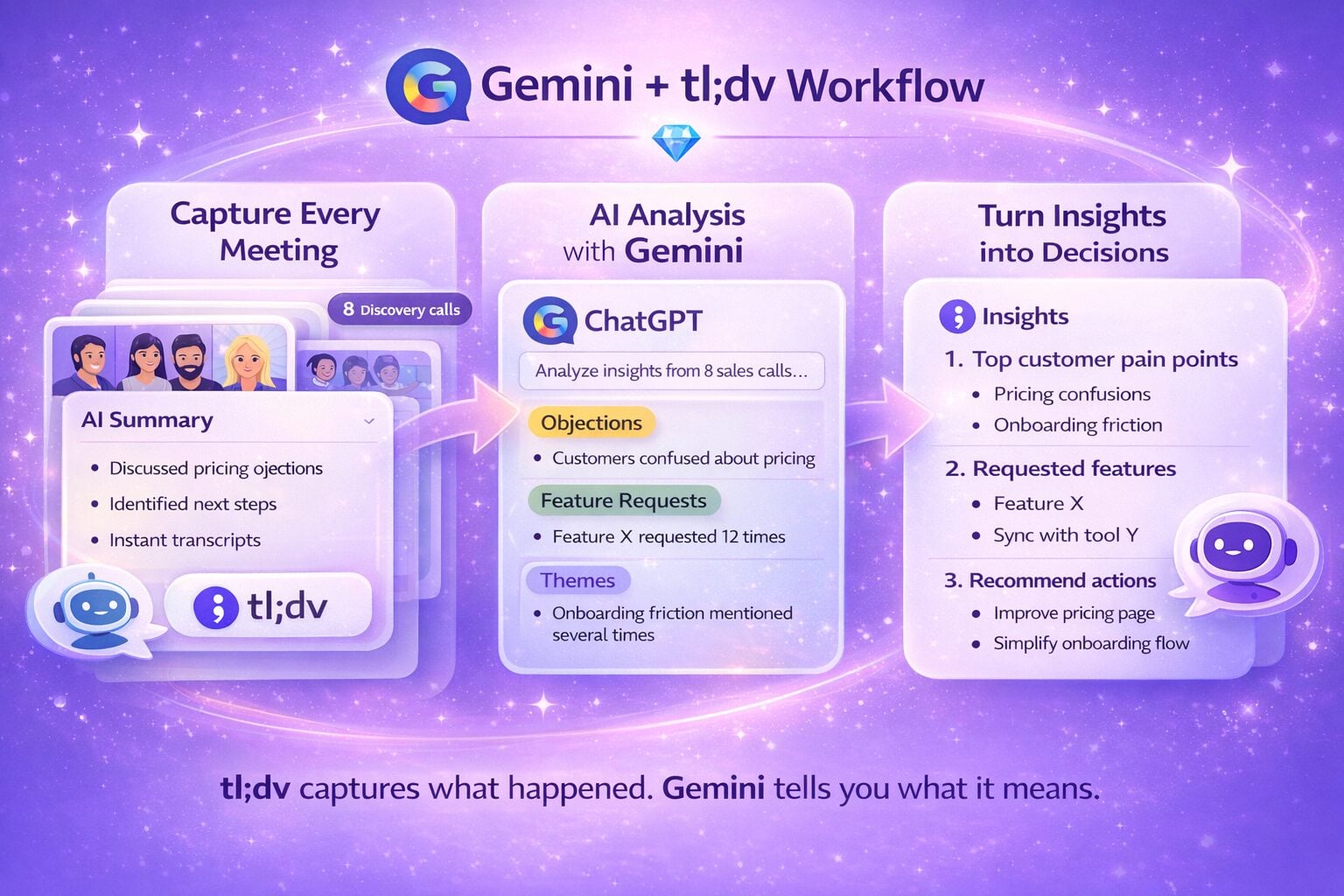
tl;dv програма для створення нотаток на основі штучного інтелекту, яка записує, транскрибує та створює нотатки про зустрічі за допомогою штучного інтелекту в Zoom, Google Meetта Microsoft Teams. Після дзвінка ви отримуєте повну транскрипцію більш ніж 30 мовами, резюме з зазначенням спікерів, перелік завдань, згенерований штучним інтелектом, та чернетку електронного листа для подальшого зв’язку. Ці дані надходять безпосередньо до Gemini.
Підготовка до зустрічі: Запустіть функцію «Глибоке дослідження» Geminiщодо компанії або контактної особи. Завантажте останні три резюме tl;dv з цього облікового запису в Gem як базу знань. Ви приходите на зустріч, знаючи ринковий контекст та повну історію розмов з кожного попереднього дзвінка.
Послідовність дій після зустрічі: Після дзвінка tl;dv стенограму та список завдань. Вставте їх у Gemini Gmail і попросіть його скласти чернетку листа-підсумку, посилаючись на те, що було насправді сказано. Оскільки вхідні дані конкретні, то й результат конкретний. Ручний крок написання листа-підсумку з пам'яті зникає.
Gem, пов'язані з історією tl;dv : Експортуйте tl;dv для облікового запису в Google Doc. Підключіть цей документ до Gem. Кожна Gemini на цьому обліковому записі автоматично завантажує повну історію дзвінків. Запитайте: «Які заперечення цей клієнт висловлював найчастіше?», і Gemini на основі ваших фактичних записів зустрічей.
NotebookLM як інструмент для аналізу записів розмов: Експортуйте tl;dv та завантажте їх у NotebookLM. Ставте запитання щодо історії зустрічей за кілька місяців із повними посиланнями. «У якому дзвінку вперше з’явилася проблема ціноутворення?» NotebookLM наводить точне посилання на вихідний документ. Ніщо не зникає у записі, який ніхто не переглядає.
Як Gemini tl;dv Gemini у виконанні завдань, пов’язаних із проведенням зустрічей?
| Особливості | tl;dv | Gemini |
|---|---|---|
|
Запис зустрічі в режимі реального часу |
Так: Zoom, Google Meet, Microsoft Teams |
Ні (лише підсумок зустрічі, необхідний робочий простір) |
|
Повний текст виступу з зазначенням імен доповідачів |
Так: понад 30 мов |
Ні |
|
Підсумки зустрічей з штучним інтелектом |
Так: усі платформи, настроювані шаблони |
Базовий (тільки зустрічі) |
|
Завдання, визначені під час телефонних конференцій |
Так |
Ні |
|
Запити ШІ, що стосуються кількох зустрічей |
Так (Бізнес-план) |
Ні |
|
Відповідність полів у CRM |
Так: HubSpot, Salesforce, Pipedrive |
Ні |
|
Інтелектуальні інструменти для відстеження ключових слів |
Так |
Ні |
|
Повторні звіти про штучний інтелект |
Так |
Ні |
|
Режим запису без ботів |
Так: настільна програма, режим «Тільки аудіо» |
Ні |
Безкоштовний тариф tl;dvвключає необмежену кількість записів і транскрипцій, а також 10 зустрічей на місяць з обробкою за допомогою ШІ. Тариф Pro коштує 18 доларів на користувача на місяць (необмежена кількість нотаток, створених ШІ, інтеграція з CRM, понад 5000 підключень до інструментів). Тариф Business коштує 59 доларів на користувача на місяць (запити до ШІ щодо декількох зустрічей, Smart Trackers, регулярні звіти ШІ, прив’язка полів CRM).
Gemini Pro за 19,99 доларів і tl;dv за 18 доларів на користувача: менше 40 доларів на місяць за підтримку штучного інтелекту у ваших документах та на нарадах.
Почніть безкоштовно з tl;dv (кредитна картка не потрібна).
Чи підходить Gemini для вашого робочого процесу?
Пряма відповідь: Для користувачів Google Workspace — так. Вбудована інтеграція з Gmail, Docs, Sheets, Slides та Chrome надає Gemini не може зрівнятися жоден автономний AI-асистент. Для робіт, що вимагають багато писати, де важливий стиль і виразність, Claude створює помітно кращу прозу. Для робочих процесів, що значною мірою покладаються на інструменти, які не належать до Google, екосистема плагінів ChatGPT має ширше охоплення.
Обмеження мають більше значення, ніж це подається в маркетингових матеріалах. Фільтри безпеки — Geminiнайбільша проблема Geminiу повсякденному використанні. Іноді система відмовляється виконувати цілком обґрунтовані запити, позначаючи нейтральні питання про здоров’я, політику чи культурні теми як чутливі. Інші моделі обробляють такі ж запити без жодних проблем. Про це неодноразово згадують у дискусіях користувачів в Інтернеті та під час моїх власних тестувань.
За якістю написання текст відстає від Claude. Проза Gemini, як правило, є функціональною, але типовою, з нахилом у бік технічного або академічного стилю. З достатньою кількістю підказок її можна скерувати в потрібне русло, але це вимагає більше зусиль, ніж мало б бути. Я використовую Claude для написання довгих текстів, де важливими є тон і стиль викладу. А Gemini я використовую Gemini досліджень, мультимодальних завдань та всього, що пов’язано з інструментами Google.
Незважаючи на величезне вікно контексту, під час тривалих ітеративних сесій система втрачає логічну послідовність. Gemini рекомендувати те, що ви вже пробували, забуває раніше встановлені обмеження та повертається до підходів, які раніше не спрацювали. Для цілеспрямованих завдань, що виконуються за одну сесію, система працює чудово. А от у разі тривалих проєктів, які розвиваються протягом багатьох ітерацій, будьте готові до розчарувань.
Одне обмеження, про яке більшість людей дізнається занадто пізно: Gemini дозволяє експортувати історію чатів. Ви можете імпортувати історію з ChatGPT або Claude. Але ви не зможете експортувати свої Gemini . ChatGPT і Claude пропонують функцію експорту чатів. Gemini . Про це варто знати, перш ніж будувати навколо цього свою робочу практику.
Жодне з цих обмежень не робить Gemini неправильним Gemini . Вони роблять цей вибір вибором із чіткими компромісами. Якщо ви знаєте про ці компроміси, прийняти рішення буде легко.
Поширені запитання щодо використання Gemini
Чи можна користуватися Google Gemini ?
Так. Безкоштовний тариф включає Gemini Flash (з обмеженим доступом до 3.1 Pro), Deep Research, Gems, Canvas, Guided Learning, Gemini , NotebookLM та 50 щоденних кредитів на штучний інтелект. Тариф Google AI Plus коштує 7,99 доларів на місяць, Pro — 19,99 доларів на місяць, а Ultra — 249,99 доларів на місяць. Кожен платний план дозволяє ділитися доступом з п’ятьма членами сім’ї без додаткових витрат, кожен з яких має власний логін. Наразі жодна інша велика платформа штучного інтелекту не пропонує такого.
У чому полягає різниця між Gemini Bard?
Bard — це перший штучний інтелект-асистент від Google, запущений у березні 2023 року. У лютому 2024 року Google перейменував Bard на Gemini. Якщо у вас був обліковий запис Bard, він автоматично перетворився на Gemini . Той самий продукт, інша назва. Тепер Gemini загальна назва для всіх тарифних планів, моделей та додатків.
Чи можна Gemini з іншими додатками?
Так. Gemini безпосередньо з Google Workspace (Gmail, Docs, Sheets, Slides, Drive, Calendar, Meet), Chrome, YouTube Music та Google Maps. Підключіть їх у розділі «Налаштування» → «Підключені додатки» та посилайтеся на файли, електронні листи та події календаря безпосередньо в чаті за допомогою команд @. Що стосується інструментів, які не належать до Google tl;dv автоматично tl;dv до Salesforce, HubSpot, Slack, Notion та понад 5 000 інших інструментів після кожного засідання, де фактично відбувається більшість міжінструментальних робочих процесів для професійних команд.
Як Gemini мою конфіденційність?
У облікових записах звичайних користувачів переговори можуть за замовчуванням перевірятися людьми та використовуватися для вдосконалення моделей Google. Щоб вимкнути цю функцію, перейдіть на myactivity.google.com → «Активність Gemini → вимкніть перемикач. В облікових записах Workspace (Business та Enterprise) застосовуються більш суворі правила обробки даних: дані переговорів не використовуються для навчання моделей Google. Функція «Персональний інтелект», яка пов’язує Gemini вашим Gmail та Google Photos, є повністю опціональною та за замовчуванням вимкненою. Google заявляє, що не навчає свої моделі на вашій поштовій скриньці чи бібліотеці фотографій, коли ця функція увімкнена.
Як tl;dv Gemini tl;dv ?
Gemini все, що відбувається в документі, електронній таблиці або браузері. tl;dv все, що відбувається під час наради. Вони взаємодіють на кожному етапі: функція Deep Research Geminiдопомагає підготуватися до зустрічі; стенограми та завдання після дзвінків tl;dvнадходять назад у Gemini створення чернеток подальших дій; tl;dv підключаються до Gems як постійні бази знань; tl;dv завантажуються в NotebookLM для міждзвінкового дослідження з повними посиланнями. tl;dv спеціально для рівня інтелектуальної обробки зустрічей, якого не охоплюють стандартні функції Gemini.