 Przejdź do treści







Jeśli zastanawiasz się, jak nagrywać w Google Meet, platforma oferuje wbudowaną funkcję nagrywania — dostępną dla użytkowników posiadających określone plany Google Workspace, takie jak Business Standard, Business Plus lub Enterprise.
Kroki, żeby nagrać Google Meet :
- Rozpocznij lub dołącz do spotkania Google Meet.
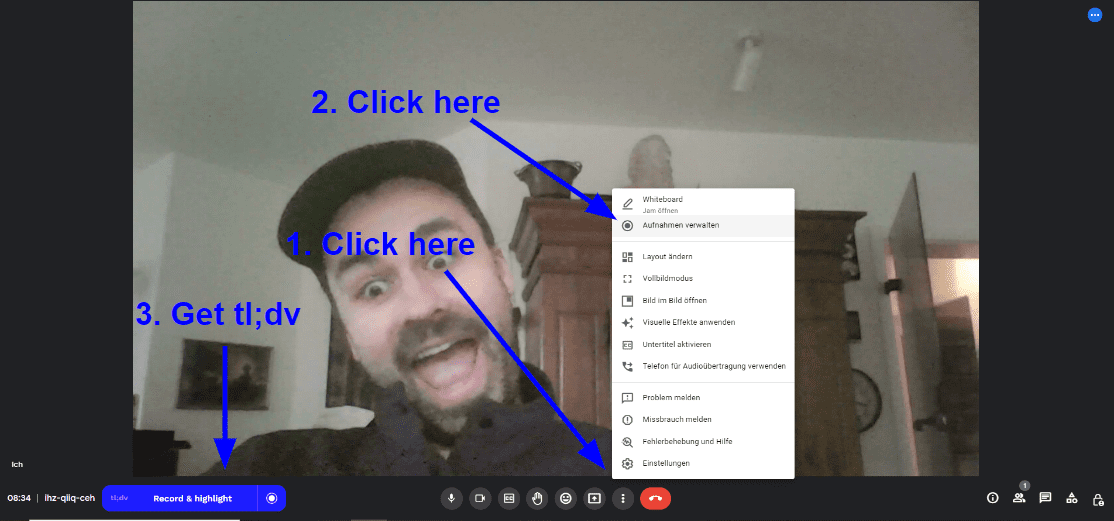
- Kliknij ikonę Więcej opcji (trzy pionowe kropki) w prawym dolnym rogu.
- Wybierz opcję „Zapisz spotkanie”.
- Pojawi się wyskakujące okienko z informacją dla uczestników, że rozpoczęło się nagrywanie.
- Po zakończeniu kliknij ponownie trzy kropki i wybierz opcję Zatrzymaj nagrywanie.
Twoje nagranie zostanie zapisane na dysku Google Drive organizatora spotkania w folderze „Nagrania z Meet”. Jeśli opcja „Nagraj spotkanie” nie jest dostępna, możesz nie mieć odpowiedniej licencji lub uprawnień.
Dlaczego nie mogę nagrywać w Google Meet?
Jeśli nie widzisz opcji „Nagraj spotkanie” w Google Meet, najprawdopodobniej wynika to z faktu, że Twoje konto nie ma dostępu do funkcji nagrywania.
Aby korzystać z wbudowanej funkcji nagrywania Google Meet, potrzebujesz planu Google Workspace, który obsługuje nagrywanie, np.:
- Standard biznesowy
- Biznes Plus
- Wersje dla przedsiębiorstw
Bezpłatne konta osobiste Gmail i plan Business Starter nie obejmują tej funkcji.
Jak sprawdzić, czy masz dostęp:
- Dołącz do spotkania Google Meet lub je rozpocznij.
- Kliknij trzy kropki (Więcej opcji) w prawym dolnym rogu.
- W menu znajdź opcję „Nagraj spotkanie”.
- Jeśli nie ma tej opcji, administrator mógł ją wyłączyć lub Twój plan nie obsługuje jej.
Ceny od 2026 r.:
- Standard biznesowy: od 14 USD / 14 EUR za użytkownika miesięcznie (plan roczny)
- Business Plus: Od 22 USD / 22 EUR za użytkownika miesięcznie
- Modernizacja tylko po to, aby nagrywać spotkania, może być kosztowna, zwłaszcza w przypadku dużego zespołu.
💡 Szukasz prostszej i tańszej opcji? Narzędzia takie jak tl;dv pozwalają nagrywać, transkrybować i podsumowywać Google Meet — bez konieczności posiadania płatnego planu Google. Rozpoczęcie korzystania z nich jest bezpłatne, a działają one automatycznie.
Jak nagrywać spotkania Google Meet różnych urządzeniach
Nagrywanie spotkania Google Meet nieco inaczej w zależności od używanego urządzenia. Na komputerach stacjonarnych i laptopach funkcja ta jest wbudowana w platformę (jeśli masz odpowiednie konto). Na urządzeniach mobilnych nie ma natywnej opcji, ale istnieją rozwiązania alternatywne.
Poniżej znajdziesz instrukcję nagrywania na:
- Komputer stacjonarny
- Laptop
- Urządzenia mobilne (Android i iPhone)
Jak nagrywać Google Meet komputerze stacjonarnym
Jeśli korzystasz z Google Meet komputerze stacjonarnym (z systemem Windows, macOS lub ChromeOS) i Twoje konto obsługuje tę funkcję, po prostu wykonaj standardowe czynności:
- Dołącz do spotkania Google Meet lub je rozpocznij.
- Kliknij trzy kropki (Więcej opcji) w prawym dolnym rogu.
- Wybierz opcję „Nagraj spotkanie”.
- Po zakończeniu nagrania zatrzymaj je w ten sam sposób.
Nagranie zostanie zapisane na dysku Google Drive gospodarza spotkania.
Jak nagrywać Google Meet laptopie
Laptopy działają dokładnie tak samo jak komputery stacjonarne, niezależnie od tego, czy korzystasz z MacBooka, laptopa z systemem Windows czy Chromebooka.
Jeśli korzystasz z osobistego konta Google lub nie widzisz opcji nagrywania, przewiń w górę do sekcji „Dlaczego nie mogę nagrywać w Google Meet?”.
Jak nagrywać rozmowy Google Meet telefonie (Android lub iPhone)
Google Meet obsługuje natywnego nagrywania na urządzeniach mobilnych. Oznacza to, że w aplikacji nie ma przycisku „Nagraj spotkanie”.
Zamiast tego należy użyć narzędzia do nagrywania ekranu:
Na iPhonie: Użyj wbudowanego rejestratora ekranu (przesuń palcem w dół → dotknij przycisku nagrywania).
W systemie Android: użyj wbudowanego narzędzia (dostępnego w wielu urządzeniach Samsung lub Pixel) lub pobierz zaufaną aplikację do nagrywania ekranu.
Uwaga dotycząca dźwięku: Wiele telefonów nie może rejestrować dźwięku wewnętrznego z powodu ograniczeń systemowych, więc nagranie może zawierać tylko sygnał z mikrofonu lub nie zawierać żadnego dźwięku.
Aby uzyskać pełną instrukcję, zapoznaj się z naszym przewodnikiem Jak nagrywać Google Meet urządzeniu mobilnym.
Czy można nagrywać ekran w Google Meet?
Tak, można nagrywać Google Meet , ale zależy to od urządzenia, konfiguracji i lokalnych przepisów.
Jeśli nie masz dostępu do wbudowanej funkcji nagrywania Google, nagrywanie ekranu może być przydatnym rozwiązaniem. Większość nowoczesnych laptopów, komputerów stacjonarnych i telefonów obsługuje tę funkcję natywnie lub za pośrednictwem aplikacji innych firm.
Wbudowane narzędzia do nagrywania ekranu:
- Windows: Użyj paska gier Xbox (Win + G)
- macOS: Naciśnij Shift + Cmd + 5, aby rozpocząć nagrywanie ekranu.
- Chromebook: Użyj wbudowanego narzędzia do przechwytywania ekranu.
- Android (Pixel, Samsung itp.): Użyj wbudowanego rejestratora ekranu (przesuń palcem w dół > nagrywaj).
- iPhone: Użyj funkcji nagrywania ekranu iOS w Centrum sterowania.
Czy administratorzy mogą blokować nagrywanie ekranu?
Chociaż nagrywanie ekranu nie wymaga Google Meet , administratorzy nadal mogą blokować oprogramowanie do nagrywania na zarządzanych urządzeniach. Jeśli korzystasz z laptopa lub telefonu służbowego, Twoja możliwość nagrywania ekranu może być ograniczona.
Ponadto, jeśli przycisk „Nagraj spotkanie” nie jest widoczny, prawdopodobnie wynika to z faktu, że plan Google Workspace lub ustawienia administratora nie zezwalają na natywne nagrywanie.
Jeśli chcesz dowiedzieć się, jak zmienić wygląd i styl, zapoznaj się z naszym artykułem na temat Google Meet ekranu i tłaGoogle Meet .
Czy potrzebuję pozwolenia, aby nagrywać spotkania Google Meet?
Tak — w większości przypadków przed rozpoczęciem nagrywania konieczne jest uzyskanie wyraźnej zgody wszystkich uczestników spotkania, zwłaszcza jeśli znajdujesz się w regionie, w którym obowiązują przepisy dotyczące ochrony prywatności, takie jak RODO (Europa), CCPA (Kalifornia) lub podobne.
Nawet jeśli Twoje konto ma opcję nagrywania, Google Meet wszystkich uczestników rozmowy o rozpoczęciu nagrywania. Jest to wbudowana funkcja zapewniająca przejrzystość i zgodność z przepisami.
Jeśli korzystasz z narzędzi innych firm lub oprogramowania do nagrywania ekranu, nadal ponosisz odpowiedzialność prawną za poinformowanie uczestników i uzyskanie ich zgody przed rozpoczęciem nagrywania. Narzędzia takie jak tl;dv to automatycznie.
Chcesz wiedzieć, jak ludzie nagrywają bez zgody? Nie martw się, mówimy tu o kwestiach prawnych!
Oto szczegółowe informacje: Jak nagrywać Google Meet zgody
Gdzie trafiają nagrania Google Meet ?
Kiedy korzystasz z wbudowanej funkcji nagrywania Google Meet, wideo jest automatycznie zapisywane na Dysku Google osoby, która zaplanowała spotkanie.
Znajdziesz go w folderze o nazwie „Meet Recordings”.
Jeśli spotkanie zostało utworzone za pomocą Kalendarza Google, link do nagrania będzie również dostępny pod adresem:
- Zawarte w wydarzeniu kalendarza
- Wysłane pocztą elektroniczną do gospodarza spotkania i osoby, która rozpoczęła nagrywanie.
Potrzebujesz pomocy w znalezieniu tego?
Najlepszy sposób na nagrywanie w Google Meet
Nagrywanie Google Meet jest proste —jeśli masz odpowiedni plan Google Workspace. Dla większości użytkowników wbudowany rejestrator działa dobrze na komputerach stacjonarnych lub laptopach, ale użytkownicy urządzeń mobilnych będą potrzebowali rozwiązania alternatywnego.
Jeśli nie masz dostępu do wbudowanej funkcji nagrywania — lub chcesz uzyskać więcej informacji z podsumowań spotkań — narzędzia takie jak tl;dv oferują proste, zautomatyzowane rozwiązanie. Dzięki wbudowanym funkcjom nagrywania, transkrypcji i tworzenia podsumowań są idealne dla zespołów, które chcą skupić się na rozmowie, a nie na zadaniach administracyjnych. Wraz ze wzrostem zapotrzebowania na skuteczną komunikację, poszukiwanie najlepszych alternatyw dla usług transkrypcji może zwiększyć produktywność i przejrzystość. Narzędzia te nie tylko zapewniają dokładne transkrypcje, ale także płynnie integrują się z systemami zarządzania projektami. Wybór odpowiedniej usługi może zmienić sposób, w jaki zespoły dokumentują i analizują swoje dyskusje.
Niezależnie od tego, czy korzystasz z Google Meet , czy prowadzisz codzienne rozmowy, wybór odpowiedniej metody nagrywania pozwala zaoszczędzić czas, zapobiega nieporozumieniom i zapewnia archiwizację wszystkich rozmów.
Często zadawane pytania: Nagrywanie w Google Meet
Czy mogę nagrywać napisy w Google Meet?
Tak, w Google Meet można nagrywać napisy. Po włączeniu napisów na żywo podczas spotkania będą one widoczne dla uczestników. Należy jednak pamiętać, że domyślnie napisy te nie są uwzględniane w nagraniu wideo. Aby zarejestrować napisy wraz z nagraniem, może być konieczne użycie dodatkowych narzędzi lub ustawień.
Jaka jest rozdzielczość wideo Google Meet z Google Meet ?
Google Meet są rejestrowane w rozdzielczości HD 720p. Ta standardowa rozdzielczość zapewnia wyraźne odtwarzanie, odpowiednie do większości zastosowań, w tym udostępniania ekranu i prezentacji.
Jak rozmyć tło w Google Meet?
Aby rozmyć tło w Google Meet:
Przed spotkaniem lub w jego trakcie kliknij trzy kropki (Więcej opcji) w prawym dolnym rogu podglądu wideo.
Wybierz „Zastosuj efekty wizualne”.
Wybierzopcję „Lekkie rozmycie” lub „Silne rozmycie”, aby zmiękczyć tło.
Dodatkowo w tym samym menu można wybrać niestandardowe lub animowane tła.
Czy Google Meet ograniczenia czasowe?
Darmowe konta (osobiste): Spotkania z co najmniej trzema uczestnikami są ograniczone do 60 minut.
Konta Google Workspace: W zależności od planu subskrypcji spotkania mogą trwać do 24 godzin w przypadku sesji indywidualnych, a w przypadku spotkań grupowych obowiązują różne ograniczenia. Aby uzyskać szczegółowe informacje, zaleca się sprawdzenie konkretnego planu Workspace.
Czy otrzymam transkrypcję wraz z Google Meet z Google Meet ?
Domyślnie Google Meet automatycznych transkrypcji nagrań. Jednak dzięki integracji funkcji Gemini w Google Workspace użytkownicy mogą korzystać z takich funkcji, jak „Rób notatki za mnie”, która rejestruje notatki ze spotkań i zadania do wykonania. Aby uzyskać dostęp do tej funkcji, upewnij się, że jest ona włączona w ustawieniach Workspace.
Czy mogę udostępnić Google Meet ?
Tak. Po nagraniu spotkania plik wideo jest zapisywany na dysku Google Drive organizatora spotkania w folderze „Nagrania spotkań”. Nagranie można udostępnić w następujący sposób:
Przejście do nagrania w Google Drive.
Kliknij prawym przyciskiem myszy na plik i wybierzopcję „Udostępnij”.
Wprowadź adresy e-mail osób, którym chcesz udostępnić nagranie, i dostosuj ich uprawnienia dostępu zgodnie z potrzebami.
Czym jest tryb towarzyszący w Google Meet?
Tryb towarzyszący umożliwia użytkownikom dołączenie do Google Meet za pomocą drugiego urządzenia, takiego jak laptop lub tablet, bez dodawania dodatkowego sprzężenia zwrotnego audio. Tryb ten jest szczególnie przydatny w następujących przypadkach:
Uczestnictwo w interaktywnych funkcjach, takich jak ankiety i pytania i odpowiedzi.
Dostęp do materiałów ze spotkania i czatu podczas korzystania z głównego urządzenia do obsługi audio i wideo.
Tryb towarzyszący poprawia jakość spotkań, zapewniając dodatkowe możliwości interakcji bez zakłócania przebiegu głównej sesji.
Więcej informacji można znaleźć w naszym artykule poświęconym trybowi towarzyszącemu.
Czym jest Google Gemini?
Google Gemini asystent oparty na sztucznej inteligencji, zintegrowany z aplikacjami Google Workspace, w tym Google Meet. Oferuje takie funkcje, jak:
- Robienie notatek w czasie rzeczywistym podczas spotkań.
- Automatyczne generowanie działań i podsumowań po spotkaniu.
- Poprawiona jakość wideo dzięki ulepszeniom opartym na sztucznej inteligencji.
Gemini na celu usprawnienie przepływu pracy i poprawę wydajności w ekosystemie Google Workspace.
Jak robić notatki za pomocą Gemini Google Meet?
Aby korzystać z funkcji tworzenia notatek Geminiw Google Meet:
Podczas spotkania aktywuj opcję „Rób notatki za mnie”.
Gemini automatycznie Gemini kluczowe punkty, zadania do wykonania i podsumowania w czasie rzeczywistym.
Po spotkaniu może wygenerować kompleksowe podsumowanie i wysłać je uczestnikom pocztą elektroniczną.
Dzięki temu ważne szczegóły są dokumentowane bez konieczności ręcznego sporządzania notatek, co pozwala skupić się na rozmowie.
Więcej informacji można znaleźć w naszym artykule Jak sporządzać notatki za pomocą Gemini Google Meet.



