Przejdź do treści





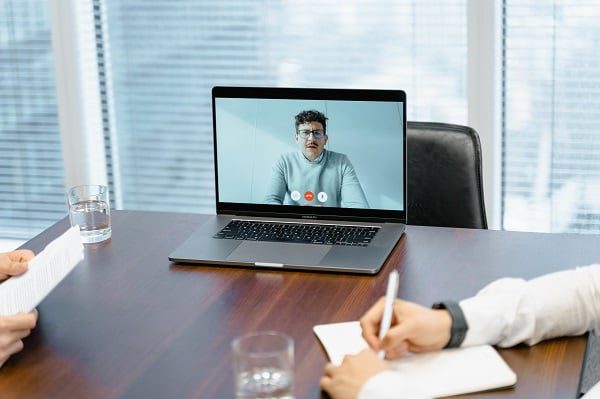

Google Meet popularność jako rozwiązanie do spotkań i konferencji online zarówno dla osób prywatnych, jak i firm. Według prezesa Google, Sundara Pichai, platforma ma ponad 100 milionów aktywnych użytkowników dziennie z całego świata. Jest więcej niż oczywiste, że zarówno osoby prywatne, jak i organizacje korzystają z dostępnych narzędzi do wideokonferencji, aby ułatwić sobie życie osobiste i zawodowe.
Posiada wiele funkcji, które sprawiają, że takie spotkania są udane. Ale jeśli jesteś podobny do mnie, to zapewne nieustannie musisz się wysilać, aby znaleźć przycisk nagrywania, i to bezskutecznie. Google domyślnie nie udostępnia uczestnikom opcji nagrywania spotkań. Jest to główny powód, dla którego większość osób nie może nagrywać swoich spotkań. Aby jednak nagrywać, musisz mieć określone uprawnienia od administratora i subskrybować Google Meet , który oferuje funkcje nagrywania. Uzyskanie tego uprawnienia jest ważne, ponieważ nagrywanie sesji bez odpowiedniego pozwolenia jest nielegalne. Zawsze upewnij się, co mówi prawo, gdy decydujesz się na nagrywanie konkretnej sesji, ponieważ przepisy różnią się w zależności od regionu.
Jeśli chcesz nagrywać swoje Google Meet , możesz wykonać kilka czynności. Po pierwsze, musisz posiadać odpowiednie uprawnienia od administratora. Po drugie, musisz mieć wykupiony Google Meet z funkcją nagrywania. I wreszcie, pobierz i zainstaluj aplikację Google Meet .
Zawsze proś o pozwolenie
Aby nagrywać Google Meet w Google Meet , upewnij się, że masz odpowiednie uprawnienia i subskrybujesz plan z funkcjami nagrywania.
Z drugiej strony, Google zezwala na nagrywanie sesji tylko kontom z określonymi Google Meet . Nie każdy może nagrywać spotkania. Dlatego zalecamy korzystanie z rozszerzeń przeglądarki do nagrywania Google meet. tl;dv więcej funkcji, które sprawiają, że nagrywanie i korzystanie z nagrań spotkań jest niezwykle łatwe. Możesz dodawać znaczniki czasu na żywo do nagrań spotkań i mieć dostęp do automatycznie generowanego transkrypcji spotkania bez konieczności ręcznego pobierania nagrania w celu udostępnienia go. Ponadto można szybko edytować spotkanie i podzielić je na małe fragmenty dla różnych odbiorców, a wszystko to w panelu rozszerzenia tl;dv .
Kto może skorzystać na nagrywaniu Google Meet ?
Jeśli chodzi o nagrywanie Google Meet, prawie wszyscy uczestnicy mogą skorzystać z kopii przebiegu spotkania do wykorzystania w przyszłości. Jednak w niektórych przypadkach studenci mogą potrzebować nagrań wykładów do nauki, późniejszych dyskusji grupowych i dalszej analizy danego tematu.
Różne zespoły w środowisku organizacyjnym również mogą czerpać korzyści z nagrań, od oceny spotkania po sporządzanie notatek i protokołów, a także do wykorzystania w przyszłości. Istnieje wiele zastosowań dla nagranych Google Meet każdej organizacji. A jeśli jesteś sprzedawcą, który prowadzi rozmowy handlowe za pośrednictwem Google Meet innego oprogramowania do wideokonferencji, nagrania mogą uratować Ci życie.
Prawda jest taka, że sprzedaż ma ogromne znaczenie, a nawet najmniejszy błąd może osłabić Twoją argumentację sprzedażową. Nagrywając i analizując rozmowy telefoniczne, możesz wykryć problemy i jak najszybciej je rozwiązać, zamiast nigdy nie dowiedzieć się, dlaczego straciłeś tę sprzedaż. Inne sytuacje, w których nagrania mogą być konieczne, to wdrażanie nowych pracowników i komunikacja z klientami.
Kiedy nagrywać Google Meet w Google Meet ?
Nagrywanie spotkań to świetny sposób na oszczędność czasu, zwłaszcza w przypadku długich spotkań, podczas których trudno jest śledzić każdy moment.
Nagrywając spotkania Google Meet, możesz później tworzyć zadania do wykonania, dokumentując Google Meet zapewniając wszystkim dostęp do Google Meet informacji. Jednocześnie oszczędzasz czas, dodając zakładki do ważnych momentów podczas spotkań za pomocą znaczników czasu, które tl;dv . Ponadto tworzysz notatki, które robią wrażenie na potencjalnych klientach, co jest ważne podczas rozmów sprzedażowych i nie tylko. Notatki powinny zawierać transkrypcję i nagranie rozmowy. Dzięki temu wszyscy będą na bieżąco i będą mieli tę samą wiedzę.
Nagrywaj Google Meet za pomocą tl;dv
Wykonaj poniższe czynności, aby nagrywać spotkania Google za pomocą tl;dv.
Krok 1: Dodaj rozszerzenie Chrome do swojej przeglądarki, wyszukując tl;dv sklepie z rozszerzeniami Chrome. Po zainstalowaniu zostaniesz automatycznie przekierowany na stronę rozszerzenia w celu rozpoczęcia korzystania z niego.
Krok 2: Rozpocznij Google Meet , klikając przycisk nagrywania. Jako uczestnik, tl;dv dołączy do spotkania po kliknięciu przycisku nagrywania w tl;dv.
Krok 3: Po rozpoczęciu spotkania tl;dv będzie rejestrował każdą sekundę i transkrybował ją za pomocą nagrań szyfrowanych protokołem SSL.
Krok 4: Po zakończeniu spotkania otrzymasz wiadomość e-mail z linkiem do transkrypcji i nagrań. Możesz również edytować, wycinać i przycinać nagrane wideo, aby natychmiast udostępnić je innym osobom.
Czy Google Meet nagrywanie?
Tak, Google Meet nagrywanie w zależności od posiadanego planu. Użytkownicy aplikacji mobilnej nie mogą rozpocząć nagrywania. Zostaną jednak powiadomieni o rozpoczęciu i zakończeniu nagrywania. Spotkania nie mogą być nagrywane dłużej niż 8 godzin. Nagrywanie zostanie zatrzymane po upływie 8 godzin. Istnieje wiele sytuacji, w których warto nagrać Google Meet , niezależnie od tego, czy jest to wykład, sesja wprowadzająca czy szkolenie. Te wideokonferencje można zapisać, aby móc do nich wrócić w dowolnym momencie, przejrzeć je dokładniej i zachować na przyszłość. Tylko niektóre wersje lub plany Google Workspace mogą korzystać z natywnej funkcji nagrywania. Aby nagrywać wideokonferencje, inni użytkownicy Meet będą musieli skorzystać z rozszerzenia innej firmy, takiego jak tl;dv.
Wersje Google Workspace na początek:
- Podstawowe informacje Standard biznesowy
- Najważniejsze informacje, standard biznesowy
- Biznes Plus
- Podstawowe informacje o przedsiębiorstwie
- Zoom Standard
- Enterprise Plus
- Zoom Standard (licencja dla pracowników/studentów)
- Podstawy edukacji (licencja dla pracowników/studentów)
- Zoom Plus (licencja dla pracowników/studentów)
- Ulepszenie nauczania i uczenia się (licencja na ulepszenie nauczania i uczenia się) Subskrybent obszaru roboczego (osoba fizyczna)
Czy Google Meet jest Google Meet nagrywane?
Nie. Google Meet nie są automatycznie nagrywane. Możesz jednak nagrywać swoje Google Meet , korzystając z określonych uprawnień i Google Meet , który obejmuje funkcje nagrywania. A jeśli korzystasz z rozszerzenia tl;dv , nagrywanie będzie jeszcze łatwiejsze i wygodniejsze.
Gdzie trafiają moje Google Meet ?
Wyświetlenie filmu może potrwać chwilę, ponieważ Google musi go najpierw przetworzyć. Ponadto wyświetlenie filmu może potrwać dłużej, jeśli jest on długi lub prędkość pobierania jest niska.
Jeśli film nie pojawi się od razu, spróbuj ponownie później. Możesz mieć pewność, że jeśli przed zatrzymaniem nagrywania pojawiło się potwierdzenie, film powinien się w końcu wyświetlić.
Google Drive umożliwia udostępnianie nagrań za pomocą dowolnego innego narzędzia do zarządzania. W ciągu kilku sekund można przesłać nagranie na platformę do zarządzania projektami lub do Google Classroom.
Nagranie można również pobrać bezpośrednio z Dysku Google na dysk komputera. Kliknij przycisk „więcej” (trzy pionowe kropki u góry pliku) i wybierz opcję „Pobierz”. Nagranie spotkania zostanie zapisane w folderze pobierania na komputerze.
Te kroki pozwolą Ci uzyskać dostęp do Google Meet na Twoim dysku.
- Zaloguj się do Dysku Google.
- Po lewej stronie kliknij link „Mój dysk”.
- Wybierz folder „Nagrania spotkań”.
- Folder powinien zawierać nagrane wideo.
Czy można nagrywać rozmowy w Google Meet darmo?
Nie, Google Meet nie umożliwia nagrywania spotkań w ramach bezpłatnego planu. Jeśli chcesz nagrywać spotkania, ale nie potrzebujesz pełnej wersji Google Meet, korzystać z dodatkowych funkcji, takich jak transkrypcje, notatki ze spotkań i znaczniki czasu, a nawet wykonywać podstawową edycję nagrań wideo ze spotkań, wypróbuj tl;dv.
Jak nagrywać Google Meet zgody?
Rozszerzenie przeglądarki tl;dv to najlepszy sposób na nagrywanie google meet bez zgody. tl;dv więcej funkcji, które sprawiają, że nagrywanie i korzystanie z nagrań spotkań jest super proste. Możesz dodawać do nagrań ze spotkań znaczniki czasu na żywo i uzyskać dostęp do automatycznie generowanego transkrypcji spotkania. Zamiast ręcznie pobierać nagranie ze spotkania, aby je udostępnić, możesz to zrobić z poziomu pulpitu nawigacyjnego online. Możesz szybko edytować swoje spotkanie i podzielić je na mniejsze fragmenty dla różnych odbiorców, a wszystko to w pulpicie nawigacyjnym rozszerzenia tl;dv .
Wnioski
Nagrywanie spotkań jest bezpieczniejszą opcją, niezależnie od tego, czy jesteś studentem, pracownikiem korporacji, czy prywatnym przedsiębiorcą. W różnych sytuacjach, zadaniach i projektach będziesz potrzebować Google Meet do nagrywania. Przydatne może być wbudowane narzędzie do nagrywania ekranu, wtyczka Chrome Screen Recorder. Zarejestruj się już dziś w tl;dv, rozszerzeniu Google Meet . Nie ma potrzeby pobierania nagrań spotkań, ponieważ wszystko trafia do chmury i jest dostępne na pulpicie nawigacyjnym. Wystarczy kliknąć przycisk i gotowe. Proste? Teraz możesz zacząć korzystać z tl;dv darmo.