Pular para o conteúdo





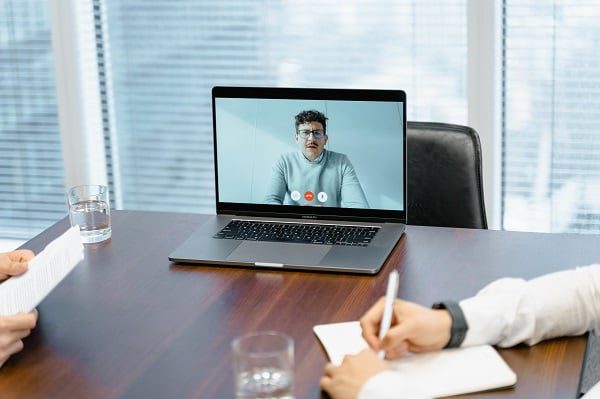

Google Meet espaço como uma solução de referência para reuniões e conferências online, tanto para indivíduos quanto para empresas. De acordo com o CEO do Google, Sundar Pichai, a plataforma tem mais de 100 milhões de usuários ativos diariamente em todo o mundo. É mais do que óbvio que tanto indivíduos quanto organizações utilizam as ferramentas de videoconferência disponíveis para facilitar suas vidas pessoais e profissionais.
Ele tem muitos recursos para tornar essas reuniões bem-sucedidas. Mas se você for como eu, sempre teve que se esforçar para encontrar o botão de gravação, sem sucesso. Por padrão, o Google não oferece aos participantes a opção de gravar reuniões. Essa é a principal razão pela qual a maioria das pessoas não consegue gravar suas reuniões. No entanto, para gravar, você precisa ter certas permissões do seu administrador e estar inscrito em um Google Meet que tenha recursos de gravação. É importante obter essa permissão, pois é ilegal gravar sessões sem a devida autorização. Sempre se informe sobre o que diz a lei quando decidir gravar uma sessão específica, pois as leis variam de acordo com a região.
Se você deseja gravar suas Google Meet , há algumas coisas que você pode fazer. Primeiro, certifique-se de ter as permissões corretas do seu administrador. Segundo, certifique-se de estar inscrito em um Google Meet com recursos de gravação. E, por último, baixe e instale o aplicativo Google Meet .
Sempre peça permissão
Para gravar suas Google Meet , certifique-se de ter as permissões corretas e de estar inscrito em um plano com recursos de gravação.
Por outro lado, o Google só permite que contas com Google Meet específicos Google Meet gravem sessões. Não é qualquer pessoa que pode gravar reuniões. É por isso que recomendamos o uso de extensões de navegador para gravar suas Google meet tl;dv mais recursos que tornam extremamente fácil gravar e usar gravações de reuniões. Você pode adicionar marcas de tempo ao vivo à gravação da sua reunião e ter acesso a uma transcrição gerada automaticamente da sua reunião sem precisar baixar manualmente a gravação para compartilhá-la. Além disso, edite rapidamente sua reunião e divida-a em pequenos trechos para vários públicos, tudo no painel da extensão tl;dv .
Quem pode se beneficiar da gravação Google Meet ?
Quando se trata de gravar Google Meet, quase todos os participantes podem se beneficiar de uma cópia do andamento da reunião para fins futuros. Mas, em casos específicos, os alunos podem precisar de gravações das aulas para estudar posteriormente, discussões em grupo e análises mais aprofundadas do tema em questão.
Várias equipes no ambiente organizacional também podem se beneficiar das gravações, desde a avaliação da reunião até a anotação de notas e atas, e para referência futura, existem várias aplicações para uma gravação Google Meet qualquer organização. E quando você é um vendedor que realiza chamadas de vendas através Google Meet algum outro software de videoconferência, as gravações podem salvar sua vida.
A verdade é que as vendas são muito importantes e um simples erro pode prejudicar seu argumento de venda. Ao gravar e analisar suas chamadas, você pode identificar problemas e resolvê-los o mais rápido possível, em vez de nunca descobrir por que perdeu aquela venda. Outros cenários em que as gravações podem ser necessárias incluem a integração de funcionários e a comunicação com clientes.
Quando gravar sua Google Meet ?
Gravar reuniões é uma ótima maneira de economizar tempo, especialmente em reuniões longas, nas quais fica difícil acompanhar cada momento.
Ao gravar suas Google Meet Google Meet , você pode criar itens de ação posteriormente Google Meet em sintonia ao documentar Google Meet Ao mesmo tempo, você economiza tempo ao marcar momentos importantes durante as reuniões usando marcadores de tempo, tl;dv que tl;dv faça. Além disso tl;dv você cria notas que impressionam clientes em potencial, o que é importante para ligações de vendas e muito mais. As notas devem conter uma transcrição e uma gravação da conversa. Mantenha todos juntos e certifique-se de que todos estejam em sintonia.
Grave suas Google Meet com a tl;dv
Siga estas etapas para fazer gravações de reuniões do Google com o tl;dv
Passo 1: Adicione a extensão do Chrome ao seu navegador pesquisando por tl;dv loja de extensões do Chrome. Após a instalação, você será redirecionado automaticamente para a página da extensão para iniciar o uso.
Passo 2: Inicie sua Google Meet clicando em gravar. Como participante, o tl;dv entrará na sua reunião assim que você clicar para gravar com tl;dv.
Passo 3: Assim que a reunião começar, o tl;dv irá gravar cada segundo e transcrevê-los com gravações criptografadas por SSL.
Etapa 4: Após o término da reunião, você receberá um e-mail com o link para a transcrição e as gravações. Você também pode editar, cortar e aparar seu vídeo gravado para compartilhar instantaneamente com outras pessoas.
Google Meet gravar?
Sim, Google Meet gravar com base no seu plano. Os usuários do aplicativo móvel não podem iniciar a gravação. No entanto, eles serão notificados quando ela começar e terminar. As reuniões não podem ser gravadas por mais de 8 horas. A gravação será interrompida após 8 horas. Há muitas situações em que faz sentido gravar uma Google Meet , seja uma aula, uma sessão de integração ou um treinamento. Essas videoconferências podem ser salvas para que você possa revisitá-las a qualquer momento, revisá-las mais detalhadamente e salvá-las para referência futura. Apenas determinadas edições ou planos do Google Workspace têm permissão para usar a função de gravação nativa. Para gravar videoconferências, outros usuários do Meet precisarão usar uma extensão de terceiros, como tl;dv.
Edições do Google Workspace para começar:
- Fundamentos do padrão empresarial
- Fundamentos, Padrão Empresarial
- Business Plus
- Fundamentos da empresa
- Zoom Standard
- Enterprise Plus
- Zoom Standard (licença para funcionários/alunos)
- Fundamentos da Educação (licença para funcionários/alunos)
- Zoom Plus (licença para funcionários/alunos)
- Atualização de Ensino e Aprendizagem (licença de Atualização de Ensino e Aprendizagem) Assinante do Espaço de Trabalho (Individual)
Google Meet é gravado Google Meet ?
Não. Google Meet não são gravadas automaticamente. No entanto, você pode gravar suas Google Meet com a ajuda de permissões específicas e um Google Meet que tenha recursos de gravação. E, se você estiver usando a extensão tl;dv , poderá fazer gravações com ainda mais facilidade e conveniência.
Para onde vão Google Meet minhas Google Meet ?
Pode demorar algum tempo até que seu vídeo apareça, pois o Google precisa processá-lo primeiro. Além disso, pode demorar algum tempo para exibir o vídeo se ele for longo ou se sua velocidade de download for lenta.
Se o vídeo não aparecer imediatamente, tente novamente mais tarde. Assim, você pode ter certeza de que, se viu a confirmação antes de interromper a gravação, o vídeo deverá aparecer eventualmente.
O Google Drive permite que você compartilhe sua gravação com qualquer outra ferramenta de gerenciamento. Em segundos, você pode enviar a gravação para sua plataforma de gerenciamento de projetos ou para o Google Classroom.
Você também pode baixar a gravação diretamente do Google Drive para o armazenamento do seu computador. Clique no botão “Mais” (três pontos verticais na parte superior do arquivo) e selecione “Baixar”. A gravação da reunião será salva na pasta de downloads do seu computador.
Essas etapas permitirão que você acesse a Google Meet no seu drive.
- Faça login no Google Drive.
- À esquerda, clique no link “Meu Drive”.
- Selecione a pasta “Gravações de reuniões”.
- A pasta deve conter o seu vídeo gravado.
É possível gravar no Google Meet ?
Não, Google Meet não permite a gravação de reuniões no plano gratuito. Se você deseja gravar uma reunião, mas não precisa do Google Meet completo, aproveitar benefícios adicionais como transcrições, notas de reunião e registros de data e hora, e até mesmo fazer edições básicas de vídeo da reunião, experimente tl;dv.
Como gravar o Google Meet permissão?
A extensão do navegador tl;dv é a melhor maneira de gravar google meet sem permissão. tl;dv mais recursos que tornam extremamente fácil gravar e usar as gravações das reuniões. Você pode adicionar marcas de tempo ao vivo à sua gravação de reunião e ter acesso a uma transcrição gerada automaticamente da sua reunião. Em vez de baixar manualmente a gravação da reunião para compartilhá-la, você pode fazer isso a partir do seu painel online. Você pode editar rapidamente sua reunião e dividi-la em pequenos trechos para vários públicos, tudo no painel da extensão tl;dv .
Conclusão
Gravar reuniões é uma opção mais segura, independentemente de você ser um estudante, um funcionário corporativo ou um empresário privado. Em diversas situações, tarefas e projetos, você precisará gravar Google Meet . Uma ferramenta de gravação de tela integrada, um plug-in de gravação de tela do Chrome, pode ser útil. Inscreva-se hoje mesmo no tl;dv, a extensão Google Meet . Não é necessário baixar as gravações das reuniões, pois tudo fica na sua nuvem e pode ser acessado no seu painel. Basta clicar em um botão e pronto. Fácil, não é? Agora você pode começar a usar tl;dv .