コンテンツへスキップ





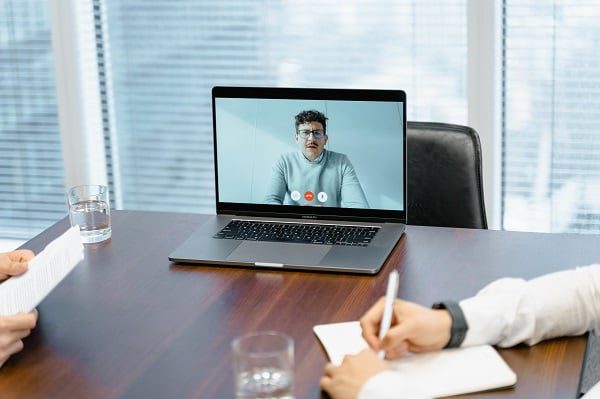

Google Meet 、個人から企業まで幅広く利用されるオンライン会議・カンファレンスの定番ソリューションとして地位をGoogle Meet 。Googleのサンダー・ピチャイCEOによれば、このプラットフォームは世界中で1億人以上の日次アクティブユーザーを抱えている。個人も組織も、ビデオ会議ツールを活用して私生活や業務を円滑に進めていることは明らかである。
このツールには会議を成功させるための機能が豊富に備わっています。しかし私のように、録画ボタンを必死に探しても見つからない経験をした方も多いでしょう。Googleはデフォルトで参加者に会議録画のオプションを提供していません。これが大多数の人が会議を録画できない最大の理由です。 ただし、録画するには管理者の許可と録画機能Google Meet 加入が必要です。適切な許可なくセッションを録画することは違法となるため、この許可を得ることが重要です。特定のセッションを録画する際は、地域によって法律が異なるため、必ず該当する法律を確認するようにしてください。
Google Meet 録画したい場合、以下の手順が必要です。まず、管理者から適切な権限が付与されていること。次に、録画機能Google Meet に加入していること。最後に、Google Meet アプリをダウンロードしてインストールすること。
常に許可を求める
Google Meet 録画するには、適切な権限が設定されていることと、録画機能付きのプランに加入していることを確認してください。
一方、GoogleはGoogle Meet 契約しているアカウントのみにセッションの録画を許可しています。誰でも会議を録画できるわけではありません。そのため、Google meet録画にはブラウザ拡張機能の使用をお勧めします。 tl;dv 、会議の録画と録画データの活用を極めて容易にする 機能がtl;dv 。会議録画にリアルタイムのタイムスタンプを追加でき、手動で録画データをダウンロードして共有する必要なく、自動生成された会議の文字起こしにアクセスできます。tl;dv 拡張機能のダッシュボードでは、会議の編集を迅速に行い、様々な視聴者向けに短いクリップに分割することも可能です。
Google Meet 録画は誰に役立つのか?
Google Meet録画に関しては、ほぼ全ての参加者が、将来の目的のために会議の経過を記録しておくことで恩恵を受けられます。しかし特定のケースでは、学生が講義の録画を学習用として、あるいは後日のグループディスカッションや、取り上げたトピックのさらなる分析のために必要とする場合があります。
組織環境における様々なチームも、会議の評価からメモや議事録の作成、将来の参照まで、録画から恩恵を受けられます。録画Google Meet 、あらゆるGoogle Meet 多様な用途があります。また、Google Meet ビデオ会議ソフトウェアで営業電話を行う営業担当者にとって、録画は命綱となるでしょう。
実際のところ、営業活動は非常に重要であり、些細なミスが売り込みの質を低下させる可能性があります。通話内容を録音して分析することで、問題点を早期に発見し、その原因を究明せずに販売機会を逃す事態を防げます。録音が必要となるその他の場面としては、従業員の研修や顧客とのコミュニケーションなどが挙げられます。
Google Meet いつ録画すべきか?
会議の録音は時間を節約する優れた方法であり、特に長時間の会議では、会議のあらゆる瞬間を追跡するのが困難になるため、特に有効です。
Google Meet録画することで、後からアクションアイテムを作成できますGoogle Meet 記録することで全員の認識を統一できますGoogle Meet 同時に、tl;dv タイムスタンプ機能で会議中の重要な瞬間をブックマークすれば時間を節約できます。さらに、見込み客に印象的なメモを作成でき、営業電話などで重要です。 ノートには会話の文字起こしと録音記録を含めるべきです。全員をまとめ、全員が同じ認識を持つようにしましょう。
tl;dv でGoogle Meet 録画する
以下の手順に従って、tl;dvでGoogleミーティングの録画を作成してください
ステップ1:Chrome拡張機能tl;dv 「tl;dv 」を検索し、ブラウザに追加します。インストール後、自動的に拡張機能ページにリダイレクトされ、導入プロセスが開始されます。
ステップ2:録画をクリックしてGoogle Meet を開始します。参加者として、tl;dv はtl;dvで録画をクリックするとすぐに会議に参加します。
ステップ3:会議が開始されると、tl;dv は1秒ごとに記録し、SSL暗号化録音で文字起こしを行います。
ステップ4:会議終了後、議事録と録画のリンクがメールで送信されます。録画した動画は編集・カット・トリミングが可能で、すぐに他者と共有できます。
Google Meet 録画をGoogle Meet ?
はい、Google Meet ご利用のプランに基づき録画Google Meet 。モバイルアプリユーザーは録画を開始できませんが、録画の開始・終了時には通知を受け取ります。会議の録画は8時間を超えることはできません。8時間経過すると録画は停止します。Google Meet 録画は、講義や導入研修、トレーニングなど様々な場面で有用です。これらのビデオ会議を保存すれば、いつでも再視聴したり、詳細に確認したり、将来の参照用に保管できます。ネイティブ録画機能の利用は特定のGoogle Workspaceエディションまたはプランに限定されます。ビデオ会議を録画するには、他のMeetユーザーtl;dvサードパーティ製拡張機能を使用する必要があります。
Google Workspace エディション(導入開始用):
- エッセンシャルズ・ビジネス・スタンダード
- エッセンシャルズ、ビジネススタンダード
- Business Plus
- エンタープライズ・エッセンシャルズ
- Zoom スタンダード
- Enterprise Plus
- Zoom Standard(スタッフ/学生ライセンス)
- 教育の基礎(スタッフ/学生ライセンス)
- Zoom Plus(教職員・学生向けライセンス)
- 教育・学習アップグレード(教育・学習アップグレードライセンス)ワークスペース サブスクライバー(個人)
Google Meet 録画されますか?
いいえ。Google Meet 自動的に録画されません。ただし、特定の権限とGoogle Meet を利用すれば、Google Meet 録画できます。また、tl;dv 拡張機能を使用すれば、さらに簡単かつ便利に録画が可能です。
Google Meet はどこに保存されますか?
動画が表示されるまで時間がかかる場合があります。Googleがまず動画を処理する必要があるためです。また、動画が長い場合やダウンロード速度が遅い場合も、動画が表示されるまでに時間がかかることがあります。
動画がすぐに表示されない場合は、後ほど再度お試しください。その場合、録画を停止する前に確認画面が表示されていたなら、動画は最終的に表示されるはずですのでご安心ください。
Google ドライブを使えば、録音データを他の管理ツールと共有できます。わずか数秒で、プロジェクト管理プラットフォームや Google Classroom に録音データをアップロードできます。
また、Google ドライブから直接録音ファイルをコンピューターのストレージにダウンロードすることもできます。ファイル上部の「その他ボタン」(縦に並んだ3つの点)をクリックし、「ダウンロード」を選択してください。会議の録音ファイルがコンピューターのダウンロードフォルダに保存されます。
以下の手順で、Google Meet ドライブ上のGoogle Meet にアクセスできます。
- Google ドライブにログインしてください。
- 左側にある「マイドライブ」リンクをクリックしてください。
- 「Meet Recordings」フォルダを選択してください。
- そのフォルダには録画した動画が入っているはずです。
Google Meet でGoogle Meet 録画できますか?
いいえ、Google Meet 無料プランではGoogle Meet 、会議の録画はできません。会議を録画したいが、完全なGoogle Meetは必要なく、文字起こし、会議メモ、タイムスタンプといった追加機能や、基本的な会議動画編集まで楽しみたい場合は、 tl;dvを試してみてください。
許可Google Meet 録画するにはどうすればよいですか?
ブラウザ拡張機能「tl;dv」は、google meet 最良の方法です。tl;dv 、録音と録音ファイルの利用を極めて容易にするtl;dv 。 会議録画にリアルタイムのタイムスタンプを追加でき、自動生成された文字起こしにアクセス可能です。録画ファイルを手動でダウンロードして共有する代わりに、オンラインダッシュボードから直接共有できます。tl;dv 拡張機能のダッシュボード内で、Meetの編集を素早く行い、様々な視聴者向けに短いクリップに分割することも可能です。
結論
会議の録音は、学生、会社員、個人事業主を問わず、より安全な選択肢です。様々な状況、タスク、プロジェクトにおいて、Google Meet が必要になるでしょう。組み込みの画面録画ツールやChrome画面録画プラグインが役立ちます。tl;dv、Google Meet 拡張機能に登録しましょう。 会議記録のダウンロードは不要です。すべてクラウドに保存され、ダッシュボードからアクセス可能です。ボタンをクリックするだけで完了。簡単でしょう?今 tl;dv 始めましょう。