 Przejdź do treści





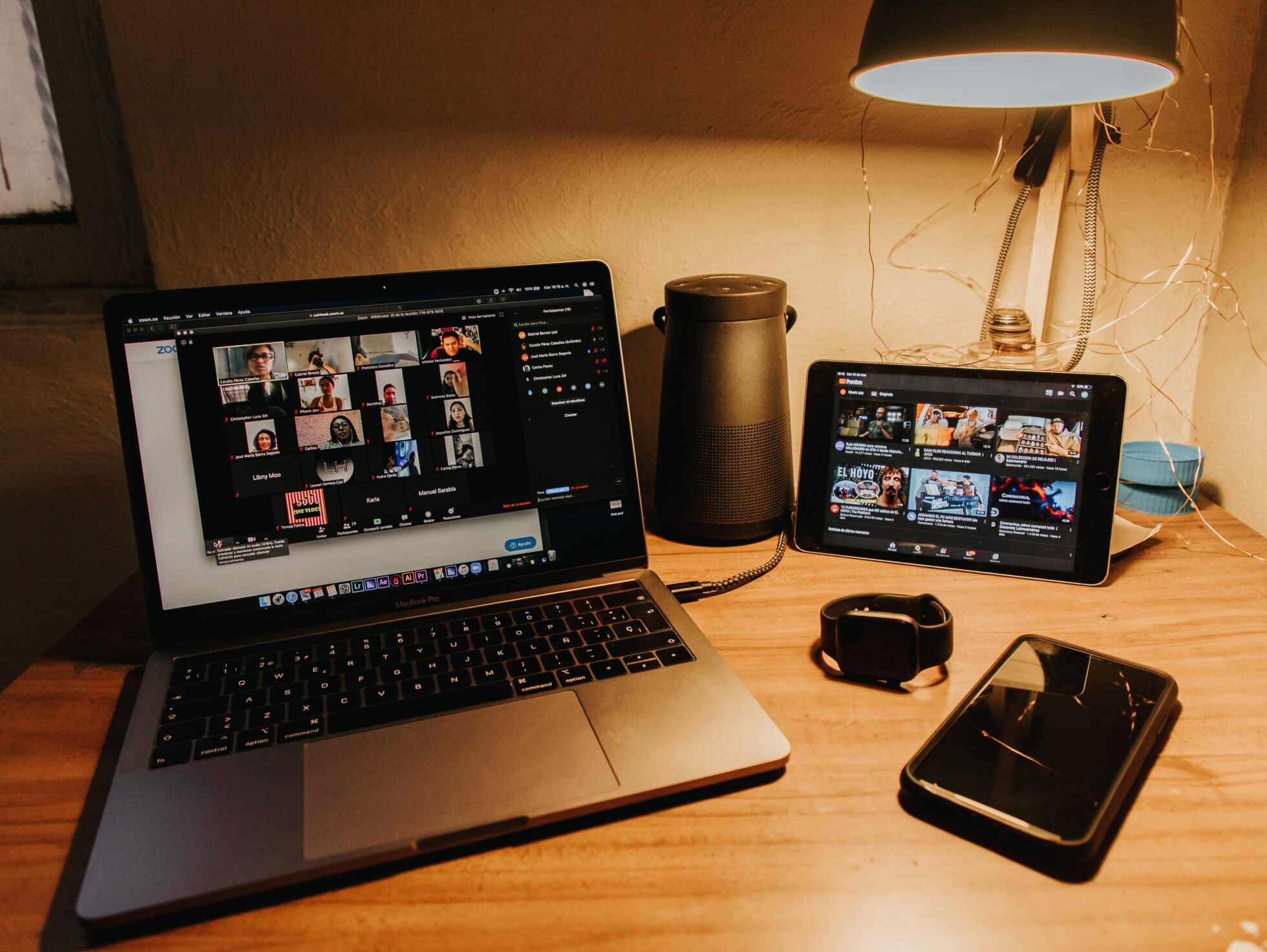

Chcesz nagrywać spotkania jak profesjonalista? Niemal każde spotkanie, w którym bierzesz udział, jest pełne osób nagrywających, a Ty chcesz dołączyć do akcji? Zdejmij buty, rozsiądź się wygodnie i poczuj się jak w domu. Po przeczytaniu tych prostych wskazówek dotyczących nagrywania poczujesz się jak nowa osoba – osoba, która wie dosłownie wszystko o szybkim, wydajnym i bezpłatnym nagrywaniu spotkań online.
Wyjaśnię, dlaczego warto prowadzić zapis spotkań, dlaczego notatki ze spotkań tworzone przez sztuczną inteligencję są więcej niż tylko przydatne oraz jakie zasady należy przestrzegać podczas nagrywania. Następnie omówię sposób działania (jest to niezwykle proste) dla każdej z najpopularniejszych platform do wideokonferencji: Zoom, Google Meet i Microsoft Teams. Na koniec zaproponuję kilka programów do nagrywania spotkań, z których można zacząć korzystać już dziś.
Zacznijmy.
TL;DR: Jak nagrywać spotkania jak profesjonalista (wydanie 2026)
W ciągu ostatnich 5 lat sposób nagrywania spotkań uległ zmianie. Nie wystarczy już tylko nacisnąć przycisk „Nagraj”. Aby bez wysiłku rejestrować, transkrybować, podsumowywać i udostępniać spostrzeżenia, potrzebne jest bardziej specjalistyczne narzędzie.
Po co nagrywać? Aby dokumentować decyzje, szkolić zespoły, analizować wyniki i pozostawać w synchronizacji bez utraty ani jednej chwili.
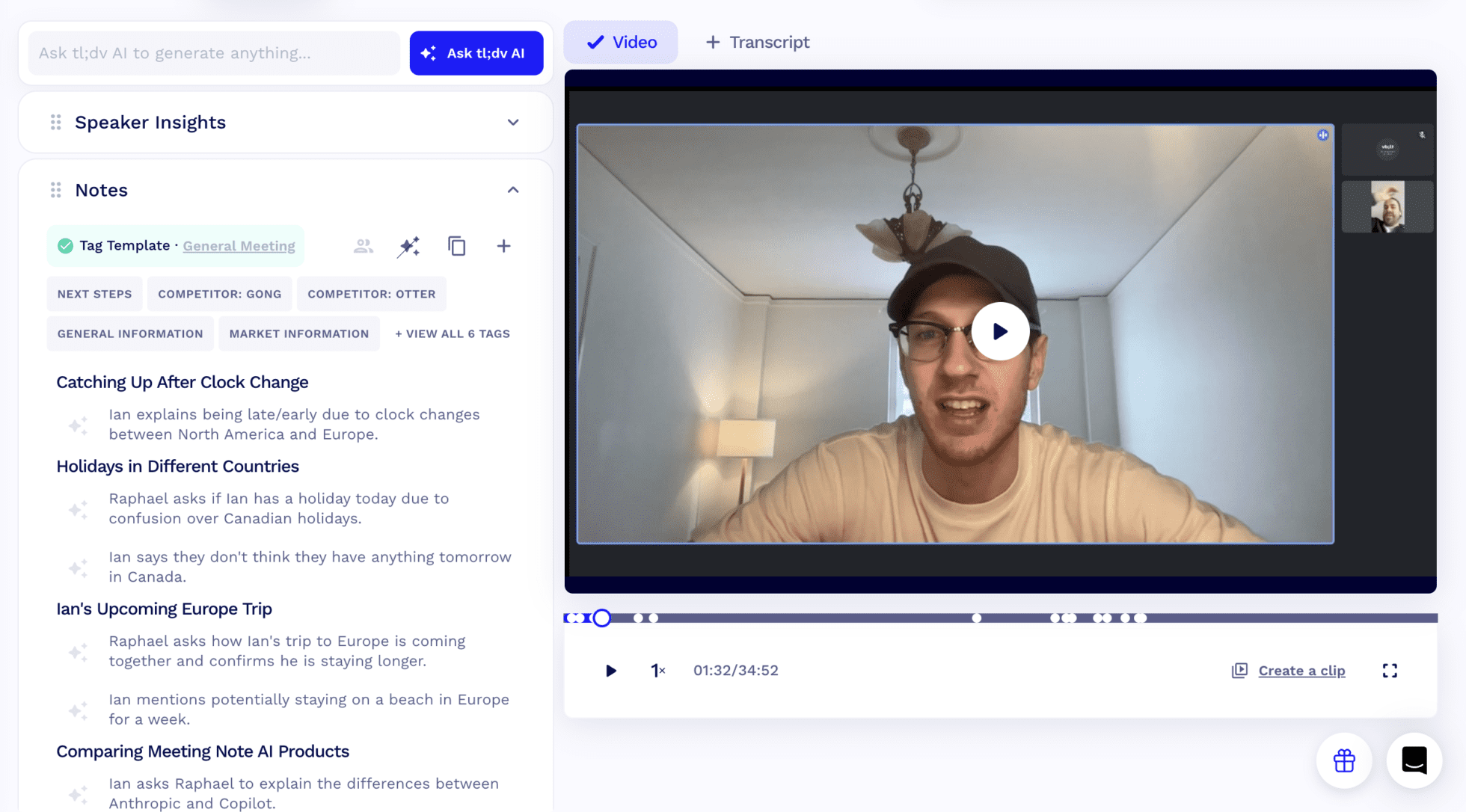
Prawdziwa moc: asystenci spotkań oparci na sztucznej inteligencji, tacy jak tl;dv nagrywają, transkrybują, streszczają, a nawet odpowiadają na pytania dotyczące rozmów, natychmiast i w ponad 30 językach.
Zasady: Zawsze uzyskaj zgodę przed nagraniem, udostępnij pliki po zakończeniu i sprawdź ustawienia prywatności.
Jak nagrywać:
Zoom: Tylko gospodarze mogą nagrywać; użytkownicy bezpłatni zapisują lokalnie, użytkownicy płatni otrzymują dostęp do chmury.
Google Meet: Tylko gospodarze/administratorzy mogą nagrywać; użytkownicy bezpłatni potrzebują tl;dv.
MS Teams: Każdy może nagrywać; pliki trafiają do OneDrive/SharePoint.
Najlepsze narzędzie? tl;dv zdecydowanie tl;dv wbudowanymi rejestratorami dzięki natychmiastowym nagraniom, automatycznemu wykrywaniu języka, notatkom AI, synchronizacji CRM, pamięci wielu spotkań, funkcjom coachingu sprzedaży i zadaniom z oznaczeniem czasu.
Wskazówka dla profesjonalistów: tl;dv bezpłatny plan na zawsze (nieograniczona liczba nagrań i transkrypcji), który umożliwia dołączanie do spotkań nawet wtedy, gdy nie jesteś ich uczestnikiem.
Czytaj dalej, aby poznać pikantne szczegóły.
Dlaczego warto nagrywać spotkania?
Być może jest to oczywiste, ale istnieje bardzo prosty powód, dla którego nagrywamy spotkania: aby móc je ponownie obejrzeć.
Problem polega na tym, że nikt nie chce tracić godziny na ponowne oglądanie spotkania, w którym już uczestniczył. Najprawdopodobniej uczestnicy i tak znudzili się podczas rozmowy, więc ponowne oglądanie nie jest zbyt przyjemnym pomysłem. Właśnie w tym zakresie wyróżniają się asystenci spotkań oparci na sztucznej inteligencji. Nie tylko udostępniają nagrania ze spotkań, ale także podsumowania, notatki AI, transkrypcje, a nawet chatboty, które można wykorzystać do zadawania pytań dotyczących rozmowy.
To jednak szalone, ponieważ niektórzy ludzie nie nagrywają spotkań. Mogą nawet cieszyć się, że się ich pozbyli. Polegają na pamięci i ręcznie sporządzonych notatkach, które pochłaniają cenną uwagę (co może spowodować, że przeoczą pewne szczegóły).
Przyjrzyjmy się głównym powodom, dla których warto nagrywać spotkania, zarówno dla siebie, jak i dla firmy.
- Dokumentowanie decyzji i działań. Może to być bardzo przydatne w celu odniesienia się do nich w późniejszym terminie, ale jest również idealnym rozwiązaniem do dzielenia się informacjami z osobami, które nie mogły uczestniczyć w spotkaniu.
- Aby przejrzeć i ocenić wyniki. Nagrywanie spotkań w celu analizy wyników jest powszechną praktyką, zwłaszcza w przypadku prezentacji. Jest to również świetna metoda, którą można zastosować podczas rozmów kwalifikacyjnych z kandydatami na dane stanowisko. Można przejrzeć rozmowę kwalifikacyjną i dokonać bardziej szczegółowej oceny kandydata. Pozwala to również skrócić proces rekrutacyjny poprzez udostępnienie nagrania zainteresowanym stronom, zamiast przeprowadzania wielu rund rozmów kwalifikacyjnych.
- Szkolenie lub edukacja innych osób. Nagrywanie spotkań może być przydatnym sposobem szkolenia nowych pracowników. Jeśli dane spotkanie dotyczy szczegółowo konkretnego tematu, można je przeanalizować w przyszłości. Potraktuj to jako ponowne wykorzystanie pracy, którą już wykonałeś. Jest to opłacalne i nie wymaga dodatkowego czasu.
- Aby spełnić wymogi prawne lub regulacyjne. W niektórych przypadkach organizacja może być zobowiązana przez prawo do nagrywania spotkań. Nagrania mogą również służyć do weryfikacji tego, co zostało powiedziane.
- Aby sporządzić transkrypcję spotkania. Jeśli chcesz spor ządzić transkrypcję Google Meet lub Zoom , najlepszym sposobem jest nagranie spotkania. Transkrypcje mogą być pomocne w podsumowaniu, przeglądzie i tłumaczeniu spotkania.
- Praca zdalna. Jedną z największych zalet nagrywania spotkań jest to, że członkowie zespołu nie muszą być obecni w tym samym czasie. Jeśli pracujesz z zespołami asynchronicznymi, potrzebujesz narzędzi asynchronicznych.
Jakie są zalety nagrywania spotkań?
Chociaż powyżej wspomnieliśmy o niektórych korzyściach, istnieje niezliczona ilość sposobów, w jakie nagrywanie spotkań może być korzystne. Poniższe przykłady przedstawiają nieco głębsze aspekty tej kwestii:
Nie musisz uczestniczyć w każdym spotkaniu.
Jak wspomniano powyżej, jedną z największych zalet nagrywania spotkań jest możliwość nadrobienia zaległości w późniejszym czasie. Istnieją narzędzia do spotkań wirtualnych, takie jak tl;dv przenoszą tę funkcję na wyższy poziom i sprawiają, że praca asynchroniczna staje się łatwa i wygodna.
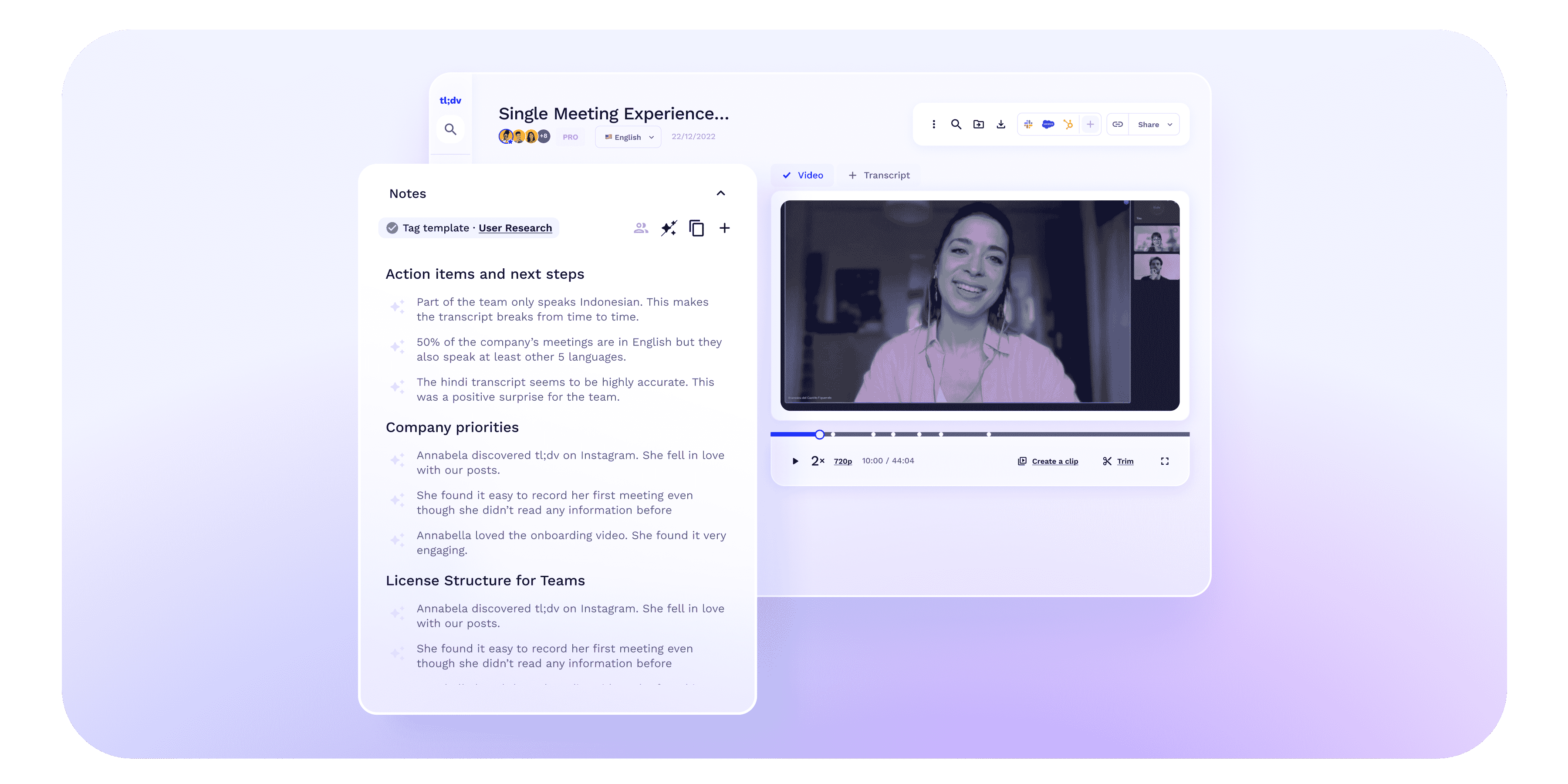
Wyobraź sobie, że masz nagłą sytuację i musisz opuścić cotygodniowe spotkanie dotyczące produktu. Zamiast polegać na kolegach z zespołu, którzy będą Cię informować na bieżąco, możesz tl;dv Zaraz po spotkaniu dostaniesz transkrypcję, notatki i podsumowanie. Jeśli czegoś nie ma, zawsze możesz zapytać sztuczną inteligencję tl;dv, co powiedziano na temat X, żeby szybko dostać wyniki z datą i godziną. Dzięki temu możesz od razu przejść do części wideo, gdzie to było omawiane, i nie musisz ręcznie przeszukiwać całej transkrypcji lub wideo.
Większa odpowiedzialność
Nagrywając spotkania, możesz pociągnąć członków zespołu do odpowiedzialności za zadania i obowiązki, które zostały omówione i przydzielone podczas spotkania. Nie ma już możliwości wykręcania się.
Nagrania ze spotkań stanowią uniwersalne źródło informacji. Każdy członek zespołu ma dostęp do tego samego nagrania, dzięki czemu wszyscy znają omówione kolejne kroki, zadania do wykonania i terminy.
Lepsze zarządzanie czasem
Oprócz oszczędności czasu dla członków zespołu, którzy opuszczają spotkanie i nadrabiają zaległości później, nagrywanie spotkań jest również pomocne dla tych, którzy chcą przejrzeć treść we własnym tempie. Nie musisz już ścigać się podczas komunikacji w czasie rzeczywistym, aby robić notatki lub protokoły ze spotkań. Jest to szczególnie korzystne podczas przeglądania złożonych lub technicznych informacji.
Poprawa dokładności i przejrzystości
Nagrywanie spotkań pomaga zapewnić dokładne i jasne dokumentowanie ważnych decyzji i działań. Może to być szczególnie pomocne podczas omawiania złożonych tematów lub gdy w spotkaniu bierze udział duża liczba osób.
Jakie są wady nagrywania spotkania?
Chociaż wszystko wydaje się być idealne, istnieje kilka wad, o których należy pamiętać podczas nagrywania spotkań.
Kwestie dotyczące prywatności
Często zdarza się, że niektórzy ludzie czują się niekomfortowo podczas nagrywania, zwłaszcza jeśli spotkanie dotyczy informacji wrażliwych lub osobistych. Przed rozpoczęciem nagrywania należy uzyskać zgodę wszystkich uczestników.
Trudności techniczne
Nie każdy jest geniuszem technicznym. Nagrywanie spotkań może stanowić wyzwanie, zwłaszcza jeśli coś nie działa prawidłowo i nie można ustalić, co jest przyczyną. Audio, obraz, oprogramowanie, sprzęt? Kto to może wiedzieć?
Jedną z największych zalet tl;dv jest to, że bot nagrywa całe spotkanie, niezależnie od używanego oprogramowania audio i wideo, w przeciwieństwie do domyślnych ustawień wielu platform do wideokonferencji.
Potencjalne rozpraszanie uwagi
Niektórzy uważają, że świadomość bycia nagrywanym bardzo rozprasza ich podczas spotkania. Nawet jeśli nagranie jest ciche i praktycznie niewidoczne, może to zniechęcać niektórych osób. Było to znacznie gorsze podczasremote , jeśli obecny był fizyczny sprzęt nagrywający, ale nadal zdarza się to sporadycznie podczas spotkań online.
Czy nagrywanie spotkania jest legalne?
To, czy nagrywanie spotkania jest legalne, zależy od wielu czynników.
- W jakiej jurysdykcji odbywa się spotkanie?
- Czy masz zgodę wszystkich zainteresowanych stron?
- W jaki sposób zostanie wykorzystane nagranie?
Ogólnie rzecz biorąc, nagrywanie spotkania jest legalne, jeśli wszystkie strony wyraziły na to zgodę. Na przykład UE stosuje się do RODO, które sugeruje, że przed nagraniem należy uzyskać zgodę wszystkich uczestników. Brazylia ma podobne przepisy, natomiast w Stanach Zjednoczonych przepisy różnią się w zależności od stanu.
Nie ma jednej uniwersalnej odpowiedzi na to pytanie, ale aby być po bezpiecznej stronie, zawsze należy uzyskać zgodę wszystkich uczestników spotkania. Nie jest to tylko kwestia prawna – to także kwestia dobrych manier.
Aby uzyskać więcej informacji, przeczytaj nasz artykuł o tym, dlaczego nagrywanie bez zgody jest złym pomysłem.
Nagrywanie spotkań: zasady etykiety i najlepsze praktyki
Jeśli nie chcesz być dupkiem wobec wszystkich, których spotykasz, to istnieje zestaw niepisanych zasad, których przestrzega społeczeństwo, aby stworzyć harmonijną atmosferę. Doskonałym przykładem jest mówienie „proszę” i „dziękuję”.
Te niepisane zasady należy również przestrzegać podczas nagrywania spotkań:
- Uzyskaj zgodę wszystkich osób. Uzyskujączgodę wszystkich osób, nie tylko przestrzegasz prawa, ale także informujesz pozostałych uczestników, że będą filmowani. Okazuj innym taką samą uprzejmość, jakiej sam byś oczekiwał.
- Udostępnij nagrany plik pozostałym uczestnikom. Dobrą praktyką jest udostępnienie nagrania wszystkim uczestnikom spotkania, aby mieli oni jego kopię. Niezależnie od tego, czy chcą coś przejrzeć, czy po prostu zobaczyć, co zostało nagrane, jest to po prostu kwestia dobrego wychowania.
- Użyj odpowiednich ustawień prywatności. Nie ma nic gorszego niż brak możliwości obejrzenia filmu, ponieważ gospodarz ma nieprawidłowe ustawienia prywatności. Ustaw je prawidłowo przed rozpoczęciem nagrywania.
Nowa normalność: wirtualne spotkania i Remote
Od czasu wprowadzenia ograniczeń związanych z pandemią nagrywanie spotkań stało się znacznie bardziej popularne. Coraz więcej osób zostało zmuszonych do przejścia do świata online, a wirtualne spotkania stały się nową normą. Najpierw modne stały się zabawne Zoom , a następnie nagrywanie spotkań również stało się czymś zupełnie normalnym.
Chociaż w tamtym czasie nie było to szczególnie przyjemne, ograniczenia na całym świecie sprawiły, że wiele osób, które wcześniej uważały to za fantazję, remote . Większość ludzi nie wiedziała nawet, jak korzystać Zoom Google Meet, ale obecnie wszyscy, łącznie z psami, wiedzą, jak z nich korzystać.
Niezależnie od tego, czy brałeś udział w quizach remote , świętowałeś urodziny, czy uczestniczyłeś w spotkaniu służbowym, nagrywanie rozmów wideo stało się znacznie łatwiejsze. Pomogło również tl;dv oprogramowania do zarządzania spotkaniami, takiego jak tl;dv , które rozwiązuje nowy problem, zapewniając wielojęzyczne transkrypcje spotkań, nagrania, podsumowania, notatki i inne narzędzia do analizy rozmów.
Jak nagrywać spotkania
Sposób nagrywania spotkań zależy od tego, czy korzystasz z Zoom, Google Meet, MS Teams, czy też innej wybranej platformy. Okazuje się, że nawet Skype wciąż istnieje! Jeśli korzystasz z funkcji nagrywania w Google Meet , przekonasz się, że proces ten jest dość prosty. Dzięki temu uczestnicy mają łatwy dostęp do nagranych spotkań, z których mogą skorzystać w przyszłości. Zrozumienie, jak korzystać z tych funkcji, może znacznie usprawnić współpracę i zwiększyć wydajność.
Nagrywanie spotkań w Zoom
Dla gospodarzy
Domyślnie tylko gospodarze mogą nagrywać w Zoom. To świetna wiadomość, jeśli jesteś gospodarzem. Dla wszystkich innych to raczej kiepski interes.
Jeśli jesteś gospodarzem , po prostu otwórz Zoom skonfiguruj spotkanie, które chcesz nagrać, klikając opcjęNowe spotkanie i zapraszając odpowiednich uczestników.
Po dołączeniu do spotkania wystarczy nacisnąć przycisk Nagrywaju dołu ekranu. Można również użyć skrótu klawiaturowego: Alt+R.
Więcej informacji na temat nagrywania w Zoom znajdziesz w ich poradniku.
Dla uczestników
Jeśli jesteś tylko uczestnikiem, musisz poprosić gospodarza o zgodę na nagrywanie.
W tym celu gospodarz musi przejść dosekcji Zarządzaj uczestnikami.Znajdzietamlistę uczestników. Musi najechać kursorem na nazwisko uczestnika, wybraćopcję Więcej, a następnie opcjęZezwól na nagrywanie.
Dla użytkowników płatnych
Osoby, które płacą za korzystanie Zoom nagrywać dokładnie tak, jak opisano powyżej. Ich nagrania będą zapisywane w Zoom , gdzie można je przeglądać, udostępniać i pobierać.
Dla użytkowników bezpłatnych
Jeśli korzystasz z Zoom planu Zoom , możesz nagrywać spotkania zgodnie z powyższym opisem, jednak nagranie może być przechowywane wyłącznie lokalnie. Plik zostanie zapisany na Twoim komputerze i musisz go ręcznie udostępnić innym osobom, aby mogły go pobrać.
Nagrywanie spotkań w Google Meet
Dla gospodarzy i administratorów
Google zezwala wyłącznie gospodarzom (oraz administratorom spotkań z organizacji gospodarza) na nagrywanie wirtualnych spotkań. Jeśli spełniasz te wymagania, wystarczy wykonać trzy proste kroki:
- Wejdź na stronę meet.google.com i rozpocznij spotkanie.
- Kliknij trzy kropki w prawym dolnym rogu, a następnie wybierz opcję „Nagraj spotkanie ” z menu podręcznego.
- W wyskakującym okienku „Poproś o zgodę” kliknij„Akceptuj”. Rozpocznie się nagrywanie.
Uwaga: Kliknij te same trzy kropki, aby wstrzymać, wznowić lub zatrzymać nagrywanie.
Dla uczestników
Jako uczestnik nie możesz nagrywać w Google Meet. Możesz jednak skorzystać z zewnętrznego oprogramowania do nagrywania, takiego jak tl;dv Google Meet. Jest ono nie tylko bezpłatne, ale także pozwala uzyskać nagranie zaraz po zakończeniu spotkania, w przeciwieństwie do nagrywania w Google Meet, które może potrwać nieco dłużej.
Dla użytkowników płatnych
Wszyscy płatni użytkownicy mogą nagrywać spotkania, o ile są ich gospodarzami, postępując zgodnie z instrukcjami dla gospodarzy i administratorów.
Dla użytkowników bezpłatnych
W przypadku planu bezpłatnego nie ma opcji nagrywania. Jeśli chcesz nagrywać swoje spotkania online, warto pobrać oprogramowanie innej firmy, takie jak tl;dv. Umożliwi ono nagrywanie Google Meet zgody gospodarza, a także pobieranie Google Meet za pomocą jednego kliknięcia.
Nagrywanie spotkań w Microsoft Teams
Microsoft Teams podobną funkcję nagrywania, ale nie ma żadnych ograniczeń dotyczących tego, kto może nagrywać. Każdy może nagrywać, a nagrania są zawsze zapisywane w chmurze.
Podczas rozmowy, którą chcesz nagrać, przejdź do trzech kropek u góry Microsoft Teams aplikacji Microsoft Teams . Przewiń w dół i wybierzopcję Rozpocznij nagrywanie i transkrypcję. Wszyscy uczestnicy otrzymają powiadomienie o rozpoczęciu nagrywania.
W aplikacji Teams tylko jeden uczestnik może nagrywać dane spotkanie w danym momencie. Wszyscy uczestnicy będą mieli automatyczny dostęp do nagrania, ponieważ zostanie ono zapisane w chmurze.
Jeśli chcesz udostępnić plik osobie, która nie była obecna podczas spotkania, musisz znaleźć ten plik w usłudze OneDrive lub SharePoint, a następnie udostępnić go bezpośrednio innym osobom lub skopiować link i udostępnić go w ten sposób.
Aby uzyskać więcej informacji na temat nagrywania w aplikacji MS Teams, zapoznaj się z ich przewodnikiem krok po kroku.
Nagrywanie spotkań w Whereby
Whereby umożliwia nagrywanie we wszystkich płatnych planach, ale użytkownicy bezpłatni będą musieli znaleźć alternatywny sposób nagrywania swoich spotkań. Whereby umożliwia również nagrywanie tylko z przeglądarki Chrome na komputerze stacjonarnym lub laptopie.
Jeśli wszystkie powyższe warunki są spełnione, Whereby jest bardzo prostą platformą do nagrywania. Po prostu dołącz do pokoju, w którym chcesz nagrywać, i kliknij przycisk „Nagraj” w menu u dołu ekranu. To proste!
Po kliknięciuprzycisku „Nagraj” pojawi się powiadomienie z zaleceniami dotyczącymi najlepszych praktyk Whereby. Zostanie w nim zasugerowane uzyskanie zgody wszystkich uczestników oraz przypomniane, że użytkownik jest odpowiedzialny za przechowywanie nagrań w sposób odpowiedzialny. Aby potwierdzić, należy kliknąć przycisk„Rozpocznij nagrywanie ”.
Wybierz kartę Chrome, na której chcesz nagrywać, a następnie kliknijPotwierdź. Następniepowrócisz do widoku spotkania, a u góry nazwy pokoju pojawi się animacja informująca o trwającym nagrywaniu.
Aby uzyskać bardziej szczegółowe instrukcje, firma Whereby opublikowała na swojej stronie internetowej opis własnego procesu nagrywania.
Ważne wskazówki dotyczące nagrywania spotkań
Podczas nagrywania spotkań warto pamiętać o kilku wskazówkach.
- Zawsze należy uzyskać zgodę wszystkich uczestników. Nie da się tego wystarczająco podkreślić.
- Użyj tl;dv edycji, tłumaczenia, dodawania znaczników czasowych, wyróżniania i udostępniania fragmentów członkom zespołu i interesariuszom. To idealne narzędzie dla zespołów remote asynchronicznie.
- Udostępnij nagranie. Po zakończeniu rozmowy wyślij kopię nagrania do wszystkich uczestników. tl;dv udostępnianie filmów. Po prostu oznacz swoich współpracowników w odpowiednich momentach, a nie będą musieli przeglądać całego spotkania, aby znaleźć coś interesującego.
- Zadbaj o dobre oświetlenie i cichą przestrzeń dla wszystkich. To raczej oczywiste. Najlepsze nagrania powstają wtedy, gdy wszyscy dobrze się słyszą i widzą.
- Upewnij się, że mikrofony wszystkich uczestników działają. Podobnie jak w powyższym przypadku, aby uzyskać dobrą jakość dźwięku podczas nagrywania, przed rozpoczęciem nagrywania upewnij się, że mikrofony wszystkich uczestników (i w razie potrzeby kamery) działają.
Która platforma do spotkań online jest najlepsza do nagrywania spotkań?
Chociaż Zoom, Google Meet, MS Teams i Whereby to fantastyczne platformy internetowe do prowadzenia spotkań, ich funkcja nagrywania (a obecnie także podsumowywania) jest raczej dodatkiem. Są to przede wszystkim platformy do remote . Opcja nagrywania spotkań jest często słabo rozwinięta w porównaniu z wyspecjalizowanymi narzędziami przeznaczonymi do nagrywania spotkań.
Niestety, osoby, które chcą nagrywać wiele spotkań, mogą napotkać przeszkody związane ze standardowymi platformami do wideokonferencji. Zapoznaj się z poniższą tabelą, aby uzyskać przejrzysty przegląd zalet i wad każdej platformy. Możesz również zapoznać się z naszym przewodnikiem po najlepszych narzędziach do wirtualnych spotkań tutaj.
| Narzędzie | Rodzaj planu | Rodzaj magazynu | Czas, w którym nagranie będzie dostępne | Transkrypcja i tłumaczenie | Inne narzędzia do nagrywania | Inteligencja wielospotkaniowa | Raporty cykliczne | Zapytaj AI | Coaching sprzedaży | Synchronizacja CRM |
|---|---|---|---|---|---|---|---|---|---|---|
| Zoom | Bezpłatny (podstawowy) | Lokalny (chmura dla płatnych użytkowników) | Zazwyczaj kilka godzin (może przekroczyć 24 godziny w przypadku opóźnień w przetwarzaniu w chmurze) | Tak – około 11 języków | Brak | ❌ | ❌ | ❌ | ❌ | ❌ |
| Google Meet | Płatny (Google Workspace) | Chmura | Zazwyczaj w ciągu kilku godzin, czasami do 24 godzin. | Tak – około 7 języków | Brak | ❌ | ❌ | ❌ | ❌ | ❌ |
| Microsoft Teams | Bezpłatny / Płatny (MS 365) | Chmura | Zależy od rozmiaru pliku; zazwyczaj kilka godzin | Tak – około 27 języków (plan biznesowy) | Brak | ❌ | ❌ | ❌ | ❌ | ❌ |
| Na mocy którego | Płatne | Lokalny | Zależy od rozmiaru pliku i szybkości komputera. | Nie | Brak | ❌ | ❌ | ❌ | ❌ | ❌ |
| tl;dv | Bezpłatny / Płatny | Chmura | Natychmiast | Tak – ponad 40 języków (i automatyczne wykrywanie języka) | Edycja wideo + transkrypcji, znaczniki czasu, najważniejsze fragmenty, klipy, automatyzacje | ✅ | ✅ | ✅ | ✅ | ✅ |
| Fireflies.ai | Bezpłatny / Płatny | Chmura | Kilka minut po zakończeniu spotkania | Tak – ponad 100 języków (nie wykrywa automatycznie języka) | Rekordy za pośrednictwem bota / przesyłania | ❌ | ❌ | ✅ | ❌ | ✅ |
| Otter.ai | Bezpłatny / Płatny | Chmura | Natychmiastowe lub z niewielkim opóźnieniem | Tak – 3 języki (nie wykrywa automatycznie języka) | Nagrywanie na żywo za pomocą bota / integracji | ✅ (częściowo) | ❌ | ✅ | ✅ (ograniczone i tylko dla przedsiębiorstw) | ✅ (podstawowy) |
| Fathom | Bezpłatny / Płatny | Chmura | Natychmiast po spotkaniu | Tak – około 28 języków (nie wykrywa automatycznie języka) | Nagrania spotkań + najważniejsze wydarzenia + klipy | ❌ | ❌ | ✅ | ❌ | ✅ |
Jak widać, tl;dv najlepsze oprogramowanie do nagrywania spotkań dla wszystkich, którzy korzystają z Zoom, Google Meet lub MS Teams do prowadzenia swoich spotkań. Nawet jeśli nagrywanie spotkań jest dla Ciebie tylko sporadyczną czynnością, darmowa wersja tl;dvznacznie przewyższa wszystkie wbudowane funkcje nagrywania dostępne na platformach do wideokonferencji. Dotyczy to również tych, za które trzeba zapłacić. Jeśli szukasz najlepszych alternatyw dla tl;dv , znajdziesz kilka opcji dostosowanych do różnych potrzeb i preferencji. Niektóre narzędzia oferują zaawansowane funkcje edycji lub integrację z platformami do zarządzania projektami, co może pomóc usprawnić przepływ pracy. Ponadto wiele z tych alternatyw zapewnia rozbudowane funkcje analityczne, które pozwalają zwiększyć produktywność spotkań i usprawnić współpracę między członkami zespołu.
Narzędzia i oprogramowanie do nagrywania spotkań
Istnieje wiele solidnych narzędzi do nagrywania spotkań. Otter.ai jest dziwnie popularnym z nich, a Fireflies i Fathom są dobrymi alternatywami, ale wszystkie trzy nie dorównują tl;dv chodzi o analizę spotkań i to, co można faktycznie zrobić z uzyskanymi informacjami.
W rzeczywistości wszystko sprowadza się do tego, czego dokładnie oczekujesz od oprogramowania. Każdy konkurent ma swoją niszę w ramach niszy.
Łatwość obsługi
Chociaż mogę być tutaj nieco stronniczy tl;dv, ale dowodem na to są wyniki.
tl;dv niezwykle łatwy w użyciu i posiada całą gamę funkcji, które po zintegrowaniu pozwalają Twojemu zespołowi zaoszczędzić pieniądze i czas, jednocześnie zwiększając produktywność i kreatywność.
Interfejs użytkownika jest intuicyjny i nie wymaga zatrudniania profesjonalisty, który wprowadzi Cię w jego obsługę. Wszystko działa tak, jak powinno. Od znaczników czasu po najważniejsze informacje, od funkcji Ask tl;dv pamięć wielu spotkań — tl;dv niezwykle prosty w obsłudze.
Zapoznaj się z niesamowitym planem bezpłatnym i cenami płatnych poziomów tutaj.
Transkrypcje
Rev szczyci się tym, że jest numerem jeden wśród usług zamiany mowy na tekst na świecie. Oferuje 90% dokładność automatycznie generowanych transkrypcji i 99% skuteczność usług transkrypcji wykonywanych przez ludzi. Jeśli jednak decydujesz się na transkrypcję wykonywaną przez człowieka, musisz liczyć się z koniecznością zapłacenia mu wynagrodzenia.
Znane firmy, Fathom tl;dv, Otter, Fireflies i Fathom mają konkurencyjną dokładność transkrypcji, ale żadna z nich nie oferuje transkrypcji przez ludzi, co sprawia, że Rev jest liderem w tej dziedzinie.
Edycja
Trint umożliwia wspólną edycję w czasie rzeczywistym, co może być ogromną zaletą dla zespołów pracujących nad jednym nagraniem. Korzystają z niego nawet duże marki, takie jak Airbnb i Nike, a jego aplikacja mobilna na iOS jest intuicyjna.
Jednak, mówiąc wprost, Trint jest drogi. Jego cena zaczyna się od 52 dolarów miesięcznie, ale pozwala on na wykonanie tylko 7 transkrypcji miesięcznie. To niewiarygodnie mało w porównaniu z bezpłatnymi, nieograniczonymi transkrypcjami tl;dv.
Inteligentne połączenia telefoniczne
Dialpad to doskonałe narzędzie do nagrywania spotkań, ponieważ umożliwia użytkownikom łączenie zwykłych transkrypcji spotkań z transkrypcjami rozmów telefonicznych i wiadomości. Oprogramowanie potrafi również rozpoznawać żargon branżowy, dzięki czemu transkrypcje są bardziej dokładne, nawet w przypadku niszowych dziedzin.
Minusem jest to, że Dialpad nie działa we wszystkich krajach, a plan standardowy nie obejmuje obsługi klienta przez telefon.
Tłumaczenie na żywo
Maestra umożliwia Twojemu zespołowi komunikację w czasie rzeczywistym ponad barierami językowymi dzięki natychmiastowemu tłumaczeniu głosowemu podczas spotkań. Jest to szczególnie cenne dla globalnych zespołów obejmujących wiele regionów i stref czasowych, zapewniając naturalny przebieg rozmów bez opóźnień i utraty niuansów.
Minusem jest to, że Maestra koncentruje się głównie na tłumaczeniu i nie oferuje szerszych funkcji związanych z analizą spotkań, takich jak nagrywanie, transkrypcja i podsumowania oparte na sztucznej inteligencji, które oferują niektórzy konkurenci.
Rozpocznij nagrywanie
Teraz masz wszystkie informacje, jakich potrzebujesz, aby nagrywać wszystkie spotkania, jakie tylko chcesz. Na co więc czekasz? Pobierz tl;dv, najlepszą platformę do spotkań online, i połącz ją z wybraną platformą do wideokonferencji.
Pobierz rozszerzenie dla Google Meet tutaj lub pobierz je dla Zoom tutaj.
Często zadawane pytania dotyczące nagrywania spotkań
Dlaczego powinienem nagrywać swoje spotkania?
Nagrywanie spotkań gwarantuje, że żadna ważna informacja nie zostanie pominięta. Możesz wrócić do podjętych decyzji, przejrzeć wyniki, udostępnić treści osobom nieobecnym, a nawet wykorzystać nagrania do celów szkoleniowych. Dzięki narzędziom AI, takim jak tl;dv, można całkowicie pominąć ponowne oglądanie. Otrzymasz natychmiastowe transkrypcje, streszczenia i znaczniki czasu, dzięki czemu możesz przejść bezpośrednio do kluczowych momentów.
Jakie są główne zalety nagrywania spotkań?
Większa dokładność: koniec z błędnymi informacjami lub nieuporządkowanymi notatkami.
Odpowiedzialność: Wszyscy wiedzą, co zostało powiedziane i uzgodnione.
Praca asynchroniczna: idealna dla zespołów remote globalnych pracujących w różnych strefach czasowych.
Wydajność: szybko nadrób zaległości w spotkaniach dzięki podsumowaniom generowanym przez sztuczną inteligencję.
Czy nagrywanie spotkań ma jakieś wady?
Tak, głównie kwestie prywatności i problemy techniczne. Niektórzy ludzie mogą czuć się niekomfortowo podczas nagrywania, dlatego zawsze należy najpierw uzyskać zgodę wszystkich osób. Mogą również wystąpić problemy techniczne (zła jakość dźwięku, brakujące pliki itp.).
tl;dv wiele z tych problemów poprzez automatyczne nagrywanie, transkrypcję i zapisywanie spotkań w chmurze, niezależnie od konfiguracji urządzenia.
Czy nagrywanie spotkania jest legalne?
To zależy od lokalizacji.
W UE: RODO wymaga zgody wszystkich uczestników.
W Stanach Zjednoczonych: Przepisy różnią się w zależności od stanu. Niektóre wymagają zgody wszystkich stron, inne tylko jednej strony.
W innych przypadkach: zawsze zachowuj ostrożność. Poproś o zgodę i zachowaj przejrzystość.
Nagrywanie bez zgody jest nie tylko ryzykowne, ale także niegrzeczne.
Jakie są zasady dotyczące nagrywania spotkań?
Postępuj zgodnie z poniższymi najlepszymi praktykami:
Zawsze uzyskaj zgodę przed rozpoczęciem nagrywania.
Poinformuj uczestników o rozpoczęciu nagrywania.
Udostępnij nagranie po zakończeniu.
Przed rozpoczęciem nagrywania sprawdź ustawienia prywatności.
Zachowaj poufność i przechowuj pliki w bezpieczny sposób.
W jaki sposób remote zmieniła zwyczaje związane z nagrywaniem spotkań?
Od czasu globalnego przejścia na remote nagrywanie spotkań stało się normą. Pomaga to zespołom zachować spójność w trybie asynchronicznym i sprawia, że wdrażanie nowych pracowników lub szkolenia są bardziej efektywne. Narzędzia takie jak tl;dv zostały stworzone właśnie w tym celu, aby wirtualna współpraca była inteligentniejsza, szybsza i wielojęzyczna.
Jak nagrywać spotkania w Zoom?
Jeśli jesteś gospodarz, kliknij Rekord na dole Zoom (lub naciśnij Alt + R).
Plany płatne: Nagrania można zapisywać w Zoom .
Użytkownicy bezpłatni: Nagrania są zapisywane lokalnie na urządzeniu.
Uczestnicy również mogą nagrywać, ale tylko wtedy, gdy gospodarz wyrazi na to zgodę w sekcji Zarządzaj uczestnikami → Więcej → Zezwól na nagrywanie.
Jak nagrywać spotkania w Google Meet?
Tylko gospodarze lub administratorzy mogą nagrywać natywnie. Kliknij trzy kropki w rogu → Nagraj spotkanie → Zaakceptuj po wyświetleniu monitu.
Użytkownicy bezpłatni nie mogą nagrywać bezpośrednio, ale tl;dv nagrywać i transkrybować Google Meet automatycznie, bez konieczności uzyskania zgody gospodarza.
Jak nagrywać spotkania w aplikacji Microsoft Teams?
Każdy uczestnik spotkania w aplikacji Teams może rozpocząć nagrywanie, wybierając opcję Więcej opcji (⋯) → Rozpocznij nagrywanie i transkrypcję.
Nagrania są przechowywane w chmurze (OneDrive lub SharePoint) i automatycznie udostępniane wszystkim uczestnikom.
Jaka jest najlepsza platforma do nagrywania spotkań?
Zoom, Google Meet i Teams są solidnymi aplikacjami, ale nie zostały stworzone głównie z myślą o nagrywaniu. Aby uzyskać płynne, natychmiastowe nagrania i podsumowania oparte na sztucznej inteligencji, tl;dv przewyższa je wszystkie, zwłaszcza w przypadku zespołów remote, asynchronicznych i zespołów sprzedaży.
Czy mogę nagrywać spotkania na telefonie komórkowym?
Z tl;dv, tak. tl;dv nagrywanie spotkań na urządzeniach mobilnych, dzięki czemu można przeglądać podsumowania i transkrypcje bezpośrednio na telefonie.
Jakieś ostatnie wskazówki dotyczące nagrywania spotkań?
Zawsze uzyskuj zgodę.
Przed rozpoczęciem nagrywania sprawdź mikrofon i kamerę.
Udostępniaj najważniejsze fragmenty i znaczniki czasu, a nie całe godziny filmów.
Użyj tl;dv zautomatyzować nudne zadania — transkrypcje, streszczenia i aktualizacje CRM.



