 İçeriğe geç






Google Gemini bir yılı aşkın süredir çalışıyor, ancak toplantı notları almak daha kolay hale geldi mi? Bu makalede öğreneceğiz.
Google Meet için yapay zeka destekli bu araç, üretkenliği artırmak ve manuel dokümantasyon yükünü azaltmak için tasarlanmış gerçek zamanlı transkripsiyon, not alma ve akıllı yapay zeka özetleri sunar.
2026 yılının başlarında Google yaklaşımını değiştirdi: Gemini yalnızca belirli planlar için ayrı bir eklenti Gemini sunmak yerine, Gemini temel özelliklerini doğrudan çoğu Google Workspace Business ve Enterprise sürümüne entegre etti.
Haziran 2025'te Google, yerleşik yapay zekanın üzerine genişletilmiş yapay zeka yetenekleri (örneğin daha yüksek kullanım limitleri, gelişmiş özellikler) sağlayan AI Ultra for Business eklentisini tanıttı.
Bu entegrasyon, birçok Workspace kullanıcısının artık Gemini özelliklere (Dokümanlar, Gmail, Meet vb.) otomatik olarak erişebileceği anlamına gelse de, AI performansının/işlevselliğinin seviyesi sürümünüze, bölgenize ve premium AI'ye (AI Ultra) sahip olup olmadığınıza bağlı olabilir.
Google güncellemelerinden bu kadar bahsettiğimiz yeter, şimdi işimize bakalım. Alternatif olarak, doğrudan Google Meet'te Gemini 'yi nasıl kullanacağınıza geçin.
İçindekiler
TL;DR: Google Meet (ELI5) üzerinde Gemini ile Gerçekte Nasıl Not Alırsınız?
Sadede gelelim. İzlenecek birkaç basit adım var:
Google Meet katılın veya başlatın.
Uygun bir Workspace hesabıyla oturum açarak meet.google.com adresini veya Meet uygulamasını kullanın.Kalem / Geminiile not al Geminisimgesini tıklayın
Masaüstünde, ekranın sağ üst köşesinde bulunur. (Mobil Meet uygulamasında, menüyü açın ve Gemini ile not al seçeneğine dokunun.)
'da not almaya başlayın Tıkladıktan sonra, "Not almaya başla"yı onaylayın veya seçin.Gemini ve yazmasını sağlayın
Toplantı ilerledikçe, Gemini önemli noktaları, kararları ve eylem maddelerini otomatik olarak Gemini .
Katılımcılar, notların alındığını belirten bir kalem simgesi ve bir bildirim göreceklerdir.(İsteğe bağlı) Transkripsiyon / kaydı etkinleştirin
Transkripsiyon etkinleştirilirse, notlar toplantıdaki zaman damgalarına geri bağlanacaktır.
Toplantıya geç katılırsanız, toplantı sırasında "Şu ana kadar özet" ifadesini de görebilirsiniz.Not almayı durdurun veya duraklatın (gerekirse)
Toplantı sırasında not almayı durdurabilir ve isterseniz daha sonra yeniden başlatabilirsiniz.Toplantıdan sonra: notları alın
Gemini tam not belgesini oluşturur ve düzenleyicinin Google Drive'ına kaydeder.
Toplantıyı düzenleyen ve not almaya başlayan kişi bir bağlantı, özet ve "sonraki adımlar" içeren bir e-posta alır.
Notlar dokümanı, dahili davetliler için Takvim etkinliğine de eklenir (paylaşım ayarlarına bağlı olarak).
'u inceleyin, düzenleyin ve paylaşın Oluşturulan Google Doc'u açabilir, düzenlemeler yapabilir ve başkalarıyla paylaşabilirsiniz (izinler, ayarlananlara bağlıdır).
Gemini burcu nedir?
Gemini , Google Meet 'te toplantı dokümantasyonunu otomatikleştiren yerleşik yapay zeka özelliğidir. Gerçek zamanlı transkripsiyon, otomatik not alma ve yapay zeka tarafından oluşturulan özetler sağlayarak ekiplerin odaklanmasına yardımcı olur.
Ocak 2026 itibarıyla Gemini , Business Standard, Business Plus, Enterprise Standard, Enterprise Plus ve Gemini Premium planlarında tam olarak kullanılabilir Gemini .
Google Meet aramalarınızda Gemini 'yi kullanmak kilitleri açar:
- Gerçek Zamanlı Transkripsiyon: Gemini , konuşulan diyaloğu gerçek zamanlı olarak yazıya dökerek katılımcıların toplantıdan sonra konuşmayı gözden geçirmesine olanak tanır. Google'a göre, farklı metin formatlarında yanıtlar da oluşturabilir ve karmaşık istemlere yanıt verebilir.
- Otomatik Not Alma: Etkinleştirildiğinde Gemini , görüşme sırasında bahsedilen önemli noktaları, kararları ve eylem öğelerini vurgular. Bu notlar mantıksal olarak yapılandırılır ve daha sonra Google Docs'ta incelenebilir ve düzenlenebilir. Katılımcıların notlara canlı erişimini sağlamak için toplantılar sırasında ekranda küçük bir mavi kalem simgesi görünür.
- Yapay Zeka Özetleme: Toplantı sona erdiğinde, Gemini deşifre ve notları neyin, kim tarafından tartışıldığına ve bundan sonra ne yapılması gerektiğine dair net bir özet halinde derler.
- Önerilen Sonraki Adımlar:Gemini , takip ve hesap verebilirlik konusunda yardımcı olmak için özet bölümüne otomatik bir "Sonraki Adımlar" bölümü eklemiştir.
- Zaman Damgalı Transkript Bağlantıları: Notlar artık bağlam için doğrudan transkript veya kayıttaki o noktaya atlamanızı sağlayan tıklanabilir zaman damgaları içeriyor.
- Google Workspace ile Entegrasyon: Gemini ; Gmail, Google Drive ve Docs gibi Google Workspace uygulamalarıyla sorunsuz bir şekilde çalışır. Notlar otomatik olarak paylaşılan bir klasörde Drive'a kaydedilir, böylece organize etmek, paylaşmak ve işbirliği yapmak kolaylaşır.
Gemini artık Fransızca, Almanca, İtalyanca, Japonca, Korece, Portekizce ve İspanyolca (2026 itibariyle) dillerinde not almayı Gemini desteklemektedir, ancak çok dilli toplantılar (oturum başına birden fazla konuşma dili) şu anda desteklenmemektedir.
Google, Gemini eklentilerini 2026 itibariyle kullanımdan kaldırmıştır ve "Benim için not al" özelliğinde başka bir değişiklik yapılmamıştır.
Google Meet'te Gemini Nasıl Kullanılır?
Gemini'nin yapay zeka destekli not alma ve yazıya dökme özelliğinden en iyi şekilde yararlanmak için bu basit adımları izleyin. Google Meet oturumunuz sırasında ve sonrasında aracın özelliklerini nasıl etkinleştireceğiniz ve yöneteceğiniz konusunda size yol göstereceklerdir.
1. Gemini Access ile Bir Toplantıya Katılın
Başlamadan önce, Gemini özelliklerini içeren bir Google Workspace hesabıyla oturum açtığınızdan emin olun.
Bu erişim, Gemini'nin otomatik not alma, yazıya dökme ve yapay zeka destekli toplantı özetleri gibi gelişmiş araçlarını mümkün kılıyor.
2. Google Meet'te Gemini Tools'u açın
Toplantınıza girdikten sonra Etkinlikler düğmesine tıklayın (ekranın sağ alt köşesi).
Bu menü kayıt, beyaz tahta ve Gemini'nin not alma araçları dahil olmak üzere çeşitli özellikleri barındırır.
3. " Geminiile Not Al "ı etkinleştirin
Etkinlikler menüsünden Toplantı notları 'nı (veya Çalışma Alanı sürümünüze bağlı olarak Gemini ile not al'ı) seçin.
Ardından Not almaya başla'ya tıklayın. Gemini toplantınızı gerçek zamanlı olarak kaydetmeye başlayacak, tartışma noktalarını, kararları ve eylem öğelerini takip edecek, böylece çoklu görevler yerine konuşmaya odaklanabileceksiniz.
Tüm katılımcılar Gemini 'nin not aldığını gösteren küçük bir kalem simgesi göreceklerdir.
4. Canlı Transkripsiyonu Etkinleştir (İsteğe Bağlı)
Tam yazılı transkript istiyorsanız, Transkripsiyon özelliğinin açık olduğundan emin olun.
Gemini , toplantınızı gerçek zamanlı olarak kelimesi kelimesineGemini , konuşmanın aranabilir bir kaydını oluşturur.
Bu özellikle karmaşık tartışmalar, teknik ayrıntılar veya çok dilli ekipler için kullanışlıdır.
5. Gemini 'in Toplantıyı Özetlemesine İzin Verin
Toplantı sona erdiğinde, Gemini otomatik olarak akıllı bir özet oluşturur.
Bu özet, tartışılan ana konuları, önemli çıkarımları ve sonraki adımları vurgular. Hızlı takipler veya katılamayan ekip arkadaşları için idealdir.
6. Notlarınızı Gözden Geçirin ve Parlatın
Oturumdan sonra, notlarınızı bulmak için Google Drive ' ı açın (genellikle bir "Meet Notes" klasöründe).
Her belge, kolay erişim için toplantı başlığı ve zaman damgası ile etiketlenmiştir.
Gemininotlarını diğer Google Dokümanları gibi inceleyebilir, düzenleyebilir veya yeniden düzenleyebilir, gerektiğinde kendi açıklamalarınızı veya vurgularınızı ekleyebilirsiniz.
7. Paylaşın ve İşbirliği Yapın
Gemini , notlarınızı Google Dokümanlar formatında Gemini ve böylece işbirliğini kolaylaştırır.
Notlarınızı Drive'dan doğrudan paylaşabilir, erişim izinlerini (görüntüleme, yorum yapma veya düzenleme) ayarlayabilir ve hatta ekip arkadaşlarınızı ek içerik eklemeleri için davet edebilirsiniz.
Bu, Gemini'nin otomatik olarak oluşturduğu notları tüm ekibinizin üzerine inşa edebileceği canlı bir belgeye dönüştürür.
Google Meette Nasıl Kayıt Yapılır?
Google Meet'te bir toplantı kaydetmek için aşağıdaki adımları izleyin:
- Google Meet 'i açın ve bir toplantıya katılın veya toplantı başlatın.
- Sağ alt köşedeki "Etkinlikler" düğmesine tıklayın.
- "Kayıt" öğesini seçin ve "Kaydı başlat" öğesine tıklayın. Bir bildirim katılımcıları toplantının kaydedildiği konusunda bilgilendirecektir.
- Kaydı durdurmak için "Etkinlikler" menüsüne dönün, "Kaydıdurdur"u seçin ve kayıt otomatik olaraktoplantısahibinin hesabındaki "Toplantı Kayıtları" altında Google Drive'a kaydedilecektir.
Daha fazla ayrıntı için Google Meet ile nasıl kayıt yapılacağına ilişkin yazımıza göz atın.
Google Meet AI Notları
Gemini'nin Google Meet AI not alma özelliği, önemli noktaları ve eylem öğelerini gerçek zamanlı olarak yakalamayı ve bunları katılımcıların toplantı sonrasında inceleyebilecekleri tutarlı notlar halinde yapılandırmayı amaçlamaktadır. Ekiplerin odaklanmasına yardımcı olmak için tasarlanan Gemini , önemli konuları otomatik olarak vurgular ve konuşma akışını özetler. Bu, manuel not alma ihtiyacını azaltabilir ve kritik bilgileri kaçırma riskini en aza indirebilir.
Bununla birlikte, tüm otomatik sistemlerde olduğu gibi, Gemini'nin yapay zeka notları her zaman bağlamı mükemmel bir şekilde yakalayamayabilir veya özellikle karmaşık veya son derece teknik tartışmalarda önemli ve önemsiz noktaları tam bir doğrulukla ayırt edemeyebilir. Toplantının amacını ve sonuçlarını doğru bir şekilde yansıttıklarından emin olmak için katılımcıların daha sonra yapay zeka tarafından oluşturulan notları gözden geçirmeleri ve düzeltmeleri genellikle faydalıdır. Bu yaklaşım, otomasyonun rahatlığı ile hassasiyet ihtiyacını dengelemeye yardımcı olarak Gemini 'yi son bir insan dokunuşundan hala faydalanabilecek toplantı dokümantasyonu için değerli bir araç haline getiriyor.
Google Meet Nasıl Yazıya Dökülür?
Bir Google Meet için transkripsiyonu etkinleştirmek için:
- Google Meet'te "Etkinlikler" düğmesine tıklayın.
- "Transkripsiyon" öğesini seçin, ardından gerçek zamanlıtranskripsiyonu etkinleştirmek için toplantıyı başlatın.
- Transkriptler otomatik olarak Google Drive'a kaydedilecek ve katılımcıların konuşmayı gözden geçirmesine veya gerektiğinde alıntılar yapmasına olanak tanıyacaktır.
Yönetici transkripsiyonu devre dışı bırakırsa kullanıcıların Etkinliklerinde bu seçeneği göremeyeceğini unutmayın.
Google Meet Kayıtları Nereye Gidiyor?
Bir Google Meet oturumu kaydedildiğinde, kayıt otomatik olarak toplantı sahibinin Google Drive'ına "Toplantı Kayıtları" etiketli belirlenmiş bir klasöre kaydedilir. Bu depolama konumu, özellikle yinelenen toplantılar veya kapsamlı dokümantasyon gerektiren oturumlar için toplantı sahibinin kayıtlara erişmesini ve bunları yönetmesini kolaylaştırır.
Katılımcılar için Google Meet kaydına erişim, toplantı sahibi tarafından ayarlanan izinlere bağlıdır. Toplantıdan sonra toplantı sahibi, kaydın bağlantısını katılımcılarla paylaşabilir ve katılımcılar da izin verildiği takdirde kaydı görüntüleyebilir, indirebilir veya kendi sürücülerine kaydedebilir.
Kayıt bağlantılarına doğrudan toplantıyla ilişkili Google Takvim etkinliklerinden de erişilebildiğinden, oturumu kaçıranlar da bu bağlantıları takip edebilmektedir.
Google Meet Kayıtlarına Nasıl Erişilir ve İndirilir
Ev Sahipleri için: Google Drive'a gidin, "Toplantı Kayıtları" klasörünü bulun ve kaydı seçin. Kaydı cihazınıza indirebilir veya doğrudan başkalarıyla paylaşabilirsiniz.
Katılımcılar için: Toplantı sahibi kayıt bağlantısını paylaştıysa, Google Drive'dan erişmek için bağlantıya tıklamanız yeterlidir. İzinlere bağlı olarak kaydı görüntüleyebilir, indirebilir veya kendi Drive'ınıza kopyalayabilirsiniz.
Google Meet kayıtlarını bulma ve yönetme konusunda ayrıntılı bir kılavuz ve bunları indirme ve paylaşma ile ilgili ipuçları için, süreci adım adım ele alan ve kayıt yönetimi hakkında ek bilgiler sunan Google Meet kayıtlarının nereye gittiğine ilişkin bu blog gönderisine göz atın.
Google Meet'te Otomatik Kayıt Nasıl Etkinleştirilir
Google Meet'te otomatik kayıt ayarlamak için:
- Google Meet 'i açın ve toplantı ayarlarınıza erişin.
- Kayıt seçenekleri altında, "Otomatik kayıt."
- Bu özellik yönetici ayrıcalıkları gerektirebilir ve belirli Google Workspace planlarında kullanılabilir.
- Katılımcılar kaydın başlangıcında bilgilendirilecektir.
Google Meet'te Otomatik Metne Dönüştürme Nasıl Etkinleştirilir
Otomatik transkripsiyonu etkinleştirmek Gemini 'nin tüm konuşulan içeriği yazıya dökmesini sağlar:
- Google Meet ayarlarınıza gidin.
- Transkripsiyonseçeneklerinde "Otomatik yaz" seçeneğini etkinleştirin.
- Transkripsiyonlar, toplantı sonrası kolay erişim ve paylaşım için Google Drive'a kaydedilir.
Google Meet'te Otomatik Not Alma Nasıl Etkinleştirilir
Google Meet'te otomatik not almayı ayarlamak için:
- Google Meet 'i açın ve bir toplantıya katılın.
- "Etkinlikler" düğmesini ve ardından "Toplantı notları"nı seçin.
- Oturum boyunca otomatik olaraknotalmak için "Otomatik not alma" özelliğini etkinleştirin.
Google Gemini Nasıl Kapatılır
Gemini'nin otomatik transkripsiyon ve not alma gibi yapay zeka özelliklerini kullanmak istemezseniz kapatabilirsiniz. Bunu bir toplantı sırasında bireysel bir kullanıcı olarak ya da Google Workspace yöneticisiyseniz tüm kuruluşunuzda yapabilirsiniz.
Bireysel Kullanıcılar İçin
Bir Google Meet oturumu sırasında Gemini'nin özelliklerini devre dışı bırakmak için:
- Toplantıya her zamanki gibi katılın.
- Ekranın sağ alt köşesindeki "Faaliyetler" düğmesine tıklayın.
- "Toplantı notları"nı seçin, ardından seçimi kaldırmak ve otomatik not almayı kapatmak için "Benim için not al " a tıklayın.
- Transkripsiyon etkinse, "Transkripsiyon" seçeneğini de görebilirsiniz - durdurmak için tıklayın.
Bu değişiklikler yalnızca mevcut oturumunuz için geçerlidir. İsterseniz gelecek toplantılarda özellikleri manuel olarak tekrar devre dışı bırakmanız gerekecektir.
Google Workspace Yöneticileri İçin
Kuruluşunuz için Gemini ini yönetiyorsanız, Admin Console'u kullanarak bunu kapatabilirsiniz:
- Google Admin Console'da oturum açın.
- Uygulamalar > Google Workspace > Google Meet'e gidin.
- Not alma ve transkripsiyon dahil Gemini AI özellikleri için bölümü bulun.
- Kullanıcıların erişmesini istemediğiniz özellikleri devre dışı bırakın ("Benim için not al" veya "Otomatik yazıya dök" gibi).
- Değişiklikleri kuruluşunuz genelinde uygulamak için Kaydet 'e tıklayın.
Bu değişiklik, seçilen organizasyonel birimlerdeki tüm kullanıcılar için Gemini AI özelliklerine erişimi kaldıracaktır.
Gemini'den Google Asistan'a Nasıl Geri Dönülür?
Not: Bu bölüm, Google Meet içindeki Gemini özelliklerini değil, Android cihazlardaki Gemini sesli asistanını ifade eder. Görüntülü aramalar sırasında Gemini 'yi devre dışı bırakmak istiyorsanız, yukarıdaki Google Gemini Nasıl Kapatılır bölümüne bakın.
Google şu anda iki yapay zeka asistanı sunuyor - Gemini ve Google Asistan - her biri farklı etkileşim türleri için tasarlanmıştır:
- Google Asistan sesle etkinleştirilir ve hatırlatıcılar ayarlamak, hava durumunu kontrol etmek veya akıllı ev cihazlarını kontrol etmek gibi hızlı, günlük görevler için tasarlanmıştır.
- Gemini karmaşık sorgular, içerik oluşturma ve Docs, Gmail ve Meet gibi Google Workspace araçlarıyla entegrasyon için tasarlanmış daha gelişmiş bir konuşma asistanıdır.
Android'de Google Asistan'a Geri Dönme Adımları
- Android telefonunuzda Ayarlar uygulamasını açın.
- Aşağı kaydırın ve Google'a dokunun.
- Google Apps için Ayarlar > Arama, Asistan ve Ses öğesini seçin.
- Dijital Asistan Uygulaması 'na (veya cihazınıza bağlı olarak Varsayılan As istan Uygulaması 'na) dokunun.
- Mevcut seçenekler arasından Google Asistan 'ı seçin.
- İstenirse seçiminizi onaylayın.
Cihazınız artık sesli komutlar ve asistan tabanlı özellikler için Gemini yerine Google Asistan 'ı kullanacaktır.
İngilizce Olmayan Dillerde Not Almak İçin Alternatifler
Ocak 2026 itibarıyla Gemini , Fransızca, Almanca, İtalyanca, Japonca, Korece, Portekizce ve İspanyolca dillerinde not almayı Gemini . Ancak, çok dilli toplantıları hala desteklememektedir, yani her oturumda yalnızca bir konuşma dilini işleyebilmektedir.
Farklı dillerde toplantı yapan veya görüşmeler sırasında sık sık diller arasında geçiş yapan ekipler için bu durum bir zorluk teşkil edebilir. Şu anda, çok az sayıda yapay zeka aracı tek bir toplantı ortamında çok dilli transkripsiyon veya not alma olanağı sunmaktadır, ancak tl;dv bunlardan biridir.
Sadece 40'tan fazla dilde dil algılama sağlamakla kalmaz, bunu otomatik olarak yapar. Bu, konuşmanız sırasında diller arasında sorunsuzca geçiş yapabileceğiniz ve transkriptin hiçbir ritmi kaçırmayacağı anlamına gelir.
Diğer Gemini alternatifleri daha fazla dil seçeneği sunabilir, ancak çoğu zaman konuşmaya başlamadan önce dili önceden seçmeniz gerekir. Fireflies, Tactiq, Fathom ve daha fazlası bu tuzağa düşüyor: otomatik dil algılama yok.
Google Meette Kayıt Yapmak İçin Nasıl İzin Alınır?
Uyumluluk ve en iyi uygulamalar için, kayıt yapmadan önce katılımcıları her zaman bilgilendirin. Google Meet ekranda bir bildirim sağlar, ancak ekstra güvence için, özellikle harici müşteriler veya hassas konular söz konusu olduğunda, herhangi bir kayda başlamadan önce sözlü veya yazılı onay isteyin.
Unutmayın, izin almadan kayıt yapmak her zaman kötü bir fikirdir. Ancak, yöneticiniz yanlış ayarlar yaptıysa ve kayıt için izniniz varsa ancak Google'da "resmi" izniniz yoksa, bunun üstesinden gelmek için burada özetlenen adımları takip edebilirsiniz: Google Meet te izinsiz kayıt nasıl yapılır.
Gemini 'nin Maliyeti Ne Kadar?
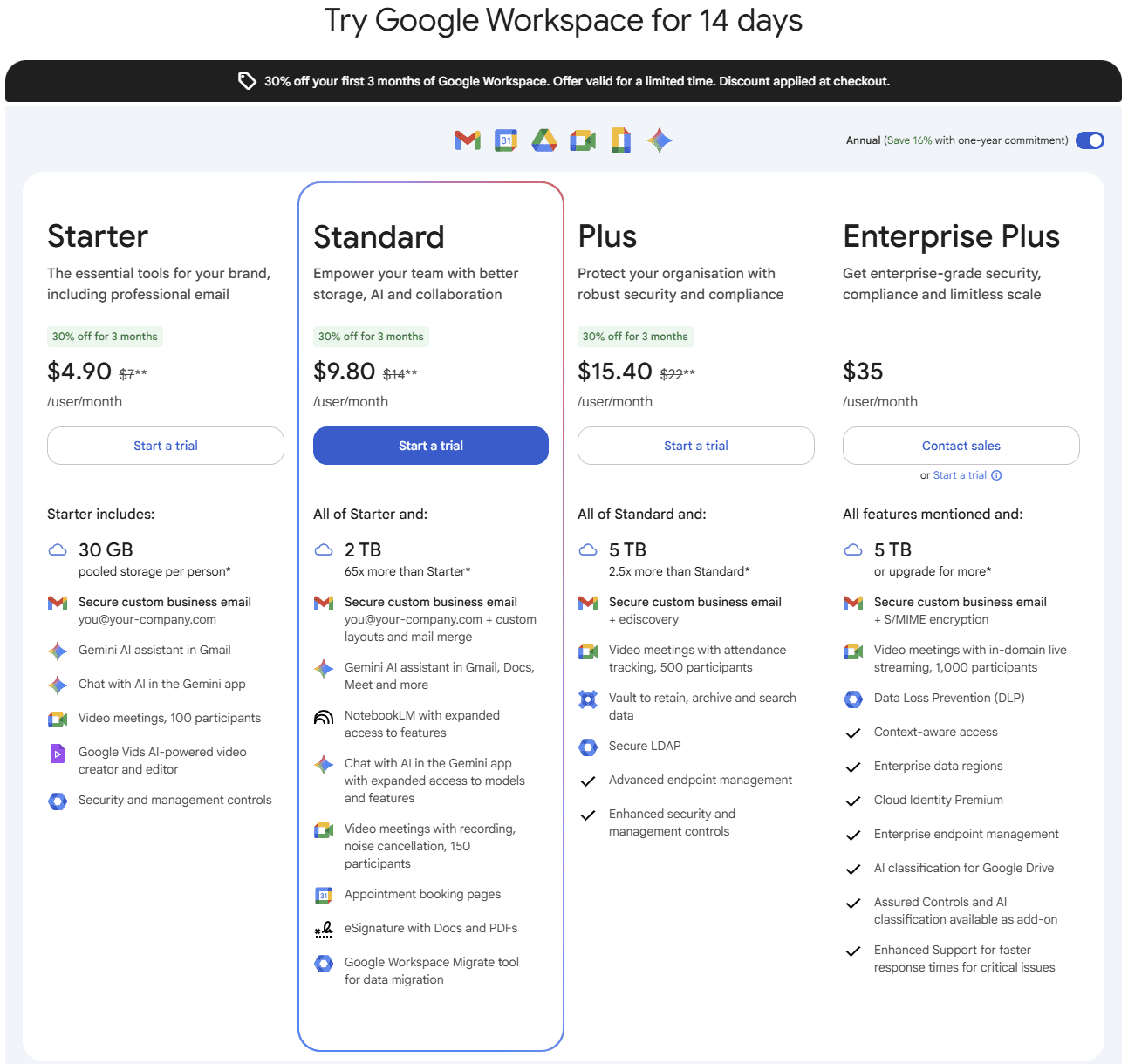
Ekim 2025 itibariyle Gemini artık çeşitli Google Workspace katmanlarının bir parçası olarak yer alıyor ve artık bağımsız bir Enterprise eklentisi olarak sunulmuyor.
Aşağıdaki Google Workspace planlarından birine sahipseniz Gemini'nin toplantı notu alma ve yazıya dökme özelliklerine erişebilirsiniz:
- Business Standard (yıllık faturalandırıldığında kullanıcı başına aylık 9,80 ABD doları veya aylık faturalandırıldığında aylık 11,76 ABD doları)
- Business Plus (yıllık faturalandırıldığında kullanıcı başına aylık 15,40 ABD doları veya aylık faturalandırıldığında 18,48 ABD doları)
- Enterprise Plus (yıllık faturalandırıldığında kullanıcı başına aylık 35 ABD doları veya aylık faturalandırıldığında 42 ABD doları)
Farklı bir plandaysanız (Business Starter veya Education Fundamentals gibi), Gemini'ye erişmek için yükseltme yapmanız gerekecektir. Artık kullanıcı başına Gemini eklentileri 15 Ocak 2025'ten beri mevcut değildir.
Bölgelere göre fiyatlandırma ve kullanılabilirlikle ilgili tüm ayrıntılar için,
Google Workspace fiyatlandırma sayfasını ziyaret edin.
Google Meet Etrafındaki Tartışmalar
Gemini ve benzeri yapay zeka destekli araçların kullanıma sunulmasıyla birlikte Google Meet , özellikle gizlilik ve veri güvenliği konularında hem heyecan hem de önemli tartışmalara yol açtı. Gemini'nin yapay zeka destekli not alma ve yazıya dökme özellikleri daha fazla üretkenlik vaat ederken, aynı zamanda veri işleme, kullanıcı onayı ve kurumsal etki ile ilgili karmaşık sorunları da beraberinde getiriyor.
Yapay Zeka Destekli Transkripsiyon ve Not Alma ile İlgili Gizlilik Endişeleri
Gemini'nin yapay zeka not alma ve yazıya dökme işlevleri, konuşmaların gerçek zamanlı olarak kaydedilmesini, yazıya dökülmesini ve özetlenmesini içerir. Bu özellik, özellikle gizliliğin son derece önemli olduğu sağlık, finans ve hukuk gibi sektörlerde hassas tartışmaların gizliliğine ilişkin kritik soruları gündeme getirmektedir.
Bu toplantılara katılanlar, konuşmalarının Google tarafından yapay zekanın geliştirilmesi için saklanmasından, analiz edilmesinden ve hatta erişilmesinden endişe duyabilir ve bu da kullanıcıların kendi verileri üzerindeki kontrolüne ilişkin tartışmalara yol açabilir.
Google'ın Veri Depolama ve İşleme Uygulamaları
Dünyanın en büyük teknoloji şirketlerinden biri olan Google, kullanıcıları hakkında büyük miktarda veri biriktirme geçmişine sahiptir. Google, kullanıcı verilerinin güvenli bir şekilde ve gizliliğe odaklanarak saklandığını iddia etse de, Google'ın erişiminin büyüklüğü, toplantı deşifreleri veya yapay zeka tarafından oluşturulan özetler gibi görünüşte zararsız verilerin bile Google'ın yapay zeka eğitimini ve gelişimini besleyen daha büyük bir veri havuzuna katkıda bulunabileceği anlamına geliyor.
Birçok kişi için bu durum, verilerinin nereye gittiği, ne kadar süreyle saklandığı ve Google'ın bunları Google Meet işlevselliği için kesinlikle gerekli olanın ötesinde kullanıp kullanmadığı konusunda endişelere yol açıyor.
Kurumsal ve Bölgesel Düzenlemelere Uygunluk
Çeşitli bölgelerdeki şirketler Google Meeti kullandıkça, Google Avrupa'daki GDPR veya Kaliforniya'daki CCPA gibi gizlilik düzenlemelerine uyma zorluğuyla karşı karşıya kalıyor. Bu düzenlemeler sıkı veri koruma ve gizlilik önlemleri gerektiriyor, ancak Google'ın Gemini 'nin mevcut olduğu tüm bölgelerde uyumluluğu nasıl sağladığı belirsizliğini koruyor.
Kuruluşların bu yasal gerekliliklerin farkında olması ve veri toplama uygulamalarının kendi uyum standartlarıyla uyumlu olup olmadığını değerlendirmesi gerekir. Bu durum, özellikle hassas bilgileri işleyen işletmeler üzerinde ek idari yükler oluşturabilir.
Şirket Etkisi ve Tekel Kaygıları
Google'ın teknoloji sektöründeki önemli etkisi, kurumsal hakimiyet ve pazar tekelleşmesi konusunda süregelen tartışmalara yol açtı. Gemini gibi araçlarla Google, yalnızca bir arama motoru veya bulut hizmeti sağlayıcısı olarak değil, aynı zamanda yapay zeka odaklı bir çalışma alanı ekosistemi olarak da konumunu sağlamlaştırıyor.
İşletmeler ve tüketiciler için bu durum Google'ın ürünlerine bağımlılık yaratarak farklı alternatiflere erişimi potansiyel olarak sınırlandırabilir. Google'ın milyonlarca kişinin sanal toplantıları nasıl gerçekleştirdiğini şekillendirme gücü - ve bunların sonucunda ortaya çıkan veriler - adil rekabet ve daha küçük şirketlerin Google'ın entegre ve giderek artan yapay zeka odaklı ortamıyla gerçekçi bir şekilde rekabet edip edemeyeceği konusunda soruları gündeme getiriyor.
Şeffaflık ve Kullanıcı Onayı
Gemini gibi yapay zeka araçlarıyla ilgili en büyük endişelerden biri şeffaflıktır. Google gizlilik politikalarını iyileştirmek için adımlar atmış olsa da, Gemini'nin yapay zekasının kullanıcı verileriyle nasıl etkileşime girdiğine dair daha net ve daha erişilebilir bilgilere ihtiyaç var. Örneğin:
- Özellikle kuruluşlar arası toplantılarda tüm toplantı katılımcılarının onayı nasıl yönetiliyor?
- Kullanıcılar, konuşmalarının makine öğrenimi veya yapay zeka geliştirme için nasıl kullanılabileceği konusunda tam olarak bilgilendiriliyor mu?
Bu sorular, özellikle katılımcıların Google Meet'in gizlilik protokollerine aşina olmayabileceği ortamlarda, Gemini'nin YZ araçları için açık katılım süreçlerine ve açık kullanıcı sözleşmelerine duyulan ihtiyacın altını çizmektedir. Ayrıca, güvenlik önlemleri alınmış olsa bile, bazı kullanıcılar, özellikle Google'ın yapay zeka ürünleri geliştirmeye yönelik finansal ilgisi göz önüne alındığında, Google'ın bu verilerle ilgili nihai niyetleri konusunda ihtiyatlı davranmaya devam etmektedir.
Veriler Üzerinde Kullanıcı Kontrolü
Birçok kullanıcı ve kuruluş, bir toplantıdan sonra deşifreleri veya kayıtları kolayca silebilmek gibi, verileri üzerinde daha fazla kontrol sahibi olmak istiyor. Google Meet şu anda toplantı sahiplerinin toplantı kayıtlarını Drive'larından silmelerine izin veriyor, ancak kullanıcıların yapay zeka tarafından oluşturulan notları ve transkripsiyonları yönetmek veya kaldırmak için sınırlı seçenekleri var.
Gemini'nin veri işlemesi üzerindeki kullanıcı kontrolünün artırılması, bireylerin verilerinin ne kadar süreyle saklanacağına veya Google'ın yapay zeka modellerini geliştirmek için kullanılıp kullanılmayacağına karar vermelerine olanak tanıyarak bazı gizlilik endişelerini hafifletebilir.
Kamusal Tartışma: İmaj Oluşturma ve Etik Kaygılar

Gemini'nin en eski ve en yüksek profilli tartışmalarından biri, görüntü oluşturma yetenekleriyle ilgiliydi. Yapay zeka, çeşitliliği yansıtmak amacıyla Siyahi Vikingler, İkinci Dünya Savaşı dönemi Alman askeri üniformaları içindeki Asyalı kadınlar ve hatta kadın bir Papa gibi tarihsel olarak yanlış ve zaman zaman saldırgan görsel tasvirler üretti. Bu görüntüler yaygın eleştirilere yol açtı ve modelin tarihi ve kültürel bağlamı yorumlamak üzere nasıl eğitildiğine dair soruları gündeme getirdi.
Nate Silver ve Elon Musk gibi tanınmış isimler de tepkilere seslerini kattı. Silver, yapay zekanın etik açıdan karmaşık konuları nasıl ele aldığını sorgularken, kendi yapay zeka şirketi olan ve kamuoyuna yönelik kışkırtıcı yorumlarıyla tanınan Musk Gemini 'yi ideolojik önyargılarla suçladı. Pek çok kişi Musk'ın yorumlarını yapıcı olmaktan ziyade performatif olarak görse de, birleşik baskı Google'ın insanlar için görüntü oluşturmayı geçici olarak askıya almasına ve resmi bir özür yayınlamasına yol açtı.
Olay, yapay zeka sorumluluğu, önyargı ve eğitim verileriyle ilgili daha geniş tartışmalarda bir parlama noktası haline geldi. Pek çok büyük ölçekli yapay zeka uygulaması gibi Gemini'nin aldığı tepkiler de inovasyonu kültürel hassasiyet ve kullanıcı güveniyle dengeleme ihtiyacının giderek arttığının altını çiziyor.
Rahatlığı Gizlilik ile Dengeleme
Gemini yadsınamaz bir kolaylık getirirken, kullanıcıların bu faydaları potansiyel gizlilik risklerine karşı dengelemelerini istiyor. Birçok kuruluş için Gemini'nin yetenekleri zaman kazandıran ve verimliliği artıran özellikler sunacaktır. Ancak, veri toplama uygulamaları nedeniyle zaten eleştirilen bir şirkete önemli miktarda verinin emanet edilmesi de bu dengeyi bozacaktır.
Kullanıcıların ve kuruluşların, veri özerkliği ve gizliliğinin önemi karşısında yapay zeka odaklı içgörülerin değerini dikkatlice tartmaları gerekebilir.
Gemini Neden Yeterli Olmayabilir (Eksiler, Sınırlamalar ve Dezavantajlar)
Google o kadar büyük bir şirket ki İnternet ile eş anlamlı hale geldi ve Gemini inanılmaz bir yenilik olarak lanse edilse de hala çok yeni ve bazı sınırlamaları olabilir:
Doğruluk - Gemini , bir yılı geride bırakmış olmasına rağmen doğruluk konusunda henüz başlangıç aşamasındadır. Bu, yapay zekanın konuşulan kelimeleri yanlış yorumlayabileceği ve potansiyel olarak yanlışlıklar kaydedebileceği anlamına gelir. Teknik jargonla uğraşıyorsanız veya birden fazla konuşmacının olduğu çok büyük bir toplantı yapıyorsanız bu büyük bir sorun olabilir.
Kullanılabilirlik - Gemini şu ana kadar yalnızca Google Workspace kullanıcıları tarafından kullanılabiliyor. Bu, işletmeniz Google'a özgü değilse, sisteme entegre değilse veya hatta farklı sistemlerde farklı departmanlara sahipse, sonuç olarak bazı silolar olabileceği anlamına gelir.
İşlevsellik - Kitlelere hitap etmeyi amaçlayan mevcut bir ürüne uyacak şekilde oluşturulmuş bir araç olarak, özelleştirme ve notların eksiksizliği gibi konularda yetersiz kalabilir. Özel organizasyonel ihtiyaçlar varsa, satış gibi işlevlere hizmet edemeyebilir veya hatta tüm toplantılara tek bir yerde anlamlı bir genel bakış sağlayamayabilir.
Kullanıcı Deneyimi - Rakipleriyle karşılaştırıldığında Gemini , kullanıcı deneyimi açısından hala geride kalıyor. Gmail'in ilk iterasyonunu şimdiki haliyle karşılaştırırsanız, orijinalinin hantal ve daha az sezgisel olduğunu ve potansiyel olarak yavaş olduğunu görürsünüz. Bu, toplantı yazılımına uygulandığında, sonuç olarak bazı üretkenlikleri gerçekten engelleyebilir.
Yeni Değil - Google bu kadar büyük bir isim olmasına rağmen, piyasaya yepyeni ve yenilikçi bir şey icat etmedi. Bu, şirketlerin temel odak noktası olarak yıllardır üzerinde çalıştıkları ve mükemmelleştirdikleri bir şey. Sonuç olarak, Google tarafından Gemini 'ye ilk etapta büyük bir çaba sarf edilmiş olsa da, diğer araçların uzun süredir sahip olduğu özelliklerden yoksundur: çoklu toplantı zekası, otomatik dil algılama, konuşma süresi analizi, bunlardan sadece birkaçıdır.
Gerçekte ise Google, çoğunluğa atlıyor ve daha sonraki bir tarihte rafa kaldırılma (Google Glass, Google Plus) olasılığını taşıyor.
tl;dv: Google Meet İçin Gemini 'ye Güçlü Bir Alternatif
Eğer bir Gemini alternatifi arıyorsanız ya da henüz Gemini 'ye erişiminiz yoksa tl;dv'ye bakmayı düşünebilirsiniz.
Bu zengin özellikli alternatifin Gemini'ye göre çeşitli avantajları vardır:
Çoklu Toplantı Zekası
Gemini tek seferde tek bir toplantı için notlar sağlayabilirken tl;dv tüm toplantılarınızı takip eder ve tüm aramalarınız hakkında şirket çapında içgörüler sağlayabilir. Seçtiğiniz toplantıları müzakere görüşmeleri, müşteri destek aramaları veya UX araştırma görüşmeleri gibi belirli konulara daraltmak için filtreleri kullanın. tl;dv'nin Çoklu Toplantı Notları Yönetimi ile, kriterlerinize uyan tüm aramaların ayrıntılarını kapsayan, seçtiğiniz bir zamanda doğrudan gelen kutunuza otomatik olarak ulaşacak yinelenen raporlar bile planlayabilirsiniz.
Ayrıca, aynı anda birden fazla toplantınız varsa, araç bunu halledebilir. Eş zamanlı 3 toplantıya kadar not alabilirsiniz. Ayrıca, merkezi bir sistemde arama yapmayı, takip etmeyi ve bulmayı kolaylaştıran kendi dahili organizasyon yapısına sahiptir ( Gemini'de o kadar kolay olmayan bir şey).
Ayrıca akıllı yapay zekaya tüm toplantılar hakkında sorular sorabilirsiniz; o da tüm toplantıları arayacak ve sorgunuza yapay zeka güdümlü bir yanıt verecektir.
Özelleştirme Seçenekleri
Düzenli olarak ayarlanabilen özelleştirilebilir raporların yanı sıra tl;dv çok daha fazla özelleştirmeye izin verir. Etiketlerden, notlara ve önemli noktaların nasıl oluşturulduğuna kadar (AI kullanarak küçük vurgu makaraları bile oluşturabilirsiniz). Sonuç olarak çok daha alakalı ve eyleme geçirilebilir hale getiriyor.
Diğer Araçlarla Entegrasyon
Gemini Google'a özgüdür, bu nedenle yalnızca Google ile çalışır, ancak tl;dv Slack, Notion ve HubSpot gibi çeşitli platformlarla sorunsuz bir şekilde entegre olur. Bu entegrasyon, toplantı notlarını ekibinizin kullandığı diğer araçlarla senkronize etmenize olanak tanıyarak üretkenliği ve işbirliğini artırır. Ayrıca Zoom ve Microsoft Teams ile de çalışarak Google Meet kullanmayan harici kuruluşlarla çalışmayı kolaylaştırır.
Kullanımı Kolay Arama ve Vurgulama
tl;dv , bir toplantıdaki önemli anları aramayı ve vurgulamayı kolaylaştırır. Çalışma alanının kullanımı özellikle ekipler için kolaydır. Sohbet robotu veya arama çubuğu ve filtreler aracılığıyla arama yapabilirsiniz.
Toplantı İçgörüleri ve Satış Koçluğu
Gelişmiş konuşmacı analizleri ve satış koçluğu için kullanma şansı ile tl;dv , sizin ve ekibinizin daha etkili iletişim kurmasına yardımcı olmak için geri bildirim sağlayabilir. Satış koçluğu, itirazları ele alma ipuçları ve satış playbook izleme de sağlayabilir.
Ayrıca, konuşma süresi değerlendirmesinin kullanımı ile ekip dinamiklerini anlamak için de yararlıdır ve toplantılarda herkesin söz sahibi olmasını sağlar.
Özetleme ve Paylaşma
Zaten denenmiş ve test edilmiş bir yapay zeka özetleme yeteneği ile tl;dv , tüm önemli noktaların okunmasının ve erişilmesinin kolay olmasını sağlar.
Kullanıcı Dostu Arayüz
Müşterilerden gelen geri bildirimler doğrultusunda kullanıcı arayüzünde birkaç yıldır yapılan ince ayarlar sayesinde tl;dv'nin arayüzünde gezinmek çok kolay. Bu, genel kullanıcı deneyimini geliştirir ve ekip üyelerinin araca hızlı bir şekilde erişebilmelerini ve etkili bir şekilde kullanabilmelerini sağlar. Daha da önemlisi, öğrenmesi son derece sezgisel.
Kapsamlı Destek
Geniş bir yardım merkezi, bilgilendirici bir blog ve güçlü bir Müşteri Başarısı destek ekibi sayesinde kullanıcılar sorularına hızlı ve kolay bir şekilde yanıt bulabiliyor. Bazen sizi strese sokmaya çalışıyormuş gibi hissettiren Google'ın aksine, stressiz olacak şekilde tasarlanmıştır (hiç Google Dokümanlarınızda gömülü toplantı notlarını bulmayı denediniz mi? Eğlenceli değil).
Google Meet'te Toplantı Kaydetme Alternatifleri
Google Meet'in yerleşik kayıt özelliğinin kullanımı kolaydır, ancak bazı ekipler daha karmaşık gereksinimler için ekstra seçeneklere ihtiyaç duyabilir:
- Depolama Yönetimi: Kayıtlar doğrudan sunucunun Google Drive'ına gittiğinden, özellikle sık veya uzun toplantılar için depolama sınırları sorun olabilir. Bu, ekstra alan için ek maliyetlere yol açabilir ve kayıtları düzenli tutmayı zorlaştırabilir.
- İzin ve Paylaşım: Kayıtlara erişim, ana bilgisayar tarafından belirlenen izinlere bağlıdır ve bu da daha geniş kitlelerle paylaşımı zorlaştırabilir. Birden fazla kişinin erişime ihtiyacı varsa, birden fazla ekip veya proje genelinde izinleri yönetmek hızla bir zorluk haline gelebilir.
- Önemli Noktaları Bulma: Google Meet'in kayıtları etiketlemeyi veya vurgulamayı desteklemez, bu da uzun bir toplantıda belirli bölümleri bulmayı zorlaştırabilir.
Daha fazla esnekliğe ihtiyaç duyan ekipler için, tl;dvGoogle Meet için yararlı bir eklentidir. Kullanıcıların önemli anları işaretlemesine, etiketler eklemesine ve takip edilmesi gereken bölümleri hızlı bir şekilde bulmasına olanak tanır. tl;dv ayrıca kayıtların paylaşılmasını ve düzenlenmesini basitleştirir, böylece ekipler tüm dosyaları sıralamadan belirli noktalara erişebilir.
Google Meet'te Toplantıları Metne Dönüştürme Alternatifleri
Google Meet'in Gemini 'si otomatik olarak transkript oluşturabilir, ancak bazı kullanıcılar bunu belirli durumlarda sınırlı bulabilir:
- Teknik Dilde Doğruluk: Gemini , belirli sektör terimleri veya karmaşık kelime dağarcığı ile mücadele edebilir ve manuel düzenlemeler gerektirebilir. Bu durum tıp, hukuk veya mühendislik gibi alanlardaki kullanıcılar için zaman alıcı olabilir.
- Dil Sınırlamaları: Bazı kullanıcılar birden fazla dilde transkripsiyona ihtiyaç duyar ve mevcut dil seçenekleri uluslararası ekipler için tüm ihtiyaçları karşılamayabilir.
- Bağlamsal Etiket İhtiyacı: Gemini temel transkriptleri sağlar, ancak etiket ekleme veya noktaları gerçekleştikçe düzenleme yeteneğinden yoksundur, bu da önemli konuları takip etmeyi zorlaştırabilir.
Ek seçenekler arayan kullanıcılar için, tl;dv transkripsiyon sırasında etiket eklenmesine izin vererek Google Meet ile iyi çalışır. Bu, belirli bölümleri tekrar ziyaret etmeyi kolaylaştırır. Birden fazla dil desteği ile tl;dv , kullanıcıların önemli noktaları çeşitli dillerde işaretlemelerine olanak tanıyarak uluslararası ekiplere de daha iyi hizmet verir.
Google Meette Not Almak için Alternatifler
Gemini'nin Google Meet 'teki otomatik not alma özelliği önemli ayrıntıları yakalamaya yardımcı olur, ancak kullanıcıların daha fazla esneklik isteyebileceği zamanlar vardır:
- Projeler için Notların Düzenlenmesi: Otomatik notlar, özellikle belirli kategoriler veya organize eylem öğeleri gerektiren projeler için yapılandırılmamış hissedilebilir. Bazı kullanıcılar notları daha net bir şekilde sıralamak için bir yola ihtiyaç duyar.
- Kişisel İçgörüler Ekleme: Otomatik notlar, toplantı sırasında ortaya çıkan içgörüleri veya bağlamsal ayrıntıları gözden kaçırabilir. Ekipler, her seferinde düzenleme yapmadan kendi düşüncelerini ekleyebilecekleri bir araç isteyebilirler.
- Diğer Araçlarla Entegrasyon: Slack veya görev yöneticileri gibi ek araçlara güvenen ekipler için Google Meet notlarını paylaşmak biraz sınırlı olabilir.
tl;dv kullanıcıların toplantılar sırasında notları etiketlemesine, belirli fikirleri ortaya çıktıkça yakalamasına ve doğrudan diğer platformlarla paylaşmasına olanak tanıyarak yardımcı olabilir. Bu sayede ekipler ihtiyaçlarına uygun, düzenli ve eyleme geçirilebilir notlar oluşturabilir.
Gemini vs. tl;dv
Gemini , Google Workspace'in harika bir parçası gibi görünse de bazı sınırlamaları var ve insanların Google native olmak istediklerine dair çok fazla güven ve varsayım gerektiriyor. Ancak, not alma, yapay zeka toplantı asistanı alanında birkaç yıllık deneyime sahip olan tl;dv , özellikle ekipler için çok daha fazla özellik, işlevsellik ve Gemini'den çok daha üstün kullanıcı dostu bir arayüz sunuyor.
Kendiniz denemek isterseniz tl;dv , Google Meetin yanı sıra Microsoft Teams ve Zoom'da da test edilebilen harika bir ücretsiz katmana sahiptir. Kendiniz deneyin ve ilerleyen toplantı deneyiminizi nasıl dönüştürebileceğini görün.
Google, Gemini yapay zeka özelliğinin bir parçası olarak not almayı başlatmak üzereyken, tl;dv ile karşılaştırıldığında nasıl?
Gemini Hakkında SSS
Gemini Google Meet 'te herkes için mevcut mu?
Tam olarak değil. Gemini özellikleri 15 Ocak 2025 itibarıyla çoğu Google Workspace Business ve Enterprise sürümüne dahil edilmiştir, ancak kullanılabilirlik ve özellik seviyeleri plana ve bölgeye göre değişebilir. Bazı gelişmiş yapay zeka özellikleri için yeni Google AI Ultra for Business eklentisi gerekir.
Hangi Workspace planları Gemini not alma ve transkripsiyonu içerir?
Temel Gemini özellikleri 2025'in başlarında İş ve Kurumsal Çalışma Alanı aboneliklerine dahil edildi. En yüksek limitler veya yeni nesil araçlar (ör. ekstra işlem, Flow, Whisk) için kuruluşlar AI Ultra eklentisini satın alabilir. Tam plan karşılaştırmaları için Yönetici konsolunuzu veya Google Workspace fiyatlandırma sayfasını kontrol edin.
Meet transkripsiyonunu veya Gemini notlarını kullanmak için yönetici haklarına ihtiyacım var mı?
Özellikleri kullanmak için tam etki alanı yöneticisi olmanız gerekmez, ancak bir yöneticinin kuruluşunuz için Google Admin konsolunda toplantı transkriptlerini ve "not alma" özelliğini etkinleştirmesi gerekir. Yönetici bunları devre dışı bıraktıysa kullanıcılar Toplantı Etkinlikleri menüsünde bu seçenekleri göremez. Toplantı sahipleri/ortak sunucular genellikle belirli bir toplantıda notların/transkripsiyonun başlayıp başlamayacağını kontrol eder.
Gemini notları ve transkriptleri nereye kaydedilir?
Transkriptler ve notlar Google Drive'a kaydedilir (genellikle "Toplantı Kayıtları" veya "Toplantı Notları" gibi Toplantıya özel bir klasörde) ve Takvim etkinliğine de eklenebilir. Depolama kotaları ve Drive izinleri bunlara kimlerin erişebileceğini veya indirebileceğini belirler.
Gemini , Meet notları ve transkripsiyon için hangi dilleri destekliyor?
2026 itibariyle Gemini , Meet not özelliği için İngilizce'nin yanı sıra Fransızca, Almanca, İtalyanca, Japonca, Korece, Portekizce ve İspanyolca gibi başlıca dilleri Gemini .
Ancak, buradaki en büyük dezavantaj, şu anda toplantı başına yalnızca bir konuşma dilini desteklemesidir (çok dilli toplantılar tam olarak desteklenmemektedir). En son liste için her zaman Google'ın destek sayfalarını kontrol edin.
Gemini çok dilli toplantıları (görüşme ortasında dil değiştiren kişiler) idare edebilir mi?
Güvenilir değil. Gemini'nin Toplantı notları her seferinde bir dili destekler ve aynı toplantıda birden fazla dili otomatik olarak algılayıp sorunsuz bir şekilde yazıya dökmez. Otomatik dil algılamaya veya sorunsuz çok dilli transkriptlere ihtiyacınız varsa tl;dv gibi uzman araçları düşünün.
Transkripsiyon varsayılan olarak etkin mi?
Transkriptler çoğu Workspace sürümü için varsayılan olarak etkindir (özellikle bazı öğrenci Eğitim lisansları için varsayılan olarak hariç tutulur veya kapatılır), ancak yöneticiler varsayılan davranışı değiştirebilir. Toplantı sahipleri yine de toplantı başına transkriptleri başlatabilir/durdurabilir.
Gemini transkriptleri ve özetleri ne kadar doğru?
Gemini özü, kararları ve eylem maddelerini yakalamak için iyidir, ancak doğruluk ses kalitesine, aksanlara, alana özgü kelime dağarcığına ve örtüşen konuşmacılara göre değişir. Otomatik özetler kullanışlıdır ancak nüans veya teknik doğruluk açısından gözden geçirilmelidir.
Oluşturulan notlara ve transkriptlere kimin erişimi var?
Varsayılan olarak, düzenleyici/ev sahibi ve notları/transkripti başlatan kişi Drive'daki dosyayı alır. Diğerlerinin erişimi Drive paylaşım ayarlarına ve takvim eklerine bağlıdır. Yöneticiler paylaşım varsayılanlarını önceden yapılandırabilir.
Google, Gemini modellerini eğitmek için toplantı verilerimi kullanıyor mu?
Google'ın herkese açık dokümanlarında kurumsal gizlilik kontrolleri ve depolama uygulamaları açıklanmaktadır, ancak birçok kuruluş herhangi bir bulut yapay zeka aracını hassas olarak değerlendirmektedir. Mevzuat veya gizlilik ihtiyaçlarınız varsa Google'ın Workspace veri işleme koşullarını ve kuruluşunuzun yönetici ayarlarını kontrol edin (ve şirket içi veya gizlilik odaklı alternatifleri değerlendirin). Gizliliğin kritik olduğu durumlarda hukuk/uyumluluk ekiplerine danışın.
Gemini jargonu veya konuşmacı kimliklerini kaçırırsa ne olur - notları düzenleyebilir miyim?
Kesinlikle. Gemini , düzenleyebileceğiniz, açıklama ekleyebileceğiniz ve paylaşabileceğiniz bir Google Doc'a (veya Drive yapıtına) yazar. Teknik doğruluk ve uygun atıf için insan incelemesi önerilir.



