İçeriğe git






tl;dr: Özel Claude Konektörlerinin Bağlanma Yöntemi
Özel bir bağlayıcı, Claude’u kullandığınız harici bir araca bağlamanıza olanak tanıyan bir yapılandırmadır. Ayrıca şu tür araçları da ekleyebilirsiniz: tl;dvgibi araçları Anthropic ekleyebilirsiniz.
Özel bir bağlayıcı eklemek için şu adrese gidin:
- Ayarlar
- Bağlantı elemanları
- Özel konektör ekle
- Ardından URL’yi yapıştırın (genellikle /mcp ile biter, ancak farklı da olabilir)
- OAuth'u veya bir API anahtarını yapılandırın
- Sohbetinizde bu özelliği etkinleştirin
- Basit bir okuma isteğiyle test edin
Özel bir bağlayıcı kurarken dikkat edilmesi gereken önemli bir nokta, Claude’un sizin makinenizi değil Anthropicbulutunu kullandığı için, bu bağlayıcının HTTPS üzerinden herkese açık olarak erişilebilir olması gerektiğidir.
Claude’daki ücretsiz planlarda bir adet özel konektör kullanılabilir. Ücretli hesaplarda ise, harici araç için ödeyeceğiniz ücret dışında herhangi bir ek maliyet olmaksızın birden fazla konektör bağlanabilir.
Claude'a özel bir bağlayıcı nasıl eklenir? 2026 sürümündeki Claude, tek başına inanılmaz derecede güçlü bir araçtır; pek çok şeyi yapabilir. Ancak, erişebildiği bilgi miktarı ve sizin komut yazma beceriniz, bu aracın yeteneklerini sınırlayabilir.
Özel bir bağlayıcı eklemek, halihazırda kullandığınız araçları entegre etmenizi sağlar; örneğin tl;dvgibi halihazırda kullandığınız araçları entegre etmenizi sağlar. Bazı araçlar, Claude’un hazır dizininden otomatik olarak eklenir. Diğerleri ise birkaç manuel adım gerektirir ve bu noktada kullanıcılar biraz zorlanabilir.
Özel Konektör Aslında Nedir?
Özel bir bağlayıcı, bir uygulamanın, aracın veya veri kaynağının, remote bir remote Context Protocol (MCP) sunucusunun web adresini kullanarak birbirine bağlanmasını sağlar.
Bu bağlantıyı kurarak Claude, söz konusu hizmetin özelliklerini okuyabilir ve kullanabilir; böylece bu bilgileri ve yetenekleri, ister LLM arayüzünden, ister Claude Cowork, Claude Code veya hatta Claude Design'dan olsun, Claude ekosisteminize entegre edebilir.
MCP sunucusu, Anthropicyapay zekayı harici araçlara ve verilere bağlamak için kullandığı açık standarttır. Bağlayıcı ise Claude’un bu sunucuyla “iletişim kurmasının” yoludur.
Dizin Bağlayıcıları ve Özel Bağlayıcılar
Claude'da iki farklı türde konektör bulunmaktadır.
- Dizin Bağlayıcıları
- Özel Konektörler
Dizin bağlayıcıları, Anthropic ve aşağıdaki örneklerde olduğu gibi arayüzde doğrudan sunduğu bağlayıcılardır. Bunlar, basit bir düğme tıklamasıyla bağlanabilir ve kullanıma hazırdır; yalnızca oturum açmak için birkaç adım gerekebilir.
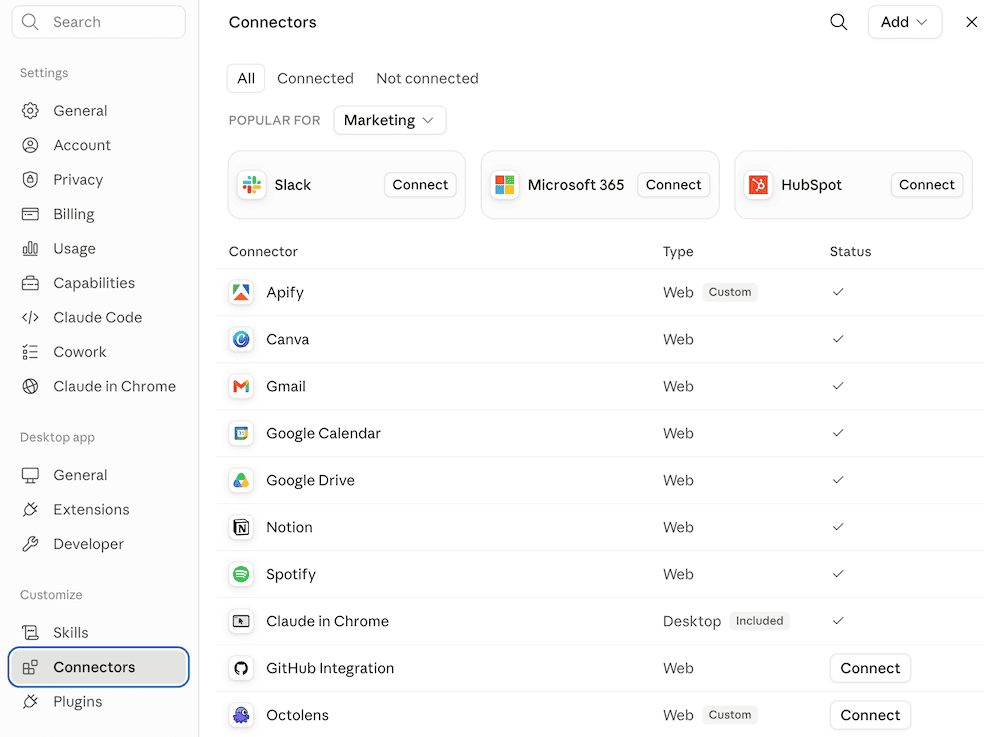
Özel konektörler biraz daha fazla çaba gerektirir.
Bunların kullanıcı tarafından devreye alınması gerekir. “Arka planda” her ikisi de MCP üzerinde çalıştığı için dizin bağlayıcılarıyla aynı olsalar da, temel fark, Anthropic tarafından onaylanmamış olmaları Anthropic manuel olarak kurulmaları gerektiğidir.
Eklenti Nedir?
Dikkat edilmesi gereken bir nokta, eklenti, bağlayıcı ve beceri arasındaki farktır:
- Bağlayıcı, Claude’u bir dış hizmete bağlayan unsurdur.
- Eklenti, konektörler, beceriler ve araçları içeren ve yükleyebileceğiniz bir pakettir.
- Beceriler, bir görevi tekrar tekrar yerine getirmek için gerekli talimatlar bütünüdür.
Özel bir konektörü bağlamaya başlamadan önce neleri hazırlamalısınız?
Özel bir bağlayıcıyı Claude’a bağlamadan önce yerine getirilmesi gereken dört temel adım vardır. Bunların hiçbiri kod yazmayı gerektirmez.
Herkesin Erişebileceği Bir MCP Sunucu URL’si
Claude’u özel konektörünüze bağlayabilmek için, Claude’un bulunduğu sunucunun HTTPS kullanılarak genel internete açık olması gerekir. Bu, sunucunun özel bir ağda bulunması, VPN veya güvenlik duvarı kullanılması durumunda erişilemez olacağı anlamına gelir. Bazı durumlarda erişimi sağlamak için AnthropicIP aralıklarını ekleyebilirsiniz.
Doğru Plan
Anthropic ’ten aldığınız plan seviyesi, kaç adet konektör kurabileceğinizi Anthropic .
Ücretsiz sürümde bir adet özel konektör kullanılmasına izin verilir.
Pro, Max, Team veya Enterprise gibi daha yüksek ücretli bir plana sahipseniz, birden fazla hesap ekleyebilirsiniz. Kurulum, web uygulaması veya masaüstü uygulaması aracılığıyla yapılabilir.
Dikkat edilmesi gereken bir nokta, Team ve Enterprise sürümlerinde konektörün belirli projeler içinde sınırlandırılması gerektiğidir.
Team veya Enterprise'da Sahip Erişimi
Takım veya Kurumsal planda, yalnızca Sahip veya Birincil Sahip, kuruluşa bir bağlayıcı ekleyebilir.
Normal üyeler kendileri bir konektör ekleyemezler, ancak Sahibin önceden kurmuş olduğu herhangi bir konektöre bağlanabilirler.
Dolayısıyla, yeni bir konektör eklenmesini istiyorsanız, bunu “Sahip” erişim hakkına sahip birinden talep etmeniz gerekecektir.
Kimlik Doğrulama Bilgileriniz
Bağlanabilmek için kimliğinizi kanıtlamanız gerekir; bunun nasıl yapılacağı ise sunucuya göre değişir. En yaygın yöntemlerden biri OAuth’u kullanmaktır; bu, basitçe oturum açıp erişimi onaylamaktan ibarettir.
Bağlantı URL’nizi Bulun ve Kontrol Edin
Harici aracınızı Claude’a bağlamak için gerekli URL’yi bulmak üzere, aracın belgelerinde veya bağlayıcı sayfasında bağlayıcı URL’sini arayın. Bu bilgi biraz gizli olabilir, ancak bu, Claude’un fiilen iletişim kurduğu MCP uç noktasıdır ve normalde sonunda /mcp gibi bir kısım bulunur. Örneğin, ana sayfa yerine https://app.tool.com/mcp gibi bir adres olabilir. Bu sadece bir örnektir ve tam yol muhtemelen farklı olacaktır.
Şirketin yardım merkezi veya belgelerinde bu bilgiye muhtemelen ulaşabilirsiniz; ayrıca, OAuth veya API anahtarı gerekip gerekmediğini de içeren, izlemeniz gereken bir kurulum süreci de genellikle bu kaynaklarda yer alır.
Kontrol edebileceğiniz bir şey, VPN kullanmadan normal internet bağlantınızla tarayıcınızda uç nokta bağlantısını açmaktır. Sayfa pek hoş görünmeyebilir, ancak zaman aşımına uğramadan yanıt vermesi gerekir; bu da sayfanın aktif olduğunu gösterir. Güvenilir bir hizmetten gelen bir bağlantıya tıkladığınızdan emin olun.
Pro veya Max'te Bir Bağlantı Parçası Ekleme
Pro veya Max gibi kişisel düzeyde bir planınız varsa, özel bir bağlayıcı eklemek son derece basittir. URL’niz hazır olduğunda, izlemeniz gereken beş adım şunlardır:
- Ayarlar'ı açın ve Özelleştir'e, ardından Bağlayıcılar'a gidin.
- Açılır pencerenin sağ üst köşesindeki“Ekle”açılır menüsüne tıklayın.
- Listenin en altında yer alan“Özel bağlayıcı ekle” seçeneğini seçin.
- MCP sunucusunun URL’sini alana yapıştırın (son bölümde yer alan /mcp ile biten uç nokta) ve konektöre ne olduğunu açıkça belirten bir ad verin.
- Sunucu OAuth kullanıyorsa, Gelişmiş ayarları açın ve istemci kimliğinizi ile gizli anahtarınızı ekleyin, ardından Ekle’ye tıklayarak işlemi tamamlayın.
Bundan sonra, Claude bir oturum açma penceresi açmalıdır. Ardından, gerekli izinleri onayladığınızda, bağlayıcı hemen devreye girecek ve sohbetlerinizde kullanıma hazır hale gelecektir.

Ayrıca, komut kutusunun yanındaki artı işaretine basıp menü sekmelerini takip ederek “Özel Bağlayıcı Ekle” seçeneğini bulup, doğrudan sohbet içinde bir bağlayıcı ekleme imkânı da mevcuttur. Bağlayıcılarınızı bu bölümden açıp kapatabilirsiniz.
Oturum açma penceresi görünmüyorsa, bu genellikle bir URL veya kimlik doğrulama sorunudur; sorun giderme bölümünde bu konu ele alınmaktadır.
Team veya Enterprise'da Bir Bağlayıcı Ekleme
Özel bir konektörü Team veya Enterprise hesabınıza bağlama işlemi biraz farklıdır, iki aşamadan oluşur ve erişim düzeyinize bağlıdır.
Bir Sahip veya Birincil Sahip, tüm kuruluş adına konektörü eklemelidir. Ardından, ekibin her bir üyesi, konektörü kullanabilmek için kendi Claude hesabını bu konektöre bağlamalıdır.
Sahip Adımları
- Organizasyon ayarlarını açın ve Bağlayıcılar bölümüne gidin.
- “Ekle” düğmesine tıklayın.
- "Özel" seçeneğinin üzerine fareyi getirin, ardından " Web" seçeneğini seçin.
- remote sunucusunun URL’sini yapıştırın.
- Kimlik doğrulama eklemek için Gelişmiş ayarları açın ve OAuth İstemci Kimliği ile İstemci Gizli Anahtarını girin.
- “Ekle” düğmesine tıklayın. Artık kuruluş içindeki herkes bu bağlayıcıya bağlanabilir.
Üye Adımları
Daha önce de belirtildiği gibi, kuruluş üyeleri yeni bağlayıcıları kendileri ekleyemezler. Bunlar, çalışma alanının Sahibi veya Birincil Sahibi tarafından kurulmalıdır. Bir bağlayıcı oluşturulduktan sonra üyeler bu bağlayıcıya bağlanabilirler.
- “Özelleştir” seçeneğini açın, “Bağlayıcılar” bölümüne gidin ve Sahibinizin eklediği bağlayıcıyı bulun.
- Yanındaki “Bağlan ” seçeneğine tıklayın.
- Aracına giriş yapın, istenen izinleri onaylayın; ardından sohbetlerinizde kullanıma hazır hale gelir.
Claude'un Kimlik Doğrulama Yöntemini Seçme
Claude'un özel bir bağlayıcıyı nasıl doğrulayacağına dair üç seçenek bulunmaktadır.
OAuth standart yöntemdir. “Bağlan” düğmesine tıkladığınızda, Claude sizi aracın onay ekranına yönlendirir; onay verdiğinizde araç, şifreniz yerine bir token gönderir. Claude bu tokeni saklar ve siz de giriş bilgilerinizi değiştirmeden istediğiniz zaman bu tokeni iptal edebilirsiniz. Sunucu talep ettiğinde, kurulum sırasında “Gelişmiş ayarlar” bölümüne İstemci Kimliğiniz ve Gizli Anahtarınızı girmeniz gerekir. Tokenler arka planda yenilenir, bu nedenle yeniden kimlik doğrulaması yapmanız nadiren gerekir. Tek bir dikkat edilmesi gereken nokta var: Yönlendirme veya geri arama URI’si (giriş yaptıktan sonra aracın sizi yönlendirdiği adres) tam olarak eşleşmelidir. Tek bir karakter hatası bile giriş işleminin başarısız olmasına neden olur.
İstek başlıkları, API anahtarı veya taşıyıcı belirteci gibi sabit kimlik bilgilerini kullanan sunucuları kapsar. Anahtarı başlık alanına yapıştırdığınızda Claude bunu güvenli bir şekilde saklar. Bu özellik, kendi sunucularında barındırılan sunucularda yaygın olarak kullanılır ve şu anda beta aşamasındadır; bu nedenle ara sıra bazı aksaklıklar yaşanabilir.
Kimlik doğrulama da mümkün, ancak bu konuda dikkatli olun. Gerçek veriler içeren bir canlı bağlantı asla açık bırakılmamalıdır.
Cihazı Açın ve Çalışıp Çalışmadığını Kontrol Edin
Bağlayıcınızı kullanmak için önce onu etkinleştirin. Bunu, herhangi bir sohbet penceresinde, komut kutusunun sol alt köşesindeki + düğmesine tıklayarak yapabilirsiniz. “Bağlayıcılar” bölümünü açın ve o sohbet için istediğinizi etkinleştirin.
Bağlantının Kurulduğunu Doğrulayın
Açıldıktan sonra, konektör artık erişebildiği çeşitli araçları gösterebilir. Araçlar listeleniyorsa, bu Claude’un sunucuyla iletişim kurduğunu gösterir. Hiçbir şey görünmüyorsa veya anahtar sabit kalmıyorsa, bağlantı kurulamamıştır.
İlk Sınav Konusu
Bunu test etmek için, aracın erişebildiğini bildiğiniz bir şeyi Claude’dan isteyerek basit bir komut verin. Örneğin, MCP tl;dv bağlıysanız, şöyle sorabilirsiniz: “En son tl;dv dan bazıları nelerdir?” diye sorabilirsiniz. İhtiyacınız olan yanıtı alırsanız, sistem çalışıyor demektir. Aksi takdirde, sistem açık olmayabilir veya sorun giderme gerekebilir.
Konektörlü bir aracı ilk kez kullandığınızda, sohbet kutusunda Claude’dan aracı çalıştırmak için izninizi isteyen bir uyarı alacaksınız. Bunu tek seferlik bir işlem olarak onaylayabilir ya da bağlantıyı sürekli tutacak olan“Her zaman izin ver”seçeneğini tercih edebilirsiniz. Anthropic , yalnızca izlenmeden çalışabileceğine güvendiğiniz araçlar için “Her zaman izin ver” seçeneğini seçmenizi Anthropic ; yani, veri göndermek veya verileri değiştirmek yerine veri okumak gibi işlemler için.
Araç Yükleme Modları ve Bağlam Maliyeti
Claude’un bir konektörü yükleyebileceği üç mod vardır ve en çok seçilen mod, bir sohbetin ne kadar yerinin kaldığını belirleyebilir.- Auto, Claude’a sizin talimatlarınıza göre hangi araçların yükleneceğini seçme fırsatı sunar.
- "Her zaman kullanılabilir " modu, o belirli bağlantı noktasındaki tüm araçların o sohbetin tamamı boyunca kullanılabilir kalmasını sağlar.
- "Talep üzerine " modu, yalnızca açıkça talimat verildiğinde araçları ve konektörleri yükler.
tl;dv'den Toplantı Kayıtlarınızı Bağlama
tl;dv güçlü bir araç seti ve bir yapay zeka toplantı tl;dv . Toplantıları kaydeder, transkriptler ve özetler oluşturur ve toplantılarda yaşanan her şeyi kaydeder.
tl;dv , Claude’a doğrudan bağlanan yerel bir MCP sunucusuna tl;dv ; bu sayede masaüstü uygulaması kullanılarak kaydedilen her Google Meet, Zoom, Teams veya toplantı, doğrudan Claude’a aktarılabilir.
Dizin Yolu
tl;dv Anthropic güvenilir dizininde bir bağlayıcı olarak tl;dv . Düğmeye tıklamanız ve tek seferlik oturum açmanız yeterlidir; ardından kayıtlarınıza salt okunur erişim sağlayabilirsiniz.

Yayına girdikten sonra şu tür sorular sorabilirsiniz:
- Dünkü müşteri görüşmesinin konuşma metnini özetleyin
- Bu haftaki ekip toplantılarından yapılacaklar listesini çıkarın
- Fiyatlandırmayı tartıştığımız tüm toplantıları bulun
- Ben yokken kaçırdığım aramalar hakkında beni bilgilendirir misin?
- Son satış görüşmemden yola çıkarak bir takip e-postası hazırlayın
Ayrıca, tl;dv halihazırda incelenmiş ve onaylanmış bir dizin bağlayıcısı tl;dv , yukarıda bahsedilen özel bağlayıcı kurulumunu gerçekleştirmenize gerek yoktur. Özel bağlayıcı akışı, bir araç dizinde görünmüyor ancak MCP desteği sunuyorsa en yararlıdır; yukarıda açıklanan adımları izleyerek bu aracı bağlayabilirsiniz.
Bağlayıcının Düzenlenmesi ve Kaldırılması
Düzenleme işlevi yoktur. URL’yi veya kimlik doğrulama bilgilerini değiştirmek için konektörü kaldırıp yeniden ekleyin.
Birini kaldırmak için Ayarlar’ı açın, ardından Bağlantı Noktaları’nı seçin, ilgili bağlantı noktasına tıklayın ve Kaldır’ı seçin.
Team ve Enterprise sürümlerinde, bir sahip bunu Kuruluş ayarlarından yaparak herkes için etkinleştirebilir.
Bir konektörün çıkarılması, Claude’un o araca erişimini anında iptal eder.
Bir Konektör Bağlanmadığında: Sorun Giderme
Bağlantı kesintilerinin çoğu, erişilebilirlik veya kimlik doğrulama sorunlarından kaynaklanır. Böyle bir sorunla karşılaştığınızda, Claude’un hata mesajında gösterdiği ofid_ referans kimliğini not edin; destek ekibi bunu sizden isteyecektir.
MCP sunucusuna ulaşılamadı. En yaygın neden budur. Uç noktanız dışarıdan erişilebilir değil. VPN’inizin dışındaki bir ağdan erişin ve HTTPS üzerinden yanıt verdiğini doğrulayın.
Güvenlik duvarı, WAF veya CDN engellemesi. Kenar sunucu günlüklerinizde Anthropic yönelik 403 veya 429 yanıtları görünüyorsa, trafik bir güvenlik duvarı veya CDN tarafından filtreleniyor demektir. Anthropicgiden IP aralıklarını izin listesine ekleyin.
Yönlendirmeler, yetkilendirmeyi bozuyor. 301, 302, 307 veya 308 yönlendirmeleri, işlem sırasında Authorization başlığını siler. Yönlendirme içeren URL’yi değil, nihai URL’yi Claude’a kaydedin.
Sunucudan gelen bir 404 veya 500 hatası. 404 hatası genellikle URL yolunun yanlış olduğunu gösterir; çoğu zaman /mcp uç noktası eksik veya yanlış yazılmıştır. 500 hatası ise sunucu tarafında bir hata olduğu anlamına gelir; bu durumda Claude’daki herhangi bir şey yerine sunucunun kendi günlüklerini kontrol edin.
Yetkilendirme başarısız oldu ya da 401 hatası verildi. OAuth, üç keşif aşamasından geçer ve bu aşamalardan herhangi birinde bir aksaklık olması durumunda 401 hatası görüntülenir. Bunun iki yaygın nedeni vardır: Uygulama Kimliği URI’nizin sonuna eğik çizgi eklenmeden tam olarak eşleşmesi ve yönlendirme URI’nizin Claude’un kullandığıyla karakter karakter aynı olması gerekir.
Bağlantı kuruldu, ancak hiçbir araç görünmüyor. Bağlantı kesilmedi, ancak sunucu kullanılabilir hiçbir şey sunmadı. Sunucunun araç listesini gerçekten sunup sunmadığını kontrol edin. Araçlar görünse de Claude bunlardan birini kullanmıyorsa, o konuşma için aracın etkinleştirildiğinden ve sorulduğunda aracı onayladığınızdan emin olun.
Yeniden başlatmanın ardından kimlik bilgisi kayboldu. Bazen sunucunun yeniden başlatılması, jetonun geçerliliğini yitirmesine neden olabilir. Yeniden kimlik doğrulaması yapmak için konektörü çıkarın ve yeniden bağlayın.
Hâlâ sorun mu yaşıyorsunuz? Destek ekibine başvurmadan önce üç şeyi hazırlayın: ofid_ referans kimliği, girdiğiniz tam sunucu URL’si ve sorunun ortaya çıktığı andan itibaren sunucu günlükleriniz. Bu bilgiler sayesinde destek ekibi, tahminde bulunmak yerine isteği baştan sona izleyebilir.
Güvenlik, İzinler ve Verileriniz
Özel bağlantı noktalarının kullanımı güvenlidir. Unutulmaması gereken tek nokta, Anthropic tl;dv gibi dizin bağlantı noktalarını Anthropic , ancak sizin kendiniz eklediğiniz özel bağlantı noktalarını incelemeyeceğidir. Özel bir sunucu, sorumluluğunu üstlendiğiniz bir sunucudur; bu nedenle yalnızca güvendiğiniz ve kontrolünüz altında olan sunuculara bağlanın.
Bağlantı kurulurken kontrol sizde olur. Onaylamadan önce izin talebini okuyun, işin gerektirdiği en dar kapsamlı izinleri verin ve sunulduğu her durumda salt okunur erişimi tercih edin. Araç, izinleri tek tek ayarlamanıza izin veriyorsa, Claude’un “Her zaman izin ver” , “Onay gerektirir” ve “Engellenmiş” ayarları sayesinde okuma işlemlerini onaylayabilir ve verilerinizi silebilecek veya üzerine yazabilecek her şeyi engelleyebilirsiniz.
Ayrıca, bir konektörün döndürdüğü verilerin Claude’a yönelik gizli talimatlar içerdiği “prompt enjeksiyonu” hakkında bilgi sahibi olmak da önemlidir. Anthropic bu duruma karşı savunma mekanizmaları Anthropic ; diğer yarıda ise sizin kendi muhakemeniz devreye girer: Güvenilmeyen veya herkese açık içeriği işleyen sunuculara karşı ekstra dikkatli olun.
Verilerinize Ne Olur?
Bir bağlayıcı, yalnızca kendi hesabınızın erişebildiği bilgilere erişebilir; sizin izinlerinizi devralır, daha fazlasını değil. Anthropic , üzerinden geçen verilerle ne Anthropic – bu verilerin eğitim amacıyla kullanılıp kullanılmadığı ve ne kadar süreyle saklandığı da dahil olmak üzere – planınıza ve ayarlarınıza bağlıdır; bu nedenle varsayımda bulunmak yerine Anthropicgizlilik belgelerini ve veri kontrol ayarlarınızı kontrol edin. Kendi başına araçları çalıştırabilen "Araştırma" özelliğine özellikle dikkat edin; bu nedenle, her seferinde doğrudan siz talimat vermeseniz bile bir konektör çağrılabilir.
Ayrıca, devre dışı bırakma işlemi de oldukça basit. Claude’da konektörü çıkararak erişimi iptal edebilir ya da anahtarı çevirerek veya uygulamanın yetkilendirmesini kaldırarak kaynak hizmetten erişimi kesebilirsiniz.
Bağlantılı Claude’dan Daha Fazlasını Elde Etmek
Doğru sunucu URL’sini bulmaktan, komut satırı aracılığıyla bağlanmaya ve bağlantınızı test etmeye kadar olan kurulum süreci budur. Bir aracı bağladıktan sonra, süreç aynı adımları izler ve verilerinizi yönetmek için Claude’u kullanma konusunda çok çeşitli olanaklar sunar.
Başlangıç olarak, her gün kullandığınız bir araçla deneyin. Nereden başlayacağınızı bilmiyorsanız, önce tl;dv ile deneyin; bunu yaparken özel bağlayıcı ayarını kullanmak yerine dizin özelliğini kullanarak bağlayın. tl;dv bağladıktan sonra, Claude’dan son görüşmenizde ele alınan eylem maddelerini sormakla başlayın ve bundan doğabilecek olanakları keşfetmeye başlayın.
2026 Yılında Özel Bir Claude Konektörünün Nasıl Ekleneceğine İlişkin Sık Sorulan Sorular
Claude'da özel bir bağlayıcı eklemek için ücretli bir plana ihtiyacım var mı?
Hayır. Ücretsiz plan, tek bir özel konektörü destekler. Pro, Max, Team ve Enterprise planlarında ise sınırlama olmaksızın birden fazla konektör ekleyebilirsiniz.
Mac'te özel bir bağlayıcıyı nasıl ekleyebilirim?
Ayarlar’ı açın, Özelleştir’e, ardından Bağlayıcılar’a gidin ve Özel bağlayıcı ekle’yi seçin . Kurulum, bilgisayarınızda değil Claude hesabınızda yapıldığından, adımlar Mac ve Windows’ta aynıdır.
Özel bağlayıcı ile dizin bağlayıcısı arasındaki fark nedir?
Dizin bağlayıcısı, Anthropic tarafından önceden incelenir Anthropic tek bir tıklamayla eklenir. Özel bağlayıcı ise, URL’si aracılığıyla eklediğiniz herhangi bir remote sunucusudur. Her ikisi de aynı MCP altyapısı üzerinde çalışır.
Kimlik doğrulama yapmadan özel bir bağlayıcı ekleyebilir miyim?
Evet, ancak kimlik doğrulaması gerektirmeyen bağlayıcıları yalnızca geliştirme ve test amaçlı kullanın. Gerçek veriler içeren tüm bağlayıcılar OAuth veya bir API anahtarı kullanmalıdır.
MCP sunucum neden kendi bilgisayarımda çalışıyor da Claude'da çalışmıyor?
Claude, sizin bilgisayarınızdan değil, Anthropicbulutundan bağlanır; bu nedenle localhost üzerindeki veya VPN arkasında bulunan bir sunucuya erişilemez. Genel bir HTTPS URL’si gereklidir.
Özel bir bağlayıcıyı nasıl düzenleyebilirim?
Düzenle düğmesi yoktur. Bir URL’yi veya kimlik bilgilerini değiştirmek için, bağlayıcıyı kaldırın ve yeni bilgilerle yeniden ekleyin.
Özel bir konektör eklemek ek ücrete tabi mi?
Hayır. Bağlantı noktaları, mevcut Claude planınızın kapsamında yer almaktadır. Yalnızca bağladığınız aracın kendi tarafında uyguladığı ücretleri ödersiniz.