 İçeriğe geç





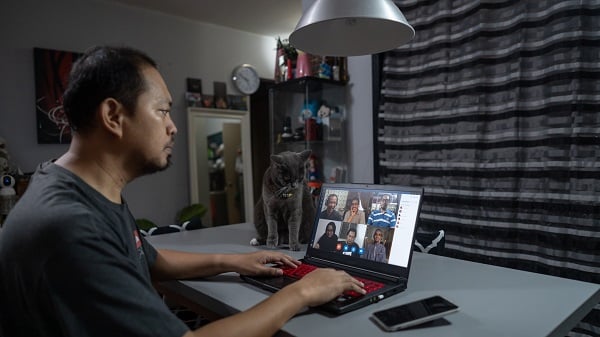

Zoom , çevrimiçi toplantılar için harika bir Zoom ve bazen bu harika toplantıları ileride başvurmak üzere kaydetmek istersiniz. Zoom kaydetmek kolaydır ve toplantı sahibinin izni olmadan da yapılabilir. Zoom ücretli planına sahip Zoom bakılmaksızın, dizüstü bilgisayarınızda Zoom nasıl kaydedeceğinizi göstereceğiz.
Bilgisayarımda Zoom Kaydedebilir miyim?

Evet, Zoom sahibinin izni olmadan bilgisayarınızda Zoom kaydedebilirsiniz. Ancak, daha uzun toplantıları kaydetmek istiyorsanız, Zoom istemcisinin yüklü olması ve Pro veya Business hesabıyla oturum açmış olmanız gerekir. Zoom ücretsiz sürümünü kullanan kullanıcılar, toplantıları kaydetmek için ücretli bir hesaba yükseltme Zoom . tl;dv , izniniz yoksa veya ücretsiz bir zoom kullanıyorsanız, zoom kaydetmek için harika bir tl;dv . Ayrıca tl;dv , kayıtlarınızdan en iyi şekilde yararlanmanıza yardımcı olacak bazı harika araçlara tl;dv .
Ev sahibi izni olmadan dizüstü bilgisayarımda Zoom nasıl kaydedebilirim?
Ev sahibiyseniz, şunları yapabilirsiniz Zoom kaydedebilirsiniz. İşte nasıl yapacağınız.
Zoom kaydetmenin iki (2) yolu:
1. Toplantıyı dizüstü bilgisayarınıza yerel olarak kaydedin.
2. Toplantıyı bulutta kaydedin.
Zoom Dizüstü Bilgisayarınıza Yerel Olarak Kaydetme
Zoom dizüstü bilgisayarınıza yerel olarak kaydetmek için Zoom uygulamasının yüklü olması gerekir. Uygulama yoksa, Zoom sitesinden indirebilirsiniz.
Zoom yükledikten sonra, uygulamayı açın ve hesabınızla oturum açın. Ardından, kaydetmek istediğiniz toplantıya katılın.
Toplantıdayken, ekranın altındaki "Kaydet" düğmesine tıklayın.
Kaydedilen dosyayı nereye kaydetmek istediğinizi soran yeni bir pencere açılacaktır. Bir konum seçin ve ardından "Kaydı Başlat"ı tıklayın.
Kayıt otomatik olarak başlayacak ve durdurduğunuzda seçtiğiniz konuma kaydedilecektir.
Kaydı durdurmak için ekranın altındaki "Kaydı Durdur" düğmesine tıklayın.
Bulutta Zoom Kaydetme
Zoom bulutta kaydetmek istiyorsanız, Zoom hesabınızın olması gerekir. Ücretli abonelik hesabınız yoksa, Zoom sitesinden bir hesap açabilirsiniz.
Pro hesabınız olduğunda, Zoom açın ve hesabınızla oturum açın. Ardından, kaydetmek istediğiniz toplantıya katılın.
Toplantıdayken, ekranın altındaki "Kaydet" düğmesine tıklayın.
Kaydedilen dosyayı nereye kaydetmek istediğinizi soran yeni bir pencere açılacaktır. Konum olarak "Bulut" seçeneğini seçin ve ardından "Kaydı Başlat" düğmesine tıklayın.
Kayıt otomatik olarak başlayacak ve Zoom kaydedilecektir. Hesabınızın "Kayıtlarım" sekmesinden erişebilirsiniz.
Kaydı durdurmak için ekranın altındaki "Kaydı Durdur" düğmesine tıklayın.
Diğer Kullanıcılara Zoom Kaydetme İzni Verme
Diğer kullanıcılara Zoom kaydetme izni vermek istiyorsanız, toplantının sahibi olmanız gerekir. Toplantının sahibi, diğer kullanıcılara kayıt izni verebilir.
Bir kullanıcıya kayıt izni vermek için, ekranın altındaki "Katılımcıları Yönet" düğmesini tıklayın.
Ardından, toplantıya katılan tüm katılımcıların listesini göreceksiniz. İzin vermek istediğiniz kullanıcının üzerine fareyi getirin ve "Daha Fazla" seçeneğine tıklayın.
Açılır menüden "Kaydet" seçeneğini seçin.
Kullanıcı artık kayıt iznine sahip olacak ve sizin izniniz olmadan toplantıyı kaydedebilecektir.
Dizüstü Bilgisayarda İzin Almadan Zoom Kaydetme

Zoom kaydetme izniniz yoksa ve toplantının sahibi değilseniz, Zoom bunları takip etmek için yerleşik bir yöntem Zoom . Toplantıları cihazınızda ve bulutta yerel olarak kaydetmek için yönetici olmanız gerekir; aksi takdirde, bunu yapmak için izin almanız gerekir. Tüm plan kullanıcıları kayıt yapabilir, ancak yönetici izinleri olmadığı için bunu yapamazlar. Bu, birçok kişinin unutkanlık veya diğer faktörler nedeniyle toplantılara katılamadığı veya önemli bilgileri kaçırdığı anlamına gelir.
Zoom bunu yapmanıza Zoom , ancak tl;dv , herhangi bir anda söylenenleri kaydetmenize ve takip etmenize yardımcıtl;dv . Ayrıca, toplantı kaydınızla birlikte zaman damgaları oluşturmak için de kullanılabilir. Tek bir kontrol panelinden tüm toplantılarınıza erişebilirsiniz. Toplantılarınızı metin geçişlerine dönüştürebilirsiniz, böylece transkripsiyonları size zaman ve para tasarrufu sağlar.
Zoom izinsiz kaydetmenin yasa dışı olabileceğini unutmayın. Zoom kaydetmek için gerekli izinleri alın.
Dizüstü bilgisayarımda sesli bir Zoom nasıl kaydedebilirim?

Dizüstü bilgisayarınızda sesli bir Zoom kaydetmek için Zoom uygulamasının yüklü olması gerekir.
Zoom yükledikten sonra, uygulamayı açın ve hesabınızla oturum açın. Ardından, kaydetmek istediğiniz toplantıya katılın.
Toplantıdayken, ekranın altındaki "Kaydet" düğmesine tıklayın.
Açılan pencerede bir konum seçin ve ardından "Kaydı Başlat"ı tıklayın.
Kayıt otomatik olarak başlayacak ve durdurduğunuzda seçilen konuma kaydedilecektir. Ses, video ile birlikte kaydedilecektir.
Kaydı durdurmak için ekranın altındaki "Kaydı Durdur" düğmesine tıklayın.
Zoom sahibinin haberi olmadan Zoom kaydedebilir miyim?
Hayır, Zoom sahibinin bilgisi olmadan Zoom kaydedemezsiniz. Zoom kaydetmeye başladığınızda, tüm katılımcılara toplantının kaydedildiği bildirilir.
Zoom ev sahibinin haberi olmadan kaydetmenin tek yolu, tl;dv gibi üçüncü taraf yazılımları kullanmaktır. Bu yazılımlar, toplantıları kaydetmenin ötesinde daha fazlasını yapmanızı sağlar. Zaman damgası içeren notlar alabilir, kayıtlarınızın otomatik ve anlık transkripsiyonlarını alabilir ve dizüstü bilgisayarınızdan erişebileceğiniz tüm zoom erişebileceğiniz tek bir çevrimiçi kontrol paneline sahip olabilirsiniz. Bu, katılımcılara haber vermeden toplantıyı kaydetmenizi sağlar. Ancak, katılımcılar ekranınıza bakarlarsa kayıt yaptığınızı görebilirler.
Zoom Kaydını Yerel Olarak Kaydetme

Ücretli bir Zoom varsa, Zoom kayıtlarınız otomatik olarak Zoom kaydedilir. Ancak, bunları dizüstü bilgisayarınıza yerel olarak kaydetme seçeneğiniz de vardır. Zoom ücretsiz sürümünü kullanıyorsanız, kayıtlarınızı otomatik olarak PC'nize yerel olarak kaydetmeniz gerekir.
Kaydı yerel olarak kaydetmek için kaydı açın ve "Daha Fazla" seçeneğine tıklayın. Açılır menüden "Bilgisayara Kaydet" seçeneğini seçin. Artık, bir kaydı sonlandırdığınızda, kaydın kaydedileceği konumu seçmeniz istenecektir.
Sonuç
Zoom kaydetmek, tartışılan konuları takip etmek ve verimliliği artırmak için harika bir yol olabilir. Ancak, herhangi bir Zoom kaydetmeden önce gerekli izinlere sahip olduğunuzdan emin olun. İzniniz yoksa, tl;dv gibi üçüncü taraf yazılımları kullanarak zoom tl;dv .



