İçeriğe geç





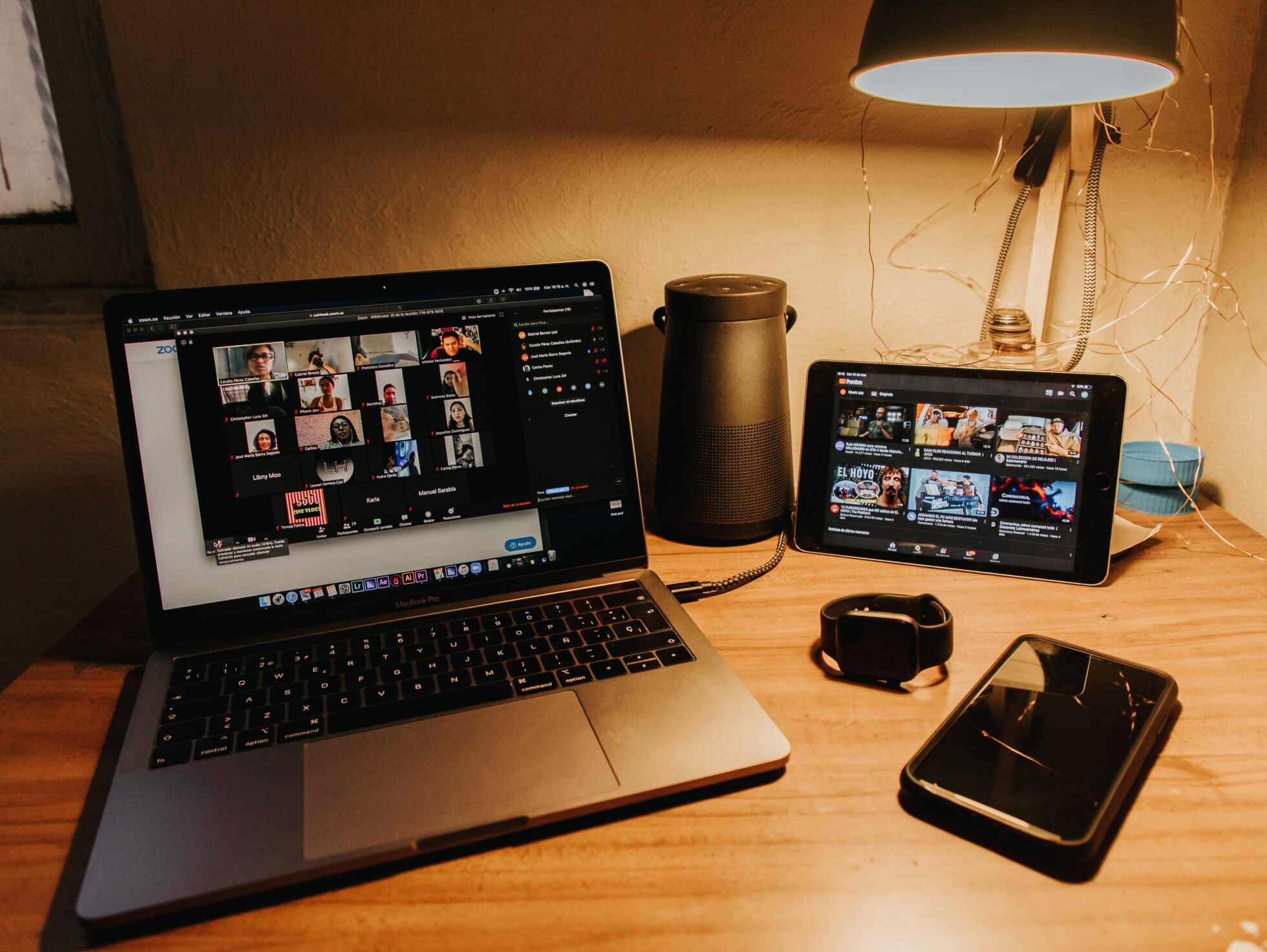

Toplantıları profesyonelce kaydetmek mi istiyorsunuz? Katıldığınız neredeyse her toplantı kayıt cihazlarıyla dolu ve siz de bu işin içine girmek mi istiyorsunuz? Ayakkabılarınızı çıkarın, arkanıza yaslanın ve kendinizi evinizde hissedin. Bu kolay okunan kayıt ipuçlarını okuduktan sonra, yepyeni bir insan gibi hissedeceksiniz – çevrimiçi toplantıları hızlı, verimli ve ücretsiz olarak kaydetmekle ilgili bilinecek her şeyi bilen bir insan.
Toplantılarınızı kaydetmenin neden önemli olduğunu, AI toplantı notlarının neden sadece yararlı olmaktan öte olduğunu ve kayıt yaparken uyulması gereken kuralları açıklayacağım. Ardından, en popüler video konferans platformları olan Zoom, Google Meet ve Microsoft Teams için nasıl yapılacağını (son derece basit) anlatacağım. Son olarak, bugün kullanmaya başlayabileceğiniz bazı toplantı kayıt cihazları önereceğim.
Başlayalım.
TL;DR: Toplantıları Profesyonel Gibi Kaydetme (2026 Sürümü)
Toplantıların kaydı son 5 yılda değişti. Artık sadece Kaydet düğmesine basmakla iş bitmiyor. Bilgileri zahmetsizce yakalamak, yazıya dökmek, özetlemek ve paylaşmak için daha özel bir araca ihtiyacınız var.
Neden kayıt yapmalı? Kararları belgelemek, ekipleri eğitmek, performansı gözden geçirmek ve hiçbir şeyi kaçırmadan senkronize çalışmaya devam etmek için.
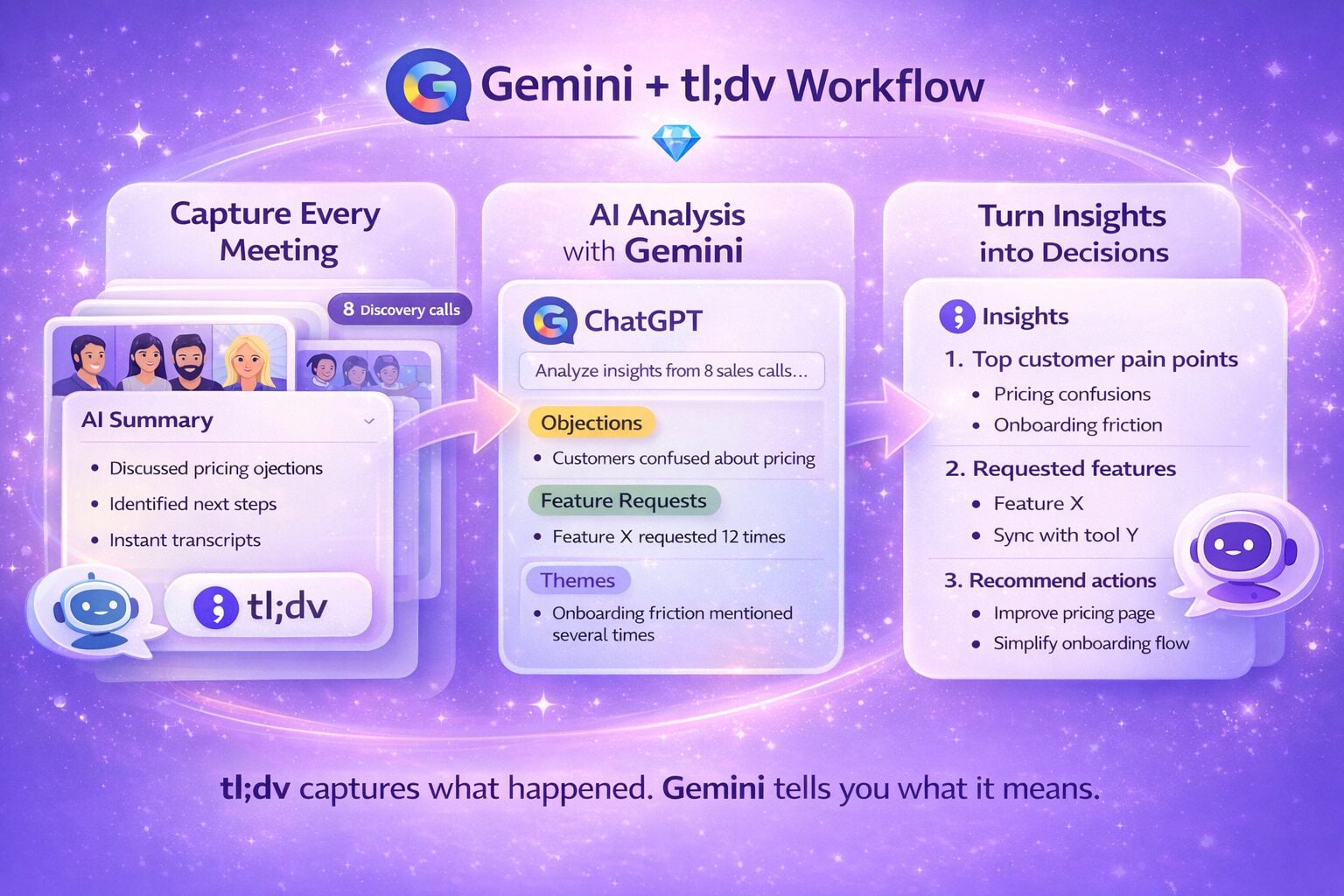
Gerçek güç: AI toplantı asistanları gibi tl;dv gibi AI toplantı asistanları, aramalarınızı anında ve 30'dan fazla dilde kaydeder, transkripsiyonunu yapar, özetler ve hatta sorularınızı yanıtlar.
Kurallar: Kayıt yapmadan önce daima izin alın, kayıt yaptıktan sonra dosyaları paylaşın ve gizlilik ayarlarınızı kontrol edin.
Nasıl kaydedilir:
Zoom: Yalnızca ev sahipleri kayıt yapabilir; ücretsiz kullanıcılar yerel olarak kaydeder, ücretli kullanıcılar bulut depolama alanına sahip olur.
Google Meet: Yalnızca ev sahipleri/yöneticiler kayıt yapabilir; ücretsiz kullanıcılar tl;dv ihtiyaç duyar.
MS Teams: Herkes kayıt yapabilir; dosyalar OneDrive/SharePoint'e gönderilir.
En iyi araç mı? tl;dv , anlık kayıtlar, otomatik dil algılama, AI notları, CRM senkronizasyonu, çoklu toplantı hafızası, satış koçluğu özellikleri ve zaman damgalı eylem öğeleri ile yerleşik kayıt cihazlarını açık ara tl;dv .
Profesyonel ipucu: tl;dv , katılmasanız bile toplantılara katılan ücretsiz bir plan (sınırsız kayıt ve transkripsiyon) tl;dv .
İlginç detaylar için okumaya devam edin.
Toplantıları Neden Kaydedelim?
Bu çok bariz bir şey olabilir, ancak toplantıları kaydetmemizin çok basit bir nedeni var: onları tekrar izleyebilmek için.
Sorun şu ki, kimse zaten katılmış olduğu bir toplantıyı bir saat boyunca tekrar izlemek istemiyor. Muhtemelen toplantı sırasında zaten sıkılmışlardır, bu yüzden tekrar izlemek pek de eğlenceli bir fikir değil. İşte bu noktada AI toplantı asistanları fark yaratıyor. Toplantının kayıtlarını sunmakla kalmıyor, özetler, AI notları, transkript ve hatta toplantı hakkında soru sorabileceğiniz sohbet botları da sağlıyorlar.
Ancak bu çok saçma, çünkü bazı insanlar toplantıları kaydetmezler. Hatta onlardan kurtuldukları için mutlu bile olabilirler. Hafızalarına ve el yazısı notlarına güvenirler, bu da değerli dikkatlerini dağıtır (bu da ayrıntıları kaçırmalarına neden olabilir).
Toplantıları kaydetmenin, ister kişisel ister iş amaçlı olsun, iyi bir fikir olmasının başlıca nedenlerini inceleyelim.
- Kararları ve eylem maddelerini belgelemek için. Bu, daha sonraki tarihlerde referans olarak çok yararlı olabilir, ancak toplantıya katılamayanlarla paylaşmak için de mükemmeldir.
- Performansı gözden geçirmek ve değerlendirmek için. Performansınızı analiz etmek için toplantıları kaydetmek, özellikle sunum yapıyorsanız, yaygın bir uygulamadır. Ayrıca, bir pozisyon için adaylarla görüşürken de kullanabileceğiniz harika bir yöntemdir. Görüşmenizi gözden geçirip adayı daha derinlemesine değerlendirebilirsiniz. Ayrıca, birden fazla görüşme turu yapmak yerine, kaydı paydaşlarla paylaşarak görüşme sürecini kısaltabilirsiniz.
- Başkalarını eğitmek veya yetiştirmek. Toplantıları kaydetmek, yeni çalışanları eğitmek için yararlı bir yöntem olabilir. Söz konusu toplantı belirli bir konuyu derinlemesine ele alıyorsa, bu toplantı ileride incelenebilir. Bunu, daha önce yaptığınız işi yeniden kullanmak olarak düşünün. Maliyet açısından verimlidir ve ek zaman gerektirmez.
- To comply with legal or regulatory requirements. In some cases, an organization may be required by law to record a meeting. It can also be used to verify what was said. The flip side matters just as much — if you’re unsure where the law draws the line, our guide on is it illegal to record someone without their permission covers the rules across key jurisdictions.
- Toplantıyı transkripsiyonlamak için. Google Meet veya Zoom transkripsiyonlamak istiyorsanız, toplantıyı kaydetmek en iyi yoldur. Transkripsiyonlar, toplantıyı özetlemek, gözden geçirmek ve çevirmek için yararlı olabilir.
- Uzaktan çalışmak. Toplantıları kaydetmenin en iyi yanlarından biri, ekip üyelerinizin aynı anda hazır bulunmak zorunda olmamasıdır. Asenkron ekiplerle çalışıyorsanız, asenkron araçlara ihtiyacınız vardır.
Toplantıyı kaydetmenin faydaları nelerdir?
Yukarıda bazı avantajlara değindik, ancak toplantıları kaydetmenin sayısız faydası vardır. Aşağıdaki örnekler bu konuyu biraz daha derinlemesine ele almaktadır:
Her toplantıya katılmanıza gerek yok.
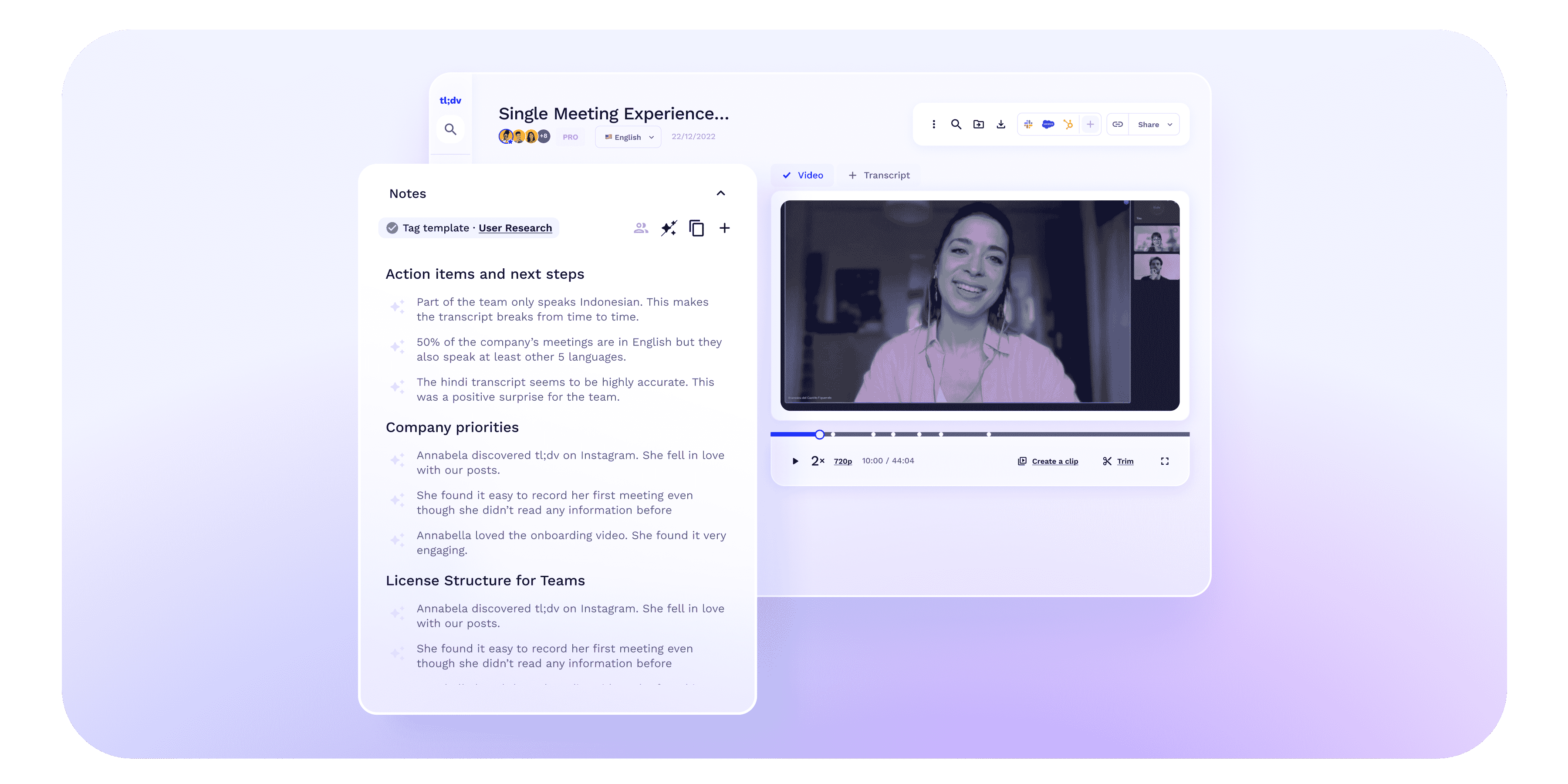
Yukarıda belirtildiği gibi, toplantıları kaydetmenin en büyük avantajlarından biri, daha sonra geriye dönüp izleyebilmenizdir. tl;dv gibi sanal toplantı araçları tl;dv bunu bir adım öteye tl;dv eşzamansız çalışmayı kolay ve rahat hale getirir.
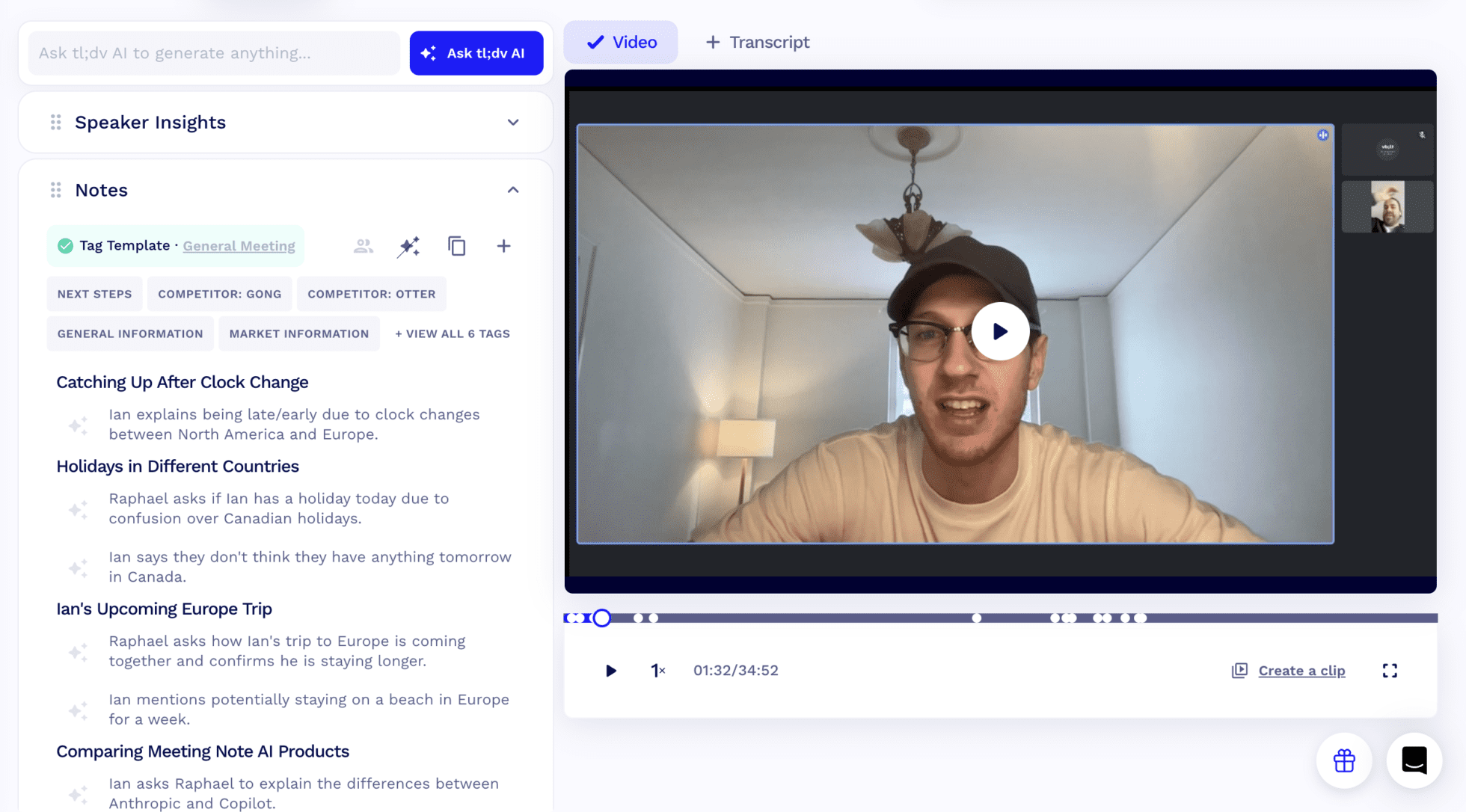
Acil bir durumunuz olduğunu ve haftalık ürün toplantısını kaçırmak zorunda olduğunuzu hayal edin. Takım arkadaşlarınızın sizi bilgilendireceğine güvenmek yerine, tl;dv kullanabilirsiniz. Toplantı bittikten hemen sonra transkript, notlar ve özet elinize ulaşır. Orada olması gerektiğini düşündüğünüz bir şeyi görmezseniz, tl;dvyapay zekasına X konusu hakkında ne söylendiğini sorarak hızlı ve zaman damgalı sonuçlar alabilirsiniz. Bu sayede, videoda tartışılan kısma doğrudan atlayabilir ve transkriptin veya videonun tamamını manuel olarak aramak zorunda kalmazsınız.
Daha Fazla Hesap Verebilirlik
Toplantıları kaydederek, ekip üyelerinin toplantı sırasında tartışılan ve atanan görev ve sorumluluklardan sorumlu tutulmasını sağlayabilirsiniz. Artık kaçamak yapmak mümkün değil.
Toplantı kayıtları, evrensel bir doğruluk kaynağı oluşturur. Ekibinizin her üyesi aynı kayda erişebilir, böylece herkes tartışılan sonraki adımları, eylem maddelerini ve son teslim tarihlerini bilir.
Geliştirilmiş Zaman Yönetimi
Toplantıyı kaçıran ve daha sonra yetişen ekip üyeleri için zaman tasarrufu sağlamanın yanı sıra, toplantıları kaydetmek, içeriği kendi hızlarında gözden geçirmek isteyenler için de yararlıdır. Artık gerçek zamanlı iletişim sırasında not almak veya toplantı tutanaklarını yazmak için acele etmenize gerek yok. Bu, özellikle karmaşık veya teknik bilgileri gözden geçirirken faydalıdır.
Geliştirilmiş Doğruluk ve Netlik
Toplantıları kaydetmek, önemli kararların ve eylem maddelerinin doğru ve net bir şekilde belgelenmesini sağlar. Bu, karmaşık konular tartışılırken veya çok sayıda katılımcı olduğunda özellikle yararlı olabilir.
Toplantıyı kaydetmenin dezavantajları nelerdir?
Her şey güllük gülistanlık gibi görünse de, toplantıları kaydetme konusunda dikkat edilmesi gereken birkaç dezavantaj vardır.
Gizlilik Endişeleri
Bazı kişiler kayıt altına alındıklarında rahatsızlık hissederler, özellikle de toplantıda hassas veya kişisel bilgiler ele alınıyorsa. Kayda başlamadan önce tüm katılımcıların onayını almak çok önemlidir.
Teknik Sorunlar
Herkes teknoloji uzmanı değildir. Toplantıları kaydetmek zor olabilir, özellikle de bir şey arızalanırsa ve sorunun ne olduğunu anlayamazsanız. Ses, görüntü, yazılım, donanım? Kim bilir?
En iyi yanlarından biri tl;dv botun, birçok video konferans platformundaki varsayılan ayardan farklı olarak, ses ve görüntü yazılımınızdan bağımsız olarak tüm toplantıyı kaydedecek olmasıdır.
Potansiyel Dikkat Dağınıklığı
Bazı insanlar, kayıt yapıldığı bilgisinin toplantı sırasında kendileri için büyük bir dikkat dağınıklığı yarattığını düşünür. Kayıt sessiz ve pratikte görünmez olsa bile, bazı insanları rahatsız edebilir. Fiziksel kayıt ekipmanı mevcutsa, bu durumremote çok daha kötüydü, ancak çevrimiçiremote da ara sıra hala sorun olmaktadır.
Toplantıyı kaydetmek yasal mıdır?
Bir toplantıyı kaydetmenin yasal olup olmadığı çeşitli faktörlere bağlıdır.
- Toplantı hangi yargı bölgesinde yapılıyor?
- İlgili tüm tarafların rızasını aldınız mı?
- Kayıt nasıl kullanılacaktır?
Genel olarak, tüm taraflar onay vermişse toplantıyı kaydetmek yasaldır. Örneğin, AB, kaydetmeden önce tüm katılımcıların onayını almanızı öneren GDPR'yi uygulamaktadır. Brezilya'da da benzer kurallar geçerlidir, ancak ABD'de eyaletten eyalete farklılıklar vardır.
Burada tek bir cevap yoktur, ancak güvenli tarafta olmak için her zaman toplantının tüm katılımcılarının onayını alın. Bu sadece yasal bir konu değil , aynı zamanda iyi bir davranış biçimidir.
Daha fazla bilgi için, izinsiz kayıt yapmanın neden kötü bir fikir olduğuna dair makalemizi okuyun.
Toplantıların Kaydedilmesi: Görgü Kuralları ve En İyi Uygulamalar
Karşılaştığınız herkese kaba davranmak istemiyorsanız, toplumun uyumlu bir atmosfer yaratmak için izlediği bir dizi yazılı olmayan kural vardır. "Lütfen" ve "teşekkür ederim" demek bunun en iyi örneğidir.
Toplantıları kaydederken de bu yazılı olmayan kurallara uyulmalıdır:
- Herkesin rızasını alın.Herkesin rızasını alarak, sadece yasalara uymakla kalmaz, aynı zamanda diğer katılımcıları da kamera önünde olacakları konusunda bilgilendirmiş olursunuz. Kendinize gösterilmesini beklediğiniz nezaketi başkalarına da gösterin.
- Kaydedilen dosyayı diğer katılımcılarla paylaşın. Kaydedilen toplantıyı toplantıya katılan herkesle paylaşmak, onların kendileri için bir kopyasına sahip olmaları açısından iyi bir uygulamadır. Bunun nedeni, bir şeyi gözden geçirmek istemeleri veya sadece kaydettiğiniz şeyi görmelerini sağlamak olsun, bu açıkça iyi bir davranış biçimidir.
- Doğru gizlilik ayarlarını kullanın. Sunucunun yanlış gizlilik ayarları nedeniyle videoyu izleyememekten daha kötü bir şey yoktur. Kayda başlamadan önce ayarları doğru şekilde yapın.
Yeni Normal: Sanal Toplantılar ve Remote
Karantina döneminden bu yana, toplantıları kaydetmek çok daha popüler hale geldi. Giderek daha fazla insan çevrimiçi dünyaya girmeye zorlandı ve sanal toplantılar vaat edilen "yeni normal" olarak ortaya çıktı. İlk başta, komik Zoom trend olmaya başladı, ardından toplantıları kaydetmek de oldukça normal hale geldi.
O zamanlar pek hoş bir durum olmasa da, dünya çapındaki kısıtlamalar, daha önce bunu bir hayal olarak gören birçok kişi için remote mümkün kıldı. Çoğu insan Zoom Google Meet nasıl kullanacağını bile bilmiyordu, ancak günümüzde herkes ve her köpek bunları nasıl kullanacağını biliyor.
İster remote quizleri yapıyor, ister doğum günü kutluyor, ister ofis toplantısına katılıyor olun, video görüşmelerini kaydetmek çok daha erişilebilir hale geldi. Ayrıca, tl;dv gibi toplantı yönetimi yazılımlarının tl;dv da yardımcı oldu. Bu yazılımlar, çok dilli toplantı transkripsiyonları, kayıtlar, özetler, notlar ve diğer konuşma zekası araçları sağlayarak yeni bir sorunu çözdü.
Toplantıları Kaydetme
Toplantıları nasıl kaydedeceğiniz, Zoom, Google Meet, MS Teams veya seçtiğiniz başka bir platformu kullanıp kullanmadığınıza bağlı olacaktır. Görünüşe göre Skype bile hâlâ var! Google Meet kayıt özelliğini kullanıyorsanız, işlemin oldukça basit olduğunu göreceksiniz. Bu özellik, katılımcıların ileride başvurmak üzere kaydedilmiş toplantılara kolayca erişmesini sağlar. Bu özelliklerin nasıl kullanıldığını anlamak, işbirliğini ve verimliliği önemli ölçüde artırabilir.
Zoom'da Toplantıları Kaydetme
Ev Sahipleri İçin
Varsayılan olarak, yalnızca ev sahipleri Zoom kayıt yapabilir. Ev sahibiyseniz bu harika bir haber. Diğer herkes için ise oldukça kötü bir haber.
Eğer toplantının sahibiyseniz , Zoom açın Zoom Yeni Toplantı'ya tıklayarak ve ilgili katılımcıları davet ederek kaydetmek istediğiniz toplantıyı ayarlayın.
Toplantıya girdikten sonra, ekranın altındaki Kaydet düğmesinebasmanız yeterlidir. Alt+R kısayolunu da kullanabilirsiniz.
Zoom kayıt yapma hakkında daha fazla bilgi için kılavuzlarına bakın.
Katılımcılar için
Sadece katılımcıysanız, kayıt yapmak için ev sahibinden izin almanız gerekecektir.
Bunun için, ev sahibiKatılımcıları Yönetbölümüne girmelidir. Burada, katılımcıların listesini görecektir. Katılımcının isminin üzerine gelmeli,Daha Fazla'yı seçmeli ve ardındanKaydı İzin Ver'i seçmelidir.
Ücretli Kullanıcılar İçin
Zoom kullanmak için ödeme yapanlar, yukarıda açıklanan şekilde kayıt Zoom . Kayıtları, görüntülenebilecekleri, paylaşılabilecekleri ve indirilebilecekleri Zoom 'a kaydedilir.
Ücretsiz Kullanıcılar İçin
Zoom planını kullanıyorsanız, yukarıda belirtildiği gibi toplantıları kaydedebilirsiniz, ancak kayıtlar yalnızca yerel olarak saklanabilir. Bu, dosyayı bilgisayarınıza kaydeder ve başkalarının indirebilmesi için manuel olarak paylaşmanız gerekir.
Google Meet'te Toplantıları Kaydetme
Ev Sahipleri ve Yöneticiler İçin
Google, yalnızca ev sahiplerinin (ve ev sahibinin kuruluşundaki toplantı yöneticilerinin) sanal toplantıları kaydetmesine izin verir. Bu şartları karşılıyorsanız, izlemeniz gereken sadece 3 basit adım vardır:
- meet.google.com adresine gidin ve bir toplantı başlatın.
- Sağ alt köşedeki üç noktayı tıklayın, ardından açılan pencereden Toplantıyı Kaydet'i seçin.
- "Onay iste" açılır penceresindeKabul Et'i tıklayın. Kayıt başlayacaktır.
Not: Kaydı duraklatmak, devam ettirmek veya durdurmak için aynı üç noktaya tıklayın.
Katılımcılar için
Katılımcı olarak Google Meet kayıt yapamazsınız. Ancak, Google Meettl;dv gibi harici kayıt yazılımlarını kullanabilirsiniz. Bu yazılımlar ücretsiz olmasının yanı sıra, Google Meet ile kayıt yapmaya kıyasla, toplantı biter bitmez kaydınızı alabilirsiniz. Google Meet kayıt yapmak, işlemenin biraz daha uzun sürmesine neden olabilir.
Ücretli Kullanıcılar İçin
Ücretli kullanıcılar, toplantıların ev sahibi oldukları sürece, ev sahipleri ve yöneticiler için belirtilen adımları izleyerek toplantıları kaydedebilirler.
Ücretsiz Kullanıcılar İçin
Ücretsiz plan kullanıcıları için kayıt seçeneği yoktur. Çevrimiçi toplantılarınızı kaydetmek istiyorsanız, tl;dv gibi bir üçüncü taraf yazılımı indirmeniz önerilir. Bu yazılım, Google Meet ev sahibinin izni Google Meet kaydetmenize ve Google Meet tek bir tıklamayla indirmenize olanak tanır.
Microsoft Teams'de Toplantıları Kaydetme
Microsoft Teams benzer bir kayıt işlevi Microsoft Teams , ancak kimin kayıt yapabileceğine dair herhangi bir kısıtlama yoktur. Herkes kayıt yapabilir ve kayıtlar her zaman bulutta saklanır.
Kaydetmek istediğiniz görüşmede, Microsoft Teams üst kısmındaki üç noktaya gidin. Aşağı kaydırın veKaydı ve Transkripsiyonu Başlat'ı seçin. Tüm katılımcılar, kaydın başladığına dair bir bildirim alacaklardır.
Teams'te, herhangi bir toplantıyı aynı anda yalnızca bir katılımcı kaydedebilir. Kayıt bulutta depolanacağı için tüm katılımcılar otomatik olarak kayda erişebilir.
Toplantıya katılmayan biriyle dosyayı paylaşmak istiyorsanız, dosyayı OneDrive veya SharePoint'te bulmanız gerekir. Dosyayı doğrudan başkalarıyla paylaşabilir veya bağlantıyı kopyalayıp bu şekilde paylaşabilirsiniz.
MS Teams'de kayıt yapma hakkında daha fazla bilgi için, kendi adım adım kılavuzuna bakın.
Whereby'de Toplantıları Kaydetme
Whereby, tüm ücretli planlarda kaydetmeye izin verir, ancak ücretsiz kullanıcılar toplantılarını kaydetmek için alternatif bir yol bulmak zorunda kalacaklar. Whereby ayrıca yalnızca masaüstü veya dizüstü bilgisayarlarda Chrome'dan kaydetmeye izin verir.
Yukarıdaki tüm ön koşullar yerine getirildiğinde, Whereby kayıt yapmak için çok basit bir platformdur. Kaydetmek istediğiniz odaya katılın ve alt menüden Kaydet seçeneğine tıklayın. Çok kolay!
Kaydet'i tıkladığınızda, Whereby'nin en iyi uygulama önerilerini bildiren bir bildirim açılır. Tüm katılımcıların onayını almanızı önerir ve kayıtları sorumlu bir şekilde saklamaktan sizin sorumlu olduğunuzu hatırlatır. Onaylamak içinKaydı Başlat'a dokunun.
Kaydetmek istediğiniz Chrome sekmesini seçin, ardındanOnayla'yıtıklayın. Bundan sonra, toplantı ekranına geri dönersiniz ve odanızın adının üst kısmında, kaydın devam ettiğini belirten bir animasyon görünür.
Daha ayrıntılı talimatlar için, Whereby kendi web sitesinde kendi kayıt sürecini açıklamıştır.
Toplantıları Kaydetmek İçin Önemli İpuçları
Toplantıları kaydederken akılda tutulması gereken birkaç ipucu vardır.
- Her zaman tüm katılımcıların rızasını alın. Bunun önemi ne kadar vurgulanırsa vurgulanamaz.
- tl;dv klipleri düzenleyin, çevirin, zaman damgası ekleyin, vurgulayın ve ekip arkadaşlarınızla ve paydaşlarla paylaşın. remote asenkron çalışan ekipler için mükemmel bir araçtır.
- Kaydı paylaşın. Görüşmeden sonra kaydın bir kopyasını tüm katılımcılara gönderin. tl;dv , video paylaşımını tl;dv . İlgili anlarda iş arkadaşlarınızın zaman damgalarını ekleyin, böylece onlar da değerli bilgileri bulmak için tüm toplantıyı tek tek incelemek zorunda kalmazlar.
- Herkesin iyi bir aydınlatmaya ve sessiz bir alana sahip olmasını sağlayın. Bu oldukça açık bir konudur. En iyi kayıtlar, herkesin birbirini net bir şekilde duyabildiği ve görebildiği zaman elde edilir.
- Herkesin mikrofonunun çalıştığından emin olun. Yukarıdakine benzer şekilde, kayıtta iyi bir ses elde etmek için, kayda başlamadan önce herkesin mikrofonunun (ve gerekirse kamerasının) çalıştığından emin olun.
Toplantıları kaydetmek için en iyi çevrimiçi toplantı platformu hangisidir?
Zoom, Google Meet, MS Teams ve Whereby, toplantı düzenlemek için harika çevrimiçi platformlar olsa da, kayıt (ve artık özetleme) özellikleri daha çok sonradan eklenmiş bir özellik niteliğindedir. Bu platformlar öncelikle remote için tasarlanmıştır. Toplantıları kaydetme seçeneği, toplantı kaydetmeye özel araçlara kıyasla genellikle yetersiz kalmaktadır.
Ne yazık ki, çok sayıda toplantıyı kaydetmek isteyenler, standart video konferans platformlarında bazı engellerle karşılaşabilirler. Her platformun avantaj ve dezavantajlarına ilişkin net bir genel bakış için aşağıdaki tablomuzu inceleyin. En iyi sanal toplantı araçları hakkındaki kılavuzumuzu da buradan inceleyebilirsiniz.
| Alet | Plan türü | Depolama türü | Kayıtların kullanılabilir hale gelme zamanı | Transkripsiyon ve çeviri | Kayıt için diğer araçlar | Çoklu toplantı zekası | Tekrarlayan raporlar | AI'ya sor | Satış koçluğu | CRM senkronizasyonu |
|---|---|---|---|---|---|---|---|---|---|---|
| Zoom | Ücretsiz (temel) | Yerel (ücretli kullanıcılar için bulut) | Genellikle birkaç saat (bulut işleme gecikmeleri durumunda 24 saati aşabilir) | Evet – ~11 dil | Yok | ❌ | ❌ | ❌ | ❌ | ❌ |
| Google Meet | Ücretli (Google Workspace) | Bulut | Genellikle birkaç saat içinde, bazen 24 saate kadar | Evet – ~7 dil | Yok | ❌ | ❌ | ❌ | ❌ | ❌ |
| Microsoft Teams | Ücretsiz / Ücretli (MS 365) | Bulut | Dosya boyutuna bağlıdır; genellikle birkaç saat sürer | Evet – ~27 dil (İş planı) | Yok | ❌ | ❌ | ❌ | ❌ | ❌ |
| Böylece | Ücretli | Yerel | Dosya boyutuna ve bilgisayar hızına bağlıdır. | Hayır | Yok | ❌ | ❌ | ❌ | ❌ | ❌ |
| tl;dv | Ücretsiz / Ücretli | Bulut | Anında | Evet – 40'tan fazla dil (ve otomatik dil algılama) | Video + transkript düzenleme, zaman damgaları, önemli bölümler, klipler, otomasyonlar | ✅ | ✅ | ✅ | ✅ | ✅ |
| Fireflies.ai | Ücretsiz / Ücretli | Bulut | Toplantı bittikten birkaç dakika sonra | Evet – 100'den fazla dil (dili otomatik olarak algılamaz) | Bot / yükleme yoluyla kayıtlar | ❌ | ❌ | ✅ | ❌ | ✅ |
| Otter.ai | Ücretsiz / Ücretli | Bulut | Anında veya kısa gecikme | Evet – 3 dil (dili otomatik olarak algılamaz) | Bot / entegrasyonlar aracılığıyla canlı kayıt | ✅ (kısmi) | ❌ | ✅ | ✅ (sınırlı ve yalnızca Kurumsal) | ✅ (temel) |
| Fathom | Ücretsiz / Ücretli | Bulut | Tanıştıktan hemen sonra | Evet – ~28 dil (dili otomatik olarak algılamaz) | Toplantı kayıtları + önemli anlar + videolar | ❌ | ❌ | ✅ | ❌ | ✅ |
Gördüğünüz gibi, tl;dv toplantılarını yürütmek için Zoom, Google Meet veya MS Teams kullanan herkes için en iyi toplantı kayıt yazılımıdır. Toplantı kaydı, ara sıra yaptığınız bir şey olsa bile, tl;dvücretsiz sürümü, video konferans platformlarının yerleşik kayıt özelliklerinin hiçbirinden çok daha üstündür. Buna, ücretli olanlar da dahildir. tl;dv en iyi alternatifleri araştırıyorsanız, farklı ihtiyaç ve tercihlere hitap eden çeşitli seçenekler bulacaksınız. Bazı araçlar, iş akışınızı kolaylaştırmanıza yardımcı olabilecek gelişmiş düzenleme özellikleri veya proje yönetimi platformlarıyla entegrasyonlar sunar. Ayrıca, bu alternatiflerin çoğu, toplantı verimliliğini ve ekip üyeleri arasındaki işbirliğini artırmak için kapsamlı analizler sağlar.
Toplantı Kaydedici Araçları ve Yazılımları
Toplantıları kaydetmek için pek çok sağlam araç bulunmaktadır. Otter.ai tuhaf bir şekilde popüler olanlardan biridir ve Fireflies ve Fathom ise güçlü alternatiflerdir, ancak üçü de toplantı zekası ve elde ettiğiniz bilgilerle gerçekte neler yapabileceğiniz tl;dv yetersiz kalmaktadır.
Aslında önemli olan, yazılımdan tam olarak ne yapmasını istediğinizdir. Her rakip, kendi niş pazarı içinde kendine özgü bir niş pazara sahiptir.
Kullanım kolaylığı
Burada biraz önyargılı olabilirim ama tl;dvbiraz önyargılı olabilirim, sonuçlar her şeyi ortaya koyuyor.
tl;dv kullanımı son derece tl;dv ve bir araya getirildiğinde ekibinizin para ve zaman tasarrufu yapmasını sağlarken, üretkenlik ve yaratıcılık kazanmasını sağlayan bir dizi özelliğe sahiptir.
Kullanıcı arayüzü sezgiseldir ve kullanmaya başlamak için bir profesyonel tutmanıza gerek yoktur. Her şey olması gerektiği gibi çalışır. Zaman damgalarından önemli noktalara, Ask tl;dv çoklu toplantı hafız tl;dv , tl;dv çok tl;dv .
İnanılmaz ücretsiz planı ve ücretli seviye fiyatlarını buradan inceleyin.
Transkripsiyonlar
Rev, dünyanın bir numaralı konuşma-metin dönüştürme hizmeti olmaktan gurur duymaktadır. Otomatik olarak oluşturulan transkriptlerde %90 doğruluk oranı ve insan transkripsiyon hizmetinde %99 başarı oranı sunmaktadır. Ancak, insan transkripsiyonu için ödeme yapıyorsanız, bir insanın maaşını ödemeniz gerekecektir.
Her zamanki şüpheliler olan tl;dv, Otter, Fireflies ve Fathom rekabetçi transkripsiyon doğruluğuna sahiptir, ancak hiçbiri insan transkripsiyonu sunmamaktadır, bu da Rev'i bu alanda lider yapmaktadır.
Düzenleme
Trint, işbirliği içinde ve aynı anda düzenleme yapmanızı sağlar. Düzenlemeler gerçek zamanlı olarak yapılır, bu da tek bir kayıt üzerinde birlikte çalışan ekipler için büyük bir avantaj olabilir. Airbnb ve Nike gibi büyük markaların desteğini bile almaktadır ve iOS için mobil uygulaması sezgiseldir.
Ancak, basitçe söylemek gerekirse, Trint pahalıdır. Aylık 52 dolardan başlar, ancak ayda sadece 7 transkripsiyon yapabilir. Bu, tl;dvücretsiz sınırsız transkripsiyonlarına kıyasla inanılmaz derecede düşüktür.
Telefon Görüşmesi Zekası
Dialpad, kullanıcıların normal toplantı transkripsiyonlarını telefon görüşmeleri ve mesajlardan elde edilen transkripsiyonlarla birleştirmelerine olanak tanıyan harika bir toplantı kayıt aracıdır. Yazılım, küçük niş pazarlarda bile transkripsiyonların daha doğru olmasını sağlamak için sektöre özgü jargonu da algılayabilir.
On the downside, Dialpad does not work in every country, unlike alternatives like RingCentral, and the Standard Plan does not include any customer support via phone call.
On the downside, unlike alternatives like RingCentral, Dialpad does not work in every country and the Standard Plan does not include any customer support via phone call.
Canlı çeviri
Maestra allows your team to communicate in real-time across language barriers with instant voice translation during meetings. This is particularly valuable for global teams spanning multiple regions and time zones, ensuring conversations flow naturally without delays or missed nuances.
On the downside, Maestra is primarily focused on translation and doesn’t bundle in the broader meeting intelligence features like recording, transcription, and AI summaries that some competitors offer.
Kaydı başlat
Artık istediğiniz tüm toplantıları kaydetmek için ihtiyacınız olan tüm bilgilere sahipsiniz. Öyleyse ne bekliyorsunuz? En iyi çevrimiçi toplantı platformu olan tl;dv indirin ve tercih ettiğiniz video konferans platformuyla birlikte kullanın.
Google Meet için uzantıyıburadan indirin veya Zoom içinburadan edinin.
Toplantıların Kaydedilmesi Hakkında Sıkça Sorulan Sorular
Toplantılarımı neden kaydetmeliyim?
Toplantıları kaydetmek, önemli hiçbir detayın kaybolmamasını sağlar. Kararları yeniden gözden geçirebilir, performansı değerlendirebilir, toplantıya katılmayanlarla içeriği paylaşabilir ve hatta kayıtları eğitim amaçlı kullanabilirsiniz. tl;dvgibi AI araçlarıyla, tekrar izlemeyi tamamen atlayabilirsiniz. Anında transkriptler, özetler ve zaman damgaları alırsınız, böylece doğrudan önemli anlara atlayabilirsiniz.
Toplantıları kaydetmenin başlıca faydaları nelerdir?
Daha yüksek doğruluk: Artık yanlış hatırlanan ayrıntılar veya dağınık notlar yok.
Hesap verebilirlik: Herkes ne söylendiğini ve üzerinde anlaşmaya varıldığını bilir.
Asenkron çalışma: Farklı zaman dilimlerinde çalışan remote küresel ekipler için mükemmeldir.
Verimlilik: AI tarafından oluşturulan özetlerle kaçırdığınız toplantıları hızla yakalayın.
Toplantıları kaydetmenin herhangi bir dezavantajı var mı?
Evet, özellikle gizlilik ve teknik sorunlar. Bazı kişiler kaydedilmekten rahatsızlık duyabilir, bu nedenle her zaman öncelikle herkesin rızasını almalısınız. Teknik aksaklıklar (kötü ses kalitesi, eksik dosyalar vb.) da meydana gelebilir.
tl;dv , cihazınızın ayarlarından bağımsız olarak toplantıları otomatik olarak kaydedip, transkripsiyonunu yapıp buluta kaydeder ve bu sayede bu sorunların çoğunu tl;dv .
Toplantıyı kaydetmek yasal mıdır?
Bulunduğunuz yere bağlıdır.
AB'de: GDPR, tüm katılımcıların onayını gerektirir.
ABD'de: Yasalar eyalete göre değişiklik gösterir. Bazıları tüm tarafların rızasını gerektirirken, diğerleri sadece bir tarafın rızasını gerektirir.
Diğer durumlarda: Her zaman ihtiyatlı davranın. Onay isteyin ve şeffaf olun.
İzin almadan kayıt yapmak sadece riskli değil, aynı zamanda kötü bir davranıştır.
Toplantıları kaydetmek için uygun davranış kuralları nelerdir?
Aşağıdaki en iyi uygulamaları izleyin:
Kayıt yapmadan önce daima izin alın.
Kayıt başladığında katılımcılara bilgi verin.
Kayıtları daha sonra paylaşın.
Kayda başlamadan önce gizlilik ayarlarınızı kontrol edin.
Gizliliğe saygı gösterin ve dosyaları güvenli bir şekilde saklayın.
remote , toplantı kayıt alışkanlıklarını nasıl değiştirdi?
Küresel olarak remote geçilmesinden bu yana, toplantıları kaydetmek norm haline geldi. Bu, ekiplerin eşzamansız olarak uyum içinde kalmasına yardımcı olur ve işe alım veya eğitimi daha verimli hale getirir. tl;dv tam da bu amaçla geliştirildi ve sanal işbirliğini daha akıllı, daha hızlı ve çok dilli hale getirdi.
Zoom toplantıları nasıl kaydedebilirim?
Eğer siz ev sahibi, tıklayın Kayıt Zoom inin alt kısmında (veya Alt + R).
Ücretli planlar: Kayıtlar Zoom 'a kaydedilebilir.
Ücretsiz kullanıcılar: Kayıtlar cihazınıza yerel olarak kaydedilir.
Katılımcılar da kayıt yapabilir, ancak bunun için ev sahibinin Katılımcıları Yönet → Diğer → Kayda İzin Ver seçeneği altında izin vermesi gerekir.
Google Meet Meet'te toplantıları nasıl kaydedebilirim?
Yalnızca ev sahipleri veya yöneticiler yerel olarak kayıt yapabilir. Köşedeki üç noktaya tıklayın → Toplantıyı Kaydet → İstendiğinde Kabul Et.
Ücretsiz kullanıcılar doğrudan kayıt yapamaz, ancak tl;dv kayıt ve transkripsiyon tl;dv Google Meet çağrılarını otomatik olarak kaydedebilir, ev sahibinin izni gerekmez.
Microsoft Teams'de toplantıları nasıl kaydedebilirim?
Teams toplantısındaki herkes, Diğer seçenekler (⋯) → Kaydı ve transkripsiyonu başlat seçeneğini seçerek kayda başlayabilir.
Kayıtlar bulutta (OneDrive veya SharePoint) depolanır ve tüm katılımcılarla otomatik olarak paylaşılır.
Toplantıları kaydetmek için en iyi platform hangisidir?
Zoom, Google Meet ve Teams sağlam uygulamalardır, ancak esas olarak kayıt için tasarlanmamışlardır. Kesintisiz, anlık kayıtlar ve AI özetleri için tl;dv hepsinden daha üstündür, özellikle remote, asenkron ekipler ve satış ekipleri için.
Toplantıları mobil cihazda kaydedebilir miyim?
tl;dv ile, evet. tl;dv mobil toplantı kayıtlarını tl;dv , böylece özetleri ve transkriptleri doğrudan telefonunuzdan inceleyebilirsiniz.
Toplantıları kaydetmek için son bir ipucu var mı?
Her seferinde onay alın.
Kayıt yapmadan önce mikrofonunuzu ve kameranızı kontrol edin.
Tam saatlik videolar değil, önemli bölümleri ve zaman damgalarını paylaşın.
Sıkıcı işleri otomatikleştirmek tl;dv kullanın — transkriptler, özetler ve CRM güncellemeleri.