 İçeriğe geç





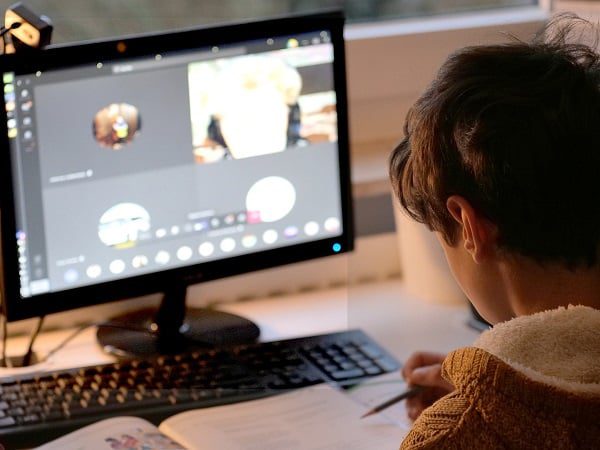

Hiç Google Meet yaptıktan sonra kaydını hiçbir yerde bulamadığınız oldu mu? Endişelenmeyin. Hepimiz bu durumu yaşamışızdır ve Google Meet bulmanın üç yolunu bulduk. Bilgisayarınızda veya telefonunuzda arıyor olsanız da, size yardımcı olacağız. Kolaylıkla üretken ve düzenli kalın! Kayda erişiminiz varken sürekli soru soran kişi olmayın...
Ancak, bununla ilgili birkaç uyarı vardır. Google Meet toplantısını yalnızca Google Meet için gerekli izinlere sahipseniz kaydedebilirsiniz. Doğru hesap türüne, yönetici yeteneklerine vb. sahip değilseniz, indirilecek bir toplantı olmayabilir. \
Ancak, tl;dv kullanarak tüm bu zorlukları aşabilir (yani tamamen önleyebilirsiniz). Henüz bu noktaya gelmediyseniz ve hala manuel olarak yapıyorsanız, okumaya devam edin.
Cihazınızda Google Meet Bulma: 3 Seçenek

Seçenek 1: Bilgisayarınızda Google Meet Bulun
Bilgisayar kullanıyorsanız, Google Meet bulmanın en kolay yolu Google Drive'daki "Meet Kayıtları" klasörüdür. Buraya ulaşmak için, dosya gezgininde Google Drive'ı açın ve sol kenar çubuğundaki "Meet Kayıtları" klasörüne tıklayın. Görmüyorsanız, "Daha Fazla" seçeneğine tıklayın ve "Benimle paylaşılanlar" bölümünün altında "Meet Kayıtları"nı arayın.
"Toplantı Kayıtları" klasörüne girdiğinizde, kaydettiğiniz tüm toplantıları göreceksiniz. Hatta bu sayfadan doğrudan izleyebilirsiniz! Bir kaydı indirmek için, toplantının yanındaki üç noktaya tıklayın ve "İndir"i seçin.
Seçenek 2: Telefonunuzda Google Meet Bulun
Telefonunuzda Google Meet arıyorsanız, işlem biraz farklıdır. Öncelikle, Google Drive uygulamasını açın ve sol üst köşedeki "Menü" simgesine dokunun. Ardından, kaydedilmiş toplantılarınızı görüntülemek için "Meet Kayıtları"na dokunun.
Kaydı izlemek için üzerine dokunun. İndirmek için toplantının yanındaki üç noktaya dokunun ve "İndir" seçeneğini seçin.
Seçenek 3: Google Meet Uygulamasını kullanın
Mobil uygulamayı Google Meet kaydedebilir ve erişebilirsiniz. Mobil uygulama aracılığıyla telefonunuzu kullanarak bir toplantıyı kaydetmek istiyorsanız, Google Meet indirerek bunu yapabilirsiniz. Uygulamayı yükledikten sonra, uygulamayı açın ve Google hesabınızla oturum açın. Ardından, kaydetmeye başlamak için ekranın altındaki "Kaydet" düğmesine dokunun.
İşiniz bittiğinde, "Durdur" düğmesine dokunun. Kaydınız otomatik olarak telefonunuza kaydedilecek ve ekranın altındaki "Kayıtlar" sekmesine dokunarak bu kayda erişebilirsiniz.
Google Meet saklanabileceği yerler
Google Drive'da Google Meet bulun
Bilgisayar kullanıyorsanız, Google Meet bulmanın en kolay yolu Google Drive'daki "Meet Kayıtları" klasörüdür. Buraya ulaşmak için Google Drive'ı açın ve sol kenar çubuğundaki "Meet Kayıtları" klasörüne tıklayın. Klasörü görmüyorsanız, "Daha Fazla" seçeneğine tıklayın ve "Benimle paylaşılanlar" bölümünde "Meet Kayıtları"nı arayın. Bu işlem hem web tarayıcıları hem de Google Drive için yerel dosya gezgini entegrasyonu için kullanılabilir.
"Toplantı Kayıtları" klasörüne girdiğinizde, kaydettiğiniz tüm toplantıları göreceksiniz. Hatta bu sayfadan doğrudan izleyebilirsiniz! Bir kaydı indirmek için, toplantının yanındaki üç noktaya tıklayın ve "İndir"i seçin.
Takviminizde Google Meet bulun
Toplantılarınızı planlamak için Google Takvim'i kullanıyorsanız, kayıtlarınızı da burada bulabilirsiniz. Bunun için Google Takvim'e gidin ve kaydını bulmak istediğiniz toplantıya tıklayın. Ardından, "Diğer seçenekler" (üç nokta) düğmesine tıklayın ve "Geçmiş etkinlikleri göster" seçeneğini seçin.
"Geçmiş Etkinlikler" sekmesine girdiğinizde, toplantınızın listelendiğini ve kayda giden bir bağlantı göreceksiniz. Bağlantıya tıkladığınızda, Google Drive'ınızdaki kayda yönlendirileceksiniz.
Not: Kaydın bağlantısını görmüyorsanız, kayıt işlemi henüz tamamlanmamıştır. Kaydın Google Takvim'de görünmesi 24 saate kadar sürebilir.
E-postanızda Google Meet bulun
Gmail kullanıyorsanız, toplantıdan sonra size gönderilen e-postayı açarak Google Meet bulabilirsiniz. Kayıt, bir dosya olarak eklenmiş olacaktır; "İndir" düğmesine tıklayarak indirebilirsiniz.
Ayrıca, toplantının yanındaki üç noktaya dokunup "Kayıtlar"ı seçerek Google Meet kayıtlarınıza ulaşabilirsiniz.
Google Meet biriyle paylaşmak istiyorsanız, Google Drive'daki kaydın bağlantısını göndererek bunu yapabilirsiniz. Toplantının yanındaki üç noktaya tıklayarak bağlantıyı alın ve "Paylaşılabilir bağlantı al" seçeneğini seçin.
Kayıtlarınızı Google Meet da paylaşabilirsiniz. Bunu yapmak için, toplantının yanındaki üç noktaya dokunun ve "Paylaş"ı seçin. Ardından, kaydı nasıl paylaşmak istediğinizi seçin (e-posta, metin vb.) ve "Gönder"e dokunun.
Google Meet Kaydetme
Android telefon kullanıyorsanız, Screen Recorder uygulamasıyla Google Meet kaydedebilirsiniz. Bunun için uygulamayı Google Play Store'dan indirin ve açın. Ardından, "Kaydet" düğmesine dokunun ve "Google Meet"i seçin. Uygulama görüşmenizi kaydetmeye başlayacaktır.
Kaydı durdurmak için Durdur düğmesine dokunun. Kaydınız telefonunuzun depolama alanına kaydedilecektir. Ardından istediğiniz kişiyle paylaşabilir veya Google Drive gibi bir bulut depolama hizmetine yükleyebilirsiniz.
iPhone kullanıyorsanız, Google Meet QuickTime Player uygulamasıyla kaydedebilirsiniz. Bunu yapmak için iPhone'unuzu bilgisayarınıza bağlayın ve QuickTime Player'ı açın.
Google Meet'inizi Kaydetmenin En İyi Yolu
Ekran kaydediciler Google Meet gerçekleştirebilirler, ancak genellikle cihazınızın alanını kaplayarak ve tüm ekranınızı kaydederek rahatsızlık verirler. Tüm ekranınızı kaydederek, ara sıra bir şeyler yapmak isteyebileceğiniz halde, kaydedici bunu algılayacağı için yapamayacağınız için elleriniz bağlı kalır.
Google Meet daha güvenli, GDPR uyumlu ve kullanışlı bir şekilde kaydetmenin Google Meet tl;dv uzantısını ücretsiz olarak Google Meet . Bu uzantı, diğer çözümlerdeki sorunlar olmadan toplantılarınızı kaydeder. Ayrıca, notlar almanıza ve ayrıntılı zaman damgaları eklemenize olanak tanır, böylece tüm oturumu tekrar izlemek zorunda kalmadan toplantınızın belirli bölümlerini hızlıca tekrar gözden geçirebilirsiniz. Çevrimiçi kontrol paneli düzenleyicimizle kaydın tamamını indirmenize gerek yoktur. İlgili bölümleri kesip iş arkadaşlarınız, arkadaşlarınız ve ailenizle paylaşabilirsiniz.
Ayrıca birçok yeni özellik de eklendi. GPT teknolojisinin entegrasyonu ile tl;dv toplantılarınızı kaydetmekle tl;dv , her şeyi transkribe edebilir (birden fazla dilde konuşmacıları tanımlayabilir) ve hatta akıllı bir özet de oluşturabilir. Artık bir daha asla manuel not almak zorunda kalmayacaksınız. Yaşasın!
Google Meet İndirme
Google Meet otomatik olarak Google Drive'ınıza kaydedilir, ancak bunları bilgisayarınıza veya telefonunuza da indirebilirsiniz. Bir kaydı indirmek için, toplantının yanındaki üç noktaya tıklayın ve "İndir"i seçin.
Kayıtlarınızı Google Meet da indirebilirsiniz. Bunu yapmak için, toplantının yanındaki üç noktaya dokunun ve "İndir"i seçin.
Google Meet Paylaşma
Google Meet biriyle paylaşmak istiyorsanız, Google Drive'daki kaydın bağlantısını göndererek bunu yapabilirsiniz. Bağlantıyı almak için, toplantının yanındaki üç noktaya tıklayın ve "Paylaşılabilir bağlantı al" seçeneğini seçin.
Kayıtlarınızı Google Meet da paylaşabilirsiniz. Bunu yapmak için, toplantının yanındaki üç noktaya dokunun ve "Paylaş"ı seçin. Ardından, kaydı nasıl paylaşmak istediğinizi seçin (e-posta, metin vb.) ve "Gönder"e dokunun.
Google Meet Silme
Google Meet silmek istiyorsanız, toplantının yanındaki üç noktaya tıklayın ve "Sil"i seçin. Ayrıca, Google Meet toplantının yanındaki üç noktaya dokunup "Sil"i seçerek kayıtlarınızı silebilirsiniz.
Google Drive'dan silinen kayıtlar, 30 gün boyunca "Çöp Kutusu" klasöründe saklanır. Bu sürenin sonunda, kayıtlar kalıcı olarak silinir.
Önemli noktalar:
- Google Meet Google Drive'ınızda "Meet Kayıtları" klasöründe bulabilirsiniz.
- Ayrıca, alt kısımdaki "Kayıtlar" sekmesine dokunarak Google Meet kayıtlarınıza ulaşabilirsiniz.
- Google Drive'da bir kaydı indirmek için, toplantının yanındaki üç noktaya tıklayın ve "İndir"i seçin.
- Kayıtlarınızı, Google Drive'da veya Google Meet birine bağlantı göndererek paylaşabilirsiniz. Ayrıca, Google Drive'da bulunan paylaşım seçeneği ile kaydı istediğiniz kişiyle paylaşabilirsiniz. Son olarak, etkinliğinize katılan ve Google Takvim etkinliğine eklenen tüm katılımcılar, kayıt bittikten sonra otomatik olarak eklenecek olan bağlantıya erişebilirler.
- Bir kaydı silmek için, toplantının yanındaki üç noktaya tıklayın ve "Sil"i seçin. Google Drive'dan silinen kayıtlar, 30 gün boyunca "Çöp Kutusu" klasöründe kalır. Bu sürenin sonunda, kayıtlar kalıcı olarak silinir.
- Muhtemelen tl;dv indirmek çok daha kolay ve zaman açısından daha verimli olacaktır!
Google Meet Doğru Sürüş: Dağınıklığa Elveda, LOL'lere ve Verimliliğe Merhaba!
Google Meet , üretkenliğinizi korumak için harika bir yol olabilir. Google Drive, e-posta ve Google Takvim aracılığıyla Google Meet nasıl indirebileceğinizi ve bulabileceğinizi gösterdik. tl;dv ile toplantıları kaydetmek artık her zamankinden daha kolay. Basit bir tarayıcı uzantısı ile, bir düğmeye tıklayarak Google Meet kaydedebilirsiniz. Tüm kayıtlar, kısa klipleri görüntüleyebileceğiniz ve düzenleyebileceğiniz kontrol panelinize kaydedilir. Her şey güvenli bir şekilde saklanır ve istediğiniz kadar paylaşabilir ve arayabilirsiniz.



